

Elimina e ripristina video e articoli
I video, le clip e gli articoli eliminati rimangono nel cestino per 7 giorni. Scopri da dove eliminare i contenuti, cosa succede ai link di condivisione e agli embed, come ripristinare un elemento, eliminarlo definitivamente o svuotare il cestino e chi può eseguire queste operazioni.
L'eliminazione di un video, una clip o un articolo lo sposta nel cestino, dove rimane per 7 giorni prima di essere eliminato definitivamente. Fino a quel momento, puoi ripristinarlo mantenendo intatti i link di condivisione, la raccolta e la cartella.
Sposta un elemento nel cestino
Puoi eliminare contenuti da diversi punti. Ognuno sposta l'elemento nel cestino; nessuno lo elimina definitivamente.
| Dove | Come | Chiede conferma? |
|---|---|---|
| Contenuto, un elemento | ⋯ → Sposta nel cestino, oppure selezionalo e premi Elimina | No. Clicca su Annulla nella barra in basso per recuperarlo. |
| Contenuto, una selezione | Elimina nella barra di selezione multipla | Sì: "Spostare 3 elementi nel cestino?" → Sposta nel cestino |
| Home, elenco recenti | ⋯ → Elimina | Sì: "Elimina contenuto" → Elimina |
| Editor | ⋯ nella barra superiore → Sposta nel cestino | Sì: "Sposta nel cestino" → Sposta nel cestino. Successivamente verrai reindirizzato alla Home. |
Vedi Sposta, condividi o elimina diversi elementi contemporaneamente per selezionare molti elementi.
Cosa succede immediatamente
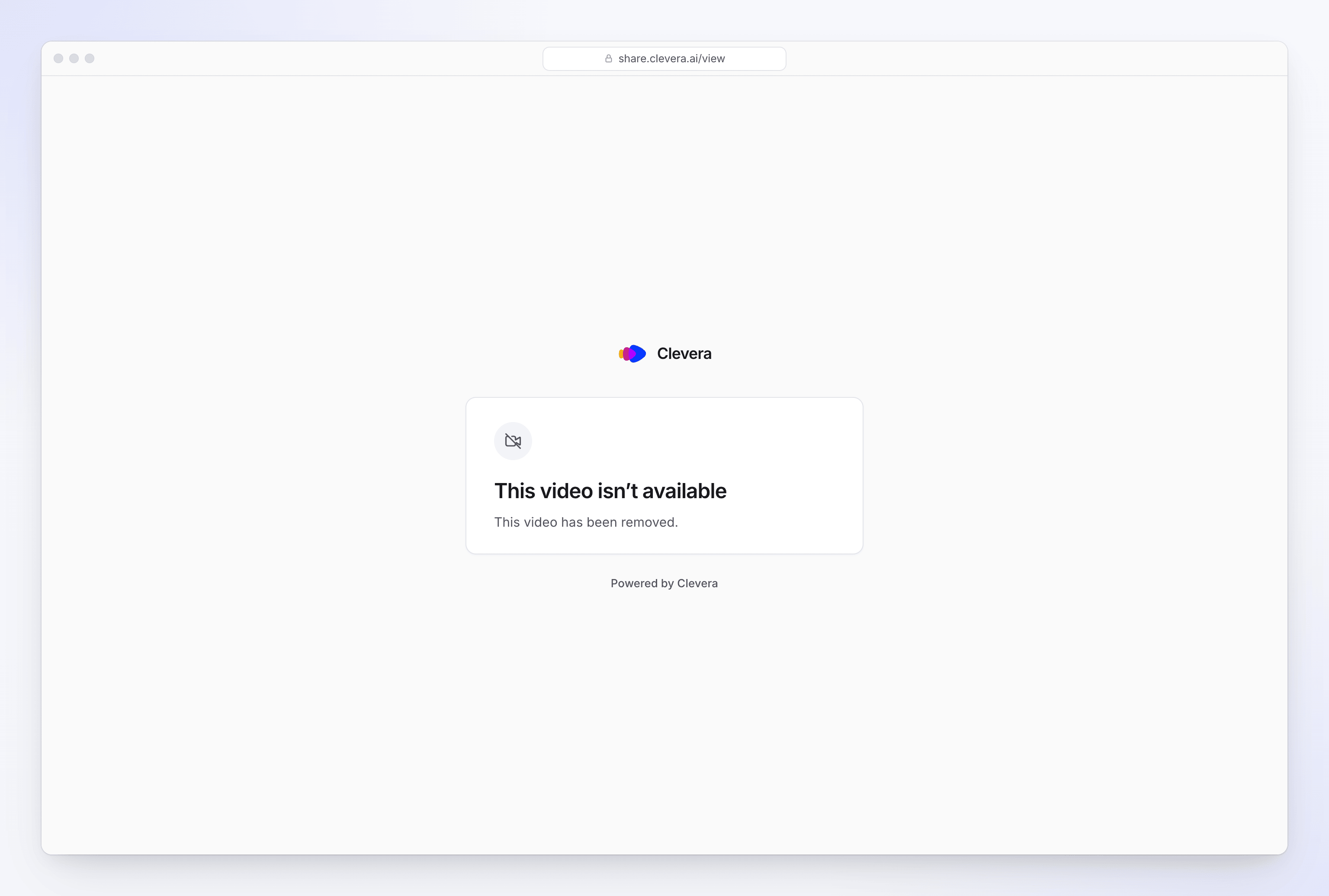
- I link di condivisione e gli embed smettono di funzionare. Chiunque apra il link o un embed vedrà "Questo video non è disponibile" e "Questo video è stato rimosso" (o lo stesso per un articolo).
- Una clip social ancora in fase di creazione si interrompe subito. L'IA non continua a lavorare su un elemento presente nel cestino. Vedi Interrompi, riprova o cancella una generazione.
- L'elemento esce dai tuoi elenchi e dalla ricerca e viene mostrato solo nel Cestino.
- I crediti già utilizzati non vengono restituiti. L'eliminazione di un elemento non rimborsa il costo sostenuto per crearlo.
Trovalo nel cestino
Apri Contenuto e clicca su Cestino in fondo all'elenco a sinistra. La riga sopra l'elenco recita "Gli elementi nel cestino vengono eliminati definitivamente dopo 7 giorni." Il cestino copre sempre gli elementi eliminati dell'intero spazio di lavoro che puoi vedere, mai solo una singola raccolta. I vecchi segnalibri alla pagina del cestino continuano ad aprirla.
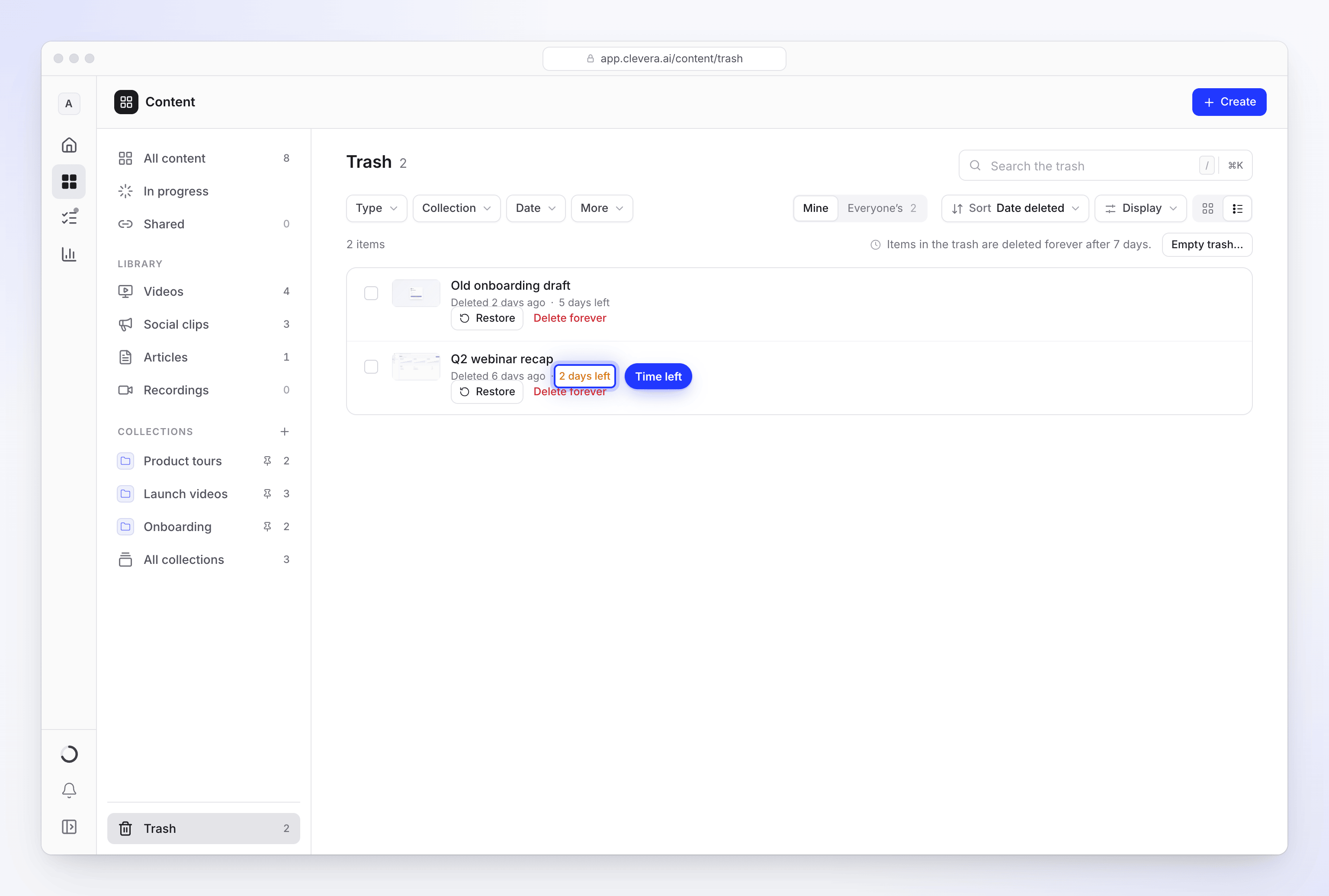
Ogni scheda mostra:
| Sulla scheda | Significato |
|---|---|
| "Eliminato 2 giorni fa" | Quando è stato spostato nel cestino. Passa il mouse sopra per l'orario esatto. |
| "5 giorni rimanenti" | Tempo prima che venga eliminato definitivamente. Sotto un giorno conta le ore ("18 ore rimanenti"). Passa il mouse sopra per la data esatta. |
| "In eliminazione" | I 7 giorni sono scaduti. Verrà rimosso alla pulizia successiva, entro poche ore. |
Il conto alla rovescia diventa ambra quando rimangono meno di 2 giorni. Gli elementi nel cestino non possono essere aperti; ripristinalo prima per visualizzarlo.
Puoi cercare nel cestino ("Cerca nel cestino"), filtrarlo e ordinarlo per Data di eliminazione (l'impostazione predefinita), come in Trova, filtra e ordina i tuoi contenuti.
Di chi è il cestino
Tutti vedono gli elementi che hanno creato nel proprio cestino. Se un collega elimina qualcosa che hai creato tu, finisce nel tuo cestino, non nel suo.
I proprietari dello spazio di lavoro e gli Amministratori hanno un interruttore Di chi è il cestino nella barra degli strumenti: Miei / Tutti. Tutti mostra ogni elemento eliminato nello spazio di lavoro, con il relativo conteggio.
Ripristina un elemento
Apri il Cestino
Vai su Contenuto → Cestino.
Ripristinalo
Clicca su Ripristina sulla scheda, oppure ⋯ → Ripristina. Per ripristinarne diversi, selezionali e clicca su Ripristina nella barra di selezione multipla.
Un elemento ripristinato torna dove si trovava, nella stessa raccolta e cartella. Il suo link di condivisione e gli embed funzionano di nuovo con lo stesso indirizzo e le stesse impostazioni, quindi non è necessario condividerlo di nuovo.
Elimina definitivamente
Clicca su Elimina definitivamente su una scheda, nel suo menu ⋯ o nella barra di selezione multipla dopo averne selezionati diversi. Clevera chiede prima: "Elimina definitivamente?" con "Questo elemento verrà eliminato per sempre. Questa operazione non può essere annullata." Clicca su Elimina definitivamente.
L'eliminazione avviene in background. Con diversi elementi, la pagina mostra "Eliminazione di 3 elementi in corso..." mentre lavora. Qualsiasi elemento che non può essere eliminato torna nel cestino, così nulla scompare a metà.
L'eliminazione definitiva rimuove l'elemento e i suoi file. Il suo link di condivisione e gli embed mostrano quindi "Controlla il link o chiedi a chi lo ha condiviso di inviartene uno nuovo."
Svuota il cestino
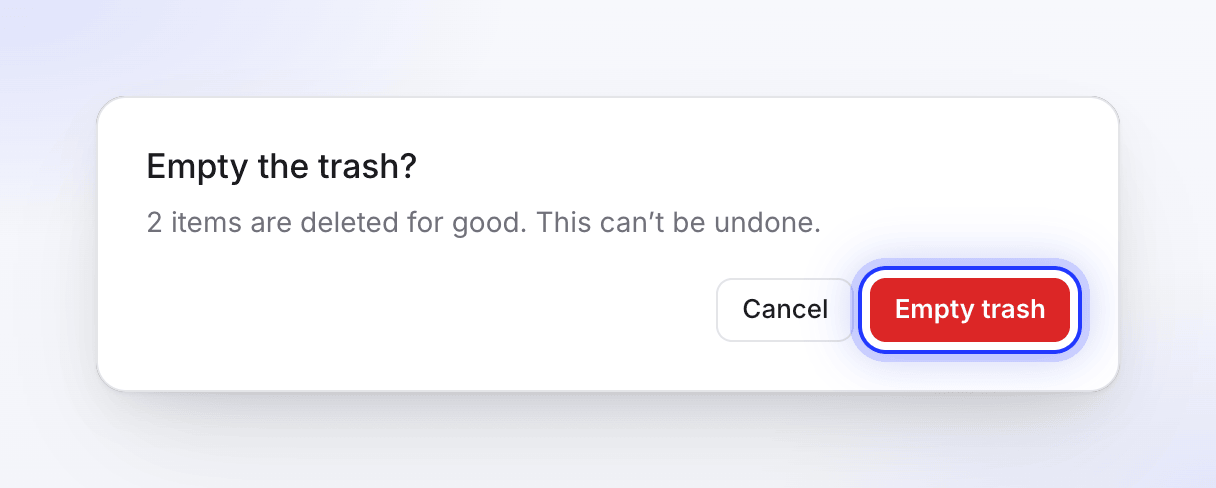
Clicca su Svuota cestino… sopra l'elenco. Elimina ciò che l'elenco sta mostrando in quel momento:
| L'elenco è… | Ti viene chiesto | Quindi |
|---|---|---|
| Non ricercato o filtrato | "Svuotare il cestino?" con "12 elementi verranno eliminati per sempre. Questa operazione non può essere annullata." | Clicca su Svuota cestino |
| Ristretto da una ricerca o filtri | "Eliminare 3 elementi corrispondenti definitivamente?" con "I 3 elementi nel cestino che corrispondono alla tua ricerca e ai filtri verranno eliminati per sempre. Tutto il resto rimane nel cestino. Questa operazione non può essere annullata." | Clicca su Elimina definitivamente |
- Come per Elimina definitivamente, lo svuotamento avviene in background ("Eliminazione di 12 elementi in corso..."), e gli elementi che non possono essere eliminati tornano nel cestino.
- Funziona sulla vista in cui ti trovi (Miei, o Tutti per proprietari e Amministratori). Per svuotare tutto, cancella prima la ricerca e i filtri.
- Gli elementi che non hai il permesso di eliminare vengono saltati.
- Un'operazione elimina al massimo 500 elementi. Se ce ne sono di più, clicca di nuovo su Svuota cestino….
Chi può eliminare e ripristinare
| Ruolo | Può ripristinare ed eliminare definitivamente |
|---|---|
| Proprietario spazio di lavoro | Qualsiasi elemento nello spazio di lavoro |
| Amministratore | Qualsiasi elemento nello spazio di lavoro |
| Creatore di contenuti | Elementi creati da loro (il proprio cestino) |
| Editor | Nulla: gli Editor non possono eliminare |
Lo spostamento nel cestino segue gli stessi diritti, oltre agli elementi in una raccolta dove hai accesso completo. Vedi Chi può fare cosa.
Registrazioni
Le registrazioni non vanno nel cestino di Contenuto. Puoi eliminarne una tu stesso in Contenuto → Registrazioni: apri il suo menu e clicca su Elimina. Clevera chiede "Eliminare "Onboarding walkthrough"?" con "Verrà rimossa dalle tue registrazioni." Se sono stati creati video a partire da essa, aggiunge "I video creati da essa continueranno a funzionare: hanno una propria copia del filmato."
L'eliminazione di un video, una clip o un articolo non elimina mai la sua registrazione immediatamente. Una volta che nessun video al di fuori del cestino utilizza una registrazione, Clevera la elimina automaticamente 15 giorni dopo il suo ultimo utilizzo, ad esempio 15 giorni dopo che l'ultimo video che la utilizzava è finito nel cestino. Contenuto → Registrazioni mostra questo stato come "Non utilizzato · eliminato" con la data. È un periodo più lungo di quello in cui il cestino conserva il video, quindi un video che ripristini ha ancora la sua registrazione. Vedi Trova e riutilizza le tue registrazioni.
Risoluzione dei problemi
| Problema | Cosa fare |
|---|---|
| Un elemento manca dal cestino | È stato eliminato più di 7 giorni fa o eliminato definitivamente. I proprietari e gli Amministratori possono controllare Tutti. |
| Un collega ha eliminato il mio video e non riesco a trovarlo | Cerca nel tuo Cestino: gli elementi finiscono nel cestino del loro creatore. |
| "2 non consentiti" dopo Ripristina o Elimina definitivamente | Il tuo ruolo o l'accesso alla raccolta non ti consente di modificare quegli elementi. Chiedi a un proprietario o Amministratore. |
| Svuota cestino… ha lasciato alcuni elementi | Era attiva una ricerca o un filtro, quindi sono stati eliminati solo gli elementi corrispondenti. Oppure alcuni non potevano essere eliminati e sono tornati nel cestino. Cancella la ricerca e i filtri e clicca di nuovo su Svuota cestino…. |
| Uno spettatore dice che il link mostra "Questo video è stato rimosso." | Il video è nel cestino. Ripristinalo e lo stesso link funzionerà di nuovo. |