

Aggiungi e organizza le pagine su un sito di documentazione
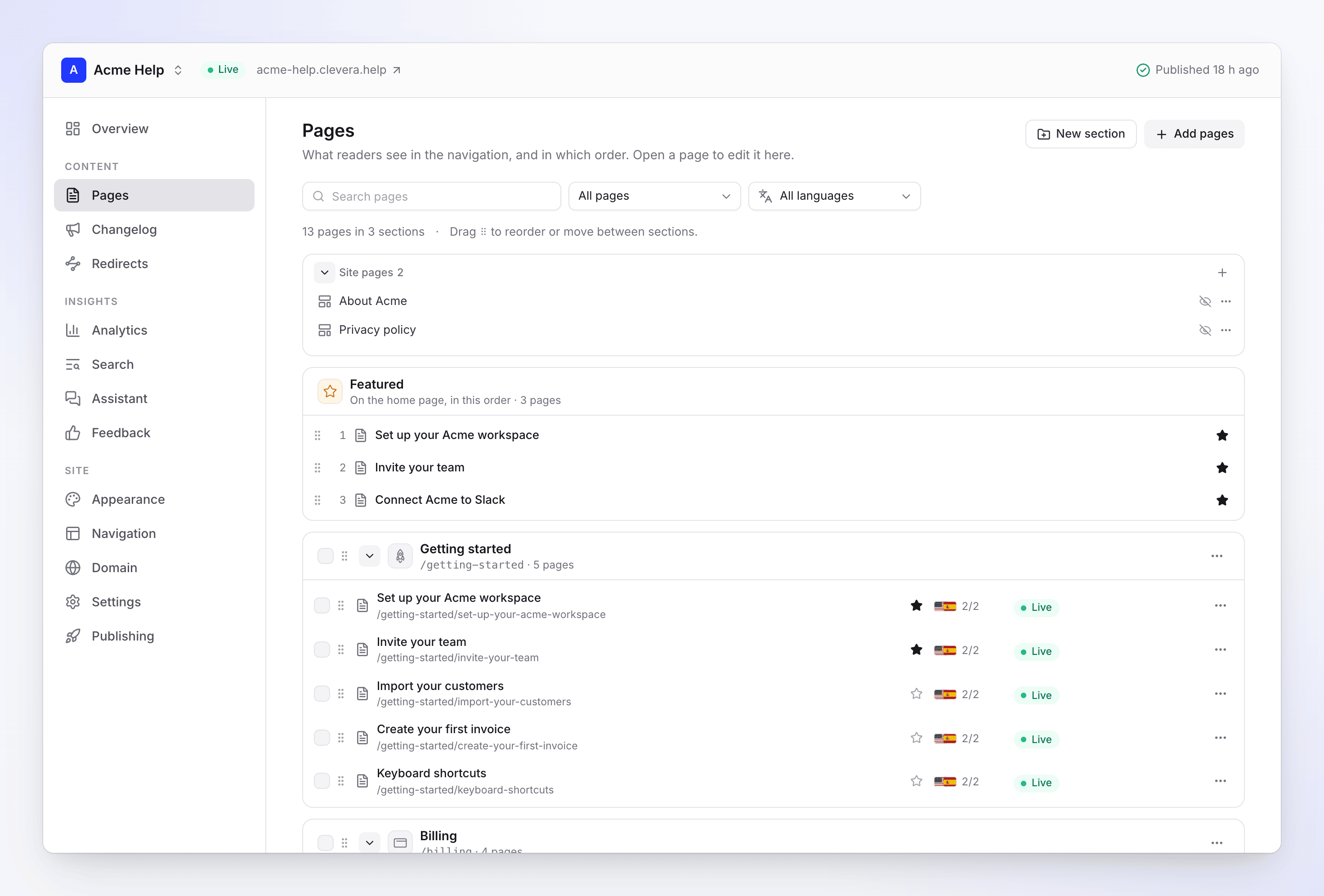
Costruisci la navigazione del tuo sito di documentazione nella schermata Pagine: aggiungi articoli, collegamenti e pagine del sito, raggruppali in sezioni, segui una cartella di raccolta, metti in evidenza le pagine sulla home page e imposta l'indirizzo, il titolo del menu, il riepilogo e la SEO di ogni pagina.
La schermata Pagine mostra ciò che i lettori vedono nella navigazione del tuo sito, in quell'ordine. Qui puoi aggiungere pagine, raggrupparle in sezioni, scegliere cosa mettere in evidenza nella home page e impostare l'indirizzo e i dettagli di ricerca di ogni pagina. Le modifiche apportate qui diventano pubbliche con la pubblicazione successiva.
Prima di iniziare
- Il tuo ruolo: proprietari, amministratori, editor e Content Creator possono modificare le pagine. Gli editor possono aggiungere articoli e collegamenti esistenti, ma non possono creare nuovi articoli o pagine del sito.
- Solo gli articoli diventano pagine. Per mostrare un video, aggiungilo a un articolo con il blocco video di Clevera, quindi aggiungi quell'articolo. Le pagine video già presenti sul sito rimangono e continuano a funzionare.
Come è strutturato un sito
| Livello | Che cos'è |
|---|---|
| Livello superiore | Pagine sopra le sezioni, come una pagina di benvenuto |
| Sezione | Il livello superiore della navigazione, come "Introduzione". Le sezioni possono avere un'icona e una descrizione di una riga. |
| Gruppo | Un elenco con intestazione all'interno di una sezione, come "Installa" all'interno di "Introduzione" |
| Pagina | Uno tra: un Articolo dalla tua libreria, un Collegamento a un altro indirizzo, una Pagina del sito (Chi siamo, landing page, legale, FAQ) o una pagina Video esistente |
L'intestazione mostra i totali, ad esempio "24 pagine in 4 sezioni".
Aggiungi pagine
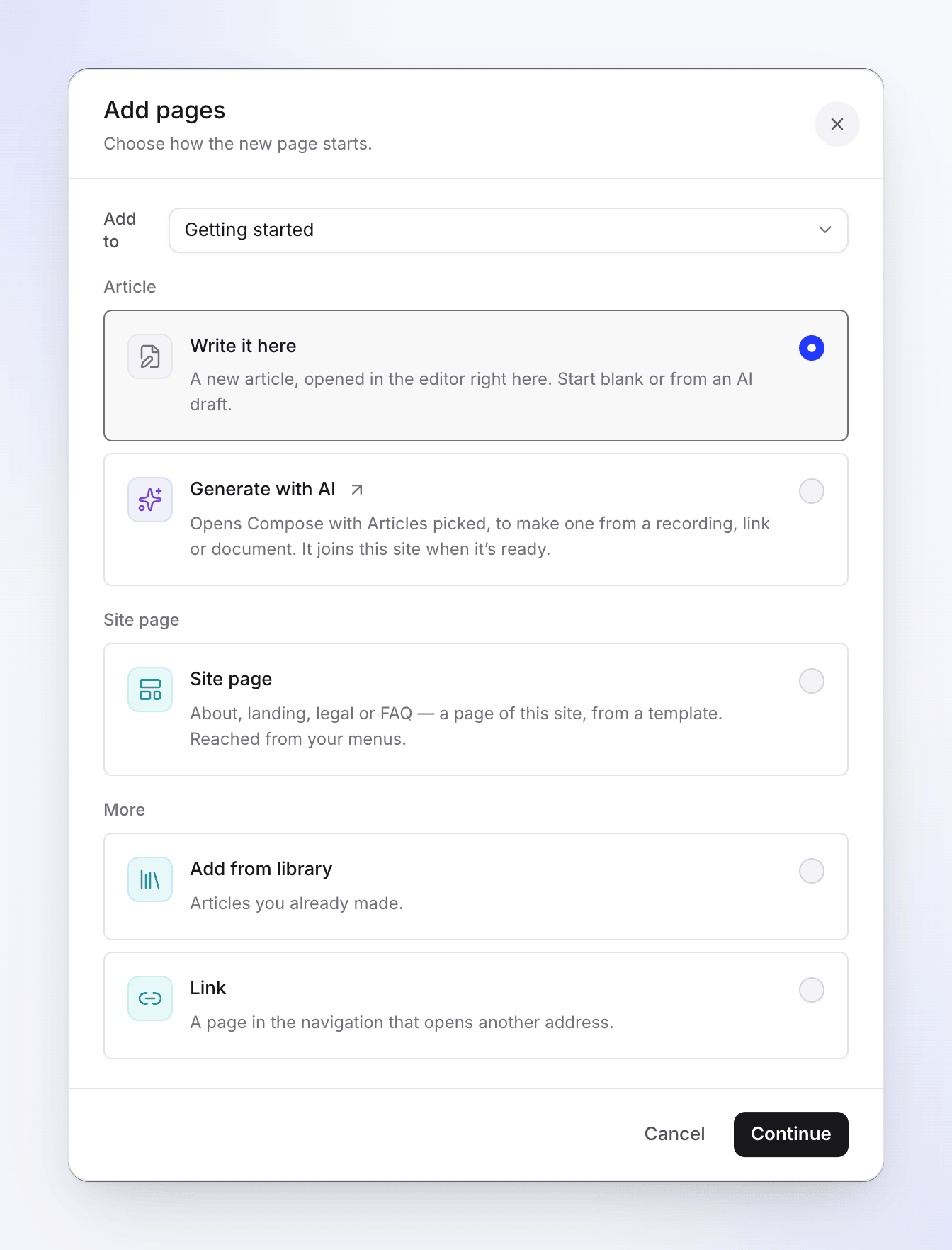
Fai clic su Aggiungi pagine nella parte superiore di Pagine, oppure apri il menu di una sezione o di un gruppo e scegli Aggiungi pagine qui…. Scegli la posizione sotto Aggiungi a, quindi scegli come iniziare la nuova pagina:
| Opzione | Cosa fa |
|---|---|
| Scrivilo qui | Crea un nuovo articolo e lo apre nell'editor in questa schermata. Inizia da zero o da una bozza dell'IA. Vedi Scrivi pagine per un sito di documentazione. |
| Genera con l'IA | Apre Componi con Articoli selezionati, per crearne uno da una registrazione, un link o un documento. Si unirà a questo sito quando sarà pronto. |
| Pagina del sito | Chi siamo, landing page, legale o FAQ, da un modello. Raggiungibile dai tuoi menu. Vedi Crea pagine del sito. |
| Aggiungi dalla libreria | Articoli che hai già creato |
| Sposta le pagine qui | Pagine già presenti su questo sito, spostate in questa posizione. Offerto quando apri la finestra di dialogo da una sezione o un gruppo. |
| Collegamento | Una pagina nella navigazione che apre un altro indirizzo, come la tua pagina di stato |
Aggiungi dalla libreria
Aggiungi pagine dalla tua libreria elenca i tuoi articoli completati. Cerca o filtra per raccolta. Gli articoli già presenti sul sito mostrano Su questo sito e non possono essere selezionati di nuovo. La finestra di dialogo mostra quanto spazio è rimasto, ad esempio "Il sito ha spazio per altre 120 pagine". Fai clic su Aggiungi 3 pagine.
Gli articoli rimangono nella tua libreria; il sito li mostra. Gli articoli non completati non vengono elencati finché non sono pronti.
Aggiungi un link
Aggiungi un link richiede un titolo (fino a 200 caratteri) e un Indirizzo che inizia con https:// o http://. I collegamenti aprono l'altro indirizzo; non possono essere messi in evidenza sulla home page.
Sezioni e gruppi
Crea una sezione
Fai clic su Nuova sezione, digita un Nome (fino a 120 caratteri) e una Descrizione facoltativa: "Una riga su ciò che copre questa sezione". Viene mostrata sulle schede degli argomenti della home page e nella parte superiore della sezione. Fai clic su Crea sezione.
Menu della sezione
Apri il menu ⋯ di una sezione:
| Azione | Cosa fa |
|---|---|
| Aggiungi pagine qui… | Apre Aggiungi pagine per questa sezione |
| Aggiungi gruppo… | Un elenco con intestazione all'interno della sezione |
| Rinomina… | Cambia il nome della sezione. Con più di una lingua, Clevera chiede "Tradurre anche il nuovo nome?" |
| Traduci titolo… | Il nome per lingua. Quelli vuoti mostrano il nome nella lingua predefinita. |
| Icona | Scegli un'icona o Tutte le icone… |
| Segui una cartella di raccolta… / Cambia cartella seguita… | I nuovi articoli in quella cartella si uniscono a questa sezione (vedi sotto) |
| Smetti di seguire | Nessun nuovo articolo si unisce. Le pagine già aggiunte rimangono. |
| Elimina sezione… | Sposta le sue pagine altrove o le rimuove dal sito |
I gruppi hanno Rinomina gruppo… e Separa. La separazione mantiene le pagine nella sezione.
Segui una cartella di raccolta
Segui una cartella di raccolta collega una sezione a una cartella in Contenuto. Scegli la raccolta e la Cartella, quindi fai clic su Segui cartella. La sezione mostra "Segue Onboarding".
- Gli articoli aggiunti a quella cartella dopo che hai iniziato a seguirla si uniscono alla sezione alla successiva pubblicazione.
- Si uniscono solo gli articoli; i video della cartella rimangono fuori dal sito.
- Seguire aggiunge solo. Spostare un articolo fuori dalla cartella non rimuove la sua pagina, e una pagina che hai rimosso dal sito non torna indietro.
Elimina una sezione
Elimina sezione… chiede cosa fare con Le sue pagine: Sposta le sue 6 pagine in un'altra sezione o al livello superiore, oppure seleziona Rimuovi anche le sue pagine dal sito (rimangono nella tua libreria). Una sezione vuota viene semplicemente rimossa. In entrambi i casi, il sito cambia dopo la pubblicazione.
Riordina e sposta le pagine
Trascina una pagina dalla sua maniglia (⠿) per riordinarla o spostarla in un'altra sezione o gruppo. Con la tastiera, premi Spazio o Invio per selezionare un elemento, i tasti freccia per spostarlo, Spazio o Invio per rilasciarlo e Esc per annullare. La schermata conferma "Ordine salvato — pubblica per renderlo pubblico".
Per riordinare, cancella prima qualsiasi ricerca e filtro.
Per spostare una pagina senza trascinarla, usa il suo menu → Sposta… e rispondi a "Dove dovrebbe andare?". Va alla fine di quella posizione. Il suo vecchio indirizzo reindirizza automaticamente.
Trova pagine
Usa Cerca pagine e il filtro:
| Filtro | Mostra |
|---|---|
| Tutte le pagine | Tutto |
| Modificato dalla pubblicazione | Pagine modificate dall'ultima pubblicazione |
| Non ancora pubblicato | Pagine aggiunte dall'ultima pubblicazione |
| Nascosto | Pubblicato, ma non nella navigazione |
| Non pronto nell'app | Articoli ancora in fase di scrittura o vuoti. Vengono pubblicati una volta terminati. |
| Pianificato | Pagine impostate per essere pubblicate in una data |
Con più di una lingua, un filtro Lingua mostra le pagine di una lingua.
Ogni riga della pagina mostra il suo stato:
| Stato | Significato |
|---|---|
| Pubblico | I lettori vedono questa versione. |
| Modificato | Modificato dall'ultima pubblicazione. |
| Non ancora pubblicato | Aggiunto dall'ultima pubblicazione. |
| Non pronto | Completalo nell'editor per pubblicarlo. |
| Nascosto | Pubblicato, ma non nella navigazione. |
| Pianificato | Diventa pubblico in una data stabilita. |
Azioni della pagina
Apri il menu ⋯ di una pagina:
| Azione | Cosa fa |
|---|---|
| Apri / Apri link / Apri editor video | Apre la pagina da modificare, l'indirizzo del link o il video di una pagina video |
| Apri nell'editor dell'app | Apre l'articolo nell'editor completo di articoli Clevera |
| Impostazioni pagina | Il pannello delle impostazioni (sotto) |
| Mostra nella navigazione / Nascondi dalla navigazione | Le pagine nascoste si aprono comunque tramite il loro indirizzo e nella ricerca |
| Funzionalità sulla home page / Rimuovi da in evidenza | La aggiunge all'elenco in evidenza della home page |
| Sposta… | La sposta in un'altra sezione o gruppo |
| Rimuovi dal sito | La rimuove dal sito. "Rimane nella tua libreria. Il suo indirizzo reindirizzerà alla pagina della sezione dopo la pubblicazione." |
Metti in evidenza le pagine sulla home page
Fai clic sulla stella su una pagina, o Funzionalità sulla home page. Pagine in evidenza le elenca "Sulla home page, in questo ordine"; trascina per riordinare. I collegamenti non possono essere messi in evidenza.
Cambia diverse pagine contemporaneamente
Seleziona la casella di controllo sulle pagine (o su una sezione, per selezionare tutte le sue pagine). Una barra mostra "3 pagine selezionate" con Mostra, Nascondi, Metti in evidenza, Rimuovi da in evidenza, Sposta… e Rimuovi…. Le pagine rimosse rimangono nella tua libreria e gli indirizzi pubblicati reindirizzano alla loro pagina di sezione dopo la pubblicazione.
Impostazioni pagina
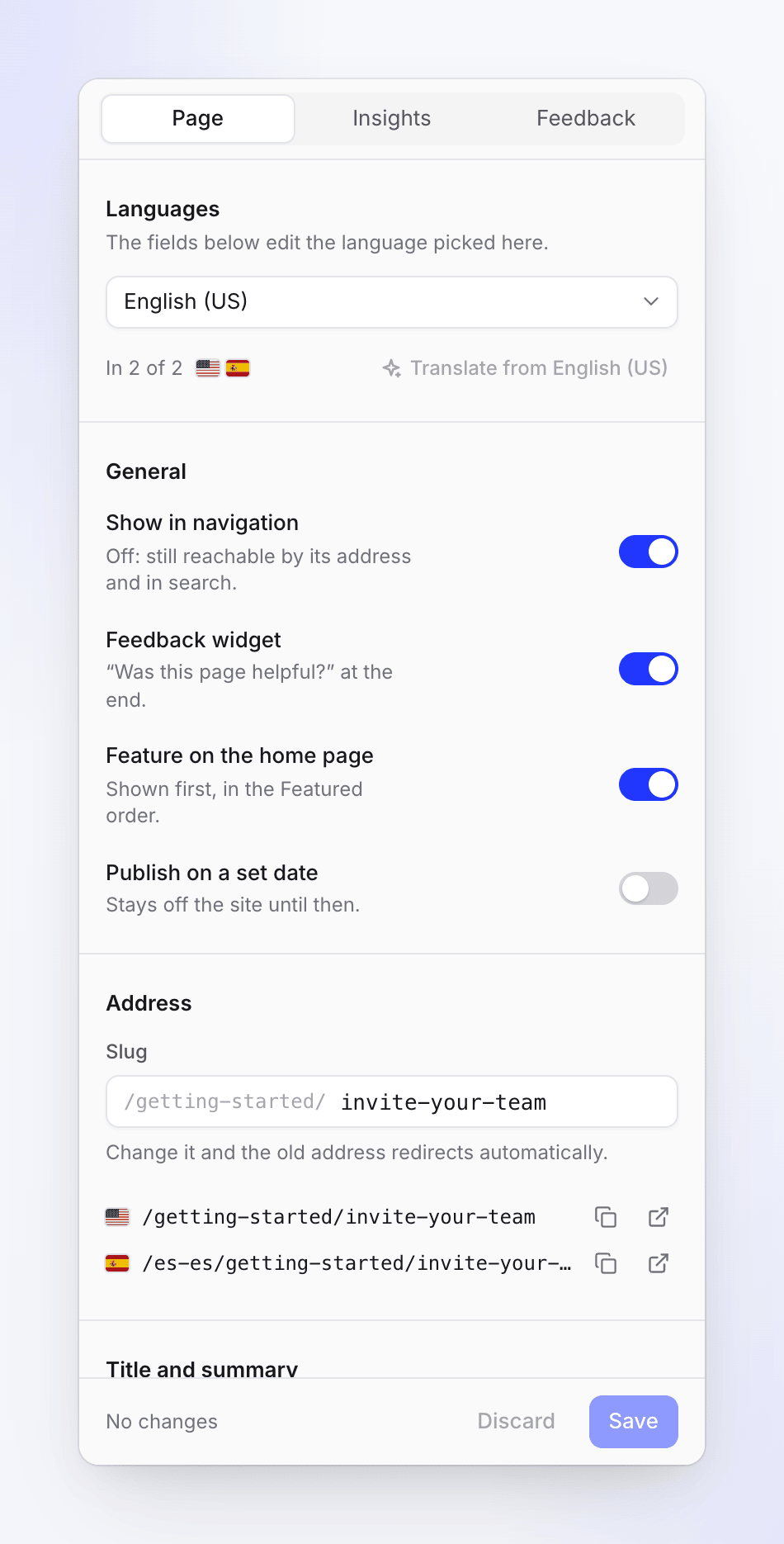
Apri Impostazioni pagina dal menu di una pagina, o Dettagli all'interno di una pagina aperta. Modifica i campi, quindi fai clic su Salva (o Annulla). Con diverse lingue, scegli prima la Lingua da modificare; titoli, riepiloghi e SEO sono per lingua. Traduci dall'inglese riempie quelli vuoti.
| Impostazione | Cosa fa | Predefinito |
|---|---|---|
| Mostra nella navigazione | Disattivato: ancora raggiungibile tramite il suo indirizzo e nella ricerca | Attivato |
| Widget di feedback | "Questa pagina è stata utile?" alla fine della pagina | Attivato |
| Funzionalità sulla home page | Mostrato per primo, nell'ordine In evidenza | Disattivato |
| Pubblica in una data specifica | Rimane fuori dal sito fino a Goes live e Tempo, nel fuso orario del sito (Impostazioni → Generale → Fuso orario). Piano Starter e superiori. | Disattivato |
| Slug | L'indirizzo della pagina. Lettere minuscole, numeri e trattini singoli, fino a 120 caratteri. "Il vecchio indirizzo verrà reindirizzato automaticamente." | Dal titolo |
| Titolo del menu | Un titolo più breve per la navigazione, fino a 120 caratteri. Se vuoto, usa il titolo della pagina. | Vuoto |
| Riepilogo | Su schede, elenchi di sezioni e ricerca, fino a 300 caratteri | "Automatico dal primo paragrafo" |
| Titolo SEO | Il titolo nei risultati di ricerca e nelle anteprime dei link, fino a 120 caratteri | Il titolo della pagina |
| Descrizione SEO | "Una o due frasi su ciò che questa pagina aiuta a fare", fino a 300 caratteri | L'inizio del testo della pagina |
Anteprima Google e Anteprima social mostrano come appare la pagina nei risultati di ricerca e quando viene condivisa. Copia indirizzo e Apri pagina utilizzano l'indirizzo live. Il piè di pagina del pannello indica quando la pagina è stata pubblicata l'ultima volta, ad esempio "Ultima pubblicazione nella build #12, 2 ore fa", oppure "Non ancora pubblicata: andrà live con la prossima pubblicazione."
Una pagina programmata va live entro pochi minuti dall'orario impostato, a condizione che il sito sia pubblicato. Scegli un orario nel futuro, altrimenti il pannello indicherà "Scegli un orario nel futuro."
Pagine video
I siti non possono ricevere nuove pagine video, ma quelle esistenti rimangono. Aprine una per vedere la sua Poster e i Capitoli (modifica entrambi nell'editor video) e Mostra la trascrizione sulla pagina: "I lettori possono leggere sotto il video." Aggiungi una versione dell'articolo avvia un articolo per lo stesso elemento, così la pagina può contenere anche del testo.
Un video viene riprodotto dal sito stesso solo quando ha un'esportazione corrente. Altrimenti la pubblicazione avvisa: "“Product tour” non ha un'esportazione corrente, quindi viene riprodotto tramite il player Clevera, che necessita dei nostri server. Esporta il video e pubblica di nuovo per riprodurlo dal sito stesso."
Limiti
| Limite | Valore |
|---|---|
| Pagine per sito | 5.000 |
| Sezioni e gruppi per sito | 50 in totale |
| Pagine aggiunte contemporaneamente | 500 |
| Nome sezione | 120 caratteri |
| Descrizione sezione | 300 caratteri |
| Titolo link | 200 caratteri |
| Pagine del sito per sito | Per piano: vedi Piani e limiti del sito di documentazione |
Risoluzione dei problemi
| Messaggio | Cosa significa |
|---|---|
| "Solo gli articoli possono essere aggiunti a un sito di documentazione. Per mostrare un video, aggiungilo a un articolo con il blocco video." | Un video era nella selezione. Aggiungi invece un articolo che lo contiene. |
| "Un sito di documentazione può avere fino a 5.000 pagine." | Il sito è pieno. Rimuovi pagine o usa un altro sito. |
| "Un sito di documentazione può avere fino a 50 sezioni e gruppi." | Unisci o elimina prima sezioni o gruppi. |
| "Due pagine nella stessa sezione avrebbero l'indirizzo “install”. Cambia prima lo slug di una pagina." | Due pagine condividerebbero un indirizzo. Cambia lo Slug di una pagina. |
| "L'elenco delle pagine è cambiato nel frattempo. Ricarica e riprova." | Qualcun altro ha cambiato le pagine. Ricarica la schermata. |
| "Il tuo ruolo può modificare i contenuti esistenti ma non può creare nuovi contenuti." | Sei un Editor. Aggiungi articoli esistenti o chiedi a un Content Creator o a un amministratore di scrivere la pagina. |
| "L'articolo di questa pagina si trova in una raccolta che non puoi aprire" | Puoi modificare le impostazioni della pagina e vedere i suoi insight, ma non il suo testo. |