

Mostrare un video in un articolo
Inserisci un Video Clevera ovunque all'interno di un articolo con il blocco Video Clevera: incolla il link di condivisione del video e il player verrà visualizzato nella pagina di condivisione, negli incorporamenti, nelle esportazioni e nelle pubblicazioni finché il link è attivo.
Per mostrare un video in un articolo, inseriscilo all'interno dell'articolo con un blocco Video Clevera. Incolla il link di condivisione del video e il suo player si posizionerà esattamente dove lo metti: all'inizio, tra due passaggi o alla fine. I lettori lo guarderanno nella pagina di condivisione, negli incorporamenti e ovunque pubblicherai l'articolo.
Prima di iniziare
- Devi avere accesso in modifica all'articolo.
- Il video deve trovarsi nello stesso spazio di lavoro e il suo link di condivisione deve essere attivo. Vedi Condividere un video con un link.
Aggiungere il video
Copiare il link di condivisione del video
Apri il video, clicca su Condividi e attiva il link se è disattivato. Copia il link. Funziona anche un link di incorporamento del video.
Aggiungere un blocco Video Clevera
Nell'articolo, vai su una riga vuota, digita
/e scegli Video Clevera (nel gruppo Contenuti multimediali).Incollare il link
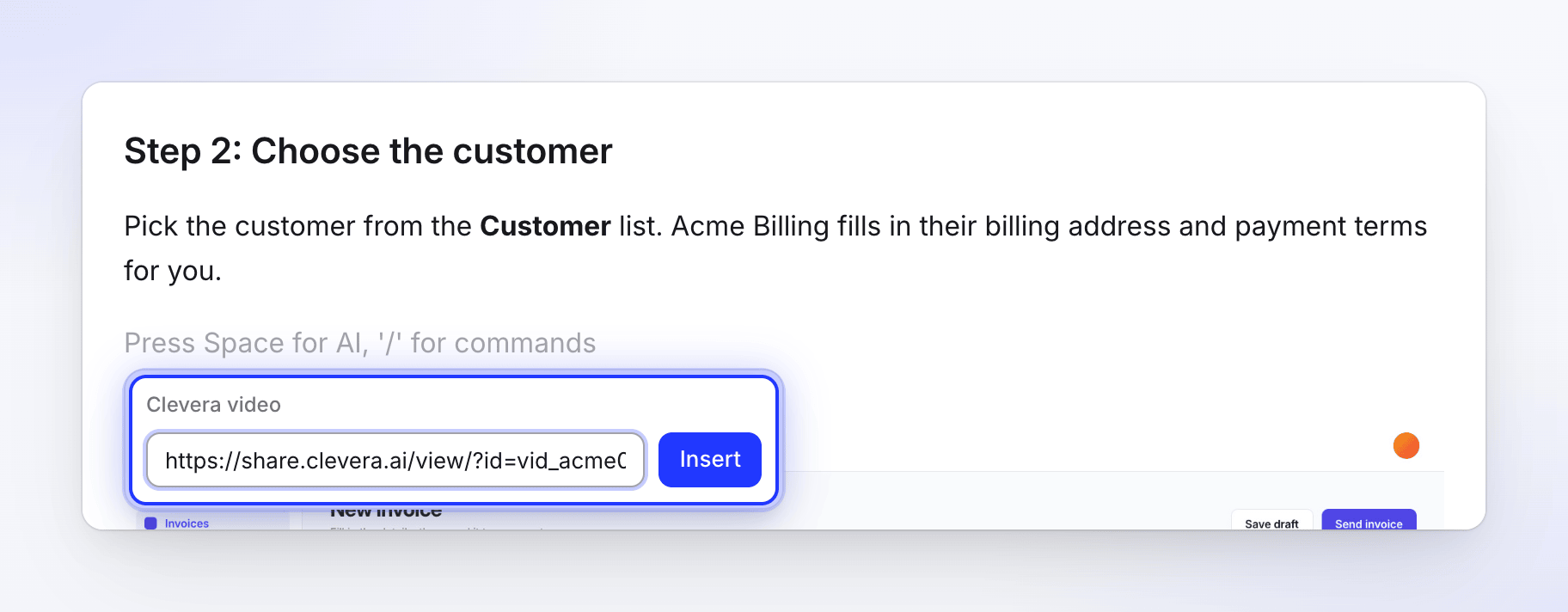
Incollalo dove dice "Incolla un link di condivisione Clevera" e conferma. Il player apparirà nell'articolo.
Cambiare o rimuovere il video
Clicca sul player per selezionarlo. La sua barra degli strumenti ha due pulsanti:
| Pulsante | Cosa fa |
|---|---|
| Cambia video | Mostra il link attuale così puoi incollarne un altro |
| Elimina | Rimuove il blocco. Il video in sé non viene toccato. |
Sposta il blocco come qualsiasi altro usando la sua maniglia. Vedi Modificare un articolo e i suoi screenshot.
Il player mostra sempre il video da solo, mai con un articolo sotto. Riprodurlo nell'editor non conta come visualizzazione.
Dove viene mostrato il video
| Dove | Cosa ottengono i lettori |
|---|---|
| Pagina di condivisione dell'articolo e incorporamenti | Il player, in posizione, ridimensionato in base alla forma del video |
| PDF, Word e altri download | Un link al player |
| Copie pubblicate (Notion, Confluence, GitHub e altri) | Il player o un link ad esso, a seconda dello strumento. Vedi Connettere Clevera ad altri strumenti. |
Il video viene mostrato in tutti questi casi solo finché il suo link di condivisione è attivo. Se disattivi il link o lo resetti, il blocco verrà escluso dalla pagina di condivisione, dagli incorporamenti, dai download e dalle nuove pubblicazioni. Nell'editor apparirà la scritta "Questo video non è pubblicato in questo spazio di lavoro".
Articoli precedentemente associati a un video
In passato Clevera associava un articolo a un video in modo che venissero condivisi insieme. Quell'associazione non esiste più. Gli articoli che erano associati ora iniziano con quel video come blocco Video Clevera, così i lettori continuano a vederlo. Sposta o elimina il blocco come qualsiasi altro.
Altri tipi di video
| Blocco | Usalo per |
|---|---|
| Video Clevera | Un video realizzato nel tuo spazio di lavoro Clevera |
| Incorpora | Un link YouTube, Vimeo o Loom |
| File video | Un link https a un file video, con Riproduzione automatica, Ripeti e Disattiva audio |
Risoluzione dei problemi
| Vedi | Cosa significa |
|---|---|
| "Non è un link video Clevera." | Incolla un link di condivisione o incorporamento Clevera. I link ad altri siti vanno inseriti in un blocco Incorpora. |
| "Questo video non è pubblicato in questo spazio di lavoro" | Il link del video è disattivato o il video si trova in un altro spazio di lavoro. Attiva il suo link in Condividi. |
| Il video manca da un download o da una copia pubblicata | Il suo link di condivisione era disattivato quando hai esportato o pubblicato. Attivalo ed esporta o pubblica di nuovo. |