

Pulisci o cambia lo stile di una registrazione con Migliora
Migliora mantiene la tua voce e i tuoi contenuti originali. Pulizia taglia riempitivi, ripetizioni e tempi morti; Stilizzato per la condivisione accorcia leggermente le pause e incornicia la registrazione nel tuo modello con una scheda titolo. Entrambi possono aggiungere i sottotitoli della tua voce.
Migliora riordina una registrazione senza cambiarne il contenuto. Non c'è una voce fuori campo dell'IA: la tua voce, se hai parlato, rimane nel video e può essere sottotitolata. Scegli Pulizia per tagliare ripetizioni e tempi morti, oppure Stilizzato per la condivisione per mantenere la registrazione così com'è e incorniciarla nel tuo brand.
Pulizia o Stilizzato per la condivisione?
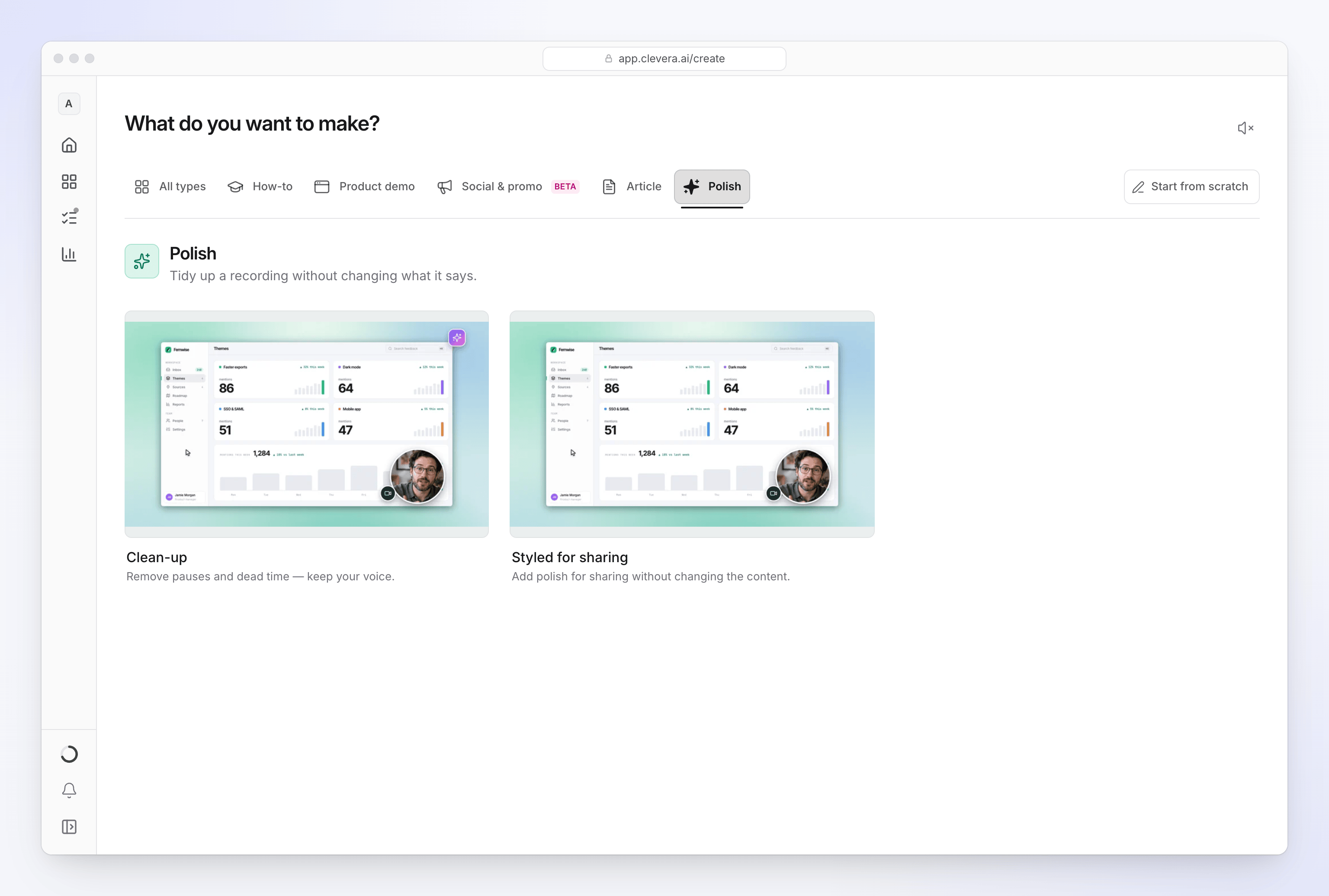
| Pulizia | Stilizzato per la condivisione | |
|---|---|---|
| Sulla scheda | "Rimuovi pause e tempi morti — mantieni la tua voce." | "Aggiungi un tocco professionale per la condivisione senza cambiare il contenuto." |
| Cosa cambia | L'IA taglia parole riempitive, falsi inizi, ripetizioni, parti fuori tema e lunghi silenzi, e accelera i caricamenti silenziosi. | Solo le pause vengono accorciate, delicatamente. Nulla di ciò che dici o mostri viene eliminato. |
| La tua voce | Mantenuta alla velocità normale, mai accelerata. | Mantenuta come registrata. |
| Sottotitoli | Disattivati all'inizio; attivali con la pillola sottotitoli. | Attivati all'inizio. |
| Aspetto | Sfondo e musica del tuo modello, più il titolo scritto dall'IA. | Sfondo e musica del tuo modello, una scheda introduttiva con il tuo titolo, transizioni e logo finale. |
| Ingrandimento | Aggiunto automaticamente. | Aggiunto automaticamente alle registrazioni dell'app desktop; non ai video caricati. |
| Ti serve | Una registrazione. | Una registrazione e un titolo. |
| Crediti | Solitamente 5–25 crediti per un massimo di 5 minuti di registrazione. | Solitamente 1–5 crediti per un massimo di 5 minuti di una registrazione dell'app desktop, per il passaggio di ingrandimento automatico. 0 crediti per un video caricato. |
Entrambi mantengono la forma della tua registrazione a meno che tu non ne scelga un'altra nella pillola Formato, ed entrambi funzionano su un solo video. Immagini, PDF e link non vengono utilizzati: se ne avevi aggiunti, Componi li rimuove con l'avviso "Immagini, PDF e link sono stati rimossi: questo tipo di video funziona solo sul tuo video."
Migliora una registrazione
Scegli Migliora
Clicca su Crea, apri la famiglia Migliora e scegli Pulizia o Stilizzato per la condivisione.
Aggiungi la registrazione
Clicca su + e scegli Registra lo schermo, Carica un video (MP4 fino a 250 MB) o Scegli dalla libreria. Un nuovo video sostituirà quello attuale.
Dai un titolo (Stilizzato per la condivisione)
Stilizzato per la condivisione mostra un campo titolo sopra il riquadro, compilato con il nome della tua registrazione. Modificalo con ciò che gli spettatori dovrebbero vedere sulla scheda introduttiva. Può contenere fino a 255 caratteri e l'IA lo mantiene esattamente come lo hai digitato. Se è vuoto, Genera mostra "Dai un titolo al video."
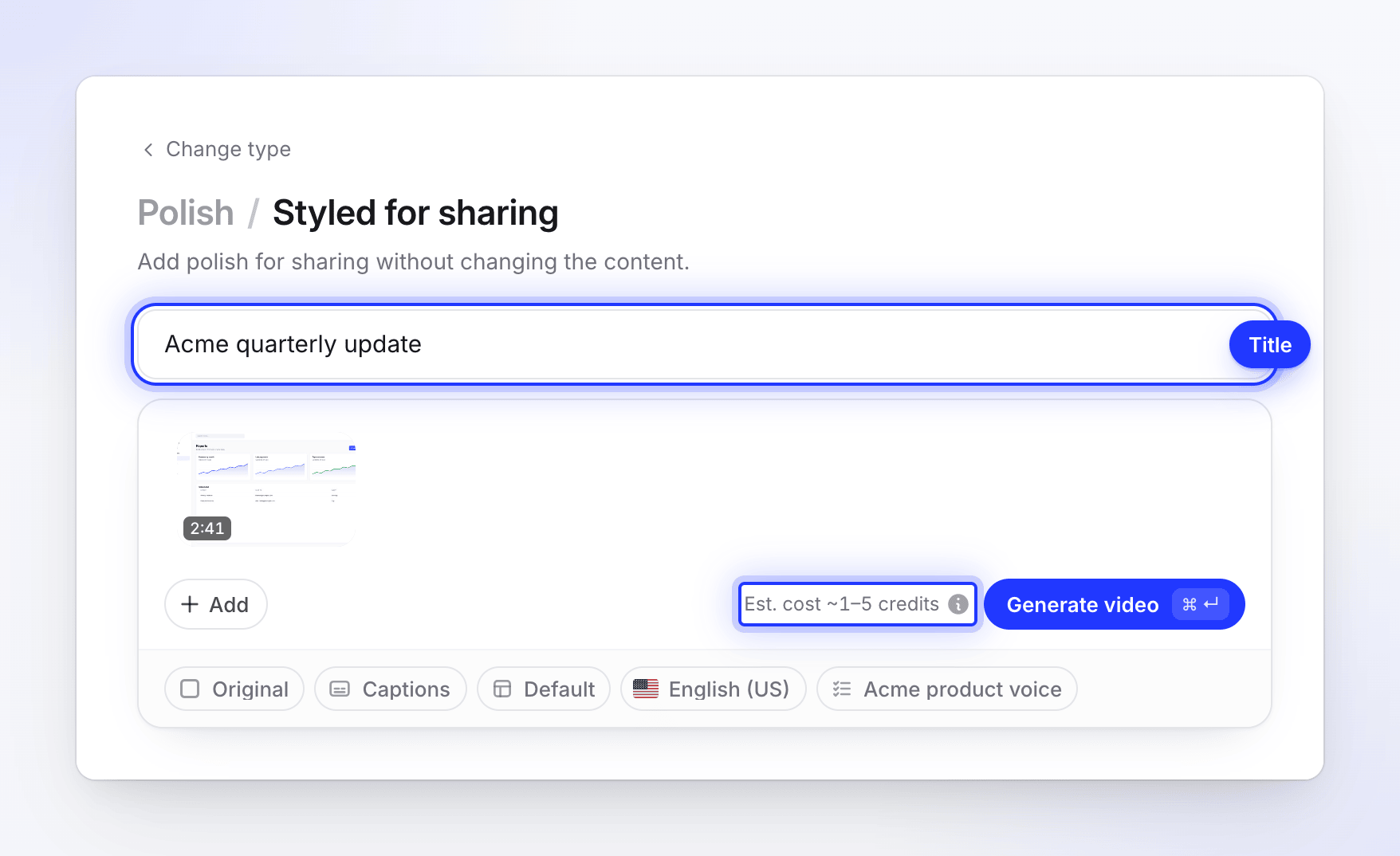
Il titolo appare sulla scheda introduttiva; la stima copre il passaggio di ingrandimento automatico. Controlla le opzioni
Migliora ha queste pillole:
Pillola Cosa imposta Modello Sfondo, musica, schede introduttive e titolo. Formato La forma del video. Vedi Formati. sottotitoli Sottotitoli della tua voce. Pulizia li disattiva, Stilizzato per la condivisione li attiva. Lingua La lingua del video. Regole IA Le regole del tuo spazio di lavoro per l'IA. Non c'è una pillola per la voce o il tono, perché Migliora non aggiunge mai una voce.
Genera
Controlla la stima dei crediti accanto a Genera video, quindi cliccaci sopra. La pagina di generazione mostra l'avanzamento; puoi chiudere la scheda.
Formati
| Formato | Usalo per |
|---|---|
| originale (predefinito) | "Mantiene la forma in cui è stato registrato il video" |
| Verticale · 9:16 | TikTok, Reels, Shorts, Stories |
| Ritratto · 4:5 | Post nel feed di Instagram e LinkedIn |
| Quadrato · 1:1 | Post nel feed che funzionano ovunque |
| Widescreen · 16:9 | YouTube, il tuo sito ed email |
| Classico · 4:3 | Presentazioni e panorama classico |
| Verticale · 3:4 | Presentazione in ritratto e stampa |
Puoi comunque cambiare le proporzioni nell'editor in seguito.
Cosa taglia Pulizia
L'IA guarda la registrazione, legge una trascrizione di ciò che hai detto e divide il video in segmenti separati, solitamente uno per ogni cosa che dici. Tra questi rimuove:
- riempitivi ("ehm", "uh") tra le parole, falsi inizi e autocorrezioni,
- ripetizioni della stessa frase o azione, mantenendo la versione più pulita,
- pause dove sei in silenzio e nulla cambia sullo schermo,
- divagazioni fuori tema.
I tagli avvengono nelle pause tra le parole, mai nel mezzo di una parola. Un tratto silenzioso in cui si vede qualcosa accadere sullo schermo viene mantenuto, non tagliato come pausa. Le attese silenziose che non può tagliare, come il caricamento di una pagina o di un file, vengono accelerate. I tratti in cui parli vengono sempre riprodotti alla velocità normale, perché il parlato accelerato suona male.
Nessuna voce nella registrazione? Pulizia funziona comunque. Mantiene ogni azione significativa alla velocità normale, accorcia o accelera le pause tra le azioni e rimuove i tratti di inattività molto lunghi e i tentativi falliti.
Le schede titolo sono rare: nessuna nei video sotto i 3 minuti, al massimo una in un video di 3–8 minuti e al massimo due in uno più lungo, solo in caso di un chiaro cambio di argomento.
Cosa aggiunge Stilizzato per la condivisione
Stilizzato per la condivisione è pensato per una registrazione che è già corretta e deve solo apparire rifinita:
- un leggero taglio delle pause; ciò che dici e mostri rimane,
- lo sfondo del tuo modello dietro la registrazione, con spaziatura, angoli e ombre,
- una scheda introduttiva con il tuo titolo, nel design del modello (o nel design della scheda titolo se il modello non ha una scheda introduttiva),
- le transizioni del modello dopo l'intro e il logo finale,
- la musica del modello sotto il tuo audio,
- sottotitoli della tua voce (attivati per impostazione predefinita),
- ingrandimenti sui tuoi clic, per le registrazioni effettuate con l'app desktop.

Non viene scritta alcuna voce, quindi il passaggio di ingrandimento automatico è l'unica parte che utilizza crediti. Ecco perché ha una sua stima più piccola accanto a Genera video: 1–5 crediti per una registrazione dell'app desktop fino a 5 minuti. Una registrazione più lunga scala l'intervallo in base alla sua durata e la stima non supera mai i 6 crediti. Un video caricato non riceve alcun passaggio di ingrandimento, quindi è stimato e addebitato 0 crediti. Come ogni generazione, richiede che il tuo saldo copra la parte bassa della stima per iniziare, e ti viene addebitato ciò che il passaggio di ingrandimento utilizza effettivamente. Vedi Scopri quando vengono addebitati i crediti.
Sottotitoli della tua voce
Entrambi i tipi di Migliora possono sottotitolare ciò che hai detto. I sottotitoli sono creati dalle tue parole e dai tuoi tempi, e vengono ricostruiti quando un taglio o una rifinitura cambia la tempistica. Attivali o disattivali con la pillola sottotitoli prima di generare, o più tardi in Stile → sottotitoli nell'editor. Vedi Cambia lo stile e i sottotitoli.
Dopo la creazione
Apri il video nell'editor per regolarlo. La scheda Script non appare, perché non c'è una voce fuori campo dell'IA e i video Migliora non hanno un assistente. Puoi comunque cambiare lo sfondo e attivare o cambiare lo stile dei sottotitoli della tua voce in Stile, il volume della musica e della registrazione in Audio, gli ingrandimenti in Ingrandimento e aggiungere elementi. Se hai registrato la tua videocamera con l'app desktop, imposta il suo fumetto in Stile → Overlay videocamera.
Le clip video che aggiungi a un video Migliora vengono inserite come clip vocali che mantengono il loro audio originale.
Risoluzione dei problemi
| Messaggio | Cosa fare |
|---|---|
| "Il tuo caricamento è ancora in fase di preparazione. Attendi un momento e riprova." | Clevera sta ancora estraendo l'audio dal tuo caricamento. Attendi un minuto, poi premi di nuovo Genera video. |
| "Dai un titolo al video." | Compila il campo titolo (Stilizzato per la condivisione). |
| "Migliora funziona solo sul tuo video. Rimuovi immagini, PDF e link e riprova." | Rimuovi i file extra dal riquadro. |
| "Questo tipo funziona solo sul tuo video: immagini e PDF non vengono utilizzati." | Hai rilasciato file diversi da un video nel riquadro. Viene utilizzato solo il video. |
| "Questo richiede circa N crediti e ne hai M rimasti. Acquista più crediti o aggiorna il tuo piano in Fatturazione per continuare." | Il tuo saldo non copre la parte bassa della stima. Vedi Ho esaurito i crediti. |