

在集合與資料夾中整理影片
將影片、短片和文章分組到集合中,並將其分類到資料夾(單層結構,每個項目僅限一個資料夾),並透過「團隊全體」、「私人」或「特定人員」存取權限來控制誰可以開啟或編輯每個集合。
集合可以將你的影片、短片和文章分組,並決定團隊中誰可以開啟和編輯它們。在集合內部,資料夾可將項目進行單層分類。本文涵蓋了建立集合、存取權限與角色、資料夾、品牌設定以及刪除等內容。
集合的運作方式
- 集合位於「內容」中。 「內容」左側導覽列中的「集合」清單會顯示所有你可以開啟的集合,已固定的集合會排在最前面,並顯示項目數量。「所有選集」會以圖塊形式顯示所有集合。已固定的集合也會出現在應用程式側邊欄的「內容」下方。
- 集合是「內容」的一種檢視方式。 開啟一個集合後,各個區段(「所有內容」、「進行中」、「已分享」、「影片」、「社群短片」、「篇文章」、「錄製內容」)將僅顯示該集合內的項目。「垃圾桶」和「所有選集」可讓你離開當前集合。
- 一個項目一次最多只能屬於一個集合。 將其移動到另一個集合會使其從原本的集合中移除。
- 資料夾為單層結構。 資料夾內不能再有資料夾,且一個項目只能位於一個資料夾中,或是不屬於任何資料夾。
- 存取權限是針對每個集合進行設定的:團隊全體、私人或特定人員。
- 不在任何集合中的項目僅會顯示在建立者、工作區擁有者和管理員的內容庫中。其他團隊成員無法在他們的內容庫或搜尋中看到這些項目,但如果你傳送連結給他們,他們可以開啟該項目。只有建立者、工作區擁有者和管理員可以編輯它。請將共享的工作放入集合中。
- 誰可以建立集合:擁有者、管理員和內容創作者。
建立集合
開始建立新集合
在「內容」中,點擊左側導覽列「集合」旁邊的「新增集合」,或在「所有選集」頁面上點擊即可。
命名並設定外觀
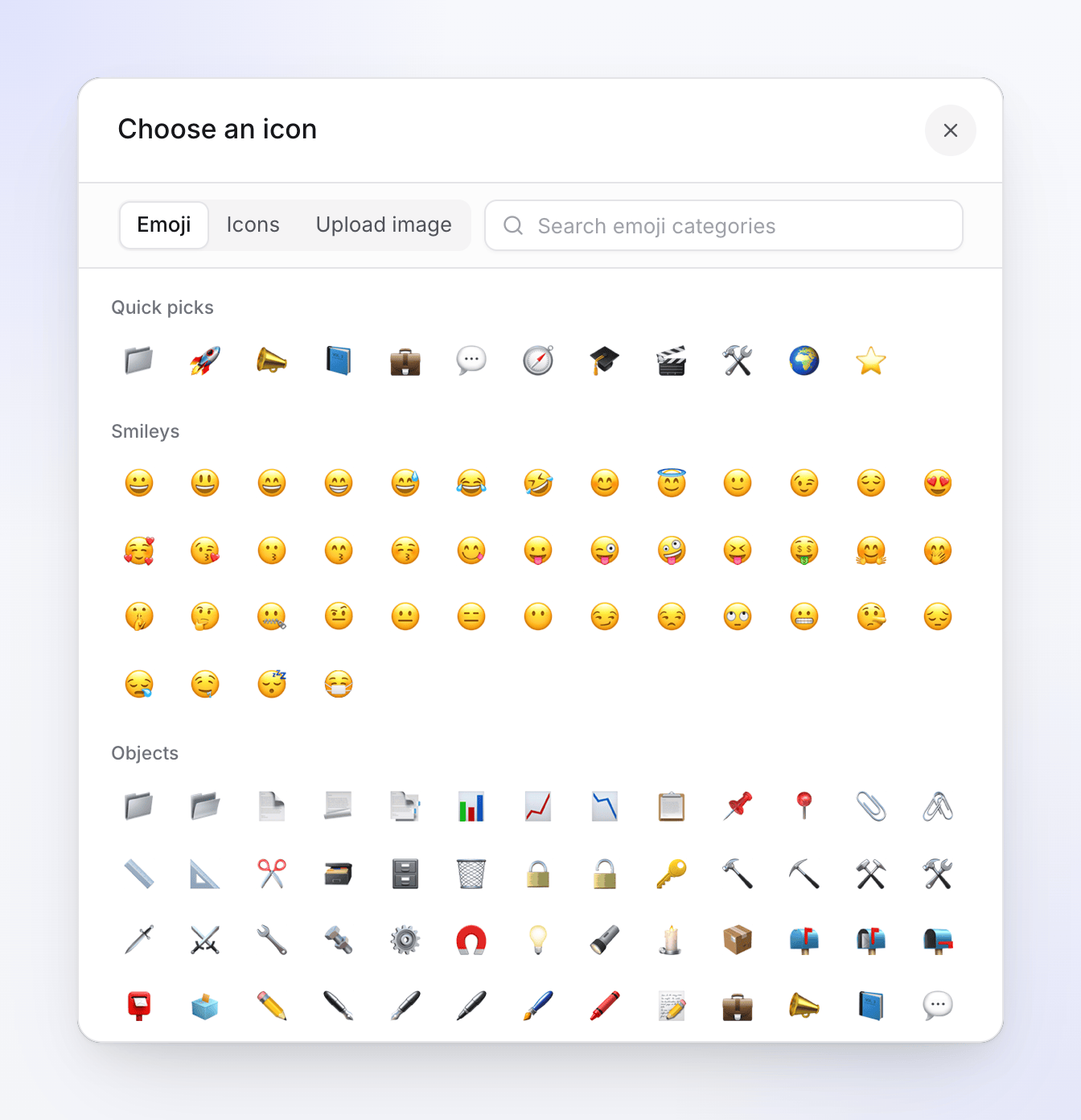
輸入「名稱」(3 到 32 個字元)。點擊旁邊的標記(「變更圖示與顏色」)來選擇圖示和「顏色」。圖示會立即套用:
- 快速精選:十二個常見的表情符號。
- 更多圖示:一個較大的選擇器,包含「表情符號」、「圖示」和「上傳圖片」分頁。上傳的圖片格式可為「PNG、JPG、SVG、GIF、WebP(最大 1MB)」,並會被裁切為正方形。
點擊「新增描述」以加入選填的描述,最多 255 個字元。
選擇誰可以開啟它
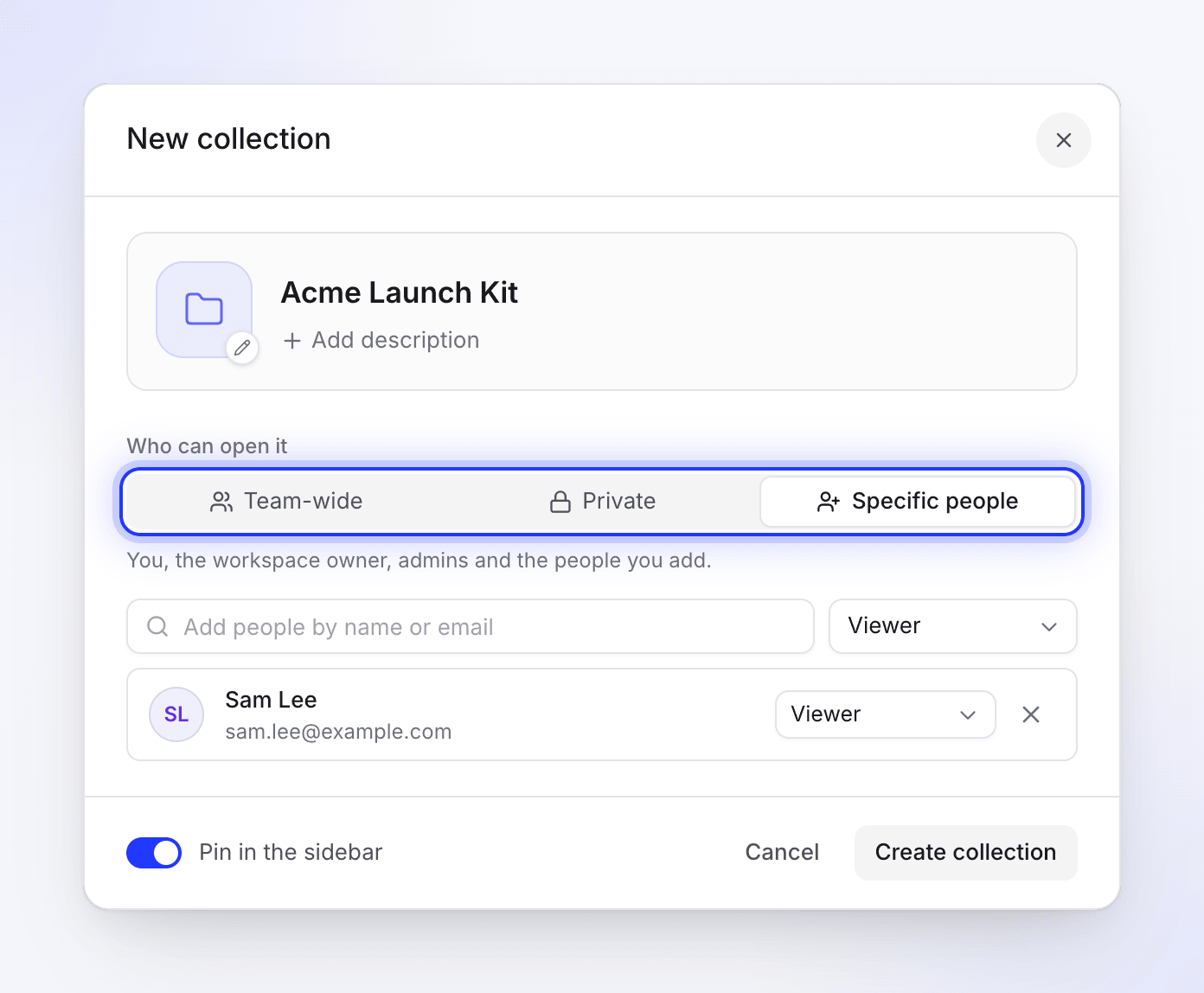
在「誰可以開啟它」下方,選擇「團隊全體」、「私人」或「特定人員」(請參閱 存取權限與角色)。若選擇「特定人員」,請透過姓名或電子郵件新增團隊成員,並為他們選擇「新增人員的角色」。他們會出現在「你新增的人員」下方。
固定並建立它
開啟「固定在側邊欄」以將其保留在應用程式側邊欄的「內容」下方。點擊「建立選集」,或按下 ⌘ Enter(Windows 為 Ctrl Enter)。
存取權限與角色
| 存取權限 | 誰可以開啟它 |
|---|---|
| 團隊全體 | 「Acme Inc. 的每個人都可以開啟它。他們能做的事取決於他們的工作區角色。」 |
| 私人 | 「只有你、工作區擁有者和管理員。其他人看不到它,即使在搜尋中也找不到。」 |
| 特定人員 | 「你、工作區擁有者、管理員以及你新增的人員,每個人分別擔任檢視者、編輯器或管理者。」 |
你新增到「特定人員」集合的人員會獲得以下三種角色之一:
| 角色 | 他們能做的事 |
|---|---|
| 檢視者 | 「開啟並觀看集合中的所有內容。」 |
| 編輯器 | 「同時可以編輯內容並新增項目。」 |
| 管理者 | 「同時可以變更設定與存取權限、刪除項目以及刪除集合。」 |
集合的建立者、工作區擁有者和管理員始終對每個集合擁有完整存取權(包括私人集合),且無法從中移除。工作區角色仍然適用:工作區中的編輯器無法在任何集合中建立新影片。請參閱 角色與創作者席位。
變更誰擁有存取權
開啟集合並點擊標題中的人員列(「4 位人員 · 管理存取權」),或從其 ⋯ 選單中選擇「管理存取權」。無法變更存取權限的人員會看到「查看存取權限」。
「存取權限」面板會列出「擁有存取權的人員」及其角色。使用「從 Acme Inc. 新增人員」來新增成員、變更角色或移除人員。「每個角色可以做什麼?」說明了各個角色。將集合切換為「私人」或「團隊全體」時會先詢問(「設為私人?」/「設為團隊全體?」),因為這會立即變更誰可以開啟它。
在集合內工作
從「內容」左側導覽列或「所有選集」開啟集合。其標題會顯示名稱、項目數量、上次活動時間,以及:
- 新增內容:從你已完成的影片、短片和文章中挑選並加入。
- 分析:集合中所有內容的觀看次數與成效。
- 人員列:誰可以開啟它,包含「管理存取權」或「查看存取權限」。
- ⋯ 選單:包含「重新命名」、「變更圖示」、「設定」、「管理存取權」、「將現有內容移至此處」、「新增資料夾」、「固定到側邊欄」、「查看分析」和「刪除」。你只會看到你的角色允許執行的動作。
將項目新增至集合
- 從集合內:點擊標題中的「新增內容」,或在 ⋯ 選單中選擇「將現有內容移至此處」。
- 從你的內容庫或編輯器:點擊項目上的「新增至集合」(如果已在集合中,則為「變更集合」)。在內容庫中,對選取的項目按下 M 鍵。
- 透過拖曳:將項目拖放到應用程式側邊欄中已固定的集合上。
你在集合內開始製作的新影片會直接存放在該集合中。
使用資料夾進行組織
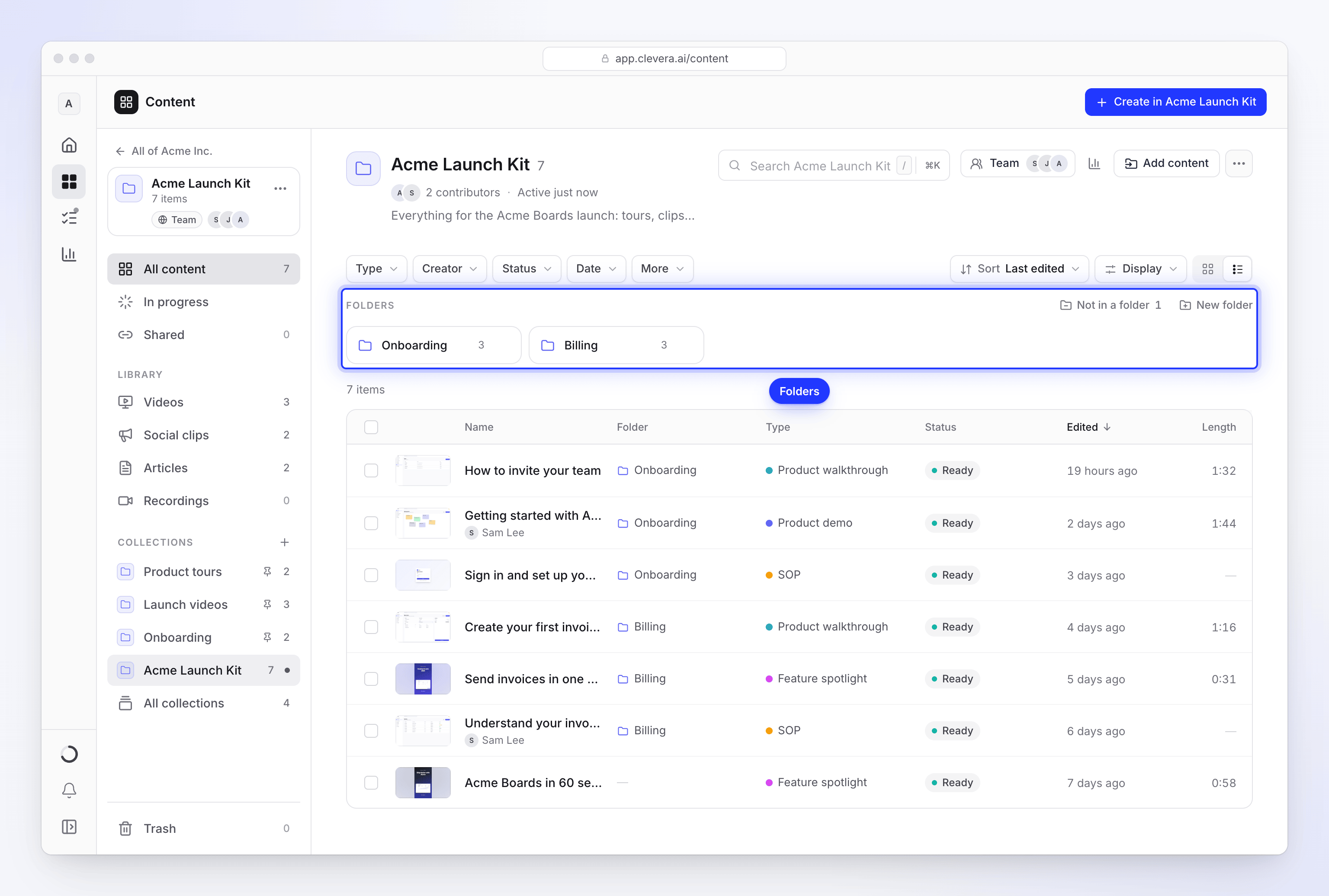
在集合的「所有內容」頁面上,資料夾位於項目上方的架子上:每個資料夾顯示為一個圖塊,並有「不在資料夾中」(顯示數量)和「新增資料夾」。點擊資料夾即可僅查看該資料夾內的項目;「顯示所有項目」可讓你回到整個集合。你也可以在「顯示」中按「資料夾」對清單進行分組。
建立資料夾
點擊「新增資料夾」。設定「圖示與名稱」、「顏色」,並透過「+ 新增描述」加入最多 500 個字元的描述。點擊「建立資料夾」。
移動項目
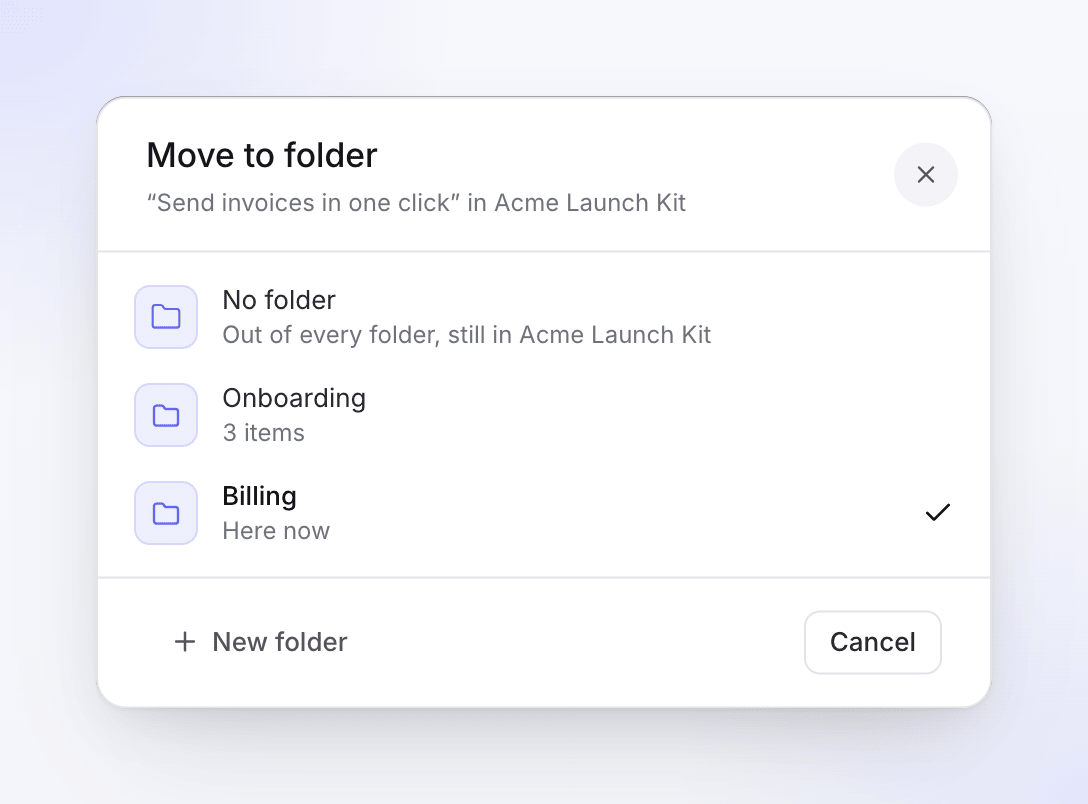
將項目拖曳到資料夾上,或在項目或選取項目上使用「移動至資料夾…」。選擇器會列出「無資料夾」(「不在任何資料夾中,但仍在」集合內)、每個資料夾(當前資料夾會顯示「目前在此」)以及「新增資料夾」。每次移動都提供「復原」選項。
將項目移出
將項目拖曳到「不在資料夾中」,或在開啟資料夾時拖曳到麵包屑導覽中的集合名稱上。你也可以在「移動至資料夾」中選擇「無資料夾」。
排列資料夾
拖曳資料夾圖塊以重新排序。從資料夾的 ⋯ 選單中,選擇「重新命名與樣式」、向左或向右移動,或「刪除資料夾」。
刪除資料夾永遠不會刪除項目:「其 12 個項目會回到 Acme Launch Kit;不會刪除其他任何內容。」
| 資料夾動作 | 誰可以執行 |
|---|---|
| 建立、重新命名、重新排序、刪除資料夾 | 集合管理者、建立者、擁有者和管理員 |
| 在資料夾之間移動項目 | 任何可以編輯集合內項目的人員 |
品牌與設定
開啟集合的 ⋯ 選單並選擇「設定」。設定與存取權限會以面板形式在「內容」內開啟,包含「設定」與「存取權限」分頁,以及一個回到集合的「返回」連結。
| 區段 | 設定 | 詳細資訊 |
|---|---|---|
| 基本資訊 | 名稱 | 「3 到 32 個字元。」 |
| 圖示 | 「顯示在側邊欄和其圖塊上。」 | |
| 描述 | 「顯示在集合頁面的名稱下方。」 | |
| 存取權限 | 誰可以開啟它 | 顯示目前的存取權限。「管理存取權」會開啟存取權限面板。 |
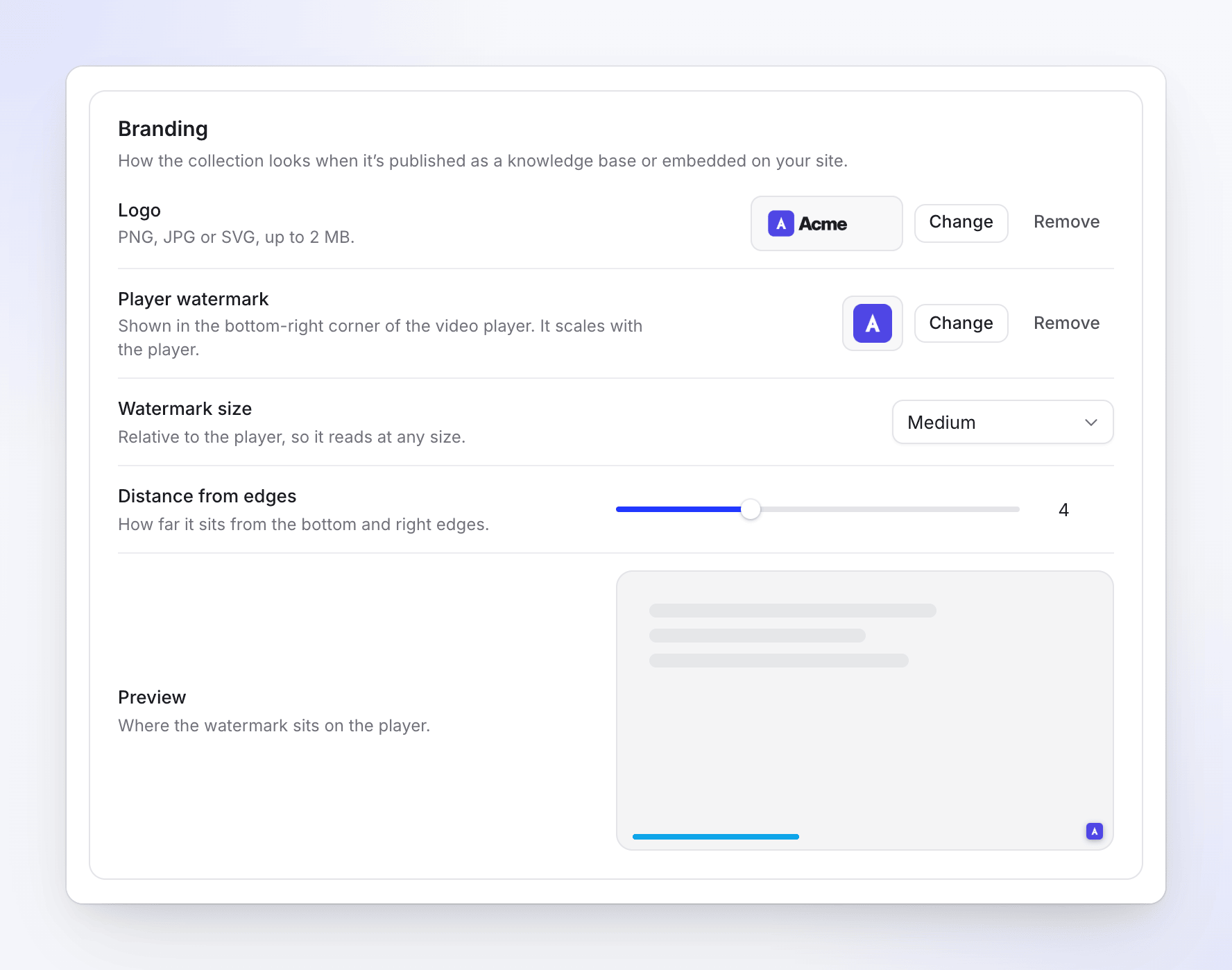
| 品牌設定 | 強調色 | 「為其圖示、封面和嵌入內容上色。」 |
| 標誌 | 「PNG、JPG 或 SVG,最大 2 MB。」用於分享頁面和嵌入內容 | |
| 播放器浮水印 | 「顯示在影片播放器的右下角。它會隨播放器縮放。」PNG、JPG 或 SVG,最大 2 MB | |
| 浮水印大小 | 從「特小」到「特大」 | |
| 邊緣距離 | 1–10。「重設為 4」會將其恢復為預設值。 |
「預覽」會顯示浮水印在播放器上的位置。完成後點擊「儲存變更」。
固定、尋找與刪除
- 固定到側邊欄 讓您只需在應用程式側邊欄的 內容 下點擊一下即可存取選集。從側邊欄取消釘選 則會將其移除。您也可以透過選集圖塊上的圖釘圖示進行固定。
- 所有選集 會將每個選集顯示為帶有封面、項目與資料夾數量及其存取權限的圖塊。圖塊會分為 已固定 和 其他所有內容。
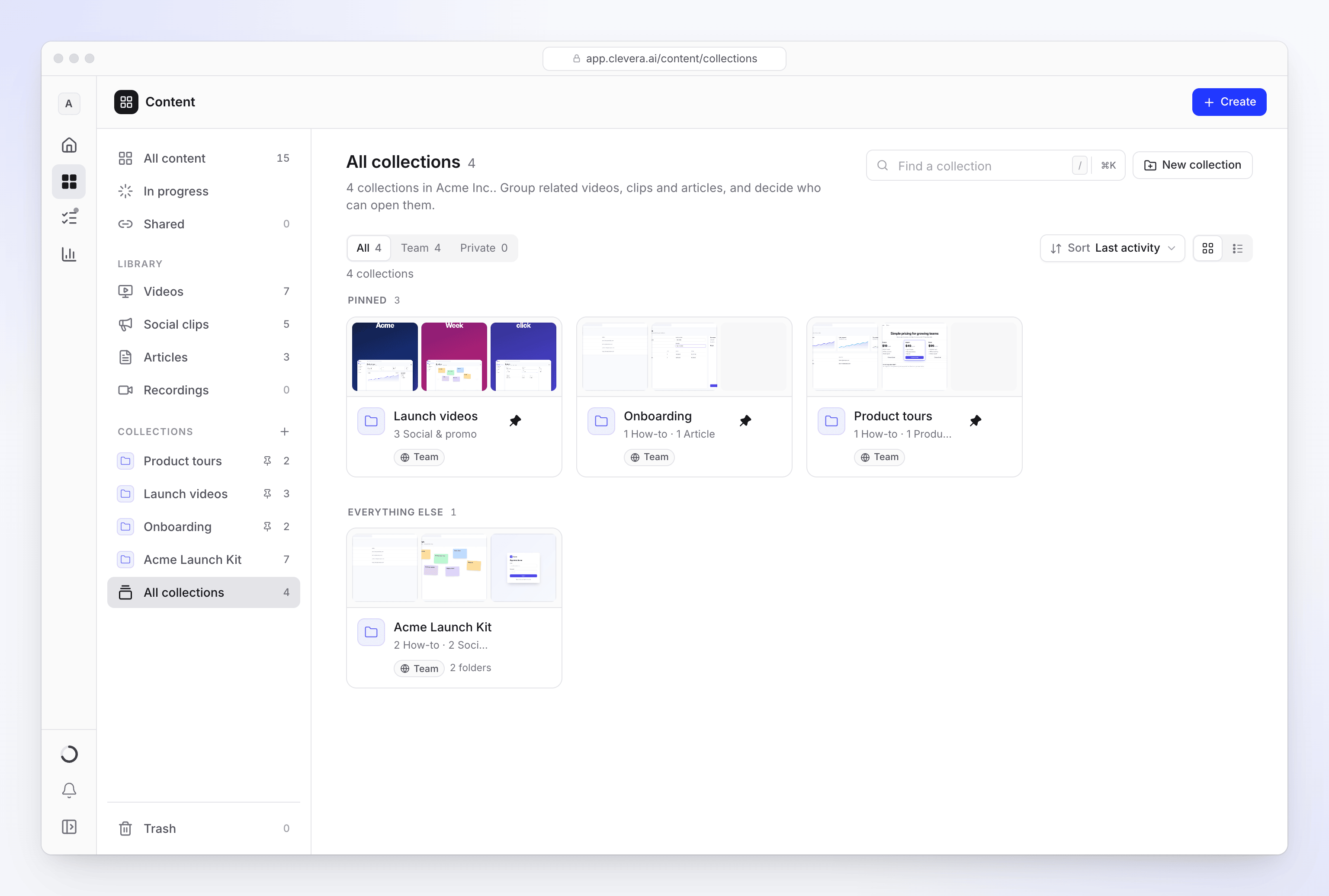
- 尋找選集 可依名稱搜尋選集。誰可以開啟 可篩選 全部、團隊 或 私人(私人包含「特定人員」選集)。
- 可依 最近活動、名稱、項目 或 建立日期 進行 排序,並在 網格 和 清單 之間切換。
- 刪除 僅適用於空的選集。若選集內仍有項目,您會看到「請先清空選集」以及「將項目移至另一個選集或刪除它們,然後再刪除此選集。」空的選集會詢問「刪除選集?」並警告「該選集將為工作區中的所有人刪除。此操作無法復原。」
疑難排解
| 您看到的訊息 | 處理方式 |
|---|---|
| 「請使用至少 3 個字元。」/「請使用 32 個字元或更少。」 | 選集名稱長度為 3–32 個字元。 |
| 「請至少新增一人,或選擇私人。」 | 「特定人員」選集至少需要一人。 |
| 「圖片必須小於 1MB。」 | 圖示圖片上限為 1 MB。 |
| 「請選擇 JPEG、PNG 或 SVG 檔案。」/「標誌必須小於 2MB。」 | 請使用較小的 PNG、JPG 或 SVG 檔案。 |
| 「請為資料夾命名。」 | 資料夾需要名稱。 |
| 「無法移動項目。未進行任何變更。」 | 請再試一次;檢查您是否有權編輯此選集中的項目。 |
| 隊友找不到選集 | 該選集為「私人」,或者他們未被加入「特定人員」選集中。 |
| 隊友找不到不在選集中的項目 | 選集之外的項目僅會顯示在建立者的媒體庫中(以及擁有者和管理員的媒體庫中)。請將其移至他們可以開啟的選集,或將連結傳送給他們。 |