

匯入與匯出文件網站
將你的說明中心從 Mintlify、GitBook、Zendesk、Intercom 等平台遷移至文件網站,檢視報告或復原匯入,並將網站匯出為 HTML 或 Markdown 壓縮檔。
將你現有的說明中心遷移至 Clevera 文件網站,或將網站上的所有內容下載為壓縮檔。匯入功能可轉移頁面、圖片、結構、語言與舊網址;匯出功能則提供 HTML 或 Markdown 格式的內容檔案。兩者皆為免費。
開始之前
- 開啟你的文件網站並前往 設定 → 匯入與匯出。
- 僅有工作區擁有者可以進行匯入或匯出。管理員可以開啟該分頁查看,但控制項會停用,並顯示:「僅有工作區擁有者可以匯入或匯出內容。」
- 在所有方案中,匯入與匯出皆不消耗點數。
- 匯入的頁面在 發佈 前不會公開,因此你可以先進行審閱。
匯入你的文件
選擇你的平台
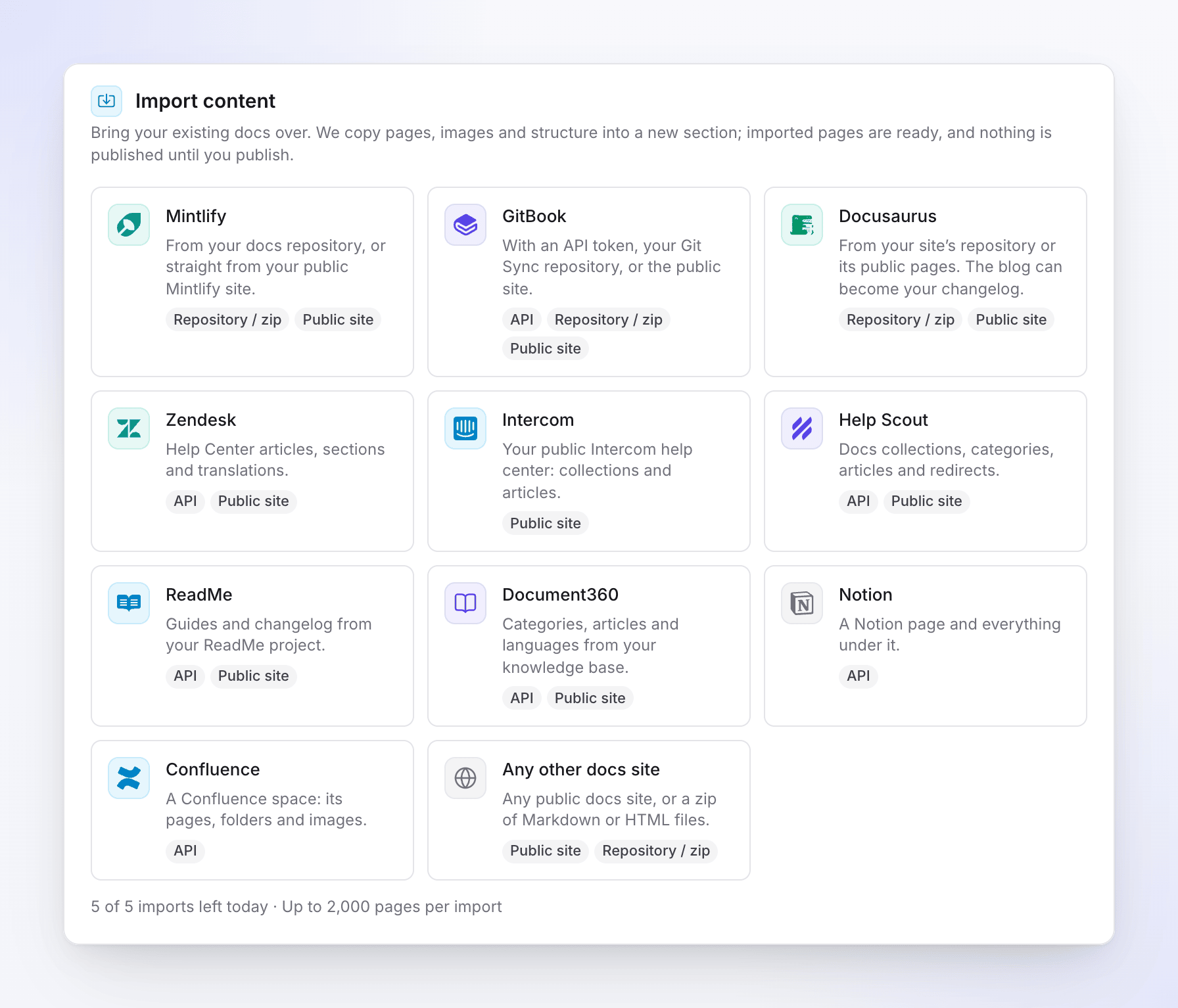
在 匯入內容 下,點擊你文件所在的平台。如果列表中沒有該平台,請選擇 任何其他文件網站。
選擇要匯入的平台 連線
在 連線方式 下選擇連線方法,填寫欄位並點擊 檢查連線。請參閱 平台與方法 以了解各項要求。
預覽
Clevera 會列出找到的區段與頁面。取消勾選你不想要的頁面。大型網站可能需要一分鐘:「我們正在列出所有區段與頁面。」
選擇選項
選擇頁面存放的位置以及要轉移的語言。請參閱 匯入選項。
確認並開始
檢查摘要,例如「我們將複製 120 個頁面到新區段『說明中心』。」以及 預估時間,然後點擊 開始匯入。
匯入執行時你可以關閉視窗:「你可以關閉此視窗。匯入結束時我們會以電子郵件通知你。」進度會顯示 正在匯入頁面、正在複製圖片、連結頁面 與 新增重新導向,並附上 頁面、圖片 與 失敗 的計數。
匯入完成後你會收到一封郵件:「你從 平台 的匯入已準備就緒」,其中包含 檢視報告。接著請審閱頁面並發佈網站。
平台與方法
每個平台卡片都會顯示其支援的方法:API 介面設定、公開網站 與 儲存庫 / zip。
| 平台 | 方法 | 轉移內容 |
|---|---|---|
| Mintlify | Git 儲存庫、zip、公開網站 | 頁面、程式碼片段、圖片以及導覽列中的所有語言。儲存庫需要 docs.json 或 mint.json。 |
| GitBook | API 介面設定權杖、Git 儲存庫 (Git Sync)、zip、公開網站 | 空間、頁面、群組與圖片。 |
| Docusaurus | Git 儲存庫、zip、公開網站 | 文件與圖片。部落格可成為你的更新日誌。 |
| Zendesk | API 介面設定權杖、公開網站 | 說明中心文章、區段與翻譯。 |
| Intercom | 公開網站 | 公開說明中心的集合與文章。 |
| Help Scout | API 介面設定金鑰、公開網站 | 集合、類別、文章與 Help Scout 自有的重新導向。 |
| ReadMe | API 介面設定金鑰、公開網站 | 預設版本的指南與更新日誌。 |
| Document360 | API 介面設定金鑰、公開網站 | 類別、文章與語言。 |
| Notion | 連線權杖 | 頁面及其下方的所有頁面。 |
| Confluence | API 介面設定權杖 | 空間及其頁面、資料夾與圖片。 |
| 任何其他文件網站 | 公開網站、zip | 任何公開文件網站,或 Markdown/HTML 檔案的 zip 檔。 |
方法說明
公開網站。 在 網站網址 下貼上公開文件的網址(首頁或任何文件頁面)。Clevera 會以尊重你 robots.txt 的溫和速度讀取導覽列或網站地圖中列出的頁面。僅會讀取該網址下的頁面。私人文章與草稿不會被包含在內。
API 介面設定權杖或金鑰。 貼上你在其他平台建立的權杖。每個平台卡片都有步驟與建立連結。Clevera 僅進行讀取。權杖僅在匯入執行期間使用,並會在 24 小時內刪除。匯入完成後,你可以在其他平台撤銷該權杖。
Git 儲存庫。 貼上 儲存庫位址 (GitHub、GitLab 或 Bitbucket)。若為私人 GitHub 儲存庫,請新增一個具有唯讀內容存取權的 存取權杖。Clevera 會將預設分支下載為封存檔,且絕不會執行其中的程式碼。
上傳 zip 檔。 上傳一個最大 200 MB 的 .zip 文件壓縮檔。Clevera 會讀取 Markdown、MDX、JSON、YAML 與圖片,並忽略其他所有內容。對於 任何其他文件網站,zip 檔可包含 .md、 .mdx 或 .html 檔案,且每個頂層資料夾都會成為一個區段。
平台注意事項
- Intercom 不允許與其他應用程式共用存取權杖,因此 Clevera 會讀取你的公開說明中心。
- Zendesk API 存取需要 Team 以上方案的管理員。任何專員皆可讀取已發佈的文章;Guide 管理員亦可匯入草稿與受限文章。
- Help Scout 允許你選擇 僅已發佈的文章 或 已發佈與草稿文章。其 API 金鑰無法設定為唯讀,因此請在匯入後刪除該金鑰。
- ReadMe 的 API 參考頁面、食譜與自訂頁面將保留在 ReadMe 上。
- Document360 API 存取適用於其 Business 與 Enterprise 方案,且需要較新的 API 金鑰。
- Notion 需要工作區擁有者建立連線,並設定為「僅讀取內容」。
- Confluence 適用於 Confluence Cloud 網站。
- 具有多個版本的文件:僅會匯入最新版本。
匯入選項
| 選項 | 功能 | 預設 |
|---|---|---|
| 新區段 / 現有區段 | 頁面存放位置。新區段會獲得一個建議名稱,你可以自行修改。 | 新區段 |
| 語言 | 要轉移的來源語言。若你的網站尚未包含該語言,必須先新增至網站。 | 你網站已有的所有來源語言 |
| 從舊網址建立重新導向 | 當你的網域指向此處後,舊連結仍可運作。每個舊網址都會永久重新導向至新頁面。 | 開啟(當來源具有網址時) |
| 跳過已存在的頁面 | 略過此網站已使用該網址的頁面。 | 關閉 |
對於 公開網站 方法,你在開始前還需勾選「我擁有此內容或有權複製它。」
結構轉移方式
- 頁面、圖片、區段、群組、翻譯、重新導向與更新日誌條目皆會被匯入。
- 文件網站的區段下僅支援一層群組。更深層級會被向上移動一層,並在報告中顯示警告。
- 匯入的頁面已準備好發佈;它們將在下次發佈時公開。匯入的更新日誌條目會以草稿形式匯入。
- 圖片會複製到網站。無法複製的圖片會被略過並顯示警告,其替代文字 (alt text) 會保留。
- 匯入頁面之間的連結會指向其新網址。未匯入頁面的連結則保留原始網址。
- 僅在網站地圖中找到(而非選單中)的頁面,會被歸入名為「更多頁面」的群組中。
限制
| 限制 | 數值 |
|---|---|
| 每次匯入頁面數 | 2,000。較大的來源會匯入前 2,000 個頁面。 |
| 每個網站匯入次數 | 每天 5 次(滾動式 24 小時)。 |
| 同時匯入數 | 每個網站一次。 |
| Zip 上傳 | 200 MB,最多 5,000 個檔案,解壓縮後 500 MB。 |
| 圖片 | 每個 25 MB。 |
| 公開網站讀取速度 | 每秒約 2 個頁面;超過 30 秒的頁面會被跳過。 |
| 建立的重新導向 | 計入你方案的重新導向限制。超過限制的會被跳過。 |
卡片會顯示今日剩餘的匯入次數與頁面限制。
匯入報告
點擊 最近匯入 下的 檢視報告。報告會顯示區段,以及 已匯入、已跳過、失敗、圖片 與 重新導向 的總計。依 失敗、包含警告 或 已跳過 篩選頁面,並點擊 在編輯器中開啟 進行修正。
警告範例:
- 「此頁面層級過深,超過文件網站限制,因此已向上移動一層。」
- 「圖片無法複製,因此已略過」
- 「此網址的頁面已存在,因此已跳過。」
- 「已跳過:robots.txt 或網站的網址規則導致我們無法讀取此頁面。」
復原或取消匯入
- 取消匯入 會在讀取當前頁面後停止。已匯入的頁面會保留,你可以從報告中復原它們。
- 復原匯入 會刪除匯入所建立的頁面、圖片、重新導向與更新日誌條目,若新區段因此變為空,也會一併刪除。
匯出網站
選擇格式
在 匯出你的資料 下,選擇 匯出格式:HTML(可在瀏覽器開啟的頁面,圖片位於各自資料夾)或 Markdown(純
.md檔案,圖片位於各自資料夾)。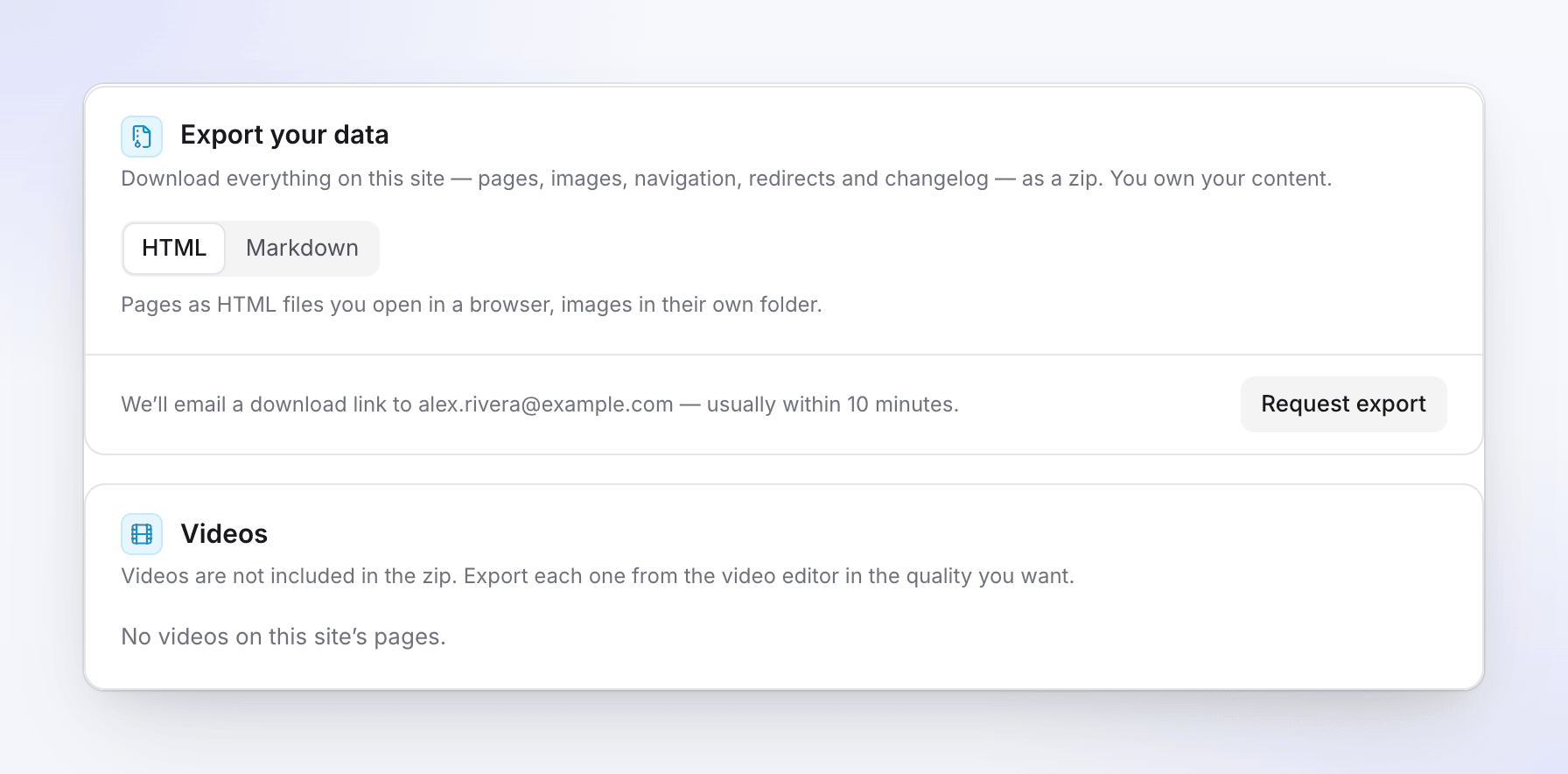
選擇格式並請求匯出 請求匯出
點擊 請求匯出。你會看到「已請求匯出。我們將發送下載連結至」你的地址,「通常在 10 分鐘內」。
下載匯出檔案
開啟郵件「您的 site 匯出檔案已準備就緒」,並點擊 下載匯出檔案。你需要登入 Clevera。該連結有效期為 7 天;在過期前,匯出檔案也會顯示在帶有 下載 的卡片下方。
該 zip 壓縮檔包含:
- 網站上的每一頁(包含標記為「草稿」的草稿),以及所有語言版本和網站頁面。
- 更新日誌(包含草稿)。
- 圖片,每張圖片僅儲存一次。
- 導覽列、網站設定、重新導向 (
redirects.csv) 以及影片清單 (videos.csv),並附有一個說明檔案的README.txt。
你每天(以 24 小時滾動計算)可以為每個網站請求 3 次匯出。失敗的匯出不計入次數。只有請求匯出的人員可以下載該檔案。當擁有者進行匯出時,管理員會收到已執行匯出的通知。
影片
影片不會包含在 zip 壓縮檔中。在檔案中,每個影片都是一個連結:「觀看 / 匯出此影片」。影片卡片列出了網站頁面上所有的 Clevera 影片,並提供 匯出影片 功能,點擊後即可開啟影片,讓你以所需的畫質進行匯出。
疑難排解
| 你看到的訊息 | 處理方式 |
|---|---|
| 「該權杖無效。請檢查是否已完整複製並具有讀取權限,然後再試一次。」 | 建立一個具有讀取權限的新權杖並重新貼上。 |
| 「我們無法連線至來源。請檢查地址並再試一次。」 | 檢查該地址是否能在瀏覽器中開啟。 |
| 「該網站封鎖了我們的讀取器。我們只能匯入公開頁面。」 | 若平台有提供,請使用 API 或 zip 方式。 |
| 「該網站的 robots.txt 要求爬蟲程式不要讀取這些頁面。」 | 在 robots.txt 中允許讀取,或使用其他方法。 |
| 「來源大於我們可匯入的限制。請僅上傳 docs 資料夾。」 | 僅壓縮 docs 資料夾。 |
| 「此 zip 檔案超過 200 MB。請改從儲存庫匯入。」 | 使用 Git 儲存庫方法。 |
| 「你每天可以在此網站啟動 5 次匯入。請明天再試。」 | 等待 24 小時過去。 |
| 「此網站正在進行另一個匯入。請等待其完成。」 | 每個網站一次只能進行一個匯入。 |
| 「無法匯入任何頁面。報告中列出了原因。」 | 開啟報告以查看每個頁面的原因。 |
| 「你每天最多可以請求 3 次匯出。」 | 訊息會說明下次可用的時間。 |
| 「此匯出檔案已過期。請在網站設定中請求新的匯出。」 | 請求新的匯出。 |