

變更桌面應用程式設定
所有 Clevera 桌面應用程式設定及其在 Mac 和 Windows 上的預設值 — 倒數計時、開始音效、系統音訊、相機預覽以及僅限 Mac 的應用程式選項 — 加上「更多」選單、Windows 系統匣選單以及將日誌傳送給支援團隊。
Clevera 桌面應用程式提供了一些設定,用於控制錄製如何開始、錄製內容以及應用程式在電腦上的顯示方式。請從錄製視窗開啟這些設定:點擊底部的 設定。在 Mac 上,你也可以從 Clevera 選單中選擇 設定。變更會立即儲存;點擊 完成 即可關閉視窗。
錄製設定
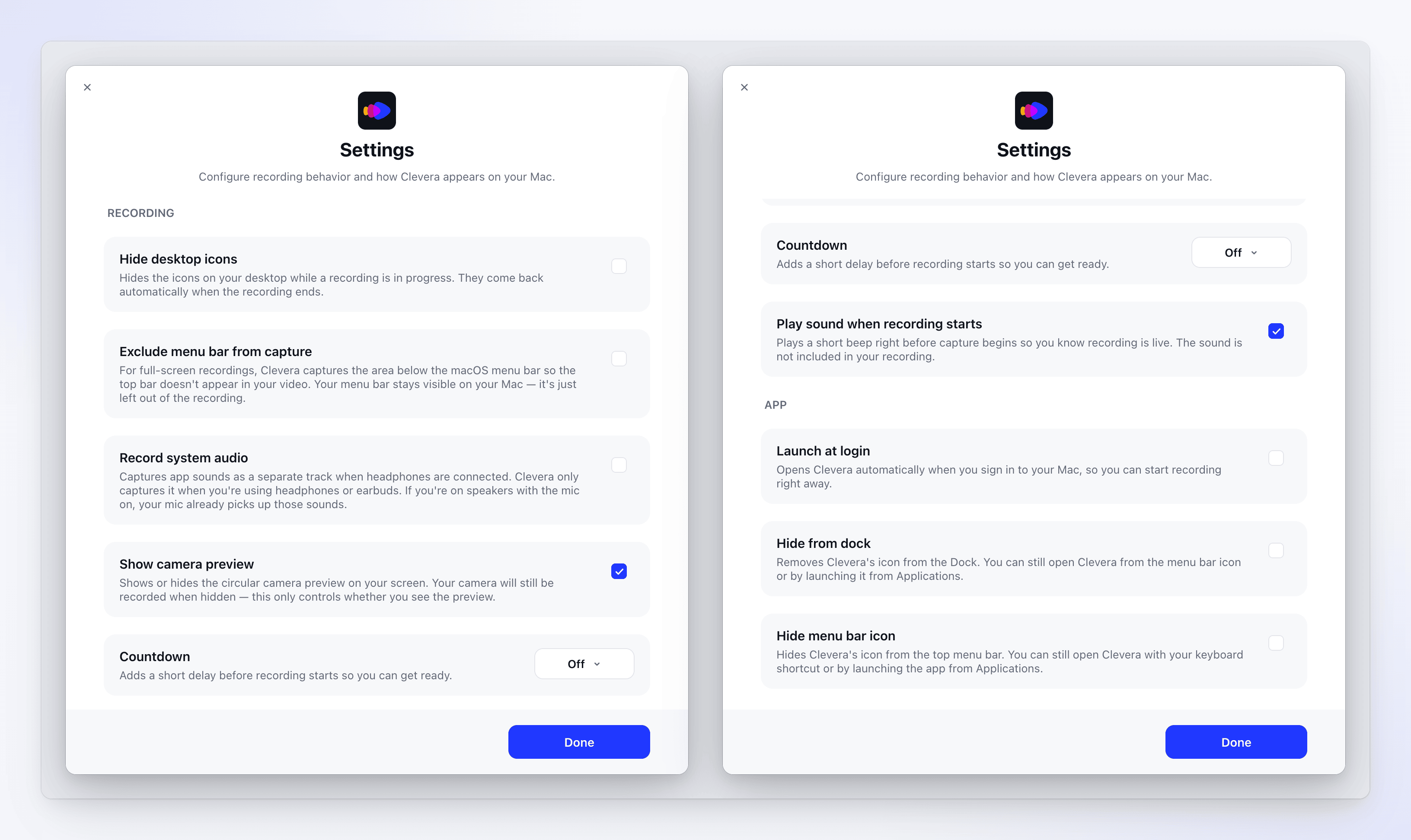
| 設定 | 預設值 | 功能 |
|---|---|---|
| 隱藏桌面圖示 | 關閉 | 錄製時不包含桌面上的圖示。它們在你的螢幕上仍可見。請參閱 將桌面圖示和選單列排除在錄製之外。 |
| 從擷取中排除選單列 | 關閉 | 進行全螢幕錄製時,影片中不會包含選單列。選單列在你的螢幕上仍可使用。需要 macOS 14.2 或更高版本。 |
| 錄製系統音訊 | 關閉 | 當你使用耳機或麥克風關閉時,將應用程式發出的聲音錄製為獨立音軌。請參閱 新增麥克風、相機或系統音訊。需要 macOS 13 或更高版本。 |
| 顯示相機預覽 | 開啟 | 在螢幕上顯示或隱藏圓形相機預覽。即使隱藏預覽,你的相機仍會被錄製。僅在選取相機時出現。 |
| 倒數計時 | 關閉 | 在錄製開始前增加延遲,讓你做好準備。選擇 關閉、3s、5s、7s 或 10s。 |
| 錄製開始時播放音效 | 開啟 | 在擷取開始前播放短促的嗶聲,讓你知道錄製已開始。嗶聲不會出現在你的錄製內容中。 |
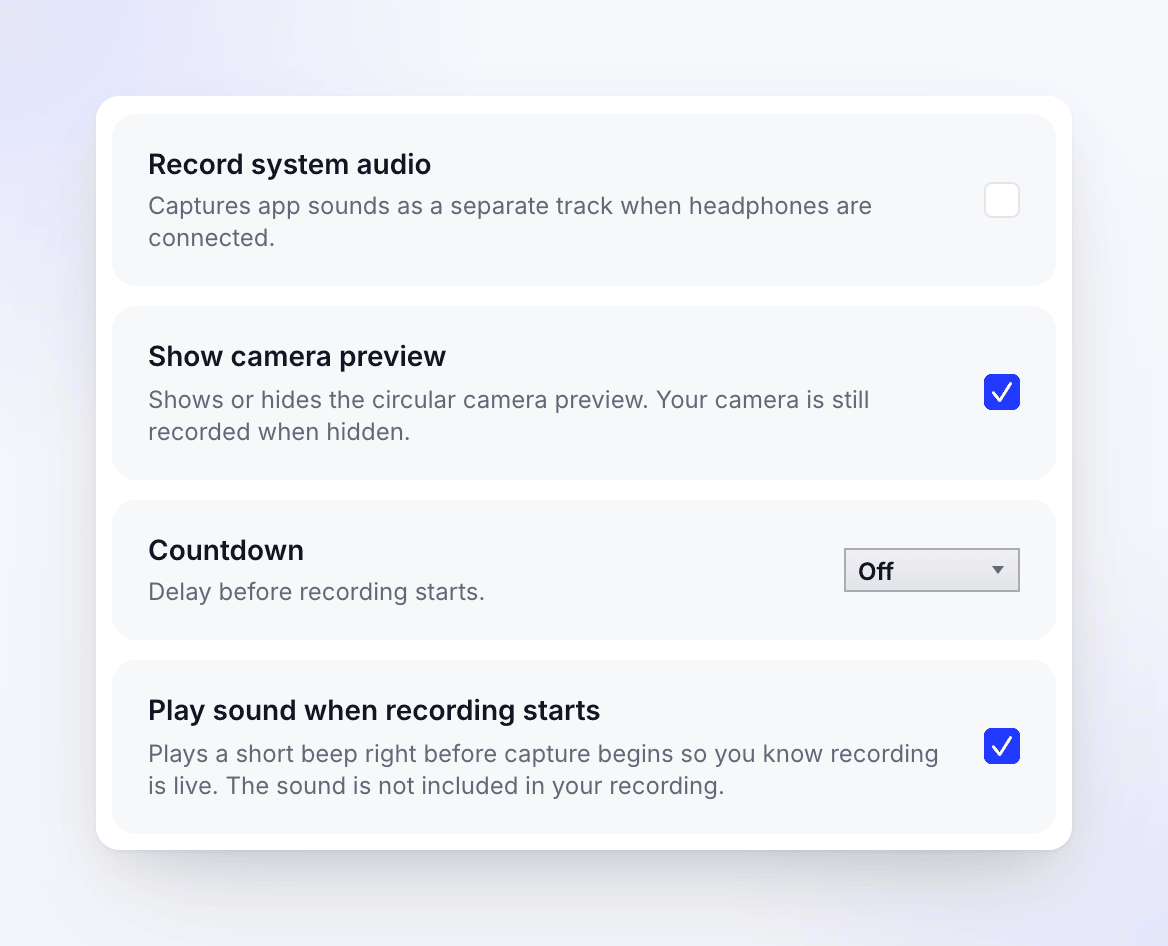
| 設定 | 預設值 | 功能 |
|---|---|---|
| 錄製系統音訊 | 關閉 | 當你使用耳機或麥克風關閉時,將應用程式發出的聲音錄製為獨立音軌。請參閱 新增麥克風、相機或系統音訊。 |
| 顯示相機預覽 | 開啟 | 在螢幕上顯示或隱藏圓形相機預覽。即使隱藏預覽,你的相機仍會被錄製。 |
| 倒數計時 | 關閉 | 在錄製開始前增加延遲,讓你做好準備。選擇 關閉、3s、5s、7s 或 10s。 |
| 錄製開始時播放音效 | 開啟 | 在擷取開始前播放短促的嗶聲,讓你知道錄製已開始。嗶聲不會出現在你的錄製內容中。 |
你也可以從系統匣設定倒數計時:在通知區域的 Clevera 圖示上按右鍵 → 倒數計時器 → 無倒數計時、3 秒、5 秒 或 7 秒。
若要在 Windows 上將桌面和工作列排除在錄製之外,請參閱 將桌面圖示和選單列排除在錄製之外。
麥克風和相機不在「設定」中:請在錄製視窗中選擇它們。
應用程式設定 (Mac)
| 設定 | 預設值 | 功能 |
|---|---|---|
| 登入時啟動 | 關閉 | 登入 Mac 時自動開啟 Clevera。 |
| 從 Dock 隱藏 | 關閉 | 從 Dock 移除 Clevera 圖示。你仍然可以從選單列圖示或「應用程式」資料夾開啟 Clevera。 |
| 隱藏選單列圖示 | 關閉 | 從選單列移除 Clevera 圖示。你仍然可以從 Dock 或「應用程式」資料夾開啟 Clevera。 |
在 Windows 上,Clevera 始終會在通知區域(系統匣)顯示其圖示,並在工作列上顯示一個按鈕。若要在登入 Windows 時啟動 Clevera,請在登入後從「開始」功能表開啟它。
設定儲存位置
設定、快速鍵和你的講者備忘錄會針對此電腦上的使用者帳戶進行儲存。它們不會跟隨你的 Clevera 帳戶到另一台電腦,且登出也不會重設它們。在 Windows 上,它們位於 %LOCALAPPDATA%\Clevera。
「更多」選單
點擊錄製視窗底部的 更多 以存取其他所有功能:
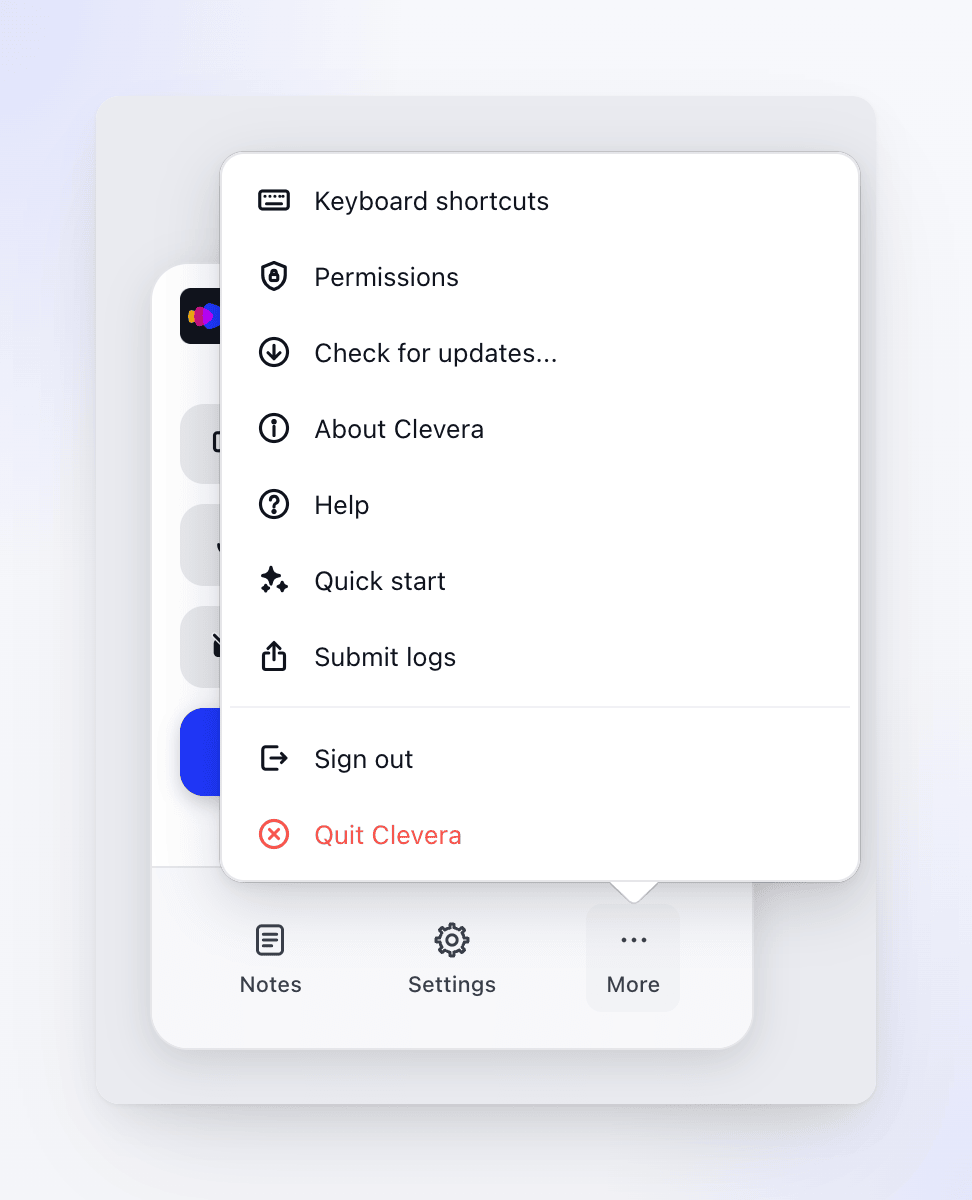

Windows 的 更多 選單包含相同的項目,順序為 權限、鍵盤快速鍵、檢查更新...、關於 Clevera、說明、快速入門、提交日誌、登出 和 結束 Clevera。
| 項目 | 功能 |
|---|---|
| 鍵盤快速鍵 | 變更或關閉錄製快速鍵。請參閱 錄製時使用鍵盤快速鍵。 |
| 權限 | 檢查並啟用 Clevera 所需的權限。請參閱 授予 Clevera 錄製所需的權限。 |
| 檢查更新... | 開啟 Clevera 更新。請參閱 更新桌面應用程式。 |
| 關於 Clevera | 在 Mac 上,顯示應用程式的版本和組建編號。在 Windows 上,在瀏覽器中開啟 clevera.ai。 |
| 說明 | 在瀏覽器中開啟 Clevera 說明中心。 |
| 快速入門 | 再次顯示四步驟介紹。 |
| 提交日誌 | 將診斷日誌傳送給 Clevera 團隊(見下文)。 |
| 登出 | 將你登出。在 Windows 上,請先確認「你確定要登出嗎?」。 |
| 結束 Clevera | 結束應用程式。 |
Windows 系統匣選單
在通知區域的 Clevera 圖示上按右鍵,即可使用相同的工具,無需開啟錄製視窗:

| 項目 | 功能 |
|---|---|
| 新錄製 | 開啟錄製視窗。點擊圖示也有相同效果。 |
| 倒數計時器 | 設定倒數計時:無倒數計時、3 秒、5 秒 或 7 秒。 |
| 權限 | 開啟權限視窗。 |
| 檢查更新 | 檢查是否有新版本。 |
| 提交日誌 | 開啟 提交日誌給 Clevera。 |
| 快速入門指南 | 再次顯示四步驟介紹。 |
| 說明 | 開啟 Clevera 說明中心。 |
| 登出 | 確認後將你登出。登出後,此項目會顯示為 登入。 |
| 結束 | 結束 Clevera。 |
錄製時,系統匣選單還會包含 暫停錄製(或 繼續錄製)、完成錄製 和 取消錄製。請參閱 暫停、重新開始或取消錄製。
傳送日誌給支援團隊
如果發生問題,支援團隊可能會要求你提供日誌:這是一份應用程式活動的純文字記錄,不包含你的螢幕、音訊、相機或錄製內容。請開啟 更多 → 提交日誌(在 Mac 上也可以從選單列選擇 Clevera → 提交日誌;在 Windows 上也可以從系統匣圖示選擇 提交日誌)並點擊 傳送日誌。
關於日誌內容的確切資訊、下載診斷 ZIP 選項、傳送失敗時的處理方式,以及應用程式無法開啟時日誌檔案的位置,請參閱 將桌面應用程式日誌傳送給支援團隊。