

我的影片沒有聲音、沒有音樂或沒有頭像
您的影片已完成,但生成頁面顯示了琥珀色的「注意」提示:沒有語音、沒有音樂、沒有頭像、無法讀取的網站或無法仔細觀看的錄影。以下說明每個提示的含義以及如何修復影片。
更新於 閱讀時間 3 分鐘
有時影片已完成,但其中一部分未按預期進行。AI 不會因此停止:它會完成影片,並在生成頁面上以琥珀色的 Heads-up(注意)提示告知您需要檢查的事項。本頁面說明了每個提示的含義、發生原因以及如何修復影片。
快速檢查
在尋找提示之前,請先排除您選擇的設定:
| 您注意到的問題 | 首先檢查 |
|---|---|
| 沒有旁白 | 語音選項是否設定為沒有語音?以音樂為主導的短片類型(鉤子短片、音樂與動態、發布預告、懸疑預告、優惠促銷和活動宣傳)刻意在開始時不帶旁白,因此在靜音狀態下也能閱讀。 |
| 沒有音樂 | 音樂選項是否設定為沒有音樂(「僅語音和音效。」)? |
| 沒有頭像 | 您是否在 AI 頭像視窗中點擊了使用頭像?當啟用時,該選項會顯示頭像的名稱和臉部。頭像功能適用於付費方案中的社群短片。 |
| 無字幕 | 是否選擇了無字幕(「僅語音。」)?字幕也需要旁白。 |
如果設定正確但該部分仍然缺失,請查看是否有「注意」提示。
在哪裡找到「注意」提示
- 在生成頁面上,位於發生問題的階段下方,以琥珀色方框顯示,開頭為 Heads-up。已完成的階段會摺疊起來;點擊顯示即可展開。
- 在收件匣中,完成通知會加上「分享前有一件事需要檢查。」(或「有 2 件事需要檢查…」)。

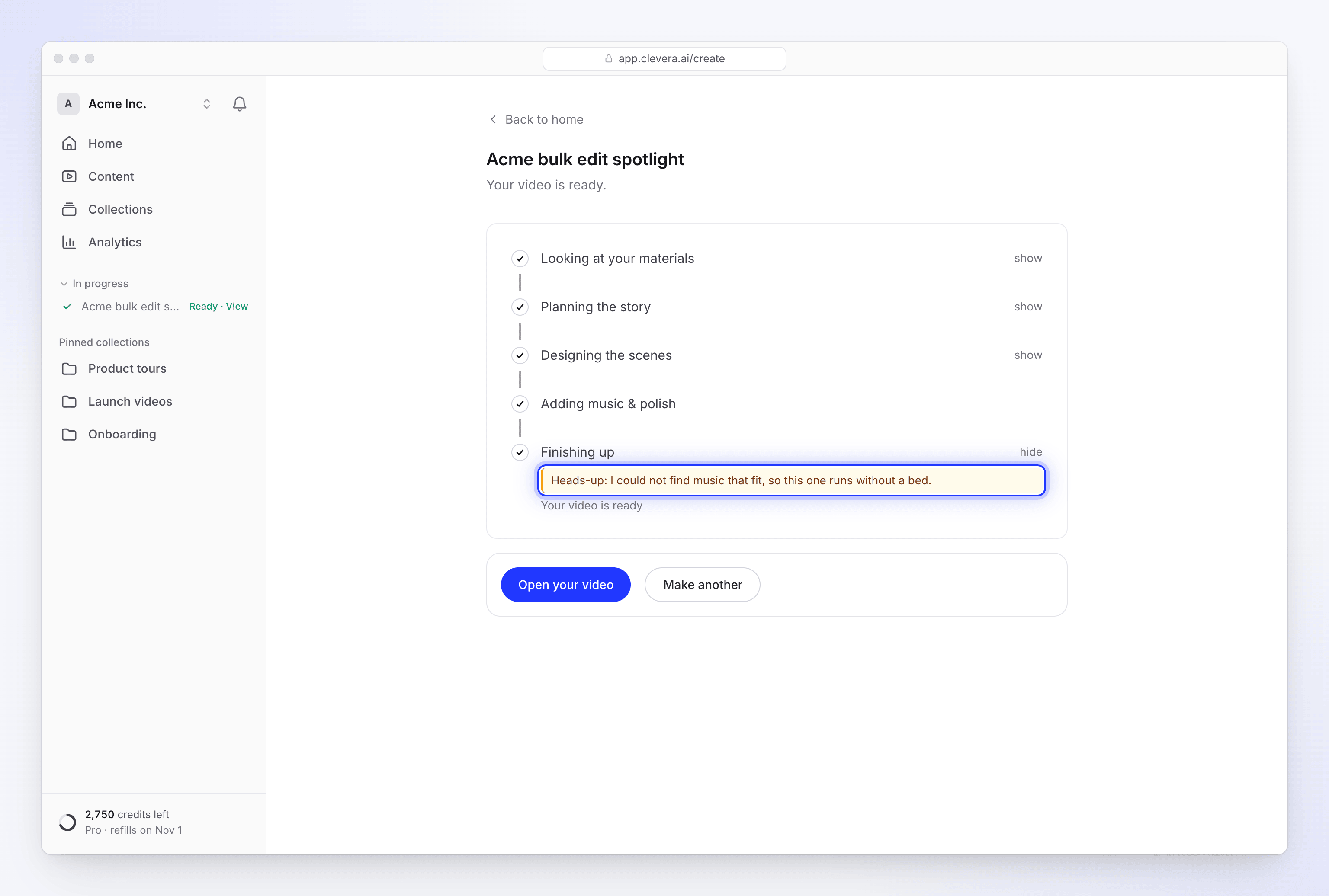
請參閱 在影片生成時進行追蹤。
每個「注意」提示及其修復方法
聲音與語音
| 注意提示 | 發生原因 | 如何修復 |
|---|---|---|
| "Heads-up: the voice did not come out at all, so this one is silent." | 旁白已開啟,但沒有錄音成功進入影片。 | 開啟短片並請助理重新錄製旁白。或者開啟短片的設定:旁白卡片列出了每一行。點擊某行的編輯行,然後點擊儲存並朗讀以重新錄製;跳至此行可帶您前往影片中的該位置。如果短片沒有旁白行,請重新製作短片。請參閱 編輯社群短片。 |
| "Heads-up: I could not find music that fit, so this one runs without a bed." | AI 無法為此影片選擇合適的音樂曲目。 | 自行新增:在短片的設定中,點擊背景音樂(若無音樂則顯示為新增音樂),然後選擇曲目或上傳您自己的音樂。或者請助理以您想要的氛圍提供音樂。請參閱 編輯社群短片。 |
AI 頭像
| 注意提示 | 發生原因 | 如何修復 |
|---|---|---|
| "Heads-up: I left the avatar out of this one." | 當短片進行到該部分時無法製作頭像,例如因為工作區沒有足夠的點數供頭像顯示時間使用。短片改為在您的產品上進行旁白。 | 確保工作區有足夠點數,然後再次製作包含頭像的短片。您也可以將頭像新增至已完成的短片中:+ → 媒體 → UGC 角色。 |
| "Heads-up: the avatar's voice did not work, so this one is narrated by a built-in voice, without the avatar." | 頭像的聲音在第一行之前失敗,因此短片切換為內建語音,且沒有主持人。 | 已完成短片的語音無法切換。如果您需要頭像,請重新製作短片。 |
無法製作的頭像不會扣除點數。請參閱 新增 AI 頭像並設定其顯示時間。
網站與連結
| 注意提示 | 發生原因 | 如何修復 |
|---|---|---|
| "Heads-up: there was not much on that page, so the video leans on what you wrote." | 頁面上 AI 可使用的文字或圖片很少,或者它只讀取了網站的網址和標題。 | 檢查影片中的事實。下次請連結內容更豐富的頁面(產品或功能頁面,而非登入頁面),或新增圖片與更完整的簡介。 |
| "Heads-up: I couldn't read example.com, so I worked from what you wrote." | 無法開啟對影片而言非必要的連結(例如作為風格參考提供的連結)。 | 檢查影片的外觀與事實。如果該網站很重要,請參閱 修復 AI 無法讀取的網站。 |
| "Heads-up: that site would not let me look around, so I worked from what you wrote." | 網址在讀取前被拒絕,例如私人或內部網址,或是不尋常的連接埠。 | 使用任何人皆可開啟的公開 https:// 網址。 |
| "I read example.com, but I couldn't use what's on it: its content falls outside what our AI can work with. Try another link, or add pictures and a description instead." | 網站已開啟,但其內容是 AI 無法處理的類型。 | 使用其他連結,或在簡介中附加圖片並描述產品。 |
如果影片依賴的連結無法讀取,執行將會停止。請參閱 我的影片無法完成。Clevera 直接拒絕的連結(例如 YouTube 連結)會在影片開始前被拒絕:請參閱 為什麼 Clevera 無法開啟連結。
錄影與附加影片
| 注意提示 | 發生原因 | 如何修復 |
|---|---|---|
| "Heads-up: I could not watch your recording closely, so the video uses it as one long take." | AI 無法規劃您錄影中的時刻,因此無法挑選出最佳片段。 | 在編輯器中檢查剪輯與鏡頭,或請助理專注於特定時刻。如果錄影仍在處理中,請等待其準備就緒後再次製作影片。較短的錄影也有幫助。 |
| "Heads-up: I could not watch the video you attached, so this one was made without seeing it or hearing what is said in it." | 無法讀取附加的影片,因此 AI 在沒有參考它的情況下規劃了短片。 | 檢查素材的使用方式。確保檔案可以播放且符合 新增素材 中的限制,然後再次製作短片。 |
非「注意」提示的通知
社群短片在正常的更新清單中也可能出現此通知:「我沒能看完每個場景切換,請檢查一下連接處」。AI 導演在建構場景時會自行檢查,這表示它沒能審閱每一個轉場。請播放短片並查看場景交接的時刻。若有跳接情況,請請助理進行修復。
修復它需要再次付費嗎?
手動編輯是免費的。您請助理進行的小型修復在每日公平使用額度內是免費的;較大的變更會在您確認前顯示費用。重新錄製旁白行並再次製作影片會消耗點數,如同任何 AI 作業一樣。請參閱 了解何時會扣除點數。
何時聯絡支援團隊
若發生以下情況,請透過應用程式中的聊天功能聯絡支援團隊:
- 每次製作同一部影片時都會出現相同的注意提示,
- 重新錄製後旁白仍然沒有聲音,
- 儘管工作區有充足點數,頭像仍被排除在外。
請提供影片名稱與確切的注意提示文字。