

為 AI 代理程式建立 API 權杖
透過四步驟精靈(用途、權限、限制、審閱)建立 API 權杖:包含預設集、權限、到期時間、文件網站、支出上限與 IP 允許清單。權杖僅會顯示一次。
API 權杖可讓 Claude Code、Codex、Cursor 或您自己的指令碼以您的身分在工作區中運作,並僅擁有您所選擇的存取權。您可以在四步驟精靈(用途、權限、限制、審閱)中建立它,且 Clevera 只會顯示該權杖一次。
開始之前
- 「AI 代理程式與 API」功能適用於 Pro、Business 和 Custom 方案。在其他方案中,新增權杖會顯示「API 與代理程式存取權適用於 Pro 及以上方案」。
- 任何工作區成員皆可為自己建立權杖。權杖僅能取得您角色所允許的權限。請參閱 代理程式權限。
- 每個工作區最多可擁有 50 個有效權杖。達到上限時,新增權杖將會停用並顯示:「您的工作區已達到 50 個有效權杖的上限。請先撤銷一個。」
- 每個代理程式或指令碼請使用一個權杖,這樣您才能查看各個權杖的執行狀況,並在不影響其他權杖的情況下撤銷其中一個。
建立權杖
開啟「權杖」索引標籤
開啟工作區選單並選擇 AI 代理程式與 API。在 權杖 索引標籤上,點擊 新增權杖。
用途:命名並選擇其用途
為它設定一個您在權杖清單與活動記錄中能辨識的 名稱(最多 100 個字元),例如「文件撰寫者 (Claude Code)」。在 它的用途是什麼? 下方,選擇一個預設集。它會勾選該工作所需的權限;您稍後可以進行微調。
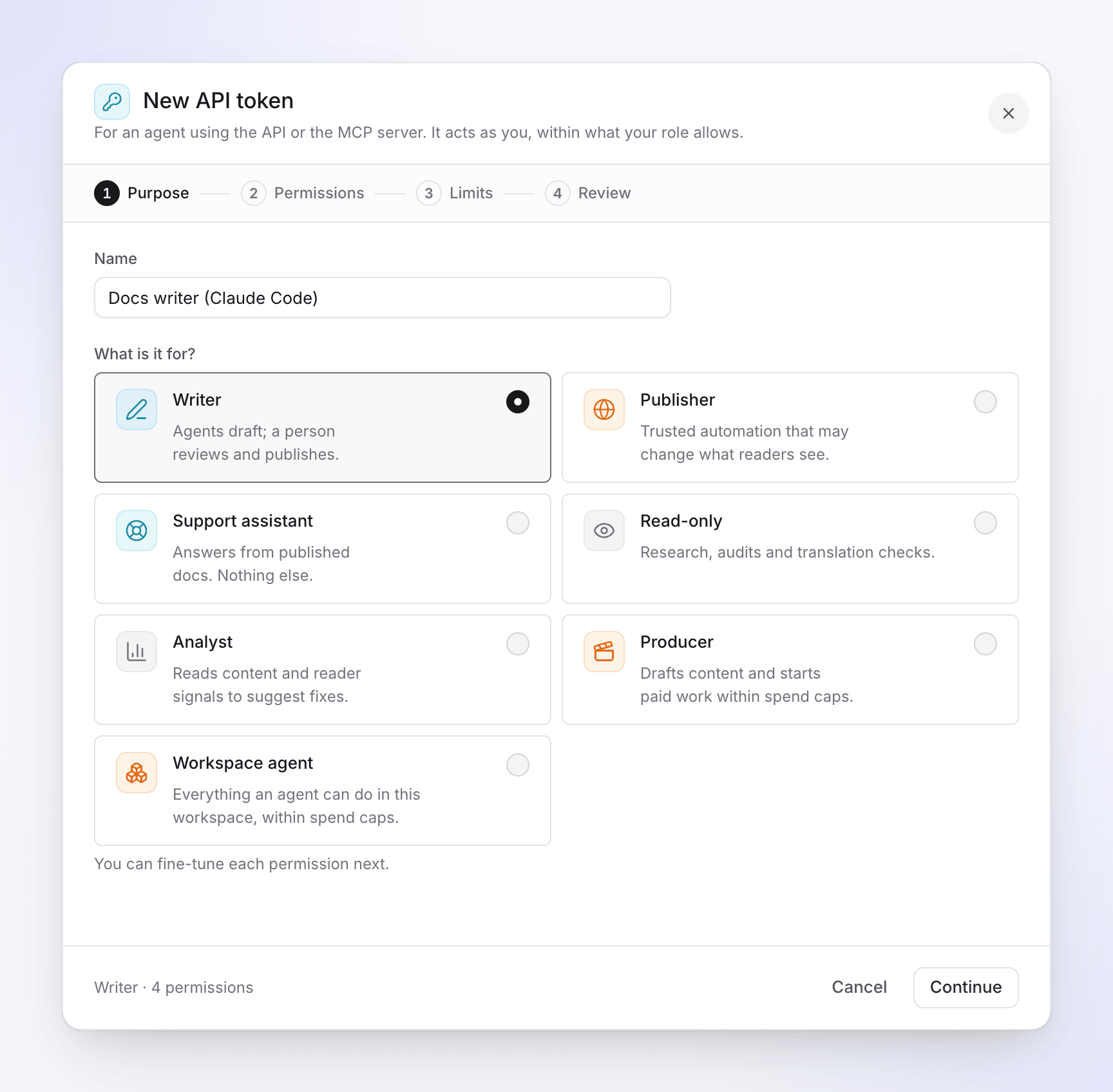
選擇最符合代理程式工作的預設集。 預設集 用途 撰寫者 「代理程式草擬;由人員審閱並發佈。」文件網站草稿。 發佈者 「受信任的自動化程式,可能會變更讀者看到的內容。」文件網站,包含發佈功能。 支援助理 「從已發佈的文件中回答問題。不執行其他操作。」說明機器人。 唯讀 「研究、稽核與翻譯檢查。」 分析師 「讀取內容與讀者訊號以建議修正。」 製作人 「草擬內容並在支出上限內啟動付費工作。」請求影片、剪輯與文章。 工作區代理 「代理程式在此工作區內可執行的所有操作,並受支出上限限制。」 呈現灰色的預設集表示包含您的角色無法授予的權限:「您的角色無法授予此預設集中的所有能力。」
權限:檢查各項權限
此步驟列出所有權限,依 文件、影片 與 工作區 分組,每項權限皆說明其允許的操作,並附有標記(讀取、編輯、發布、管理 或 消耗點數)。您可以勾選或取消勾選。一旦變更了預設集設定,標題會顯示 已自訂,而 重設為 預設集 則可復原您的變更。
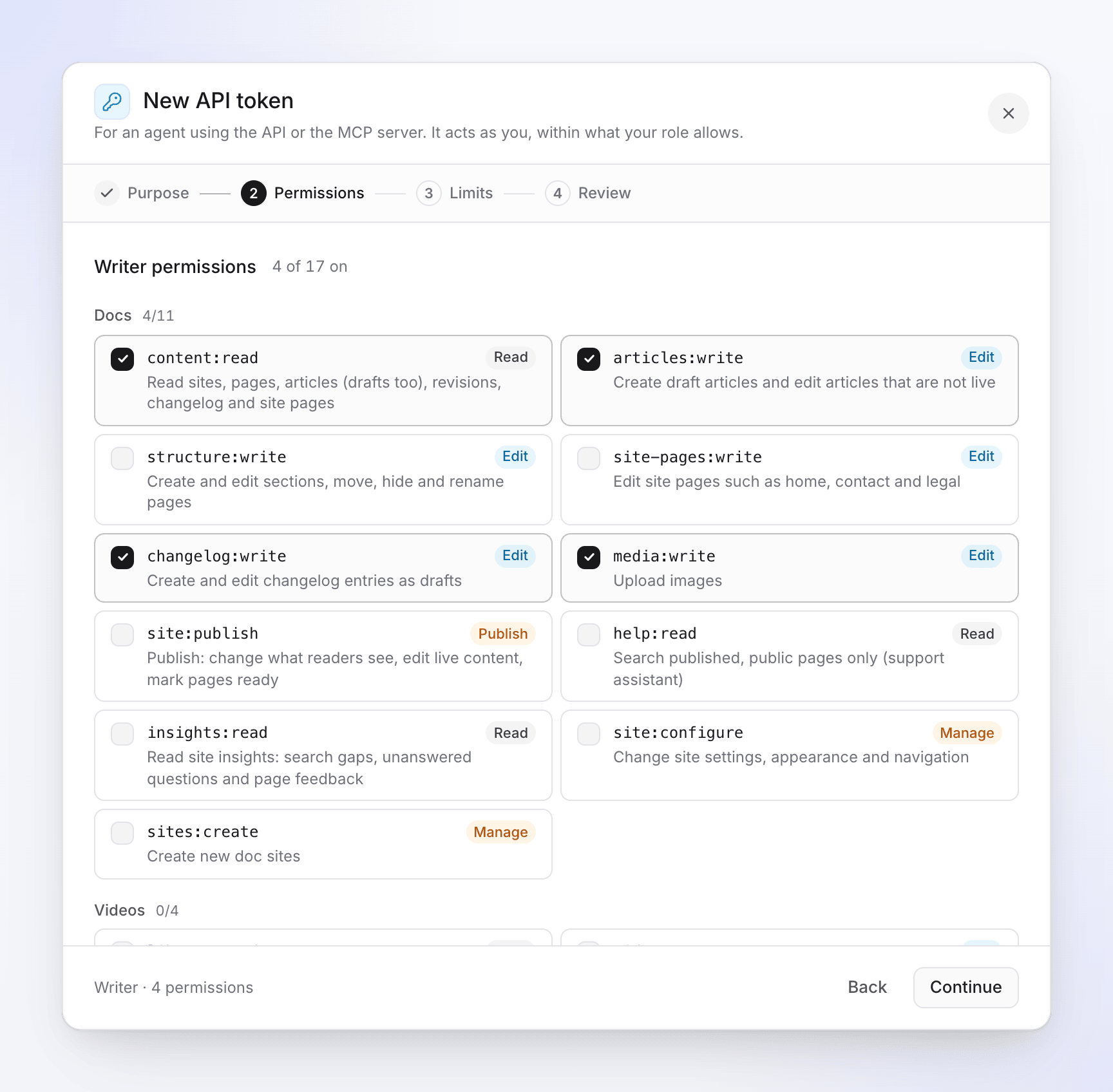
每項權限皆說明其允許的操作類型。 各項權限允許的操作:代理程式權限。
限制:設定到期時間、網站、支出與位址
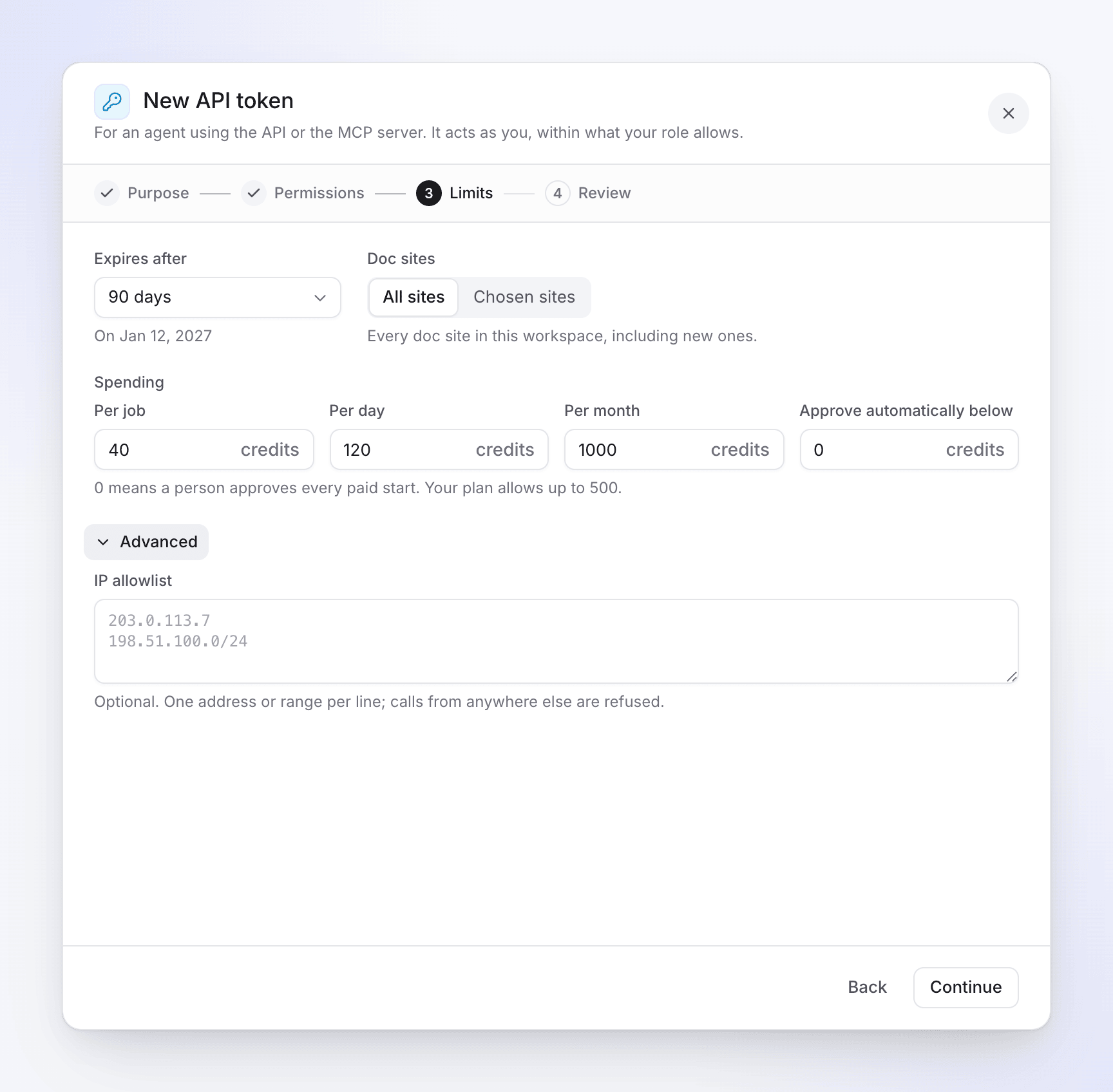
支出設定僅在權杖可能消耗點數時才會出現。 請參閱下方的 限制選項。
審閱並建立
審閱頁面會以淺顯易懂的文字說明權杖的功能(可讀取、可建立與編輯、可發佈、可管理網站、可消耗點數)及其限制。「它將以您的身分運作,並受限於您的角色權限。」點擊 建立權杖。
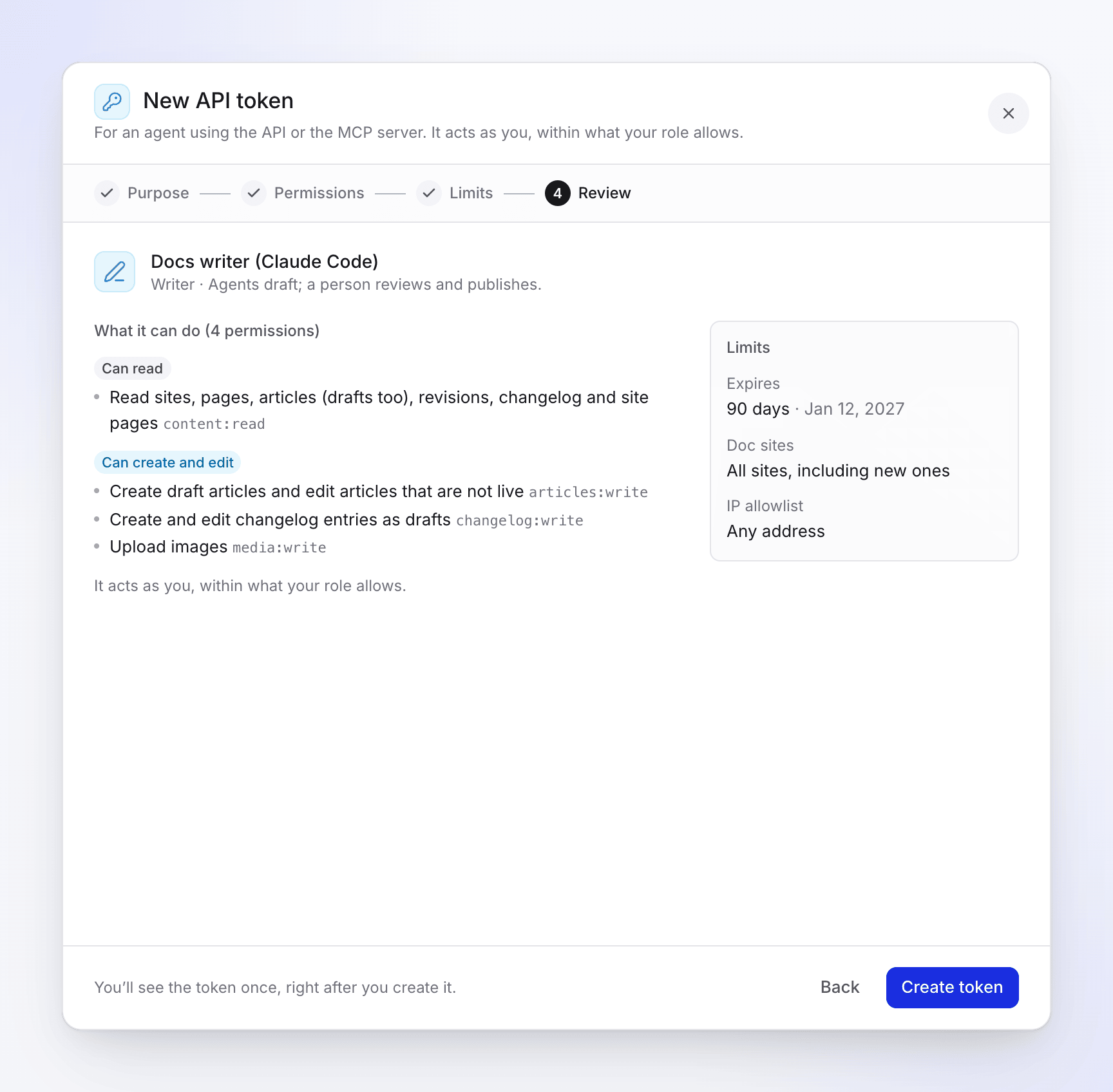
檢查摘要,然後點擊「建立權杖」。 複製權杖
權杖已建立 會顯示權杖,開頭為
clv_agent_:「立即複製:您將無法再次看到它。」請將其複製到祕密儲存庫或環境變數中。下方的 連接代理程式 提供了適用於 Claude Code、Codex CLI、.mcp.json、curl與 Claude.ai、ChatGPT 的現成設定。完成後點擊 我已儲存它。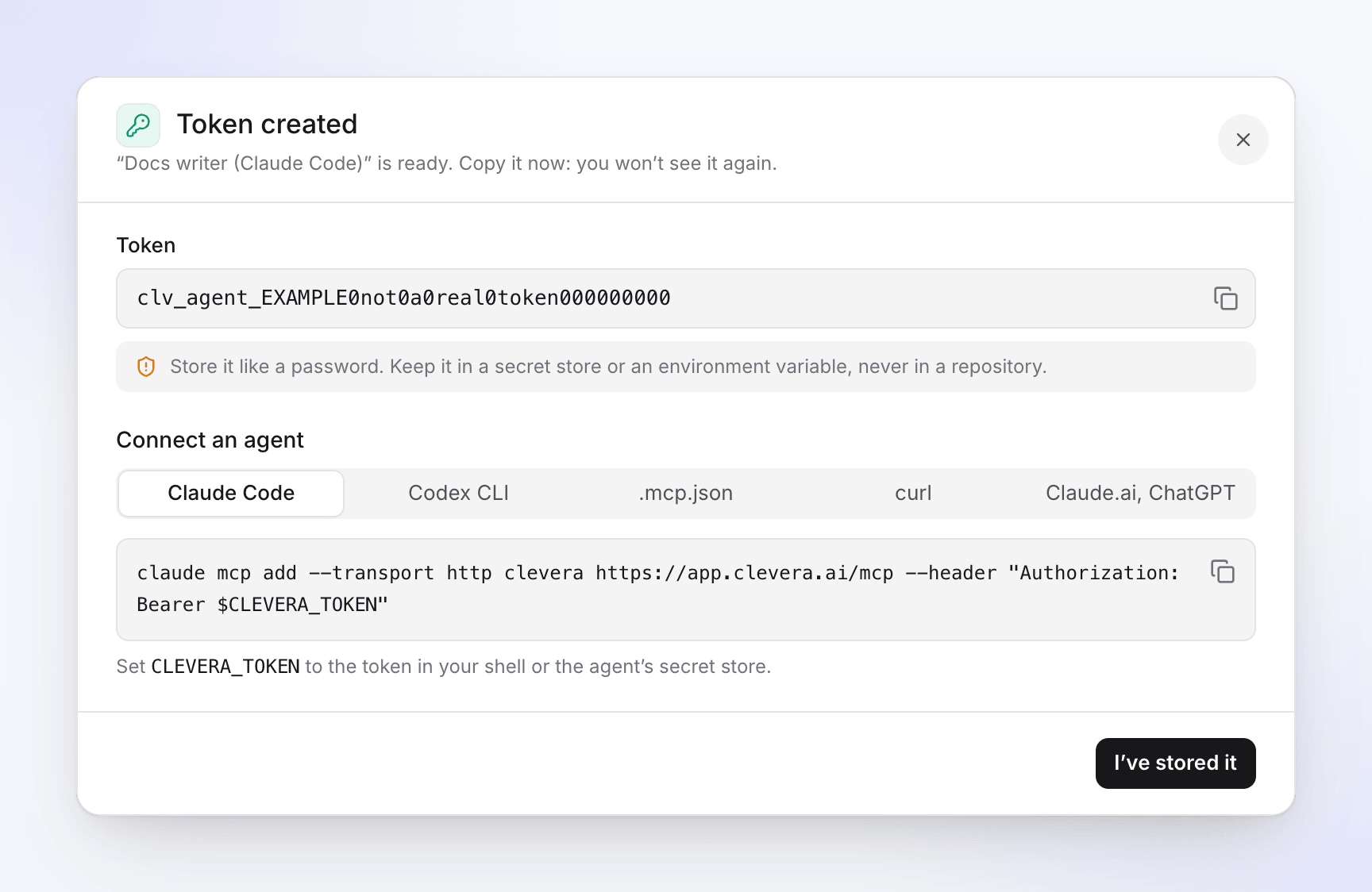
權杖僅會顯示一次。
返回 會保留您輸入的所有內容。若在變更後關閉精靈,系統會詢問「捨棄此權杖?」:「您開始的設定將會遺失。不會建立任何權杖。」
限制選項
| 選項 | 功能 | 預設值 |
|---|---|---|
| 到期時間 | 7 天、30 天、90 天或 1 年。日期顯示於下方(「於 日期」)。權杖皆會過期。 | 90 天 |
| 文件網站 | 當權杖具有文件網站權限時顯示。所有網站(「此工作區中的每個文件網站,包含新網站。」)或 已選擇的網站。 | 當工作區有多個文件網站時為 已選擇的網站,否則為 所有網站 |
| 支出 → 每次工作 | 單次啟動的最高報價(以點數計算)。空白:無上限。 | 無上限 |
| 支出 → 每日 / 每月 | 權杖在一個日曆日或月份內可消耗(並保留給執行中工作)的最高點數。 | 無上限 |
| 支出 → 自動核准 | 低於此點數的報價啟動時無需人員介入。「0 表示人員需核准每次付費啟動。您的方案最多允許 500。」(Custom 方案為 1,000。) | 0 |
| 進階 → IP 允許清單 | 「選填。每行一個位址或範圍;來自其他任何地方的呼叫將被拒絕。」最多 20 個 IPv4/IPv6 位址或 CIDR 範圍,例如 203.0.113.7 或 198.51.100.0/24。 |
空白:任何位址 |
支出 僅在權杖具有 credits:spend(製作人 與 工作區代理 預設集)時才會出現。上限與核准的運作方式:控制代理程式支出與核准。
接下來會發生什麼
- 權杖可立即透過 MCP (
https://app.clevera.ai/mcp) 與 REST API 運作。 - 工作區擁有者與管理員會收到通知:「已為 工作區 建立一個新的 API 權杖 名稱」,並包含設定者與其存取權限。
- 權杖會顯示在 權杖 索引標籤上,並顯示其後四個字元(如
clv_agent_…k7Qe),且每次使用都會更新 最後使用時間。 - 建立後,其權限與限制將無法變更。若要變更,請建立新權杖並撤銷舊權杖。請參閱 管理 API 權杖。
疑難排解
| 訊息 | 原因 | 修正 |
|---|---|---|
| 「請為權杖命名。」 | 名稱空白。 | 輸入名稱。 |
| 「請至少選擇一項能力。」 | 未勾選任何權限。 | 至少勾選一項。 |
| 「請至少選擇一個網站。」 | 已選擇的網站 但未選取任何項目。 | 選取一個網站,或選擇 所有網站。 |
| 「請輸入整數點數。」 | 支出欄位包含小數、文字,或上限為 0。 | 輸入整數,或將上限留空。 |
| 「您的方案自動核准代理程式工作的上限最多為 500 點。」 | 自動核准 超過方案上限。 | 調低數值。 |
| 「值 不是有效的 IP 位址或範圍。」 | IP 允許清單格式無效。 | 修正或移除該行。 |
| 「您的角色無法授予部分能力。」 | 權限超出您的角色權限。 | 取消勾選,或請擁有者/管理員建立權杖。 |
| 「您的工作區已達到 50 個有效權杖的上限。請先撤銷一個。」 | 已有 50 個有效權杖。 | 撤銷一個不使用的權杖。 |
| 「API 與代理程式存取權不適用於您的方案。」 | 工作區非 Pro、Business 或 Custom 方案。 | 升級至 Pro。 |
| 「無法建立權杖。請再試一次。」 | 發生錯誤。 | 再試一次;若持續發生請聯絡支援團隊。 |