

建立並套用 AI 規則
AI 規則是一組可重複使用的指令,AI 會在每支影片中遵循這些指令:包含你的產品情境、受眾、語氣、應做事項與禁止事項、建議使用或避免使用的詞彙、發音以及自訂規則。建立規則集、套用它,並將其設為工作區的預設值。
AI 規則是你只需編寫一次,AI 就會在所有套用該規則的影片中遵循的指令:例如你的公司業務、受眾是誰、應使用的語氣、建議使用或絕對禁止使用的詞彙,以及產品名稱的發音方式。你可以將這些指令分組為規則集,並在每支影片中勾選你想要的規則。
它們適用於所有類型的影片:社群短片、教學影片、產品演示、潤飾影片和文章。
規則集:你的與 Clevera 的
| 類型 | 誰可以變更 | 顯示方式 |
|---|---|---|
| 你的 | 建立者本人。他們可以選擇工作區中的所有人是否能使用。 | 顯示鉛筆圖示以進行編輯 |
| Clevera | 由 Clevera 內建,適用於每個工作區。唯讀。 | 顯示眼睛圖示以供檢視;可複製以建立自己的副本 |
將規則集套用到影片
開啟 AI 規則膠囊
在「撰寫」(Compose) 頁面上,點擊 AI 規則膠囊。其選單會顯示:「AI 遵循的規則。勾選你想要的項目。」
勾選規則集
勾選你想要的每個規則集。勾選時選單會保持開啟。將滑鼠懸停在規則集上可查看其第一條規則。一旦你的工作區擁有自己的規則集,就會出現全部、你的和 Clevera 分頁;當規則集超過八個時,會出現搜尋框。
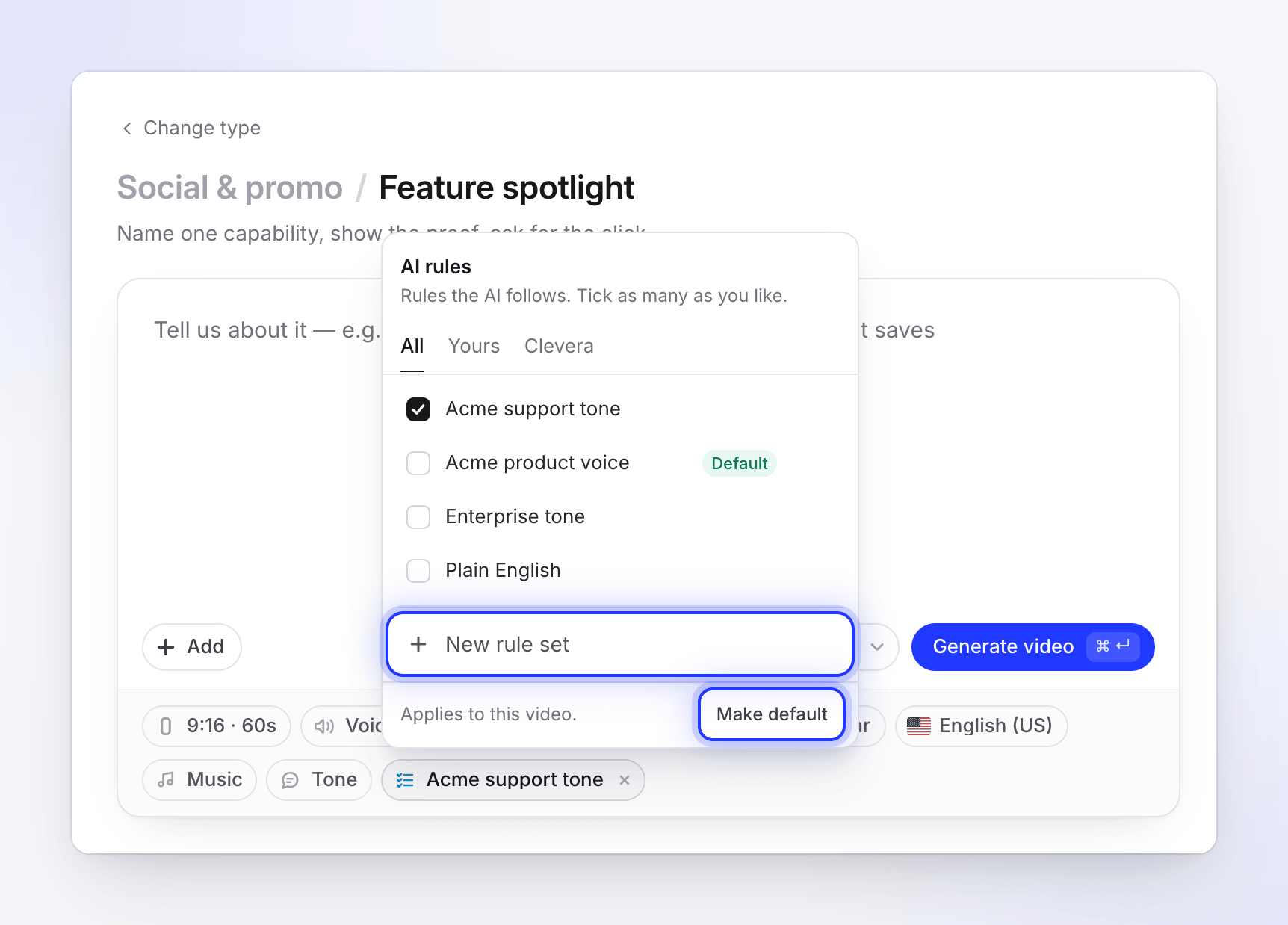
關閉選單
膠囊會顯示規則集名稱,若勾選多個則顯示「2 個規則集」。頁尾會顯示「套用於此影片」。
你可以在單支影片中套用最多 10 個規則集。
將其設為工作區預設值
若要讓每支新影片都以相同的規則集開始,請勾選它們並點擊選單頁尾的 設為預設。頁尾隨即會顯示「新影片將以這些規則開始」,且這些規則集會顯示預設徽章。
預設值適用於工作區中每個人建立的每支新影片。你仍然可以在單支影片中取消勾選某個規則集。
建立規則集
開始建立新規則集
在 AI 規則選單中,點擊底部的 + 新增規則集。若要從 Clevera 的規則集開始,請點擊其眼睛圖示,然後點擊 複製。
填寫各個區段
編輯器在側邊清單中有五個區段。只需填寫對你重要的部分;除了名稱外,每個欄位都是選填的。
儲存規則集
點擊 儲存規則集。儲存前,AI 會檢查規則是否清晰且適當;如果有無法使用的內容,欄位會反白顯示並提示如何修正。新規則集會自動勾選在你正在製作的影片上。
每個區段的內容
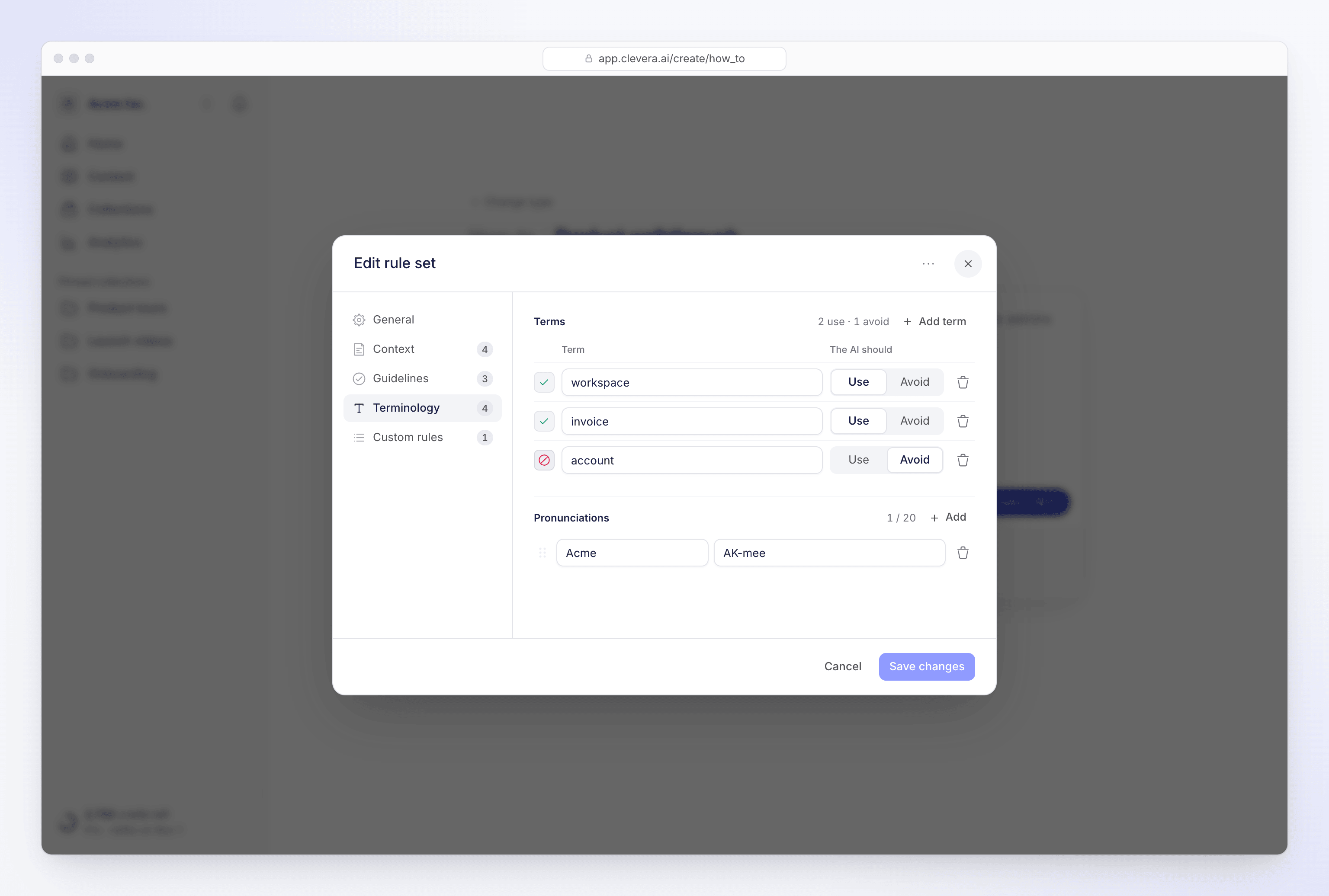
| 區段 | 欄位 | 限制 |
|---|---|---|
| 一般 | 名稱(例如「產品語氣、B2B」)與 誰可以使用此規則?:工作區中的所有人 或 僅限建立者本人 | 名稱最多 120 個字元 |
| 情境 | 情境(「AI 應始終了解關於你的公司、產品或使用案例的哪些資訊?」)、受眾、語氣、產品焦點 | 情境最多 2,000 個字元;受眾與語氣最多 120 個字元;產品焦點最多 150 個字元 |
| 指導方針 | 應做事項(「AI 應遵循的行為與模式」)與 禁止事項(「AI 應避免的事項」),每個皆可選填標籤 | 各最多 10 項;標籤最多 60 個字元,文字最多 250 個字元 |
| 術語表 | 術語(標記為使用或避免)與 發音(「一個單字或短語,附帶簡短的發音提示」) | 各類術語最多 20 個,每個 50 個字元;發音最多 20 個 |
| 自訂規則 | 「針對腳本、旁白與文案的重點指令。它們會依此順序讀取。」每個皆有主題與規則。 | 最多 8 條規則;主題最多 80 個字元,規則最多 300 個字元 |
Acme Inc. 的規則集範例
| 欄位 | 範例 |
|---|---|
| 名稱 | Acme 產品語氣 |
| 情境 | Acme 是專為小型設計公司提供的發票軟體。客戶為公司負責人及其財務主管。 |
| 受眾 | 公司負責人 |
| 語氣 | 友善且直接 |
| 應做事項 | 在步驟之前先展示結果。 |
| 禁止事項 | 不要承諾「即將推出」的功能。 |
| 術語:使用 | 工作區, 客戶, 發票 |
| 術語:避免 | 帳戶, 消費者, 帳單 |
| 發音 | Acme → "AK-mee" |
| 自訂規則 | 定價:絕不說明價格;請說「請參閱 example.com/pricing」。 |
編輯、分享或刪除規則集
- 編輯:點擊規則集旁的鉛筆圖示,進行變更後點擊 儲存變更。只有建立者可以變更「誰可以使用此規則?」;其他人會看到「僅 {name} 可以變更誰能使用此規則集。」
- 刪除:開啟規則集,從選單中選擇 刪除規則集並確認。「它將從工作區中移除。已製作的影片會保留它們所使用的規則。」
- 如果你在未儲存變更的情況下關閉編輯器,系統會詢問 放棄變更?,你可以選擇 放棄 或 繼續編輯。
變更規則集只會影響之後製作的影片。
疑難排解
| 訊息 | 處理方式 |
|---|---|
| 「我們在你的規則集中發現問題。請檢查反白顯示的欄位並重試。」 | 修正反白顯示的欄位。有問題的區段會在側邊清單中標記出來。 |
| 「我們無法檢查並儲存規則集。請稍後再試。」 | 請稍後再試。 |
| 「我們無法儲存預設值。請重試。」 | 請再次嘗試 設為預設。 |
| 「我們無法刪除此規則集。請重試。」 | 請重試。 |
| 「尚未有規則集」 | 「建立一個規則集,將你的術語、語氣以及絕對禁止的事項告訴 AI。」 |