

新增麥克風、攝影機或系統音訊
使用 Clevera 桌面應用程式錄製你的聲音、網路攝影機畫面或應用程式發出的聲音:包含選擇裝置、攝影機氣泡視窗,以及系統音訊何時會被錄製或略過。
除了螢幕畫面外,Clevera 桌面應用程式還可以錄製三個額外的軌道:你的麥克風、攝影機和系統音訊(應用程式發出的聲音)。每個軌道都會分開錄製,因此你稍後可以在影片編輯器中調整音量或將其關閉。
開始之前
- 請允許 Clevera 存取麥克風和攝影機。請參閱 授予 Clevera 錄製所需的權限。
- 在 Mac 上,系統音訊需要 macOS 13 (Ventura) 或更高版本。
預設值
| 軌道 | 開啟位置 | 新安裝時的預設值 |
|---|---|---|
| 麥克風 | 錄製視窗中的麥克風列 | 無麥克風(關閉) |
| 攝影機 | 錄製視窗中的攝影機列 | 無攝影機(關閉) |
| 系統音訊 | 設定 → 錄製系統音訊 | 關閉 |
Clevera 會記住你為下一次錄製所選擇的麥克風和攝影機。如果 Clevera 沒有麥克風或攝影機的存取權限,該列會顯示需要權限。
錄製你的聲音
- 在錄製視窗中,點擊麥克風列。
- 從清單中選擇你的麥克風。選擇無麥克風即可在沒有聲音的情況下錄製。
- 該列會顯示麥克風名稱以及綠色的開啟標籤。
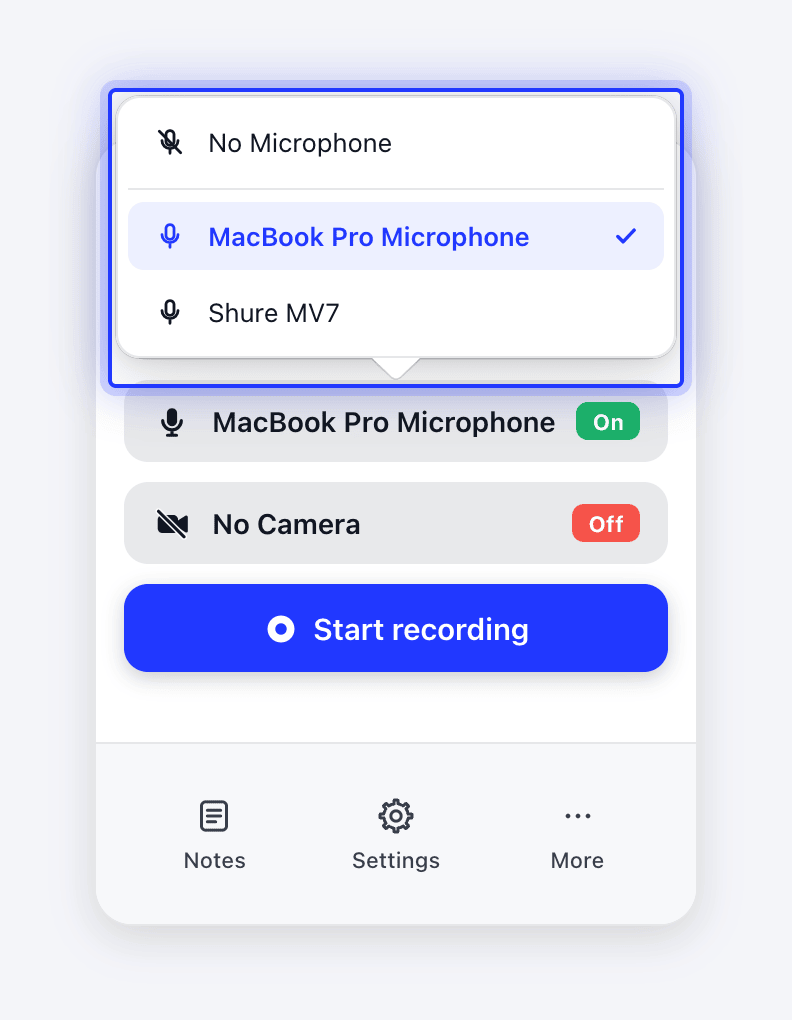
你的聲音能為 AI 提供背景資訊:它會運用你所說的內容來撰寫旁白和字幕。你自己的聲音軌道會保留在錄製內容中,在影片編輯器中,你可以在錄製音訊下方將其開啟或關閉,並調整音量。
如果麥克風或攝影機無法啟動
錄製停止並顯示「無法啟動或擷取麥克風:…」。請檢查麥克風是否已連接且未被其他應用程式使用,然後再試一次。如果問題持續發生,請點擊警告視窗中的複製詳細資料並將其發送給支援團隊。
錄製將在沒有該軌道的情況下繼續進行:你會錄到螢幕畫面,但沒有聲音(或沒有網路攝影機畫面)。請檢查裝置是否已連接、未被其他應用程式使用,並已在設定 → 隱私權與安全性中獲得允許,然後再次錄製。
錄製你的網路攝影機
- 在錄製視窗中,點擊攝影機列。
- 選擇你的攝影機。選擇無攝影機即可將其關閉。
- 螢幕上會出現一個圓形的攝影機預覽畫面:Mac 在右下角,Windows 在底部中央。
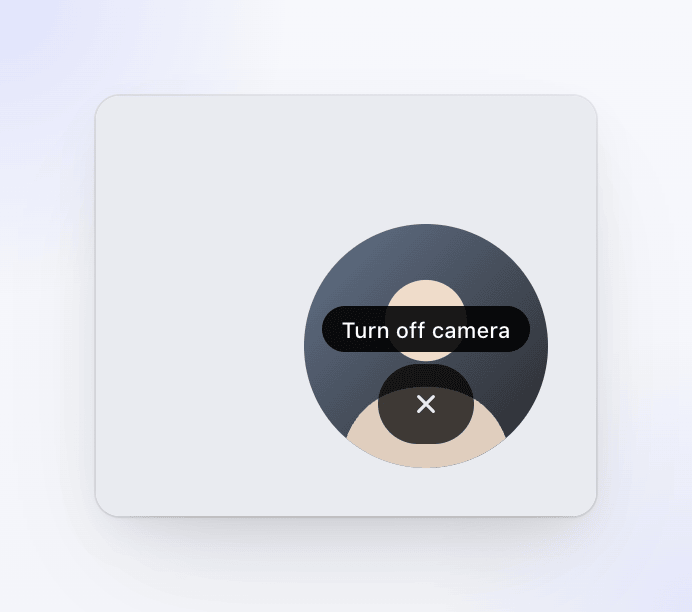
在某些 Windows 10 電腦上,預覽畫面會在圓圈周圍顯示一個黑色方塊。這只會影響預覽畫面;你的攝影機軌道會正常錄製。
關於攝影機預覽:
- 它僅供你查看。預覽畫面不會被擷取到螢幕影片中;你的攝影機是作為獨立軌道錄製的。
- 將其拖曳到螢幕上的任何位置。Clevera 會記住你放置的位置。
- 將滑鼠懸停在上方並點擊 ✕,即可將攝影機切換為無攝影機。
- 若要繼續錄製攝影機但隱藏氣泡視窗,請在設定中關閉顯示攝影機預覽。在 Mac 上,該設定僅在選擇攝影機時才會出現。
在影片編輯器中,你可以放置攝影機疊加層、更改其形狀和大小,或將其隱藏。
錄製系統音訊
系統音訊會擷取應用程式播放的聲音,例如通知音效、你播放的影片或帶有音訊的示範。若要開啟此功能,請在錄製視窗中開啟設定並選擇錄製系統音訊。如果缺少「螢幕錄製」權限,Clevera 會要求你授予。
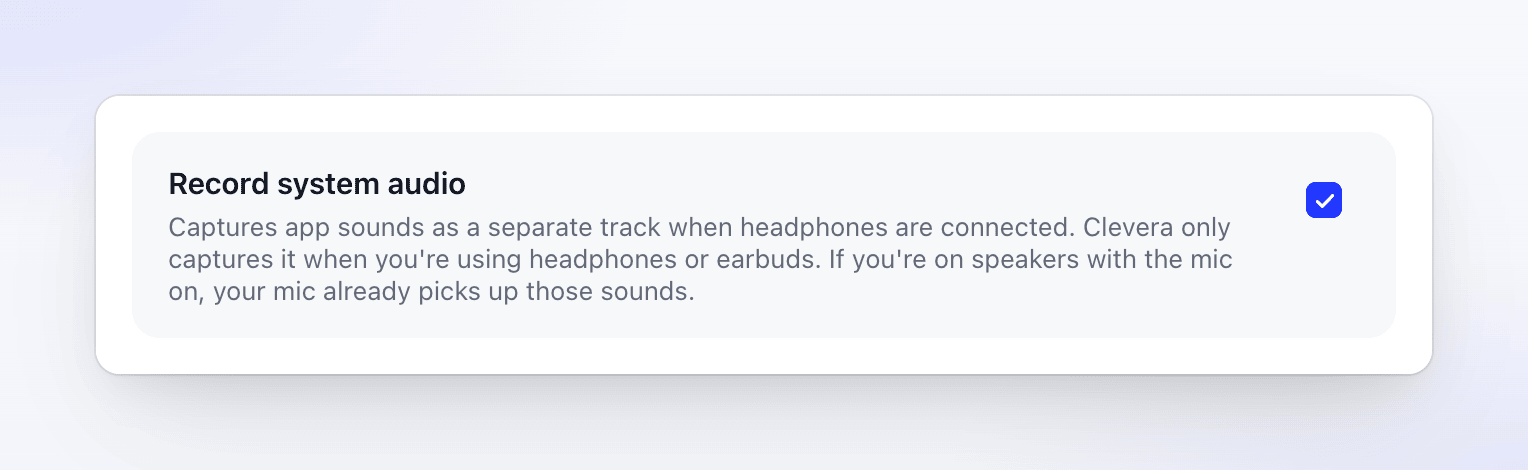
Clevera 僅在不會與你的麥克風重複錄製時,才會錄製系統音訊:
| 你的聲音輸出 | 麥克風 | 是否錄製系統音訊? |
|---|---|---|
| 耳機或耳塞 | 開啟或關閉 | 是 |
| 喇叭(內建或外接) | 關閉 | 是 |
| 喇叭(內建或外接) | 開啟 | 否 — 你的麥克風已經收錄了喇叭發出的聲音 |
Clevera 會根據你目前的聲音輸出,決定何時開始錄製。當它略過系統音訊時不會顯示訊息,因此如果你需要乾淨的應用程式聲音軌道,請在點擊開始錄製之前先接上耳機。
Clevera 如何區分耳機與喇叭
有線耳機和任何藍牙輸出裝置都會被視為耳機,包括藍牙喇叭。Clevera 自身的聲音(例如開始錄製的嗶聲)永遠不會被錄製。
Clevera 會查看 Windows 中預設聲音輸出的名稱。當名稱包含「headphone」、「headset」、「earbud」、「AirPods」或「Beats」時,會被視為耳機。任何其他裝置(包括名稱不同的耳機)都會被視為喇叭。請在設定 → 系統 → 聲音 → 輸出下檢查名稱。
Clevera 自身的聲音不會從系統音訊軌道中過濾掉。開始錄製的嗶聲會在擷取開始前播放,因此不會出現在錄製內容中。