

了解自動縮放與游標效果
Clevera 會自動針對你的點擊和輸入內容進行縮放,並平滑地重新繪製游標。本文將說明桌面版應用程式的點擊與游標數據如何驅動攝影機、上傳影片會有什麼變化,以及你事後可以調整的項目。
更新於 閱讀時間 2 分鐘
當 Clevera 製作操作指南、產品展示或清理影片時,它會為你移動攝影機:它會縮放至你點擊的按鈕或輸入的欄位,停留在結果上,然後再拉回。它還會重新繪製你的滑鼠指標,使其平滑移動而非抖動。本文說明這些效果的來源以及你可以更改的內容。
縮放的來源
Clevera 桌面版應用程式記錄的不僅僅是像素。在錄製時,它還會記錄:
- 指標移動的位置,
- 每次點擊(左鍵、右鍵和雙擊)、拖曳和捲動,
- 你何時輸入文字以及何時按下鍵盤快速鍵。
它並<b>不會</b>將指標繪製到影片中。Clevera 會將指標的路徑保留為數據,並在稍後重新繪製。這就是讓攝影機跟隨指標、點擊產生高亮效果,以及指標在任何縮放層級下都能平滑移動的原因。
當你製作影片時,AI 會結合錄製內容與這些點擊和指標數據,並據此規劃攝影機路徑。你無需進行任何設定:在「建立」頁面上沒有縮放開關。
縮放如何規劃
| 規則 | 對影片的意義 |
|---|---|
| 點擊、拖曳和輸入會觸發縮放 | 攝影機將聚焦於你點擊的控制項、輸入的欄位或拖曳的區域,而不是指標剛好停留的位置。 |
| 相近的操作共用一個縮放 | 在約 1.5 秒內、於螢幕同一區域發生的操作會被框在一起,以免攝影機跳動。 |
| 攝影機提前到位 | 它會在動作發生前 1.5 秒進行縮放,讓觀眾能看到點擊落點。 |
| 停留在結果上 | 在拉回之前,它會停留在變更後的畫面約 1 秒。 |
| 輸入內容會短暫聚焦 | 攝影機在一個欄位上最多停留 3.5 秒的輸入時間;長篇輸入的其餘部分將以廣角播放。 |
| 捲動會拉回畫面 | 捲動動作會結束縮放,因為觀眾需要看到整個頁面才能跟上。 |
| 深度符合目標 | 縮放比例為 1.5 倍至 1.8 倍:小按鈕會獲得最接近的縮放,大面板則會獲得最廣的縮放。 |
| 縮放不會太短或太近 | 縮放通常至少持續 4 秒,且兩次縮放之間至少間隔 1 秒。彼此相鄰的快速點擊會以平移方式連接,而不是縮小再放大。 |
| 僅縮放保留的片段 | 縮放是在 AI 剪輯錄製內容後放置的,因此不會落在已移除的片段上。 |
在縮放期間,攝影機將跟隨你的指標。當頁面變更、你進行長距離捲動、移動到螢幕的不同區域,或介面填滿整個螢幕時,它會拉回畫面。
不同影片類型的差異
| 影片 | 縮放 |
|---|---|
| 操作指南 | 如上所述,針對每個步驟的點擊和輸入進行縮放。 |
| 產品展示 | 最多 12 秒的短暫強調,絕不會覆蓋大部分區域,讓觀眾也能看到整個產品。 |
| 清理 | 跟隨指標的較簡單縮放,沒有逐次點擊的規劃。 |
| 已設定分享風格 | 僅新增至桌面版應用程式的錄製內容,不適用於上傳的影片。此縮放過程是「已設定分享風格」中唯一使用點數的部分,因此從上傳影片製作的「已設定分享風格」影片不消耗點數。 |
| 僅圖片和 PDF | 無:沒有可跟隨的點擊。 |
| 社群短片 | 你的錄製內容會被放置在短片中,並帶有自己的攝影機移動:推近至點擊的控制項,然後平移至結果。這些無法在 縮放 頁籤中編輯;請改為要求助理提供更近或更廣的鏡頭。 |
當旁白行被重新錄製或影片被翻譯時,該步驟下的片段會重新調整,而你未更改的縮放會隨之移動,確保它們保持在同一個點擊位置。
不同錄製來源的差異
| 來源 | 指標 | 縮放 |
|---|---|---|
| 桌面版應用程式 (macOS 或 Windows) | 重新繪製並平滑化;可使用游標設定。 | 根據你的實際點擊、指標路徑和輸入內容規劃。效果最佳。 |
| 使用 AI 錄製 | AI 的指標路徑也會被記錄。 | 根據 AI 的動作規劃;攝影機可以跟隨其指標。 |
| 已上傳影片 | 影片的一部分;無法重新設定風格。 | AI 會觀看影片以找出點擊位置,並縮放至螢幕上的固定點,而非跟隨指標。 |
游標效果
對於桌面版應用程式的錄製內容,指標由 Clevera 繪製:
- 平滑移動。 小幅抖動會被平滑化,但在每次點擊時,指標會精確落在你點擊的位置。
- 點擊高亮。 一個細環會從指標尖端擴散並淡出,讓觀眾看到每次點擊。
- 點擊音效。 每次點擊時會播放短促的聲音。
- 閒置彈跳。 指標在移動間隙會輕柔地浮動。
- 卡片上隱藏。 指標會在片頭卡片和標題卡片期間消失。
在編輯器的 風格 → 游標 下更改這些設定:
| 設定 | 選項 | 預設 |
|---|---|---|
| 尺寸 | 50–300% | 100% |
| 點擊音效 | 清除、平滑、復古(按下播放以聆聽每個音效) | 清除 |
| 音量 | 0–100;0 為關閉點擊音效 | 100 |
| 閒置彈跳 | 開啟或關閉 | 開啟 |
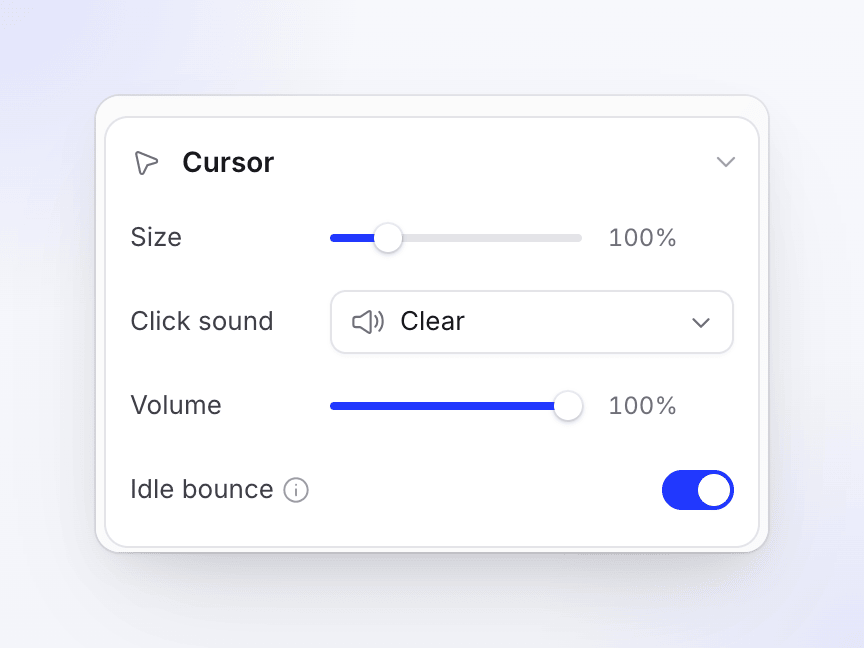
游標區段僅出現在 Clevera 繪製指標的錄製內容中。對於上傳的影片,指標是畫面的一部分,因此無法重新設定風格。
事後更改縮放
在編輯器中開啟影片並選擇 縮放 頁籤。標題會顯示數量,例如「22 個縮放 · 3 個已關閉」。
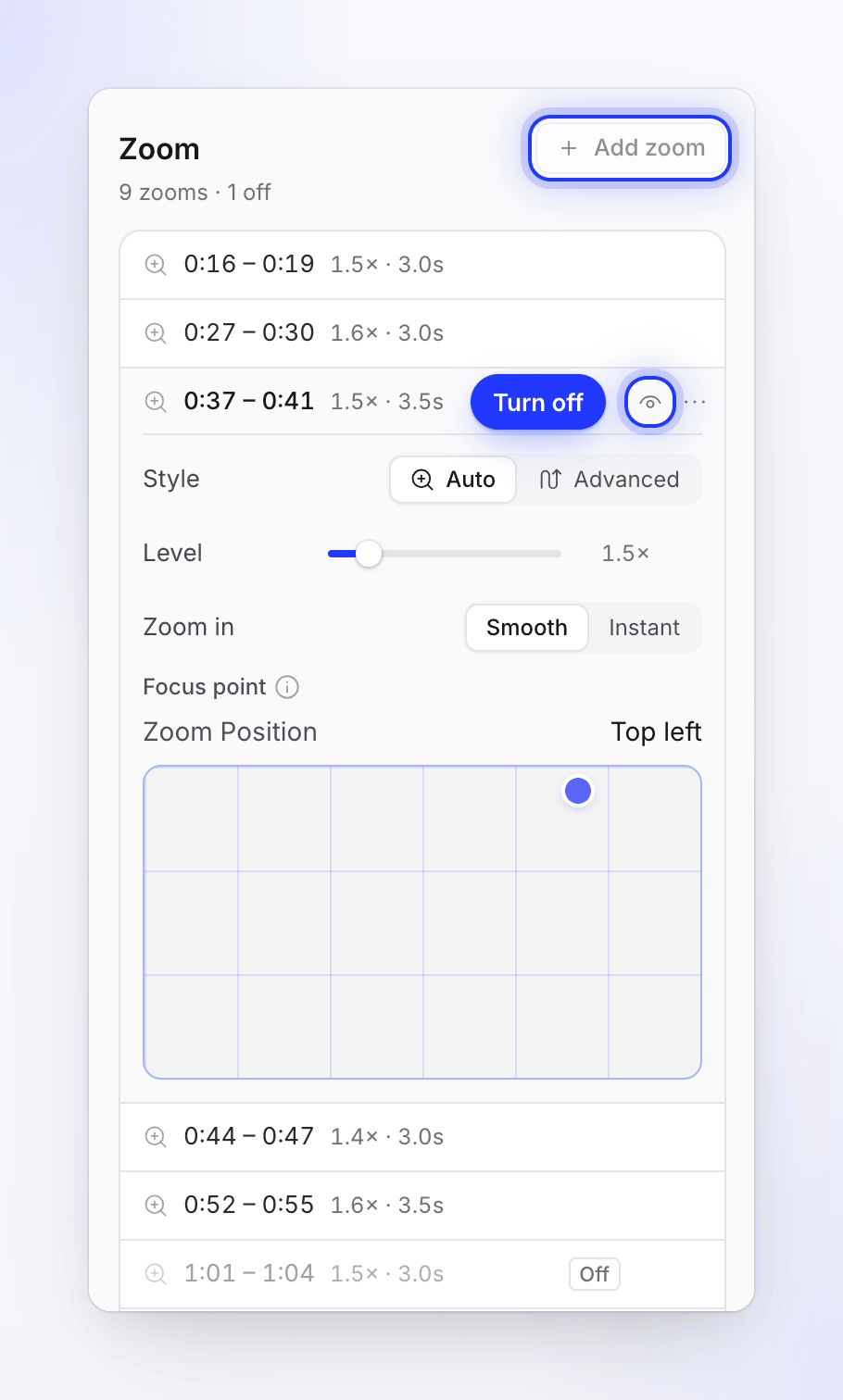
- 使用眼睛圖示(關閉此縮放)關閉縮放;它會留在清單中並帶有 關閉 標記。以相同方式重新開啟。
- 從選單中使用 刪除縮放 來 刪除縮放。復原可將其找回。
- 新增縮放:將播放頭移至觀眾應更仔細查看的位置,然後點擊 新增縮放。這會新增一個 5 秒的縮放。
- 調整縮放:選擇 風格 自動(跟隨指標)或 進階(你自己的縮放和平移路徑,透過 編輯路徑…),將 層級 設定為 1.1 倍至 4 倍(新縮放預設為 1.5 倍),並選擇 放大:平滑(緩入)或 即時(直接切換)。
- 焦點:對於沒有指標可跟隨的影片(例如上傳的影片),選擇攝影機縮放至螢幕上的位置。
請參閱 調整縮放與攝影機移動 以取得完整的編輯器指南。