

將錄製內容轉換為文章
將一段螢幕錄製內容轉換為操作指南文章、疑難排解頁面、標準作業程序 (SOP)、部落格文章或產品更新,並附上從錄製內容中擷取的螢幕截圖。涵蓋所有設定、螢幕截圖的挑選方式、費用以及失敗時的處理方法。
Clevera 可以將一段螢幕錄製內容轉換為書面文章:操作指南、疑難排解頁面、標準作業程序 (SOP)、部落格文章或產品更新,並附上從錄製內容中擷取的螢幕截圖。本文將說明如何開始製作、各項設定的功能,以及 AI 撰寫過程中的運作方式。
開始之前
- 一段錄製內容。 文章僅由單一影片撰寫而成。它可以是來自 桌面應用程式 的錄製內容、你上傳的影片、已存在於媒體庫中的影片,或是已完成的 使用 AI 錄製 工作階段。
- 錄製內容必須準備就緒。 當它仍在處理時,你會看到「此錄製內容仍在處理中。請等待它準備就緒。」
- 建立權限。 擁有者、管理員和內容創作者可以製作新文章。編輯者只能修改現有文章:對他們而言,產生文章 和 再試一次 會呈現灰色,並顯示「你的角色可以編輯現有內容,但無法建立新內容。」請參閱 角色與創作者席位。
- 點數。 一篇文章通常需要 5–15 點數。請參閱 費用說明。
製作文章
選擇文章類型
點擊 建立 並開啟 文章 分頁(「由錄製內容製作的書面指南與貼文。」)。在首頁,你也可以點擊提示框下方的 操作指南文章 卡片。
該分頁會以卡片形式列出五種寫作類型。點擊你想要的類型;每一種都在 選擇文章類型 中有詳細說明。
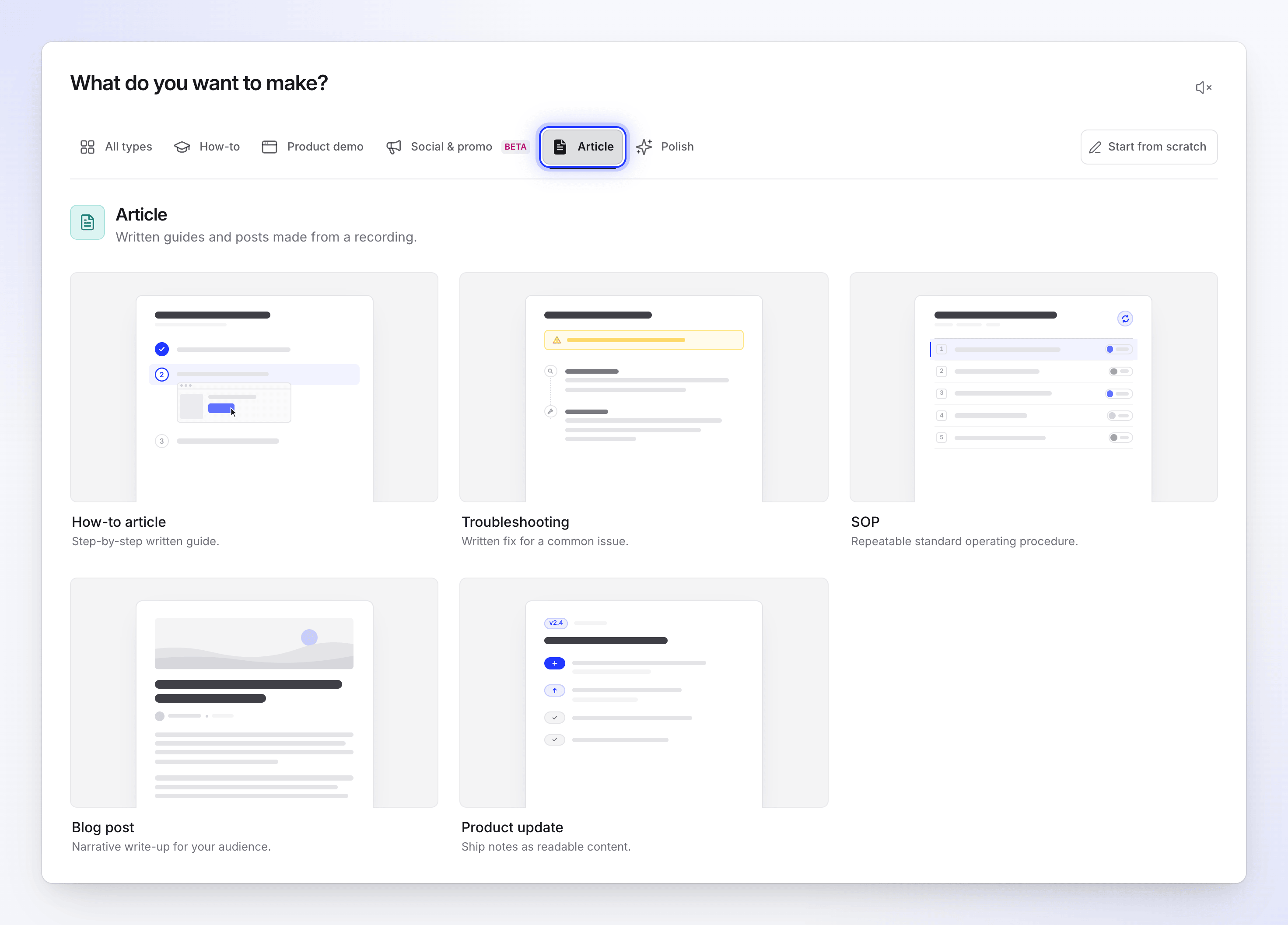
這五種類型皆由一段錄製內容撰寫而成。 新增錄製內容
點擊簡介框旁邊的 +,並選擇下列其中一項:
- 錄製你的螢幕 – 現在使用 Clevera 桌面應用程式進行錄製。
- 使用 AI 錄製 – 讓 AI 在雲端錄製你的網站或應用程式。
- 上傳影片 – 上傳你已經製作好的螢幕錄製內容。
- 從媒體庫選擇 – 挑選你已經錄製或上傳的影片。
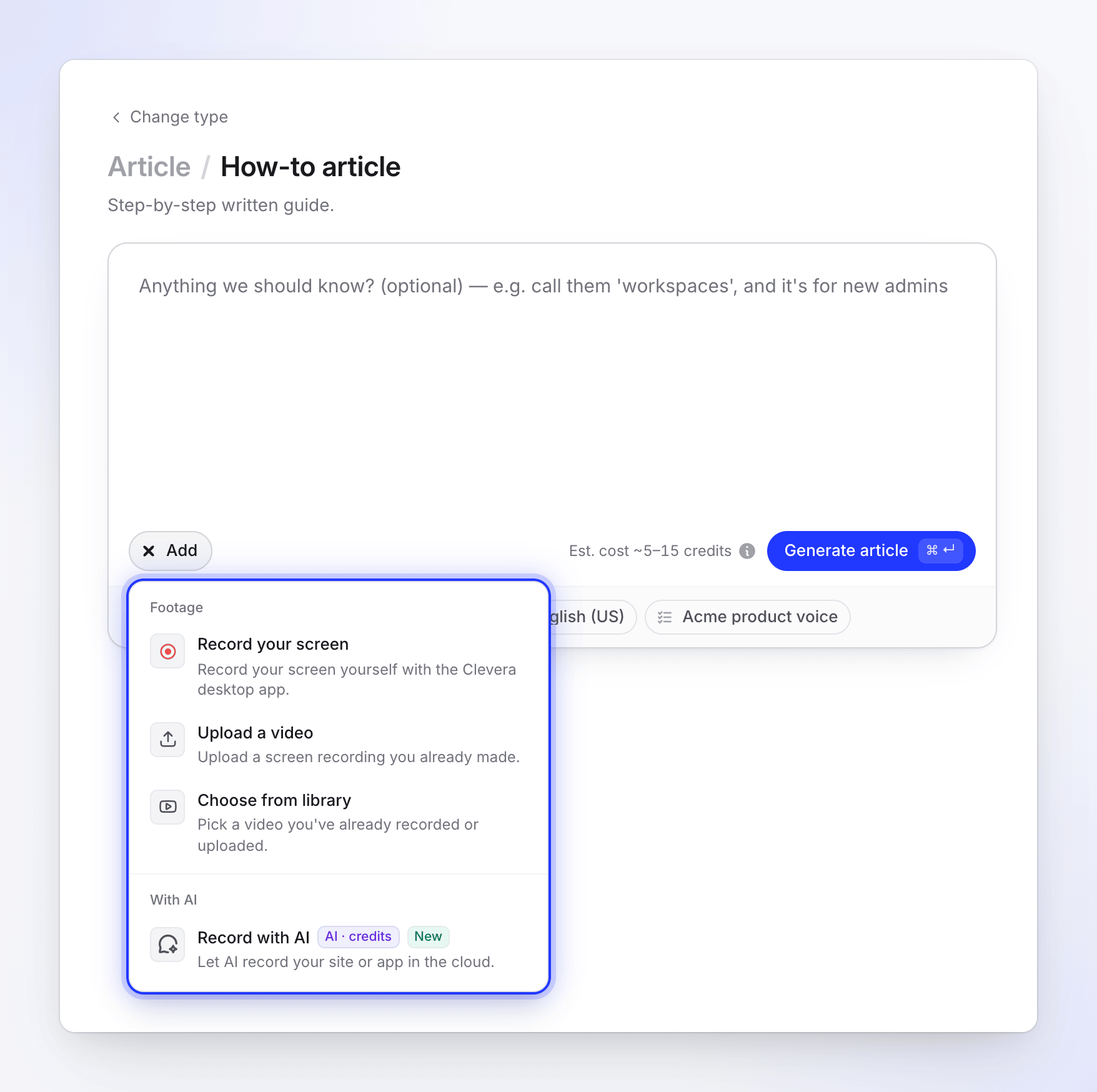
文章由一段影片撰寫而成。 你可以附加一段影片。圖片、PDF 和網站連結不會用於文章;如果你在切換到此類型時已附加了這些內容,Clevera 會將其移除並顯示「圖片與 PDF 已移除 — 文章僅由你的影片撰寫而成。」
告訴 AI 任何它需要知道的事
簡介框是選填的。請將其用於名稱、受眾和重點,例如:「稱它們為『工作區』,這是給新管理員看的」。AI 已經讀取了你的錄製內容以及你在其中所說的話。
設定選項
使用框下方的膠囊按鈕:語氣、深度、截圖標記(它會顯示顏色,例如 綠色標記)、語言 和 AI 規則(它會顯示目前使用的規則集)。每一項都在 文章設定 中有說明。對於大多數錄製內容,保持在 自動 即可。
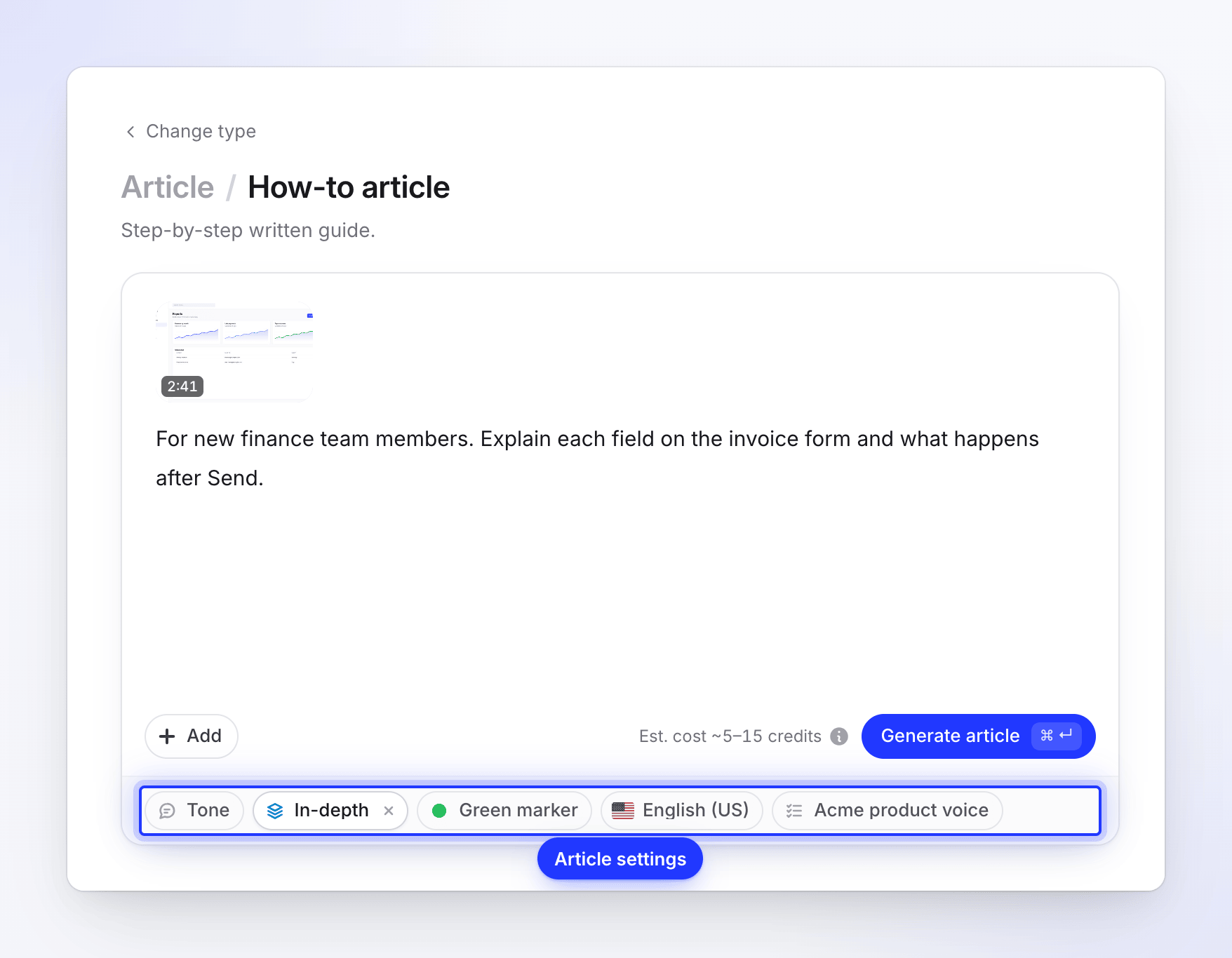
對於大多數錄製內容,自動設定即可。 產生
檢查按鈕旁邊的預估時間,然後點擊 產生文章。Clevera 會開啟進度頁面。你可以關閉該分頁;文章會持續進行撰寫。
選擇文章類型
類型決定了文章包含哪些章節。這五種類型皆由同一段錄製內容撰寫而成。
| 類型 | 你會得到什麼 | 適用於 |
|---|---|---|
| 操作指南文章 | 「逐步書面指南。」 | 說明中心指南、入職文件 |
| 疑難排解 | 「常見問題的書面修復方案。」 | 已知問題及其修復方法 |
| 標準作業程序 | 「可重複的標準作業程序。」 | 團隊重複執行的內部流程 |
| 部落格文章 | 「為你的受眾撰寫的敘述性文章。」 | 功能介紹、部落格教學 |
| 產品更新 | 「以可讀內容呈現的發布說明。」 | 發布說明、更新日誌貼文 |
文章設定
| 膠囊按鈕 | 變更內容 | 選項 | 預設 |
|---|---|---|---|
| 語氣 | 文章的閱讀方式 | 自動(「我們根據錄製內容與深度進行選擇」)、專業、友善、技術性、對話式 | 自動 |
| 深度 | 「文章涵蓋的詳細程度。」 | 自動、簡介、標準、深入分析 | 自動 |
| 截圖標記 | 在螢幕截圖上「繪製錄製內容點擊位置」的圓圈 | 綠色、紅色、藍色、黃色、紫色、橘色、粉紅色 | 綠色 |
| 語言 | 文章撰寫的語言 | 74 種語言,可搜尋,最近使用的語言會顯示在上方 | 英語 |
| AI 規則 | 「AI 遵循的規則。」你工作區儲存的規則,可勾選任意數量 | 你的規則 | 無 |
每種語氣的含義:
| 語氣 | 說明 |
|---|---|
| 專業 | 「清晰且中立,如同商業文件。」 |
| 友善 | 「溫暖且平易近人,與讀者對話。」 |
| 技術性 | 「精確且簡潔,針對技術型讀者。」 |
| 對話式 | 「輕鬆自然,如同部落格文章。」 |
文章長度
| 深度 | 涵蓋內容 |
|---|---|
| 自動 | 「我們根據錄製內容的長度與複雜度進行選擇。」簡短的單一任務會變成簡介,典型的流程會變成標準,長篇或密集的錄製內容則會變成深入分析。 |
| 簡介 | 「快速參考:步驟與關鍵畫面,其餘內容較少。」 |
| 標準 | 「完整指南:每個步驟、重要原因以及主要畫面。」 |
| 深入分析 | 「完整內容:背景、先決條件、每個畫面、疑難排解與常見問題。」 |
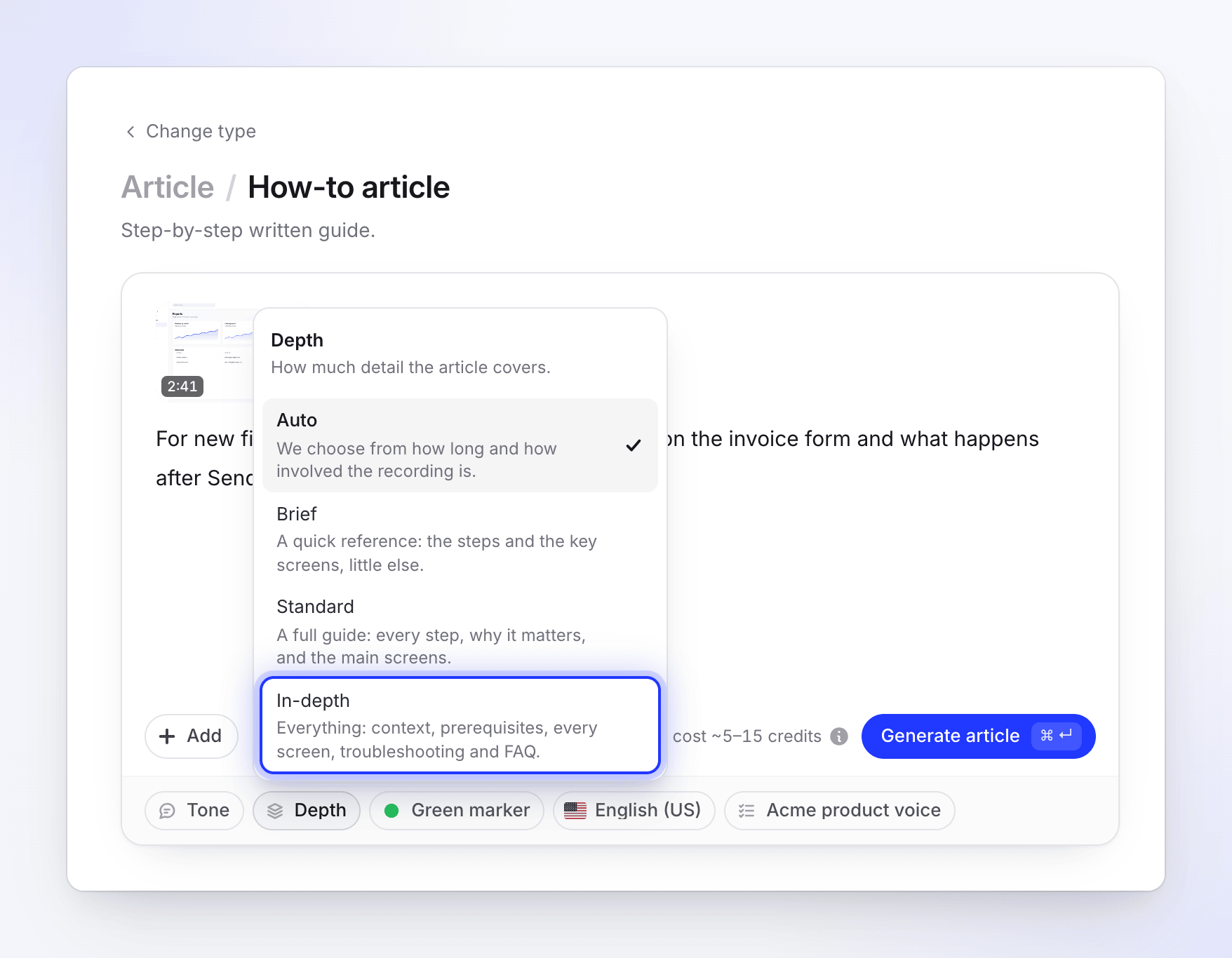
AI 會以這些範圍為目標。這些是目標而非限制:簡短的錄製內容無法填滿深入分析文章,且字數會因語言而異。
| 類型 | 簡介 | 標準 | 深入分析(當你選擇時) |
|---|---|---|---|
| 操作指南文章 | 400–800 字,4–6 張截圖 | 1,000–2,000 字,7–12 張截圖 | 3,000–5,500 字,14–24 張截圖 |
| 疑難排解 | 350–700 字,3–4 張截圖 | 900–1,800 字,4–8 張截圖 | 2,500–4,500 字,10–18 張截圖 |
| 標準作業程序 | 400–800 字,2–3 張截圖 | 900–1,700 字,3–5 張截圖 | 2,500–4,000 字,8–14 張截圖 |
| 部落格文章 | 400–700 字,0–1 張截圖 | 700–1,400 字,0–2 張截圖 | 2,000–3,500 字,3–8 張截圖 |
| 產品更新 | 250–500 字,1–2 張截圖 | 600–1,200 字,2–3 張截圖 | 1,800–3,000 字,5–9 張截圖 |
當你自行選擇 深入分析 時,AI 會逐章撰寫並檢查錄製內容的每個部分是否皆已涵蓋,因此所需時間會比其他層級更長。
螢幕截圖的挑選方式
文章中的每張圖片都是來自你錄製內容的影格。Clevera 如何找到這些影格取決於錄製內容的來源。
| 錄製內容 | 截圖擷取方式 | 點擊標記 |
|---|---|---|
| 桌面應用程式(含點擊資料) | 每次點擊前、輸入或捲動結束後,以及你解釋某事時的暫停處的影格。AI 隨後會為每張圖片挑選正確的影格。 | 繪製在你點擊的位置,使用你的標記顏色 |
| 上傳的影片,或沒有點擊資料的錄製內容 | AI 觀看影片並挑選要擷取的時刻。 | 無,因為影片沒有點擊位置資訊 |
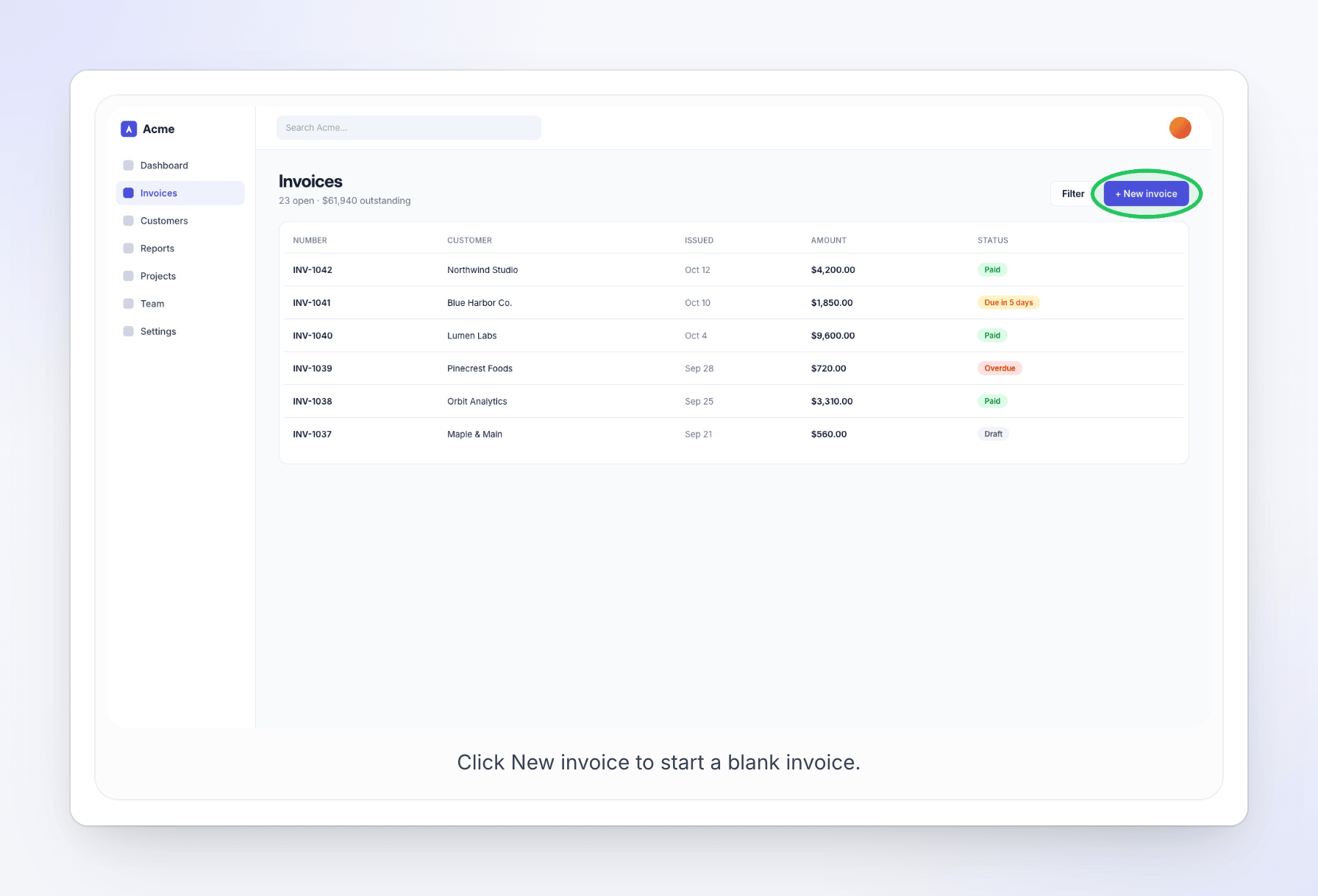
桌面應用程式會將你的點擊與影片分開記錄,這就是為什麼它能在你點擊的確切位置加上圓圈。請參閱 桌面應用程式擷取的內容。
你可以事後更換任何螢幕截圖、擷取新影格或繪製你自己的標記。請參閱 編輯文章及其螢幕截圖。
撰寫過程中的運作方式
進度頁面會顯示「我們正在製作你的文章 — 你可以關閉此分頁。」以及五個階段:
- 正在查看你的素材 – Clevera 準備錄製內容、聆聽你所說的話並從中擷取螢幕截圖。
- 正在撰寫文章
- 正在排版文章
- 新增螢幕截圖
- 正在收尾 – 最後的閱讀檢查。
每個階段下方都會列出正在發生的事,例如「正在聆聽你錄製時所說的話」或「正在從你的錄製內容中擷取螢幕截圖」,且執行中的階段會顯示已花費的時間。點擊已完成階段旁邊的 隱藏 或 顯示 來摺疊或展開其內容。
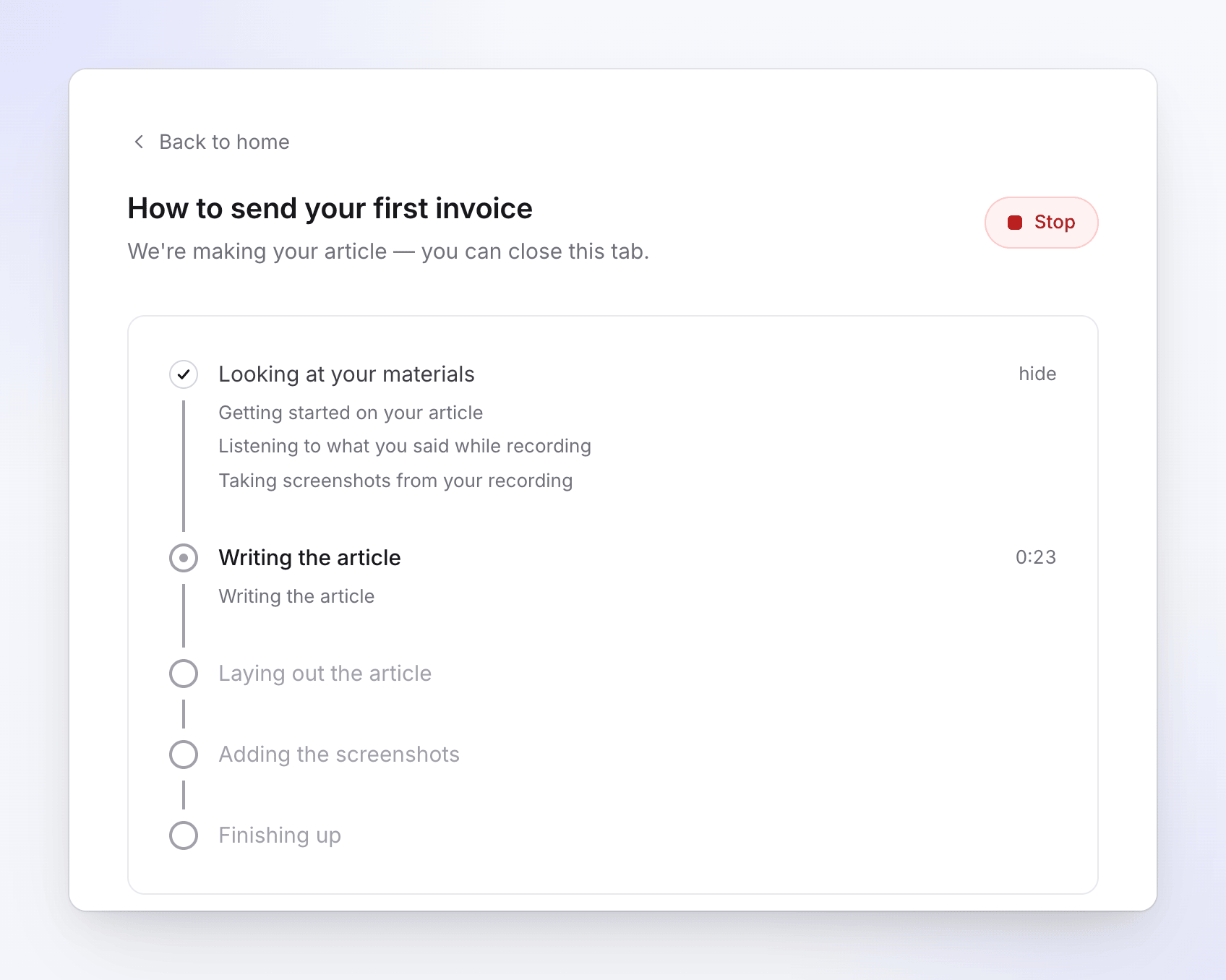
完成後,你會看到「你的文章已準備就緒。」以及 Open your article。你也會收到通知,因此你可以離開頁面稍後再回來。請參閱 Follow your video while it generates 以了解提醒與收件匣的相關資訊。
若要停止執行,請點擊 停止。已停止的文章無法恢復;請改為建立新的文章。請參閱 Stop, retry or clear a generation。
費用說明
一篇文章通常需要 5–15 點積分。產生文章旁邊的預估值會顯示該錄製內容所需的積分範圍。「影響因素:文章的長度以及撰寫時所參考的素材多寡。」更長或更複雜的文章可能會超出一般費用範圍。
系統會扣除該工作實際使用的積分,這可能高於或低於預估值。後續使用 article assistant、編輯器的 AI menu(顯示為 文章 AI)以及 translations 進行變更時,會依實際使用情況扣除積分。下載或分享文章則是免費的。
語言
文章會以你在 語言 膠囊中選擇的語言撰寫,無論你在錄製內容中使用的是什麼語言。若要稍後新增更多語言,請開啟編輯器頂端列的語言選單並選擇 翻譯…。每項翻譯都會成為獨立的副本,你可以進行編輯,且每種語言通常需要 3–10 點積分。請參閱 Translate a finished video 以了解翻譯對話框。
從同一錄製內容製作影片與文章
文章在你的資料庫中是獨立的項目。若要同時取得旁白影片,請從同一錄製內容製作教學或示範影片:開啟該錄製內容,選擇 What do you want to make from this recording? 並挑選影片類型。在編輯器中,⋯ → 相關內容 會列出所有由同一錄製內容製作的項目。若要在文章中顯示影片,請新增一個 Clevera 影片 區塊並貼上影片的分享連結。請參閱 Show a video in an article。
疑難排解
| 你看到的訊息 | 處理方式 |
|---|---|
| "This recording is still processing. Please wait until it is ready." | 等待錄製內容狀態變為就緒,然後再次產生。 |
| "Pictures and PDFs were removed — an article is written from your video alone." | 無需修正。請將這些檔案中的任何事實放入簡報中。 |
| "The Free plan makes videos up to 3 minutes. Trim the recording or upgrade to make longer videos." | 修剪錄製內容或升級方案。此限制也適用於文章。 |
| "The Free plan runs one generation at a time. Wait for the current one to finish, or upgrade to run more at once." | 等待目前的影片或文章完成。 |
| "Please verify your email address before your first generation. Check your inbox for the verification link." | 點擊驗證郵件中的連結。 |
| "We couldn't finish this one" / "Something went wrong on our side. Your materials are safe." | 點擊 再試一次。文章會從頭開始重新撰寫。只有擁有者、管理員和內容創作者可以重試;編輯者會看到該按鈕呈現灰色。如果文章因系統問題失敗,請聯絡支援團隊。 |
| 文章缺少螢幕截圖或沒有點擊標記 | 錄製內容是上傳的,或沒有點擊數據。請在編輯器中使用 從影片擷取 新增螢幕截圖。 |