

熟悉影片編輯器
帶您導覽用於教學影片、產品演示和 Polish 影片的影片編輯器:頂部列、指令碼、風格、音訊、縮放和元素索引標籤、時間軸、誰可以編輯,以及哪些編輯會消耗點數。
當您的影片就緒時,影片編輯器就會開啟。本導覽涵蓋由您的錄製內容所製作的影片(教學影片、產品演示和 Polish 影片)編輯器:頂部列、五個側邊面板索引標籤、時間軸,以及您團隊中的每個人可以執行的操作。社交短片使用不同的版面配置;請參閱 編輯社交短片。
首次檢視
當您在影片製作完成後立即開啟它時,編輯器只會顯示播放器,並將側邊面板和時間軸隱藏起來,以便您先觀看結果。影片下方有一個精簡的 播放器列,可用於播放和拖動影片。按一下頂部列中的 編輯 以開啟側邊面板和時間軸。
頂部列

| 控制項 | 功能 |
|---|---|
| 首頁與集合名稱 | 返回您的內容,或返回影片所在的集合 |
| 標題 | 按一下以重新命名影片(最多 255 個字元)。Enter 儲存,Esc 取消。 |
| ⓘ (關於此影片) | 誰製作了影片、製作來源、語言、觀看次數和點數。請參閱 關於此影片。 |
| 儲存狀態 | 儲存中…、未儲存(「您的變更將在稍後儲存」)或 已儲存(「所有變更已儲存」)。編輯器會自動儲存。 |
| 影片 / 文章 | 在影片與其文章之間切換(適用於兩者皆有的影片) |
| 復原 / 重做 | 在您對縮放、元素、音樂和風格所做的編輯之間前後移動(⌘ Z / ⇧ ⌘ Z,或 Ctrl Z / Ctrl Shift Z)。對步驟和場景的變更需透過 修訂記錄 復原。 |
| 時鐘按鈕 | 修訂記錄 (H):每個較早的版本。請參閱 還原影片的較早版本。 |
| 說明與支援 (問號) | 開啟支援聊天視窗。當支援人員回覆時,會顯示一個圓點。 |
| 語言 | 您正在編輯的語言、其他語言以及 翻譯…。Polish 影片不顯示此項。每種語言皆獨立編輯;請參閱 了解影片的語言版本。 |
| 助理 | 開啟為您變更影片的聊天視窗。Polish 影片無法使用。請參閱 要求助理變更您的影片。 |
| 分享 | 連結、嵌入、發佈和 MP4 下載(MP4 下載適用於付費方案)。匯出期間會顯示「正在匯出 N%」。請參閱 將影片匯出為 MP4。 |
| ⋯ | 分析、新增至收藏(或 變更選集)、檢視原始錄影、相關內容、刪除 語言 翻譯(在翻譯中)、移至垃圾桶 |
在手機上,復原、重做、修訂記錄和語言會移至 ⋯ 選單中,而 說明與支援 會成為該選單中的一行。
關於此影片
標題旁邊的 ⓘ 按鈕會開啟 關於此影片(若是社交短片或文章,則為 關於此社交短片 或 關於此文章):關於該作品的所有資訊皆彙整在一張卡片上。任何可以開啟影片的人都能看到它。按下 Esc 或按一下外部區域即可關閉。
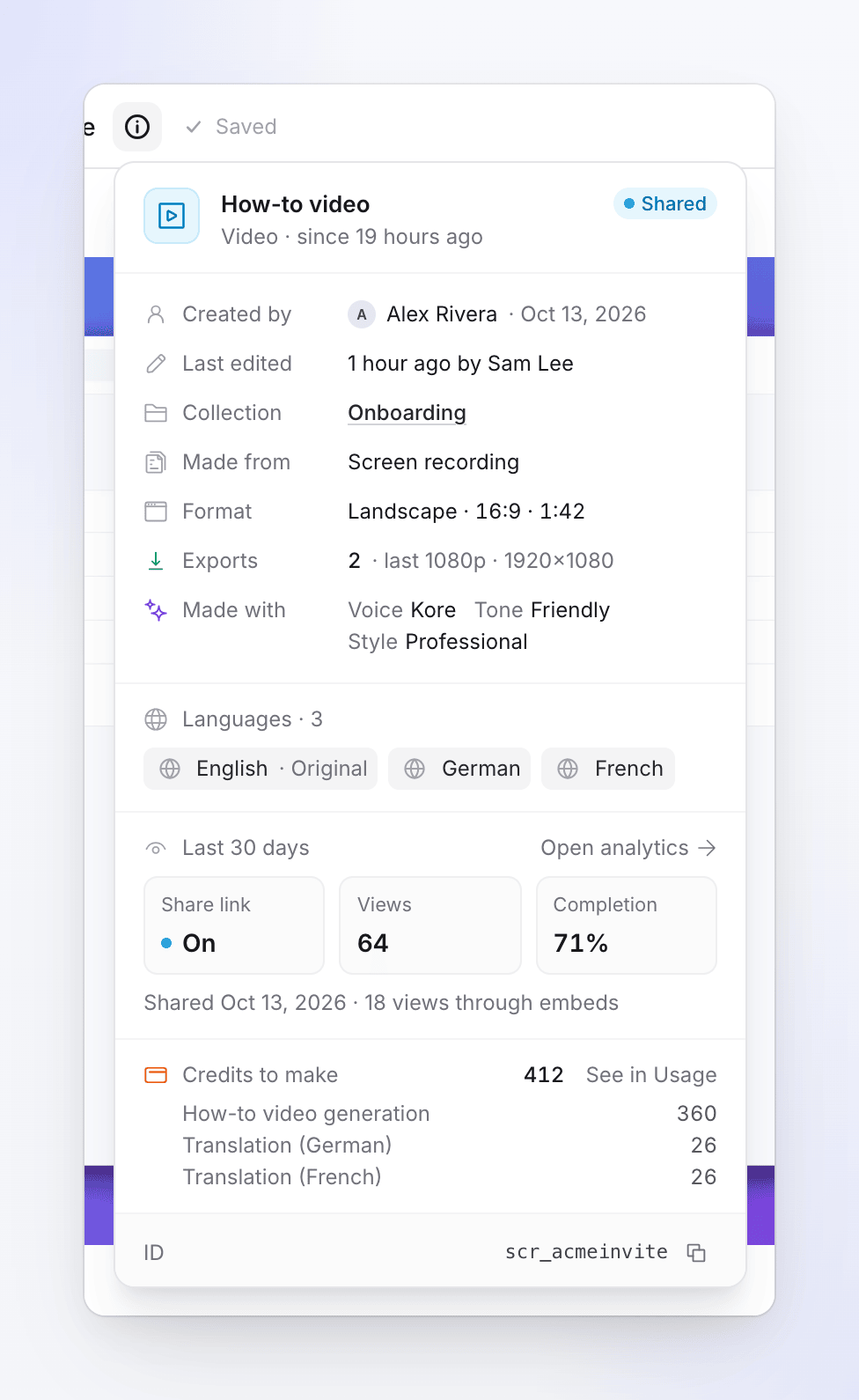
| 項目 | 顯示內容 |
|---|---|
| 標頭 | 影片類型(例如「教學影片」)及其狀態:草稿、產生中、就緒、已分享(分享連結已開啟)或 失敗,並顯示處於該狀態的時間 |
| 建立者 | 製作人員與日期 |
| 最後編輯 | 最後變更的時間,以及已知時的變更者 |
| 集合 | 影片所屬的集合(連結形式,若未歸類則顯示 無) |
| 製作來源 | 來源:螢幕錄製、已上傳影片、AI 錄製,或是社交短片的素材(例如 網站 或 文件) |
| 格式 | 形狀與長度,例如「橫向 · 16:9 · 1:42」 |
| 匯出項目 | 已完成的 MP4 匯出次數、最後一次的解析度,或 未匯出 |
| 製作方式 | 製作時的選擇,例如 語音、語氣 和 風格(社交短片為:語音、語氣、外觀 和 虛擬人像) |
| 語言 / 語言 | 原始語言與各個翻譯。按一下即可在編輯器中開啟;閃爍的圓點表示仍在翻譯中。 |
| 過去 30 天 | 分享連結(開啟、關閉 或 未分享)、觀看次數(「觀看至少 25% 的觀眾」)與 完成度(「觀看到最後的觀看次數」),以及透過嵌入的觀看次數。開啟分析 會開啟完整的 分析。 |
| 製作點數 | 此影片迄今已使用的點數,按用途分類(產生、翻譯等)。在用量中查看 會開啟已篩選至此影片的 用量頁面。僅有能查看工作區帳單的人員可看到此行。 |
| ID 與 錄製 ID | 影片 ID 與其錄製 ID,皆附有複製按鈕。支援人員可能會要求提供。 |
如果詳細資料無法載入,卡片會顯示「無法載入詳細資料。」以及 重試。
側邊面板索引標籤
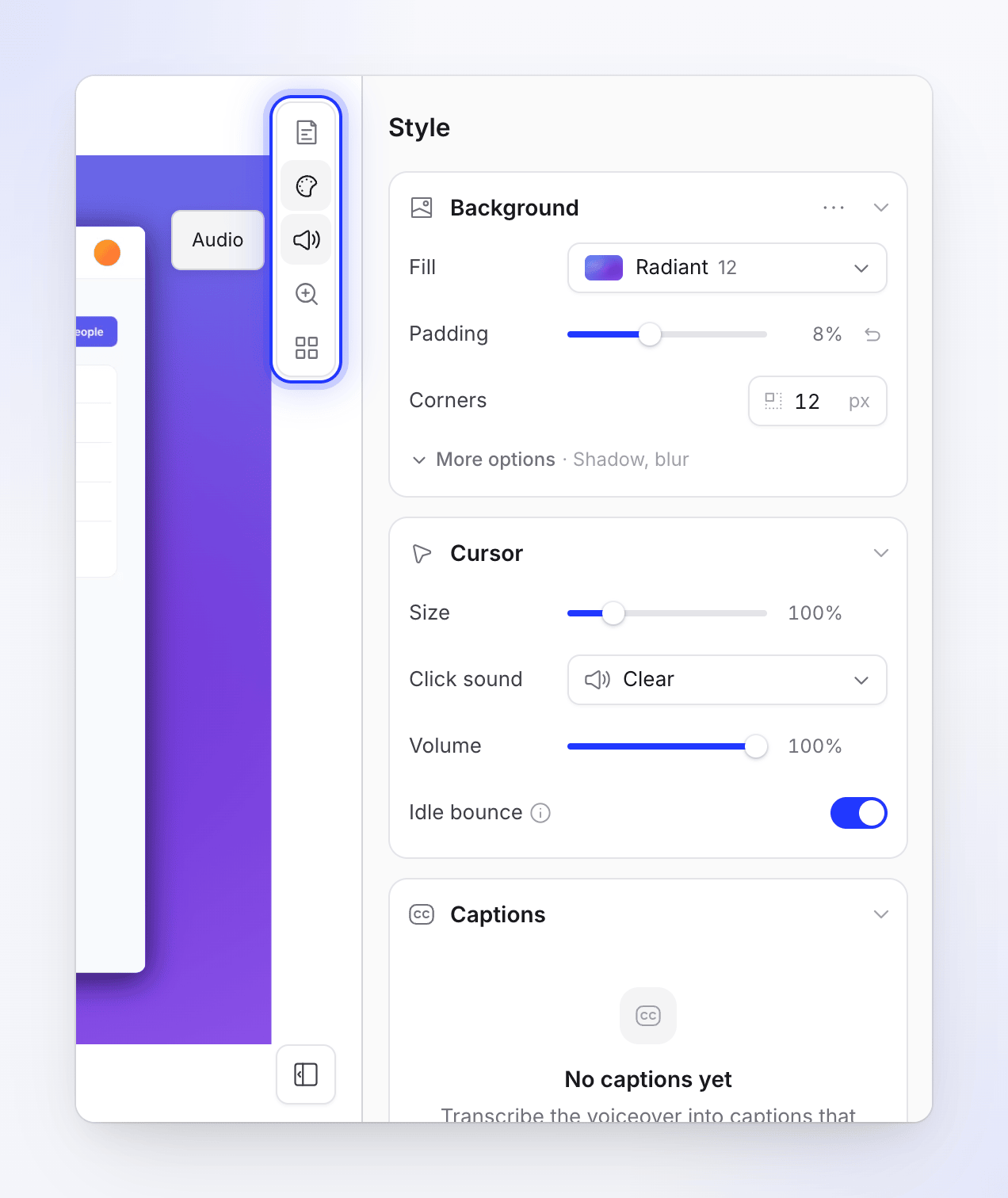
側邊面板位於右側,配有一排圖示以切換索引標籤。在時間軸上選取項目會開啟對應的編輯索引標籤。
| 索引標籤 | 您可在此變更的內容 | 顯示對象 |
|---|---|---|
| 指令碼 | 旁白步驟及其配音台詞、片頭卡、章節,以及每個步驟下播放的錄製片段 | 教學影片與產品演示 |
| 風格 | 背景、游標、字幕與攝影機疊加層 | 全部 |
| 音訊 | 語音、背景音樂與您錄製內容本身的聲音 | 全部(區段各異) |
| 縮放 | 自動與手動縮放 | 全部 |
| 元素 | 影片上方的文字、影像、模糊、重點標示、形狀、表情符號與聲音 | 全部 |
編輯器預設開啟 指令碼,若為沒有配音的 Polish 影片則開啟 風格。按一下 隱藏側邊面板 可為播放器騰出更多空間。
每個索引標籤都有對應的文章:
時間軸
播放器下方的時間軸依時間順序顯示影片的每個部分:步驟與場景、縮放、元素與音樂。縮放與元素可以拖曳和修剪。步驟與場景則無法:其長度取決於旁白、素材或 持續時間。按兩下步驟可開啟 同步與節奏,按兩下卡片可開啟其編輯器,或按兩下縮放可開啟其設定。請參閱 了解時間軸 以取得關於每個軌道以及物件連動方式的說明。
其上方的工具列:
| 按鈕 | 功能 | 可用對象 |
|---|---|---|
| + (在播放頭處新增至時間軸) | 新增配音、標題卡、影片、標誌揭露、清單、文字節拍、來自錄製內容的片段或圖片,或是章節。請參閱 編輯場景與卡片。 | 全部 |
| 在播放頭處分割片段 | 在播放頭處將錄製內容切成兩半 | Polish 影片 |
| 裁切影片 | 「保留您想顯示的錄製片段部分。裁切會套用到所有語言。」比例:自由、原始、16:9、1:1、9:16、4:5。 | 來自桌面應用程式的錄製內容與已上傳影片 |
| 長寬比 | 影片形狀:自動 (原始)、寬螢幕 16:9、正方形 1:1、經典 4:3、垂直 9:16、高螢幕 3:4、直式 4:5 | 全部 |
| 播放控制項 | 播放 / 暫停 (Space)、前往開頭、上一影格、下一影格、前往結尾 | 全部 |
| 檢視 | 靜音、時間軸 放大 (Ctrl + 捲動) 與 縮小、符合整個影片、全螢幕、摺疊時間軸 | 全部 |
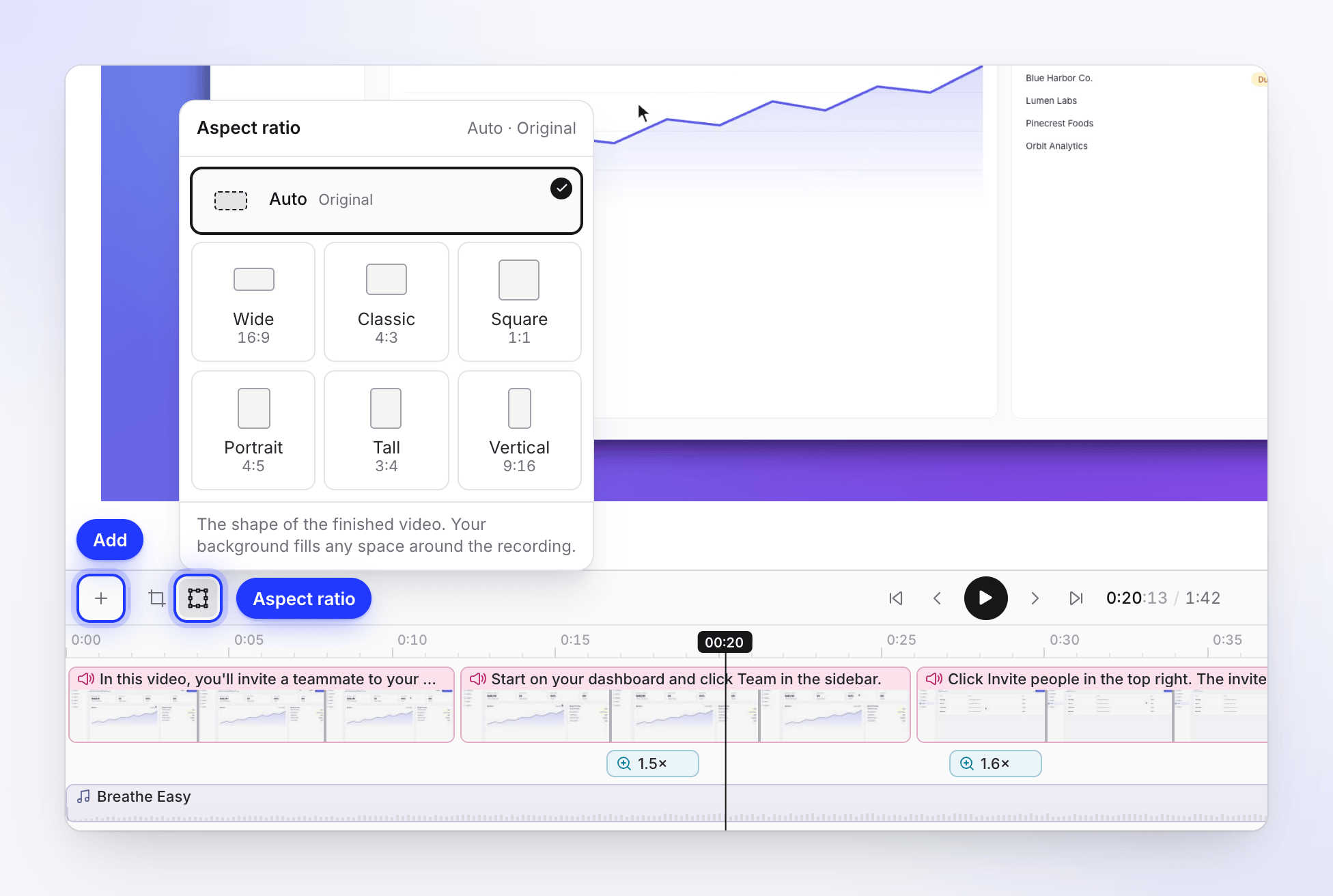
在兩個場景之間,新增轉場膠囊按鈕可新增轉場效果(淡出、滑動、擦除等)。
精簡播放器列
當時間軸摺疊時,會以單一播放器列取代。您會在首次檢視新影片時看到它,以及在按一下 摺疊時間軸 時看到。編輯器會在此瀏覽器中記住您是否摺疊了時間軸。

| 控制項 | 功能 |
|---|---|
| 播放 / 暫停 | 播放或暫停影片 (空間) |
| 靜音 / 取消靜音 | 將游標懸停於此可顯示音量滑桿。這僅會變更您在編輯器中聽到的聲音,不會影響影片本身。 |
| 時間 | 顯示您目前的位置與總長度,例如「0:30 / 1:53」 |
| 播放頭 | 點擊或拖曳以跳轉;懸停可查看指標下的時間。小標記顯示每個步驟與場景的開始位置。當播放頭處於焦點時 (Tab),← / → 可移動一秒 (Shift:五秒),Page Up / Page Down 可移動影片的十分之一,Home / End 可跳至開頭或結尾。 |
| 時間軸 | 顯示時間軸:恢復顯示完整時間軸及其工具列 |
| 全螢幕 | 以全螢幕播放影片 |
鍵盤快速鍵
| 按鍵 | 動作 |
|---|---|
| 空間 | 播放 / 暫停 |
| ⌘ Z / Ctrl Z | 復原 |
| ⇧ ⌘ Z / Ctrl Shift Z (或 ⌘ Y / Ctrl Y) | 重做 |
| H | 修訂記錄 |
| G | 顯示或隱藏 定位網格 |
| ← / → | 將選取的元素移動一影格 (Shift:一秒) |
| 刪除 / Backspace | 刪除選取的元素 |
| ⌘ Enter / Ctrl Enter | 儲存旁白行 |
| / | 在撰寫旁白時新增語音標籤。請參閱 在旁白中使用語音標籤。 |
權限說明
您可以執行的操作取決於您在工作區中的角色,以及影片所在的集合權限。
| 您的身分 | 在編輯器中 |
|---|---|
| 工作區擁有者或管理員、影片建立者,或是角色允許編輯且對影片集合擁有編輯權限的團隊成員 | 所有功能:所有分頁、助理、翻譯、分享與記錄 |
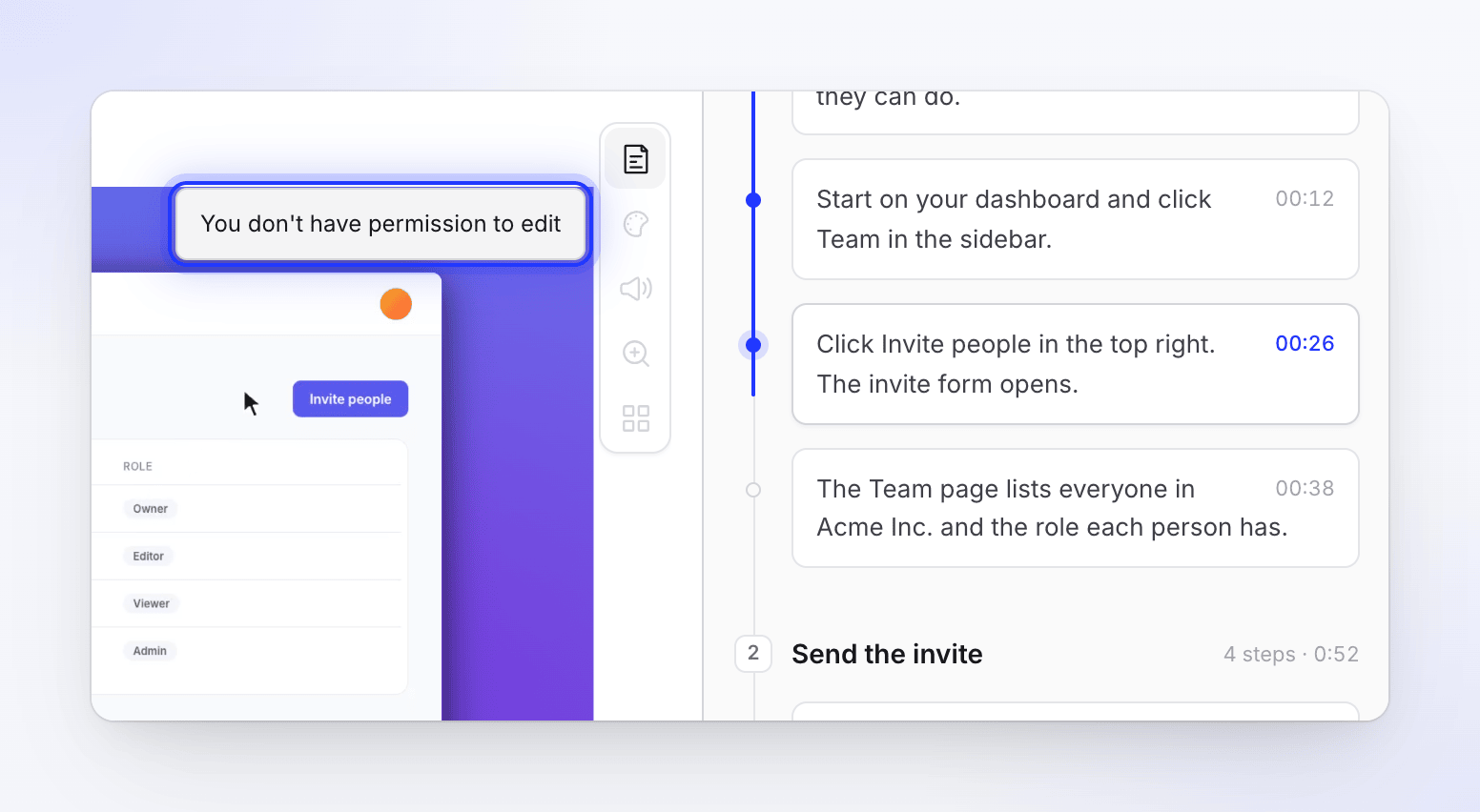
| 其他任何可以開啟影片的人 | 唯讀:可以閱讀 腳本 分頁;其他分頁、助理、分享 與 修訂記錄 會顯示「您沒有編輯權限」。 |
編輯者可以免費編輯現有影片;他們不需要建立者席位。他們無法製作新內容:對於失敗的生成,再試一次 功能對他們是停用的,從錄製內容開始新生成的功能也是如此。
請參閱 了解工作區、角色與建立者席位。
儲存與他人的變更
編輯器會在每次變更後的幾秒鐘內自動儲存。如果團隊成員、助理或生成程序在您編輯時變更了影片,您的儲存動作會被暫緩,並出現「有人變更了此影片」的橫幅。請選擇 重新載入最新版本 以查看對方的變更(您未儲存的編輯將會遺失),或選擇 仍要儲存我的版本。無論選擇哪種方式,都不會遺失任何內容:兩個版本都會保留在 修訂記錄 中。
如果付款失敗,編輯器會顯示「付款失敗 — 編輯與生成功能已暫停」。工作區擁有者可以從 帳務 進行修復。
編輯費用
大多數編輯都是免費的:移動、修剪、樣式設定、縮放、元素、音樂、字幕樣式、同步與節奏、裁切與長寬比。使用 AI 製作新內容的編輯會消耗點數:
| 消耗點數 | 文章 |
|---|---|
| 重新錄製旁白行、新增行、變更語音 | 編輯腳本與旁白 |
| 生成字幕(極少量) | 變更樣式、背景與字幕 |
| 助理請求:小型編輯在每日額度內免費;大型變更會先顯示包含預估值的方案 | 檢閱並確認助理方案 |
| 翻譯 | 翻譯完成的影片 |
匯出 MP4 永遠不會消耗點數(MP4 下載功能包含在付費方案中)。若要查看單一影片目前的消耗量,請開啟 關於此影片。