

將文章發布至 GitBook
使用個人存取金鑰連接 GitBook,並將 Clevera 文章發布為 GitBook 空間中的頁面。內容包含如何建立金鑰、選擇網站、提示說明、步驟與分頁的轉換方式、更新的作用,以及常見錯誤。
將 Clevera 文章發布為 GitBook 空間中的頁面。GitBook 使用個人存取金鑰而非登入方式進行連接,頁面會出現在你所選空間的最上層。
開始之前
- 在 Clevera 中: 工作區需為 Pro 或 自訂 方案,且你必須是擁有者或管理員才能連接 GitBook。連接後,任何可以編輯文章的人皆可發布文章。請參閱 將文章發布至你的其他工具。
- 在 GitBook 中: 適用於任何方案。金鑰會以建立該金鑰的 GitBook 使用者身分運作,因此該使用者必須擁有你所發布空間的編輯權限。
- 文章: 請先產生文章。發布動作僅會傳送文章內容。若要包含影片,請將其置於文章內;請參閱 在文章中顯示影片。
建立 GitBook 存取金鑰
- 在 GitBook 中,開啟你的帳號設定並前往 Developer (
app.gitbook.com/account/developer)。 - 建立新的個人存取權杖 (personal access token),為其命名(例如「Clevera」),並複製該金鑰。GitBook 只會顯示一次。
連接 GitBook
開啟連接視窗
在 Clevera 中,點擊側邊欄的工作區名稱,選擇 整合,找到 GitBook 並點擊 連接。連接 GitBook 視窗會顯示「貼上金鑰。我們會在儲存前進行檢查。」並提供前往 Developer 頁面的 Open GitBook 連結。
貼上並檢查金鑰
將金鑰貼入 存取金鑰 並點擊 檢查金鑰。當 GitBook 接受金鑰後,你會看到「金鑰已接受。」
選擇網站
在 發佈目標網站 下方,Clevera 會列出你的文件網站(或空間)並預設選取所有項目。開啟清單以取消勾選你不想要的項目(例如「已選取 3 個中的 2 個」),然後點擊 連接。你會看到「GitBook 已連接。」
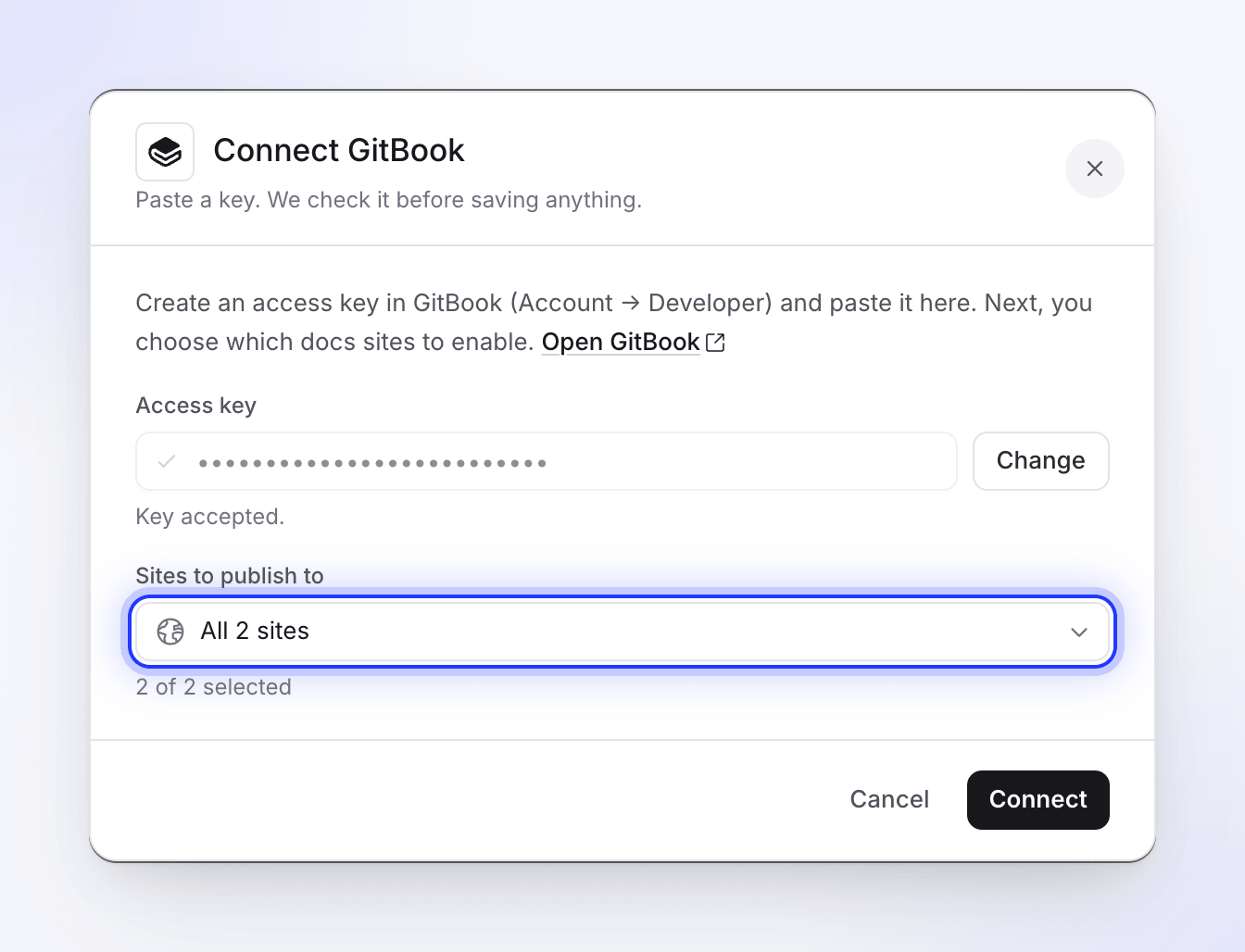
Clevera 會在儲存前檢查金鑰。
如果你的 GitBook 帳號完全沒有空間,Clevera 會在你的第一個組織中建立一個名為「Clevera」的空間,讓你能夠立即發布。
金鑰在 Clevera 端不會過期。若要變更金鑰或網站,請開啟 GitBook 連接上的 ⋯ 選單,選擇 重新連線 並重新執行相同的視窗步驟;新的金鑰與選擇將會取代舊的設定。
將文章發布至 GitBook
開啟發布分頁
在編輯器中,點擊 分享 → 發布,然後在 準備發布 下方點擊 GitBook 圖塊。
選擇空間
在 發布位置 下方,清單會顯示你所選網站背後的空間及其圖示。
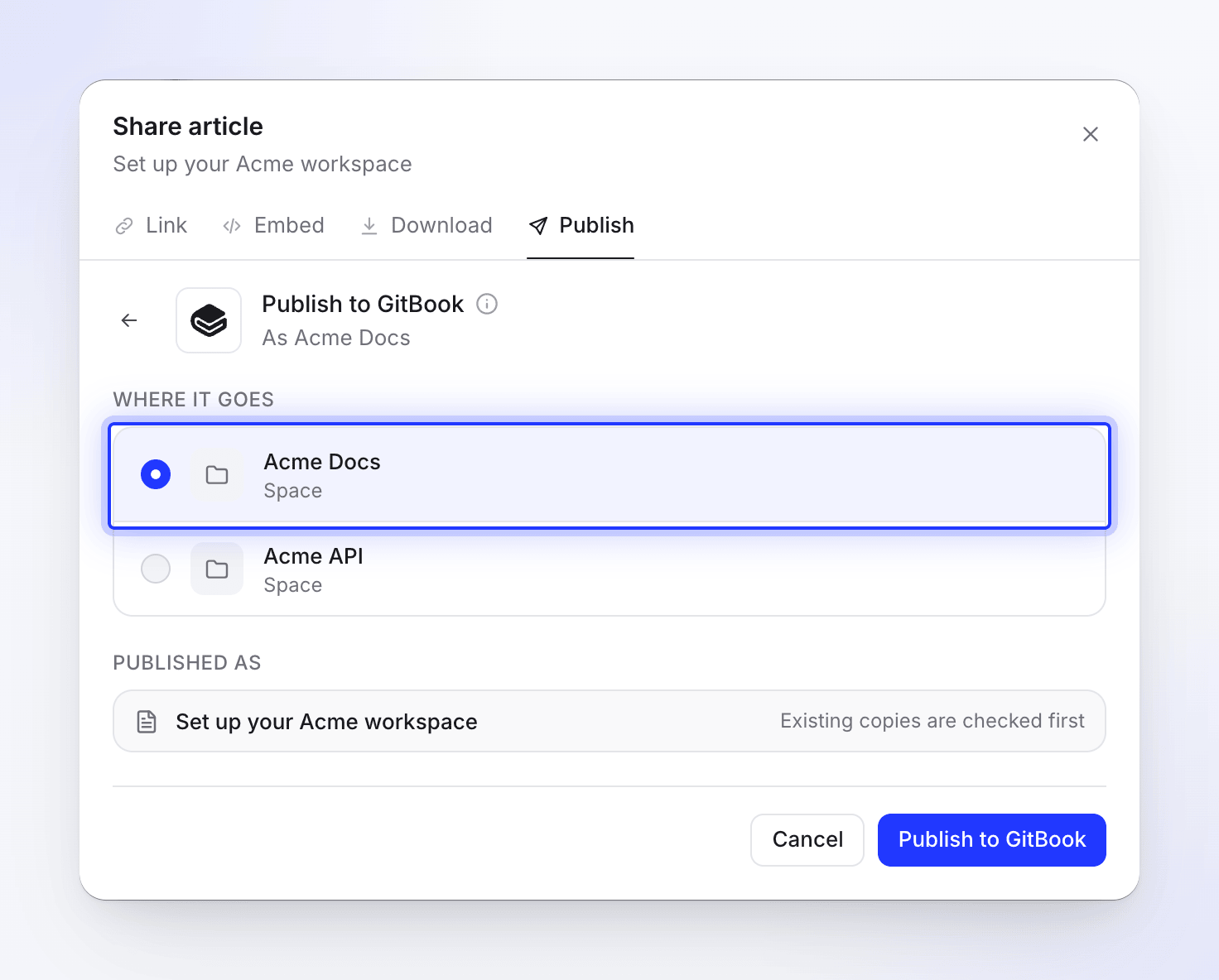
發布
點擊 發布至 GitBook。Clevera 會先搜尋現有的副本;如果空間中已有相同標題的頁面,請選擇處理方式(請參閱 更新已發布的頁面)。完成後,你會看到「已發布至 GitBook。」點擊 在 GitBook 中開啟 即可查看頁面。
發布過程中你可以關閉「分享」視窗;完成時會收到通知。
頁面會新增至空間的最上層,其網址取自標題:例如「Set up billing」會變成 /set-up-billing。其他語言或帶有變音符號的標題會先轉換為拉丁字母;若標題無法轉換,則會獲得一組簡短的固定代碼。發布後,你可以隨意在 GitBook 中移動或重新命名該頁面。
頁面在 GitBook 中的呈現方式
頁面標題即為文章標題。頁面僅包含文章內容:文章來源的影片不會被加入。
| 在 Clevera 中 | 在 GitBook 中 |
|---|---|
| 標題、段落 | 標題與文字 |
| 粗體、斜體、刪除線、行內程式碼、連結 | 保留 |
| 反白、上標、下標 | 保留 |
| 項目符號與編號清單、檢查清單 | 清單與任務清單 |
| 引言 | 引言 |
| 程式碼區塊 | 包含語言與程式碼標題的程式碼區塊 |
| 分隔線 | 分隔線 |
| 表格 | 包含各儲存格文字的表格 |
| 標註 (Callouts) | 提示區塊:info → Info, note → Info, tip → Success, success → Success, warning → Warning, danger → Danger |
| 編號步驟 | GitBook 步驟條,每個步驟佔一格 |
| 分頁 | GitBook 分頁 |
| 可摺疊區段 | 可展開區塊 |
| 卡片 | 包含連結與說明的清單;卡片圖示會被省略 |
| 方程式 | GitBook 數學公式 |
| 螢幕截圖 | 上傳至空間的圖片,包含說明文字 |
| 文章中的影片與嵌入內容 | 嵌入區塊。Clevera 影片僅在該影片的分享連結開啟時才會包含在內。 |
螢幕截圖會以檔案形式上傳至空間,因此即使你在 Clevera 中刪除文章,圖片仍可正常運作。上傳至文章的影片檔會維持為 Clevera 的連結,該連結一段時間後會過期;請重新發布以更新連結。
更新已發布的頁面
發布為單向操作。當你在 Clevera 中編輯文章時,GitBook 頁面不會自動更新,而在 GitBook 中所做的編輯也不會回傳至 Clevera。編輯文章後,請再次發布至同一個空間。Clevera 會搜尋標題相同(不區分大小寫)或網址相同的頁面,並顯示「此文章已存在於 GitBook 中。」
- 更新現有文章 會覆寫該頁面的內容與標題。網址保持不變。在此期間於 GitBook 所做的變更將會被覆寫;你可以透過 GitBook 的歷史紀錄還原。點擊 在 GitBook 中更新。
- 建立新文章 會在輸入的 新標題 下新增第二個頁面(Clevera 會建議如「Set up billing (2)」之類的標題),並擁有獨立的網址。點擊 建立新文章。
中斷連線並撤銷存取權
- 在 Clevera 中,開啟 整合,點擊 GitBook,然後點擊 中斷連線 並確認。你已發布的頁面會保留在 GitBook 中。
- 在 GitBook 的 Developer 頁面上刪除存取金鑰,使其無法再次使用。
疑難排解
| 顯示訊息 | 處理方式 |
|---|---|
| 「請先貼上金鑰。」 | 金鑰欄位為空。 |
| 「GitBook 存取金鑰無效。請檢查並再試一次。」 | 金鑰錯誤或已被刪除。請建立新金鑰並貼上。 |
| 「無法驗證 GitBook 存取金鑰。」或「我們無法檢查該金鑰。請再試一次。」 | GitBook 未回應。請稍後再試。 |
| 「請至少選擇一個網站。」 | 在 連接 前請勾選至少一個網站。 |
| 「找不到 GitBook 空間或文件網站,且我們無法自動建立。請在 GitBook 中建立空間後再試。」 | 請在 GitBook 中建立空間,然後再次連接。 |
| 「無法連接至 GitBook。請檢查你的存取金鑰。」 | 檢查金鑰並重新連接。 |
| 「無法載入你的 GitBook 空間。請再試一次。」 | 點擊 再試一次。如果問題持續,請重新連線 GitBook。 |
| 「請選擇要發布到的空間。」 | 請先選擇一個空間。 |
| 清單中缺少某個空間 | 該空間不屬於你選擇的網站,或是金鑰使用者無法查看該空間。請重新連線並選擇該網站。 |
| 「GitBook 拒絕了頁面內容」或「GitBook 無法合併變更請求」,並附帶 GitBook 的原因 | 金鑰使用者無法編輯該空間,或 GitBook 拒絕了變更。請檢查 GitBook 中的權限,然後點擊 再試一次。 |
| 「找不到存取金鑰。請重新連線 GitBook。」 | 請使用金鑰重新連線 GitBook。 |
| 「文章內容為空或無效。」 | 文章尚未包含內容。請開啟並檢查後再發布。 |
| 「在 GitBook 中找不到要取代的頁面。它可能已被移動或刪除。」 | 請改選 建立新文章。 |
| 「無法發布至 GitBook。請再試一次。」或「無法更新 GitBook 中的頁面。請再試一次。」 | 點擊 再試一次。如果持續失敗,請使用新的金鑰重新連線。 |