

了解文件網站
文件網站能將您的 Clevera 文章轉變為託管式說明中心,並提供搜尋、AI 助理、讀者意見回饋及多語言支援。以下說明讀者可獲得的功能、各角色的權限,以及哪些項目會消耗點數。
更新於 閱讀時間 2 分鐘
文件網站是由您 Clevera 工作區中的文章所組成的託管式說明中心。您可以在文章原本的位置進行撰寫與編輯,將其新增至網站作為頁面,然後發佈。讀者將獲得一個快速的公開網站,其中包含搜尋功能、可引用您頁面內容的 AI 助理,以及讓讀者回報問題的管道。所有方案(包含免費方案)皆包含文件網站功能。
文件網站的運作方式
- 您的文章即為頁面。 文件網站上的頁面會顯示您資料庫中的文章。編輯文章後,下一次發佈時頁面內容就會更新。文章會保留在「內容」中;從網站移除頁面並不會刪除該文章。
- 您發佈的是版本。 變更會累積,直到以新版本發佈為止。每個版本都會保留在「發佈中」,因此您可以查看變更內容並進行還原。
- 擁有專屬網址。 每個網站都會獲得一個免費網址
your-site.clevera.help。在 Starter 及以上方案中,您可以使用自己的網域,例如help.example.com。 - 讀者無法看到您的工作區。 他們只能看到網站內容。工作區成員可從側邊欄的「文件網站」管理網站。
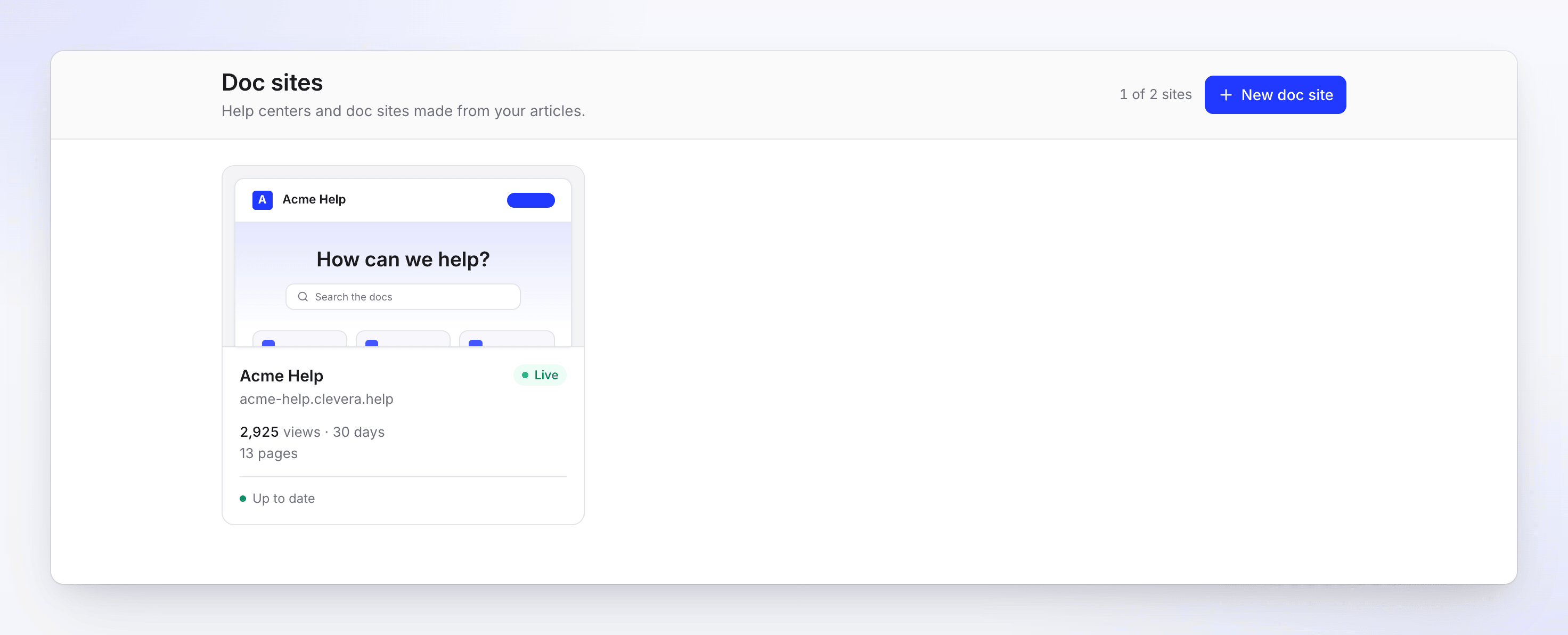
每個網站都有以下畫面,並分組於側邊欄中:
| 群組 | 畫面 | 您可以在此執行什麼操作 |
|---|---|---|
| 總覽 | 總覽 | 設定檢查清單、流量及後續操作建議 |
| 內容 | 頁面、更新日誌、重新導向 | 區段、頁面及其順序;發佈說明;舊網址 |
| 洞察 | 分析、搜尋、助理、意見回饋 | 瀏覽量、讀者搜尋與詢問的內容、頁面評分 |
| 網站 | 外觀、導覽、網域、設定、發佈中 | 外觀、選單、自訂網域、存取權限與助理設定、版本管理 |
讀者可獲得的功能
| 功能 | 讀者看到的內容 |
|---|---|
| 首頁 | 標題、搜尋框、以主題卡片呈現的區段,以及您精選的頁面 |
| 搜尋 | 頁首的 搜尋…,或在任何頁面按下 ⌘ K / Ctrl K。結果會隨輸入即時更新,並記住最近的搜尋紀錄。 |
| AI 助理 | 詢問 AI 可根據您已發佈的頁面回答問題,並列出所使用的來源。您可以在 設定 → AI 助理 中開啟此功能。 |
| 頁面回饋 | 每個頁面底部皆有「此頁面有幫助嗎?」功能,可選擇原因並留下評論 |
| 語言 | 當網站有多種語言時,頁首會出現語言切換器。若頁面未翻譯,則會顯示預設語言並附上簡短通知。 |
| 淺色與深色模式 | 頁首的主題切換器。您可以設定預設值。 |
| 頁面操作 | 將頁面複製為 Markdown、以純文字檢視,或在 AI 聊天應用程式中開啟以進行提問 |
| 機器可讀副本 | 公開頁面的 llms.txt 與 Markdown 副本供 AI 工具使用,以及供搜尋引擎使用的網站地圖 |
| 更新日誌 | 包含分類(新功能、改進、修復、安全性、已棄用)的發佈說明頁面,並提供 RSS 訂閱 |
| 聯絡表單 | 聯絡支援團隊 可將訊息傳送至您確認過的電子郵件地址(Starter 及以上方案) |
免費方案的網站會顯示一個小型的「Powered by」徽章。Starter 及以上方案可將其移除。
誰可以執行什麼操作
文件網站使用您的工作區角色。工作區中的每個人都可以開啟所有文件網站。
| 任務 | 擁有者 | 管理員 | 編輯者 | 內容創作者 |
|---|---|---|---|---|
| 開啟網站、頁面與洞察 | 是 | 是 | 是 | 是 |
| 編輯頁面、區段與更新日誌項目 | 是 | 是 | 是 | 是 |
| 新增文章、網站頁面與更新日誌項目 | 是 | 是 | 否 | 是 |
| 發佈、還原、變更外觀、導覽、網域與設定 | 是 | 是 | 是 | 否 |
| 建立文件網站 | 是 | 是 | 否 | 否 |
| 刪除文件網站 | 是 | 是 | 否 | 否 |
| 匯入與匯出內容 | 是 | 僅檢視 | 否 | 否 |
編輯者負責改進現有內容並進行發佈;他們無法建立新內容。內容創作者負責撰寫與編輯,並由擁有者、管理員或編輯者進行發佈。若您的角色無法使用某項控制項,工具提示會說明原因,例如「只有工作區擁有者和管理員可以建立文件網站」。
哪些項目會消耗點數
託管文件網站是免費的。網站上的大多數操作都不會消耗點數。
| 操作 | 點數 |
|---|---|
| 託管、頁面瀏覽、訪客與頻寬 | 無 |
| 讀者搜尋 | 無 |
| AI 助理回答讀者問題 | 無。每個方案每月皆包含一定數量的回答額度。 |
| 翻譯頁面標題、區段名稱、選單標籤 | 無 |
| 發佈、還原、重新導向、分析 | 無 |
| 從其他平台匯入、匯出網站 | 無 |
| 使用 AI 生成或翻譯網站頁面 | 文章 AI 點數。對話框會在開始前顯示「最多 N 點」。 |
| 翻譯更新日誌項目 | 文章 AI 點數 |
| 使用 AI 撰寫文章(在 Compose 或文章編輯器中) | 一般文章點數 |
請參閱 了解點數 以了解點數運作方式,並參閱 文件網站方案與限制 以了解各方案包含的項目。