

編輯文章及其螢幕截圖
在區塊編輯器中撰寫並格式化文章:使用「/」新增區塊、透過控制把手移動區塊、建立表格、開啟 AI 選單,以及從錄影中替換、新增說明文字或擷取螢幕截圖。
文章編輯器是一個區塊編輯器:輸入文字即可撰寫,按下 / 可新增區塊,選取文字即可進行格式化,並使用每個區塊旁邊的控制把手來移動、複製或變更區塊。每項變更都會自動儲存。本文將介紹編輯器的各個部分,以及您對螢幕截圖所能進行的所有操作。
開始之前
- 您需要擁有文章的編輯權限。若無權限,編輯按鈕將呈現灰色並顯示「您沒有編輯權限」。請參閱角色與創作者席位以及選集以了解誰可以編輯哪些內容。
- 文章必須已完成生成。在撰寫過程中,您可以閱讀文章,但無法進行編輯。
編輯器概覽
| 區域 | 內容 |
|---|---|
| 頂端列,左側 | 首頁、所屬選集、文章標題(點擊可重新命名)、資訊按鈕以及儲存狀態 |
| 頂端列,中央 | 影片 / 文章 切換開關,僅適用於將兩者整合在同一處的舊項目 |
| 頂端列,右側 | 其他正在編輯文章的人員、復原、重做、修訂記錄、語言選單、說明與支援、助理、分享以及 ⋯ |
| ⋯ 選單 | 修訂記錄、分析、新增至收藏(或變更選集)、檢視原始錄影、相關內容、移至垃圾桶。在視窗較窄時,此處也會包含復原、重做、語言以及說明與支援。 |
| 頁面 | 文章內容本身,標題位於最上方 |
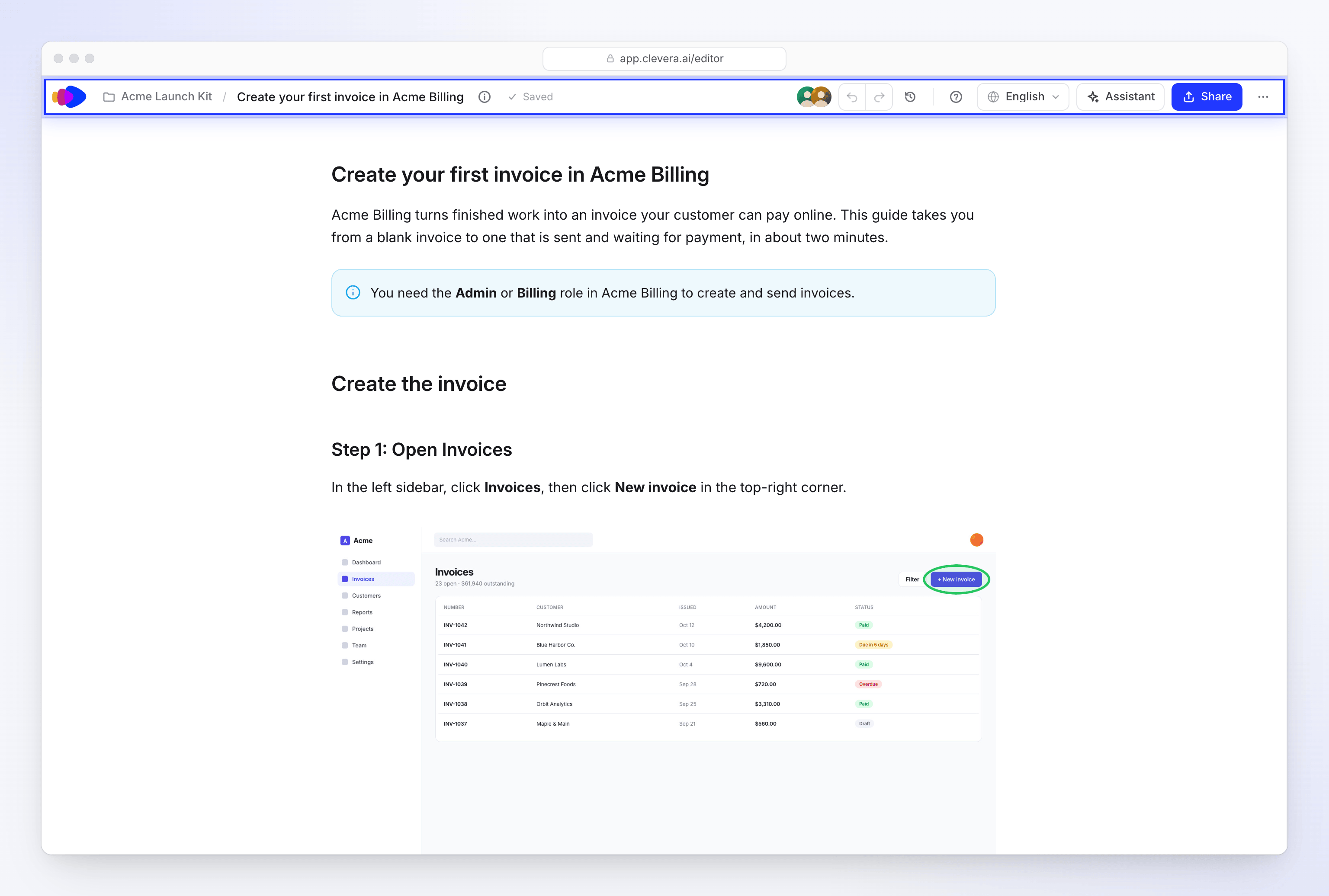
儲存狀態會顯示為儲存中…(「正在儲存您的變更」)、未儲存(「您的變更即將儲存」)、已儲存(「所有變更已儲存」),若儲存失敗則會顯示未儲存。編輯器沒有「儲存」按鈕。
當團隊成員開啟文章時,他們的頭像會顯示在頂端列的「此文章中的人員」下方,並分別標記為編輯中或檢視中。請參閱與您的團隊共同撰寫文章。
當文章開啟時
文章會立即以唯讀模式顯示,同時編輯器會連線至即時編輯狀態。一兩秒後,文章即可進行原地編輯。如果您已經點擊文字,在文章變為可編輯狀態後,您輸入的內容將會保留。如果連線時間較長,會出現「正在連線至即時文章… 您可以同時閱讀內容」的提示。
撰寫與格式化文字
新增區塊
在空白行輸入
/以開啟區塊選單,然後繼續輸入以進行篩選。使用 ↑ 和 ↓ 鍵進行選擇,按下 Enter 鍵插入,按下 Esc 鍵關閉。請參閱您可以新增的區塊。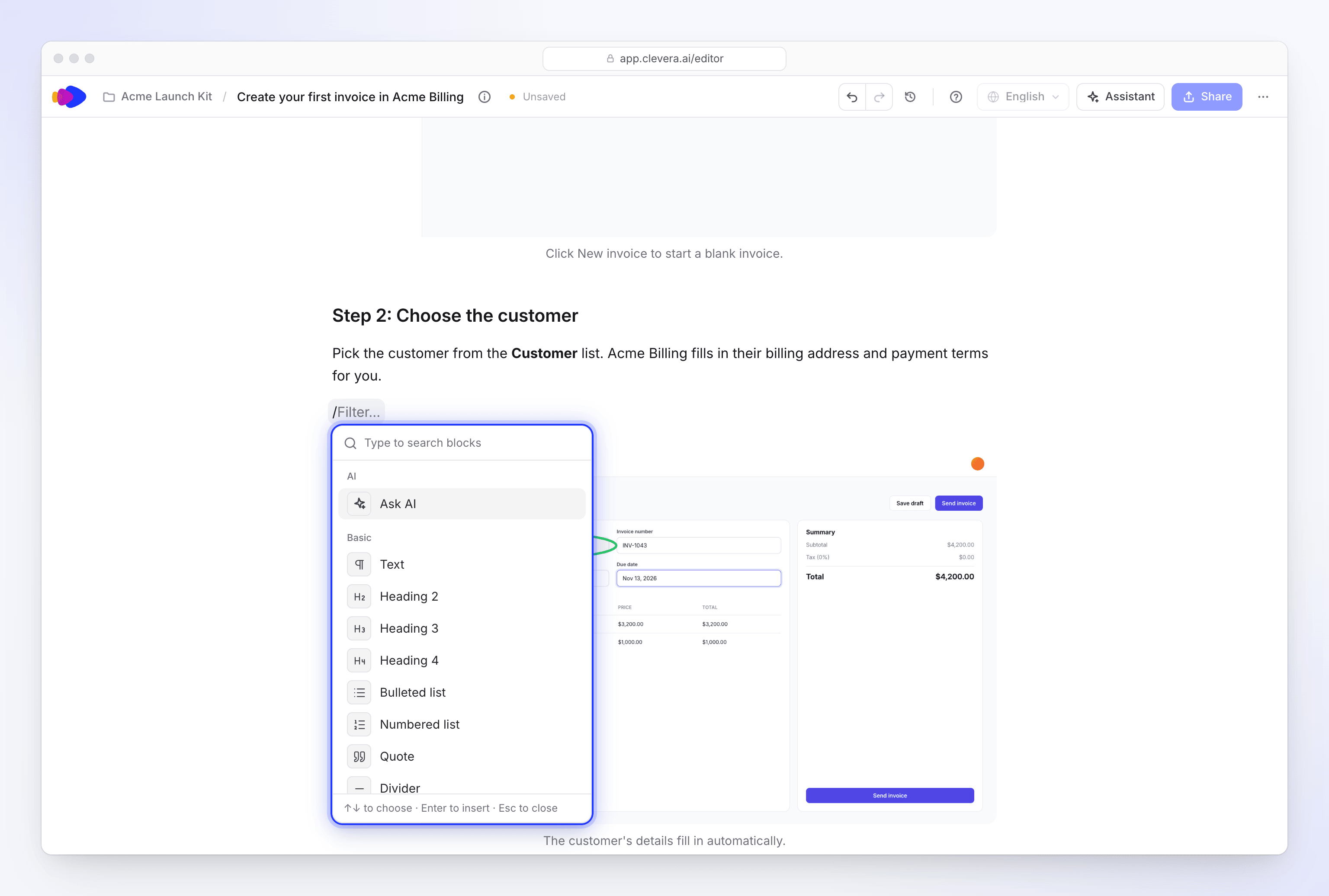
輸入 / 並繼續輸入以進行篩選。 格式化選取內容
選取文字以開啟格式化工具列:詢問 AI (⌘J 或 Ctrl+J)、轉換為(顯示目前的區塊類型,例如文字)、粗體、斜體、刪除線 (⌘⇧S)、程式碼 (⌘E) 以及連結 (⌘K)。在 Windows 上,請使用 Ctrl 取代 ⌘。
重新排列區塊
將滑鼠懸停在區塊上以顯示左側的控制把手:「拖曳以移動 · 點擊以查看選項」。拖曳時,會出現一條線指示區塊放置的位置,包括在提示框、步驟、分頁和清單內。旁邊的 + 號可新增區塊:「點擊以在下方新增 · 按住 ⌥ 並點擊以在上方新增」(Windows 上為按住 Alt 並點擊)。
使用區塊選單
點擊區塊的控制把手以開啟選單:
項目 快速鍵 (Mac / Windows) 詢問 AI 轉換為 (文字、標題 2–4、項目符號清單、編號清單、引用、程式碼、提示框) 複製 ⌘D / Ctrl+D 向上移動 / 向下移動 ⌘⇧↑ / ⌘⇧↓,Ctrl+Shift+↑ / Ctrl+Shift+↓ 複製為 Markdown 複製標題連結 (僅限標題) 刪除 ⌫ / Del 復原變更
按下 ⌘Z (Mac) 或 Ctrl+Z (Windows) 進行復原,按下 ⇧⌘Z 或 Ctrl+Shift+Z 進行重做,或使用頂端列的箭頭。若要查看舊版本,請開啟修訂記錄。
您可以新增的區塊
| 群組 | 區塊 |
|---|---|
| AI | 詢問 AI (「使用 AI 撰寫或編輯(在空白行按空白鍵)」) |
| 基本 | 文字、標題 2、標題 3、標題 4、項目符號清單、編號清單、引用、分隔線、程式碼區塊、表格 |
| 結構 | 步驟 (「帶有標題的編號步驟」)、分頁 (「並排的替代方案」)、卡片 (「連結卡片網格」) |
| 提示框 | 備註提示框、技巧提示框、資訊提示框、警告提示框、危險提示框、成功提示框 |
| 媒體 | 圖片 (「上傳、圖庫或影片影格」)、Clevera 影片、嵌入 (「YouTube、Vimeo 或 Loom」)、影片檔案 (「來自連結的影片」)、表情符號 |
沒有「標題 1」:文章標題是唯一的頂層標題。
- Clevera 影片會要求您「貼上 Clevera 分享連結」。請參閱在文章中顯示影片。
- 嵌入會要求您「貼上 YouTube、Vimeo 或 Loom 連結」。
- 影片檔案需要一個
https影片檔案連結。其工具列包含自動播放、循環播放、靜音、說明文字以及下載影片。
表格
表格會開啟大小選擇器;請選擇列數和欄數。每個表格都有一個標題列:「Markdown 表格總是從標題列開始,因此它會保持在第一列且無法刪除。」
將滑鼠懸停在列或欄上以取得其控制把手(「列選項(拖曳以移動)」或「欄選項(拖曳以移動)」)。拖曳即可移動列或欄,或點擊以進行在上方插入列 / 在下方插入列、在左側插入欄 / 在右側插入欄、移動、遞增排序 / 遞減排序、對齊、複製、刪除列 / 刪除欄、清除內容以及刪除表格。新增列和新增欄位於表格邊緣。
使用 AI 撰寫
編輯器針對您目前操作的位置提供了專屬的 AI 選單:重寫段落、根據錄影修正步驟、從錄影中新增螢幕截圖,或撰寫後續內容。您可以使用 ⌘J (Ctrl+J)、在空白行按空白鍵、在格式化工具列中點擊詢問 AI,或從區塊選單中開啟它。
每次請求都會消耗點數,並列在您的點數活動中的 Article AI 下。請參閱在文章編輯器中使用 AI以了解每項操作及如何檢視結果。
使用螢幕截圖
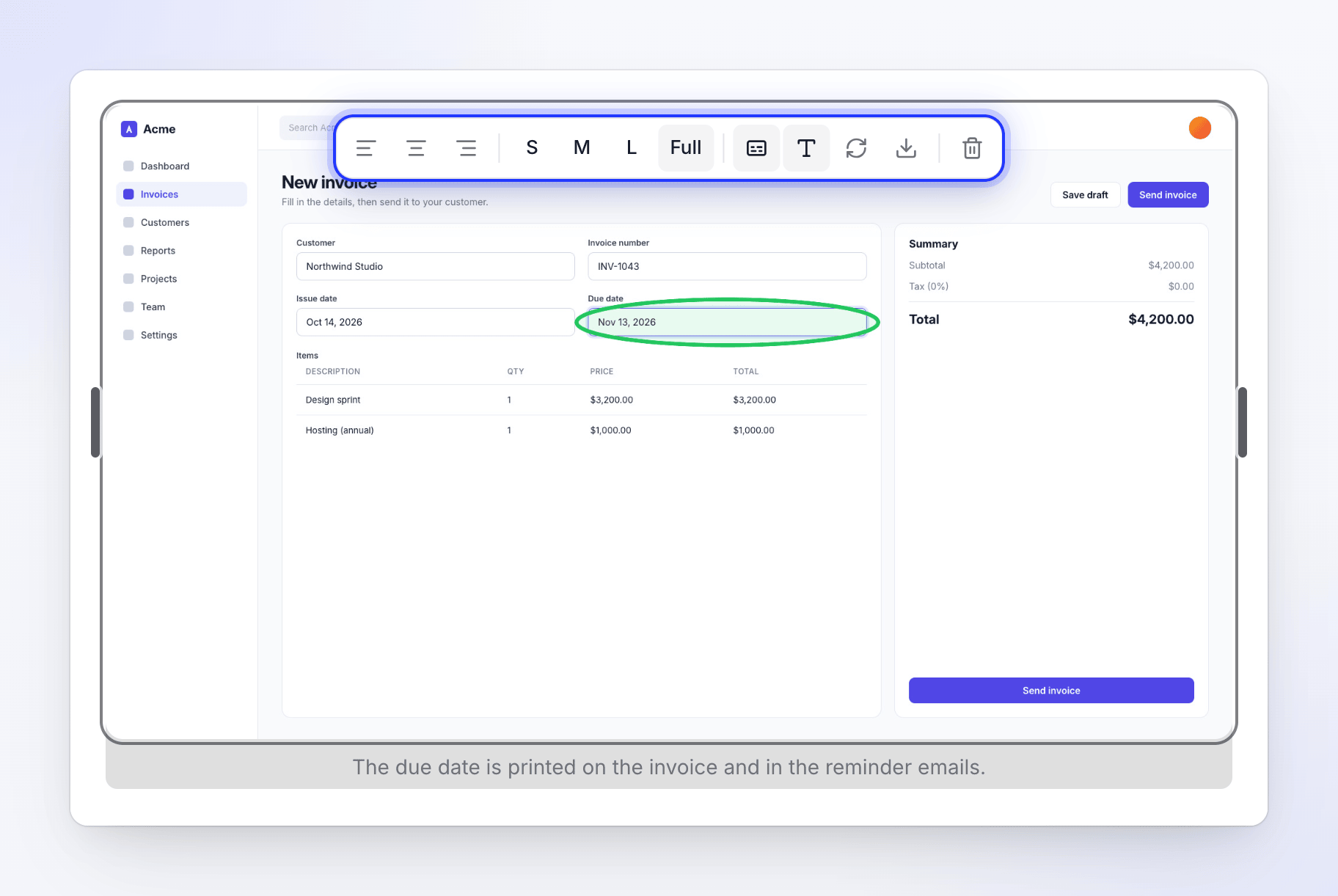
點擊螢幕截圖即可選取。其工具列包含:
| 按鈕 | 功能 |
|---|---|
| 靠左對齊 / 置中對齊 / 靠右對齊 | 設定圖片位置 |
| S、M、L、全寬 | 將寬度設定為 33%、50%、75% 或全寬 |
| 新增說明文字 / 移除說明文字 | 新增或移除圖片下方的文字 |
| 替代文字 | 為螢幕閱讀器和匯出功能「描述圖片」 |
| 替換圖片 | 開啟選擇圖片以更換圖片 |
| 下載圖片 | 將圖片儲存到您的電腦 |
| 刪除圖片 | 移除圖片區塊 |
替換或新增螢幕截圖
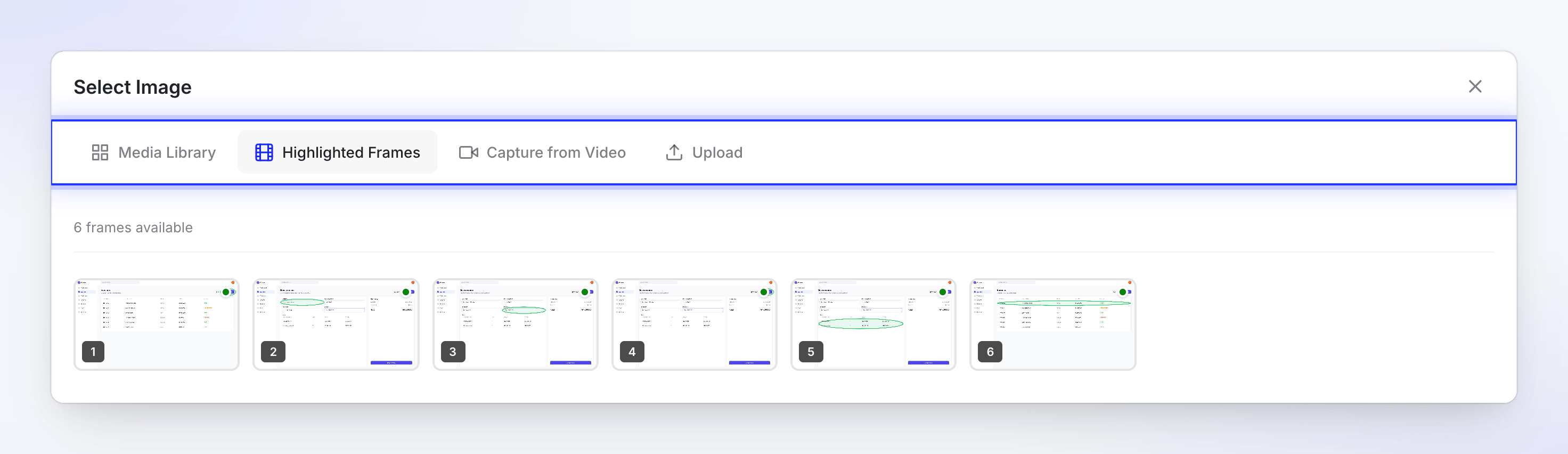
替換圖片或圖片區塊會開啟包含四個分頁的選擇圖片視窗:
| 分頁 | 內容 |
|---|---|
| 媒體庫 | 已在 Clevera 中的圖片:全部、我的上傳和此螢幕錄影 |
| 標記影格 | Clevera 從您的錄影中在每次點擊時擷取的影格,並繪有點擊標記 |
| 從影片擷取 | 錄影中的任何時刻,可使用您自己的標記(見下文) |
| 上傳 | 來自您電腦的圖片:「點擊以上傳或拖放」、「PNG、JPG、GIF、WebP,上限 5MB」 |
使用您自己的標記擷取影格
從影片擷取讓您可以從原始錄影的任何時刻擷取螢幕截圖,並標記重要內容。
尋找時刻
播放影片或沿著時間軸拖曳。使用上一影格和下一影格逐格移動。
在上面繪圖
在標記下,選擇矩形、圓形或箭頭並在影片上拖曳。選擇顏色、矩形和圓形的填滿(無、淺、中或深)以及粗細。選取一個形狀並按下 Delete 鍵即可移除,或使用全部清除。
視需要裁切
選擇裁切:「在影片上拖曳以選擇要保留的區域 — 框外的所有內容都會被移除。」
擷取
點擊擷取此影格。若有標記或裁切,按鈕會顯示例如擷取(含 2 個標記 + 裁切)。新的螢幕截圖將會放入文章中。
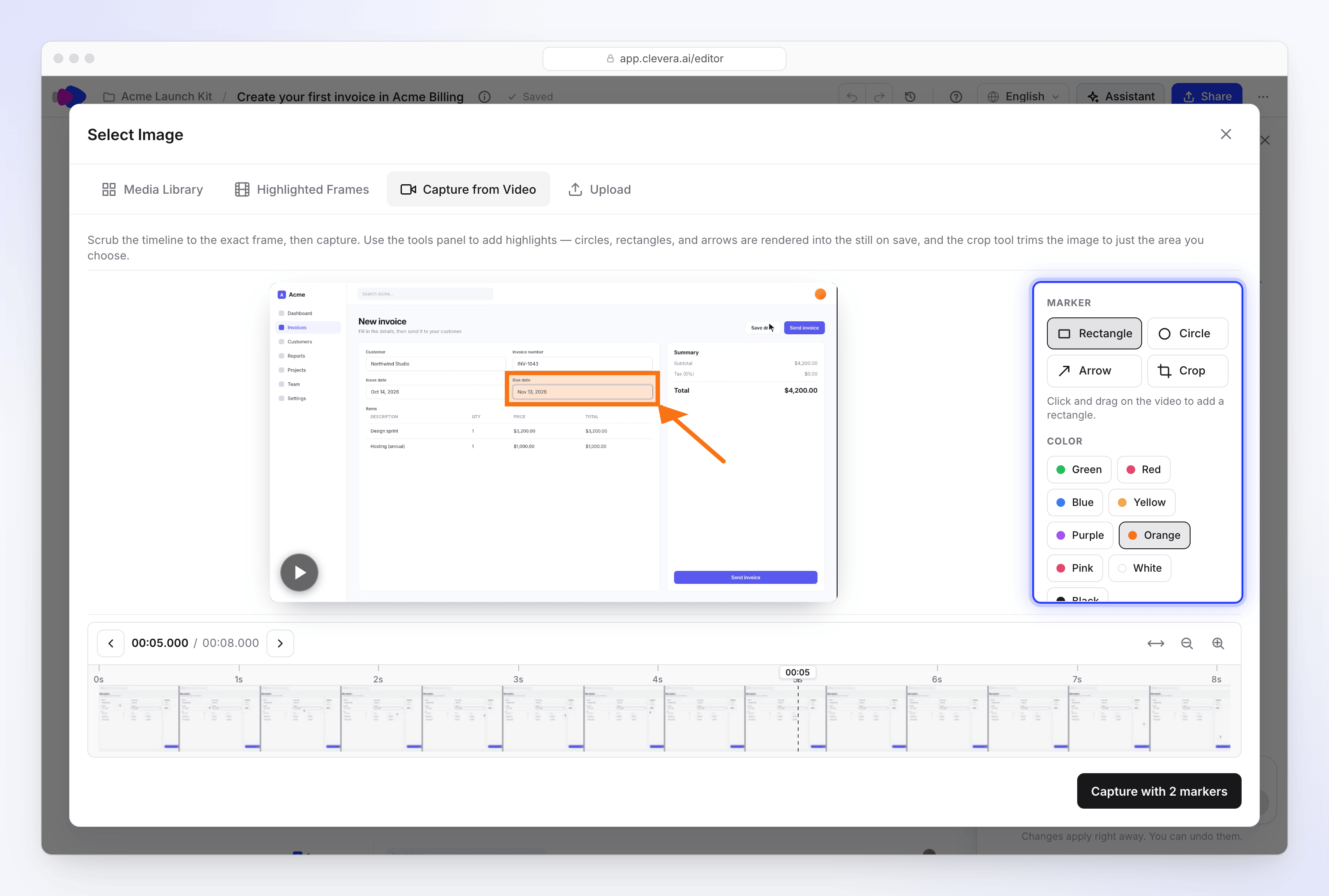
繪製、裁切,然後將該影格擷取到文章中。
從影片擷取僅在文章具有來源影片時才會出現。
語言
文章的每種語言都是一個獨立的副本,擁有自己的文字、螢幕截圖說明和歷史記錄。請使用頂部列中的語言選單進行切換;原始標記了撰寫該文章時所使用的語言。若要新增語言,請選擇翻譯…。您在某種語言中所做的編輯不會變更其他語言版本。
由右至左書寫的語言
阿拉伯文、希伯來文、波斯文、烏爾都文、普什圖文和信德文的文章是從右至左閱讀的。Clevera 會根據每個副本的語言設定方向,因此無需手動切換:英文原始版本及其阿拉伯文翻譯版本都會以正確的方式顯示。
| 位置 | 發生什麼事 |
|---|---|
| 編輯器 | 文章文字由右至左排列。頂部列、選單和助理面板保持應用程式的標準佈局。 |
| 分享頁面與嵌入內容 | 頁面會遵循文章的語言:文字、標題和播放器控制項均由右至左排列。影片畫面絕不會被鏡像翻轉,時間軸仍由左至右閱讀。 |
| PDF、HTML 和 EPUB 下載 | 檔案會被標記為由右至左,因此閱讀器和瀏覽器會正確顯示。 |
| Word、OpenDocument 和 Markdown | 文字會按原樣匯出,不含方向設定。在 Word 或其他編輯器中,如果段落顯示方向錯誤,請將其設定為由右至左。 |
請參閱 匯出或發佈文章 以了解所有下載格式。
疑難排解
| 您看到的訊息 | 含義 |
|---|---|
| "You don't have permission to edit" | 您的角色或集合存取權限僅允許檢視。請詢問擁有者或該集合的管理員。 |
| "Not saved yet. Retrying when you edit again." | 儲存失敗,通常是因為連線中斷。請繼續輸入;下一次編輯時會儲存所有內容。 |
| "Not saved: the article changed." | 當您編輯時,有人取代了該文章。請在橫幅中選擇重新載入最新版本或保留我的。請參閱 與團隊共同撰寫文章。 |
| "Connecting to the live article… You can read it meanwhile." | 編輯器正在加入即時編輯。通常需要一兩秒鐘。 |
| "Live editing is unavailable right now. Retrying…" | 即時連線失敗。請稍候,或選擇仍要編輯以直接儲存至文章。 |
| "That isn't a Clevera video link." | Clevera 影片區塊需要 Clevera 分享連結。請從影片上的分享複製連結。 |
| "This video isn't published in this workspace" | 影片的分享連結已關閉,或該影片屬於另一個工作區。請在分享中開啟其連結。 |
| "File size must be less than 5MB" | 上傳功能支援最大 5 MB 的圖片。 |
| "Could not extract the frame at this position." | 請在從影片擷取中嘗試稍微不同的時間點。 |
| "Capture from Video is only available for uploaded videos." | 此文章沒有可供擷取的單一來源影片。請使用上傳或媒體庫。 |