

選擇投入程度
投入程度設定了 AI 導演在製作社交短片時的用心程度。**中**(Medium)快速且簡潔;**高**(High,預設值)會在建構每個場景時進行檢查;**額外**(Extra)則會再次審核每個場景。投入程度越高,所需時間越長,消耗的點數也越多。
投入程度(Effort)設定了 AI 導演在製作社交短片時的用心程度:即在短片完成前,它會審核並重製自身場景的次數。你可以透過 Generate 按鈕旁邊的 投入程度 按鈕來選擇。投入程度越高,所需時間越長,消耗的點數也越多;你所選擇的類型、格式、語音和外觀在各個等級中皆保持不變。
三種等級
| 等級 | 螢幕顯示 | 含義 | 預估點數 |
|---|---|---|---|
| 中 | 「快速簡潔,準備就緒。」· 最低成本 | 紮實、簡潔的短片,審核較輕。最快完成。 | 30–60 |
| 高 (已付費方案預設值) | 「更豐富的動態,建構時即檢查。」· 標準成本 | 更豐富的動態與更多場景。AI 導演會在建構每個場景時查看靜態畫面,並修正所見內容。 | 50–120 |
| 額外 | 「對每個場景進行額外審核。最慢。」· 最高成本 | 最精緻的成品:更多的審核輪次,並在完成前對每個場景和每個連接處進行最後檢查。 | 80–160 |
點數為該等級製作單一短片的典型範圍,不含任何附加項目。螢幕上的範圍會在你切換等級時更新。
免費方案
免費方案的社交短片皆以 中 等級製作。在投入程度選單中,高 與 額外 標有 已付費 標籤且無法選擇;選單會顯示「更高的投入程度適用於付費方案」並附帶 升級 按鈕。若你上次選擇的是 高,按鈕則會顯示 中。請參閱 了解免費方案包含的內容。
選擇投入程度
開啟投入程度選單
在任何社交短片的「撰寫」(Compose)頁面上,點擊 Generate 左側的 投入程度 按鈕。它會顯示「投入程度」字樣、三個訊號條以及目前的等級,例如 高。
選擇等級
點擊 中、高 或 額外。選單會關閉,按鈕將顯示你的選擇。你也可以使用方向鍵和 Enter 鍵進行操作。
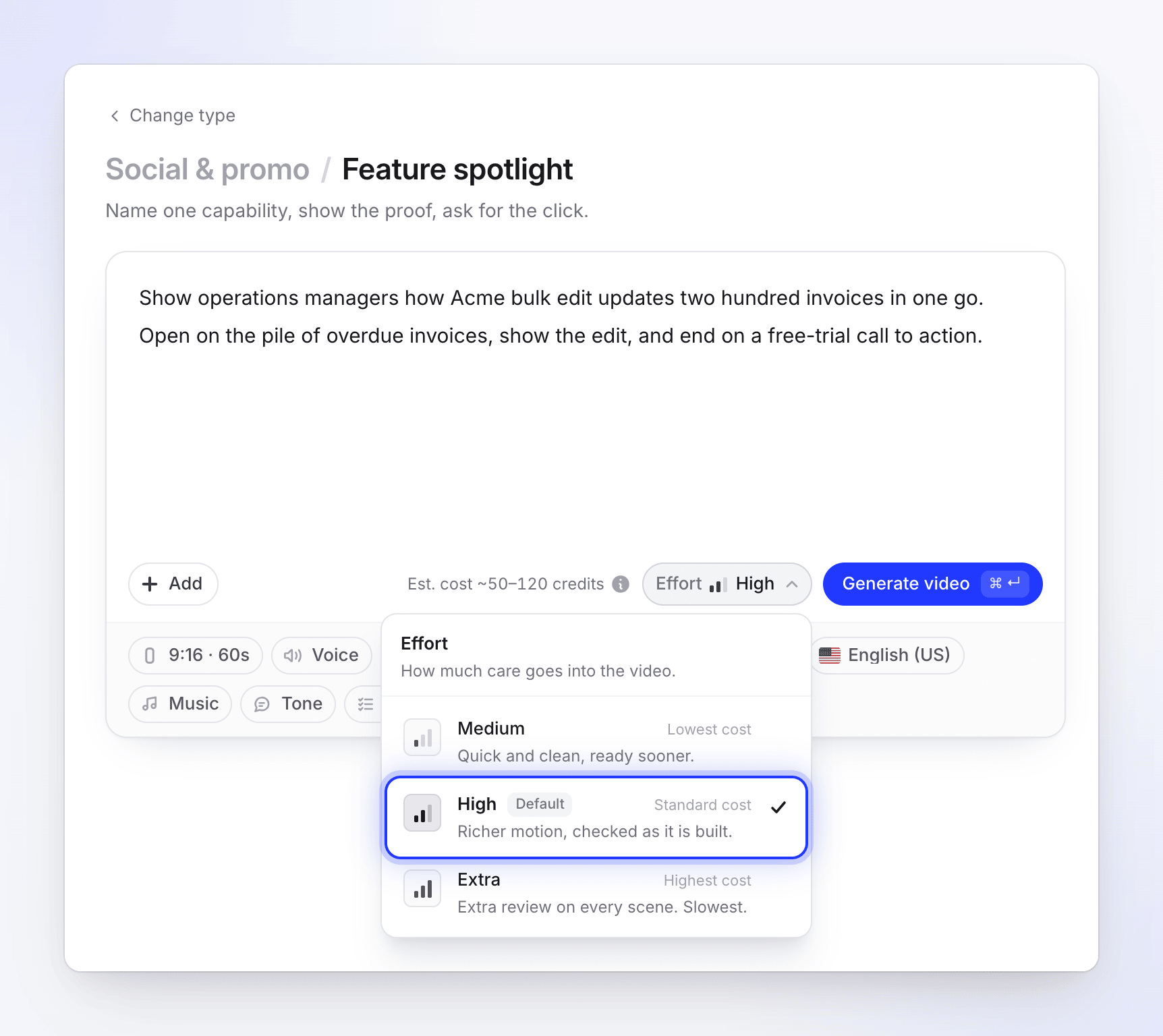
Generate 旁邊的預估值會隨你的選擇而變動。 檢查預估值
投入程度 按鈕左側的預估值會隨之更新,例如當你切換至 額外 時,會從「預估成本約 50–120 點數」變更為「預估成本約 80–160 點數」。
投入程度僅適用於社交短片。教學影片、產品展示、潤飾(Polish)和文章不具備此功能。
當你稍後要求短片編輯器的助理重新設計已完成的短片時,其方案會提供該次重新設計專屬的投入程度選擇(1x、2x 或 3x)。這與此設定是分開的。
變更與不變之處
| 隨投入程度變更 | 保持不變 |
|---|---|
| AI 導演查看場景靜態畫面並進行修正的次數 | 你選擇的類型及其故事架構 |
| 動態的豐富程度與建構的場景數量 | 格式、尺寸與長度 |
| 短片完成前是否對每個場景進行最終審核 | 語音、字幕、語言、語氣與音樂選擇 |
| 短片製作所需的時間 | 你的外觀(風格與色彩) |
| 點數範圍 | 生成頁面上的運作方式 |
該選擇哪個等級
| 情境 | 選擇 |
|---|---|
| 在確認前試用類型、簡報或外觀 | 中 |
| 內部更新、快速社交貼文、多種變體 | 中 |
| 大多數你將發布的短片 | 高 |
| 付費廣告、發布影片、首頁或多人觀看的短片 | 額外 |
| 內容密集(多項功能、多張圖片)且細節重要的素材 | 額外 |
時間
每個等級都會顯示相同的生成頁面與五個階段,你可以在運作時關閉分頁。中 等級完成速度最快;額外 等級最慢,因為每個場景都會經過額外的審核輪次。頁面不會顯示倒數計時;若某個階段執行時間較長,會顯示「仍在運作中 — 此部分可能需要幾分鐘。」