

變更你的計畫或席位
升級、降級、切換每月與年度方案,或新增與移除 Pro 席位。升級會立即生效,並按比例計算價格與額外點數;降級與減少席位則會在續訂時生效。
你可以隨時在 帳務 中變更你的計畫、計費週期或 Pro 席位數量。費用增加的變更會立即生效,並按比例計算價格;費用減少的變更則會在下一個續訂期生效,因此在該日期前,你仍享有已支付的服務。
開始之前
- 只有工作區 擁有者 可以變更計畫或席位。其他人會看到「只有團隊擁有者可以變更計畫或付款詳細資訊。」
- 升級與額外席位需要確保你的付款狀態為最新。若有逾期款項,你會看到「您的上次付款失敗。請在升級計畫或新增席位前更新您的付款方式。」——請先 修正付款。即使有逾期款項,你仍然可以預約降級。
- 自訂計畫需透過我們的團隊進行變更:帳務 會顯示「您的計畫由我們的團隊管理」以及 聯絡我們 按鈕。
- 若使用免費版,你需改為訂閱:請參閱 選擇計畫。
變更你的計畫
開啟變更計畫
在 帳務 中,點擊 計畫 卡片上的 變更計畫。視窗開啟時會顯示「升級會立即生效,並按比例計算價格。降級會在續訂時生效。」
選擇週期、計畫與席位
選擇每月或每年,然後 選取 Starter 或 選取 Pro。你選取的計畫會顯示 已選取 並帶有勾選標記。若是 Pro,請選擇席位數量。你目前的計畫會顯示 保留此計畫。
檢查摘要
頁尾會顯示你的選擇、價格與點數——例如「Pro 含 3 個席位 · 每月 US$160/月,每月 4,650 點數」——以及今天會發生的變更。
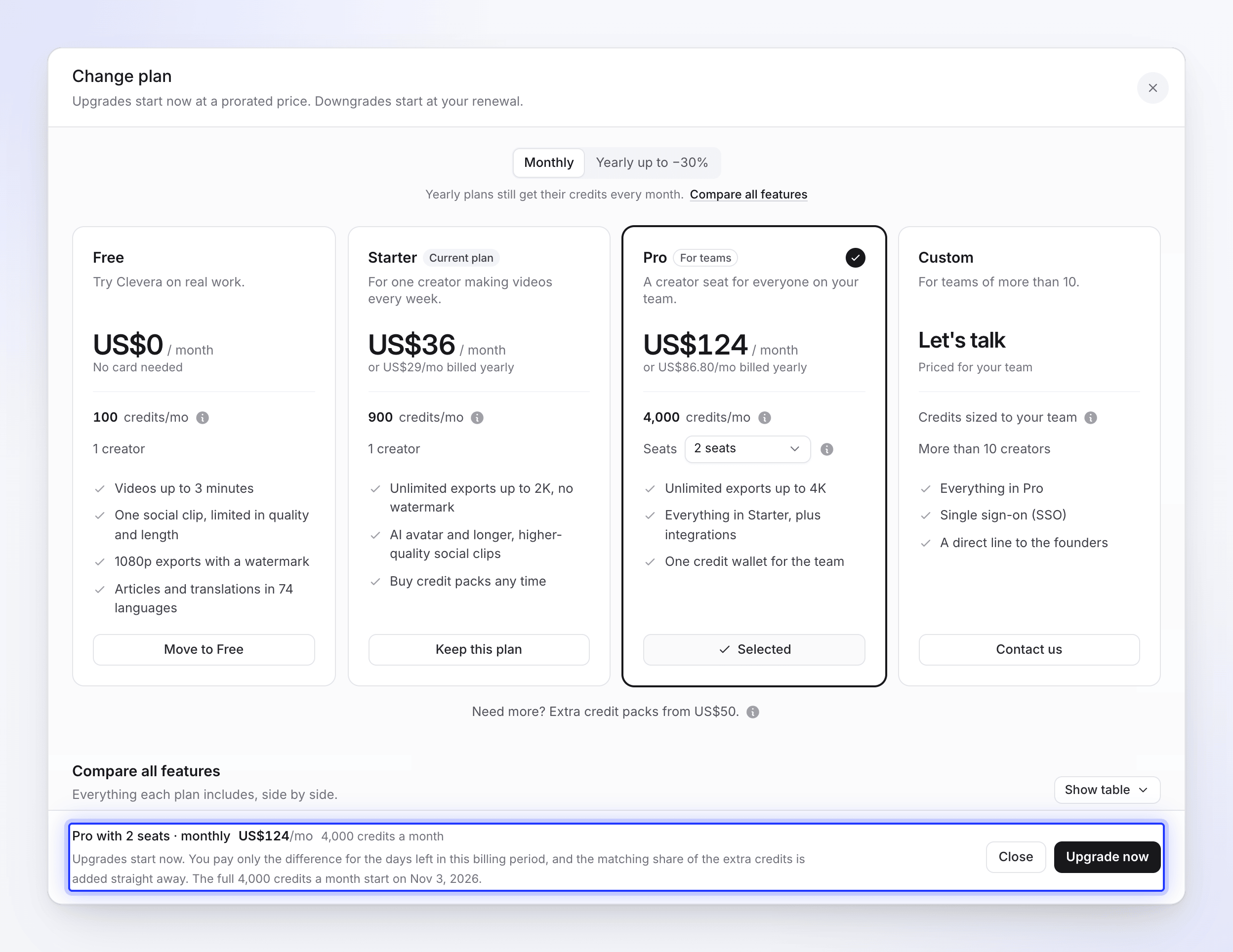
降級至較低階計畫時,頁尾也會列出你的文件網站與 AI 代理將會失去的功能,例如「AI 代理與 API:API 權杖、已連線的應用程式與 Webhooks 將停止運作。」、「1 個文件網站超過 1 個的限制,將會暫停並在 30 天後下線。」、「私人文件網站將被取消發布。」或「文件網站上的自訂網域將在 14 天寬限期後移除。」僅會列出你目前工作區正在使用的功能,且不會刪除任何內容。請參閱 文件網站計畫與限制。
確認
點擊 立即升級 或 預約變更。你的收件匣會收到確認信,例如「您的計畫現已變更為 Pro — 每月 4,000 點數。」或「您的計畫將於 11 月 3 日變更為 Starter。」
變更時會發生什麼
| 變更 | 生效時間 | 你的付款內容 (今天) | 點數 |
|---|---|---|---|
| 升級 (Starter → Pro,更多席位) | 現在 | 僅支付本計費週期剩餘天數的差額 | 額外點數的對應份額會立即新增。完整的每月點數將於續訂時開始。 |
| 降級 (Pro → Starter,較少席位) | 續訂時 | 不會扣款或退款 | 在此之前,你仍保留目前的計畫及其點數。 |
| 每月 → 每年 | 現在,作為新的計費週期 | 支付一年的新計畫費用,扣除目前週期未使用部分的點數 | 完整的每月點數現在開始,並持續每月發放。 |
| 每年 → 每月 | 續訂時 | 今天無需支付 | 在此之前,你仍保留目前的年度計畫。 |
| 移至免費版 | 付費週期結束時 | 無 | 運作方式如同取消訂閱 — 請參閱 取消或重新開始你的訂閱。 |
範例:月中從 Starter 升級至 Pro
你目前使用 Starter($36,900 點數),在 30 天週期的第 15 天升級至 Pro 含 2 個席位($124,4,000 點數)。你今天需支付 $88 差額的一半,約 $44,並立即獲得 3,100 額外點數的一半,約 1,550 點數。從續訂期開始,你將支付 $124 並每月獲得 4,000 點數。
錢包會顯示按比例計算的月份為:「本週期的額度已按比例計算;從下一次補充開始,每月包含 4,000 點數。」付款會顯示在 發票 中,標示為 計畫變更 (按比例計算)。
切換為年度方案
如果你是每月 Starter 或 Pro 計畫的擁有者,且年度方案較划算,帳務 會在計畫下方顯示一張卡片:「切換為年度方案,每年省下 US$84」,並顯示「Starter 每年為 US$348,而非 US$432。點數仍會每月發放。」
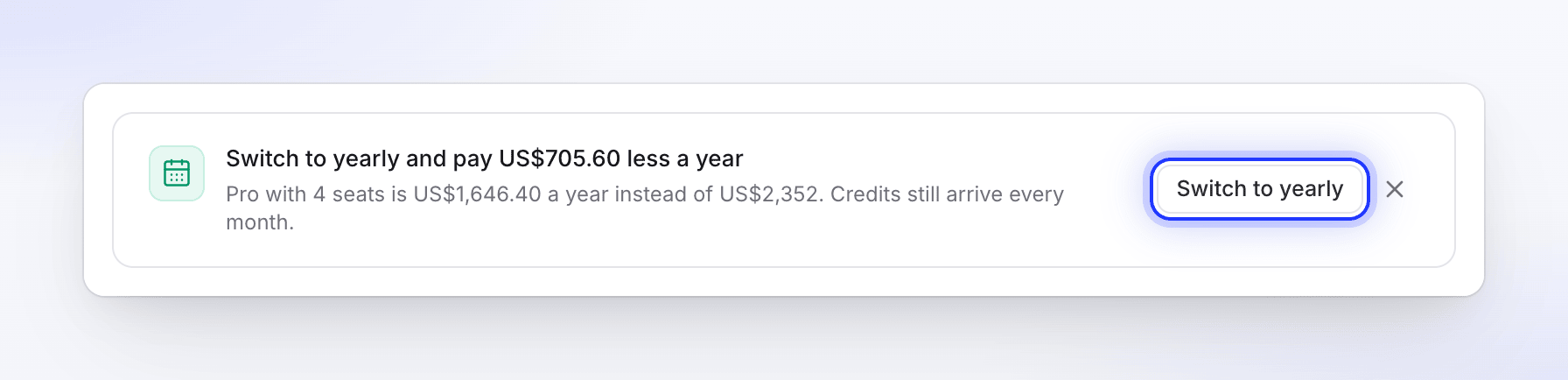
- 點擊 切換為年度方案。
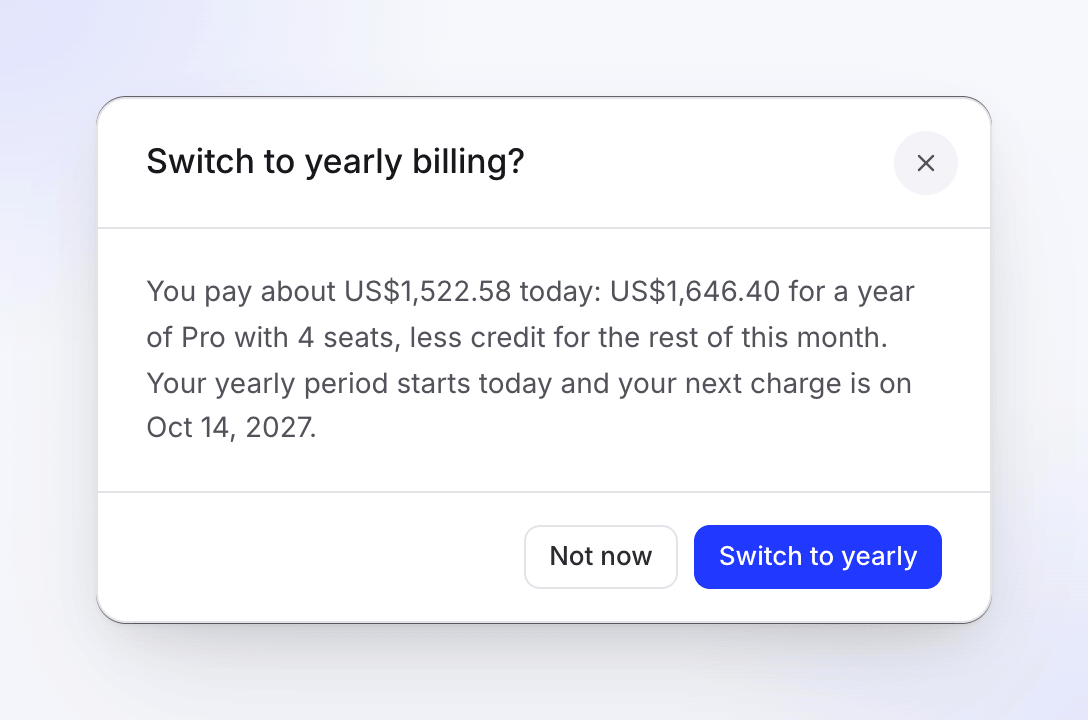
- 要切換為年度計費嗎? 對話框會顯示費用:「你今天需支付約 …:… 作為一年的 Starter 費用,扣除本月剩餘部分的點數。你的年度週期從今天開始,下一次扣款日期為 …」
- 點擊 切換為年度方案 以確認,或點擊 稍後再說。
若要關閉該卡片,請點擊 隱藏 (×)。
預約變更
預約降級後,計畫 卡片會顯示該變更,例如「預約於 2026 年 11 月 3 日續訂時變更為 Starter」,並顯示「未扣款或退款。在此之前,你仍保留 Pro 及其點數,續訂時將以新價格計費。」
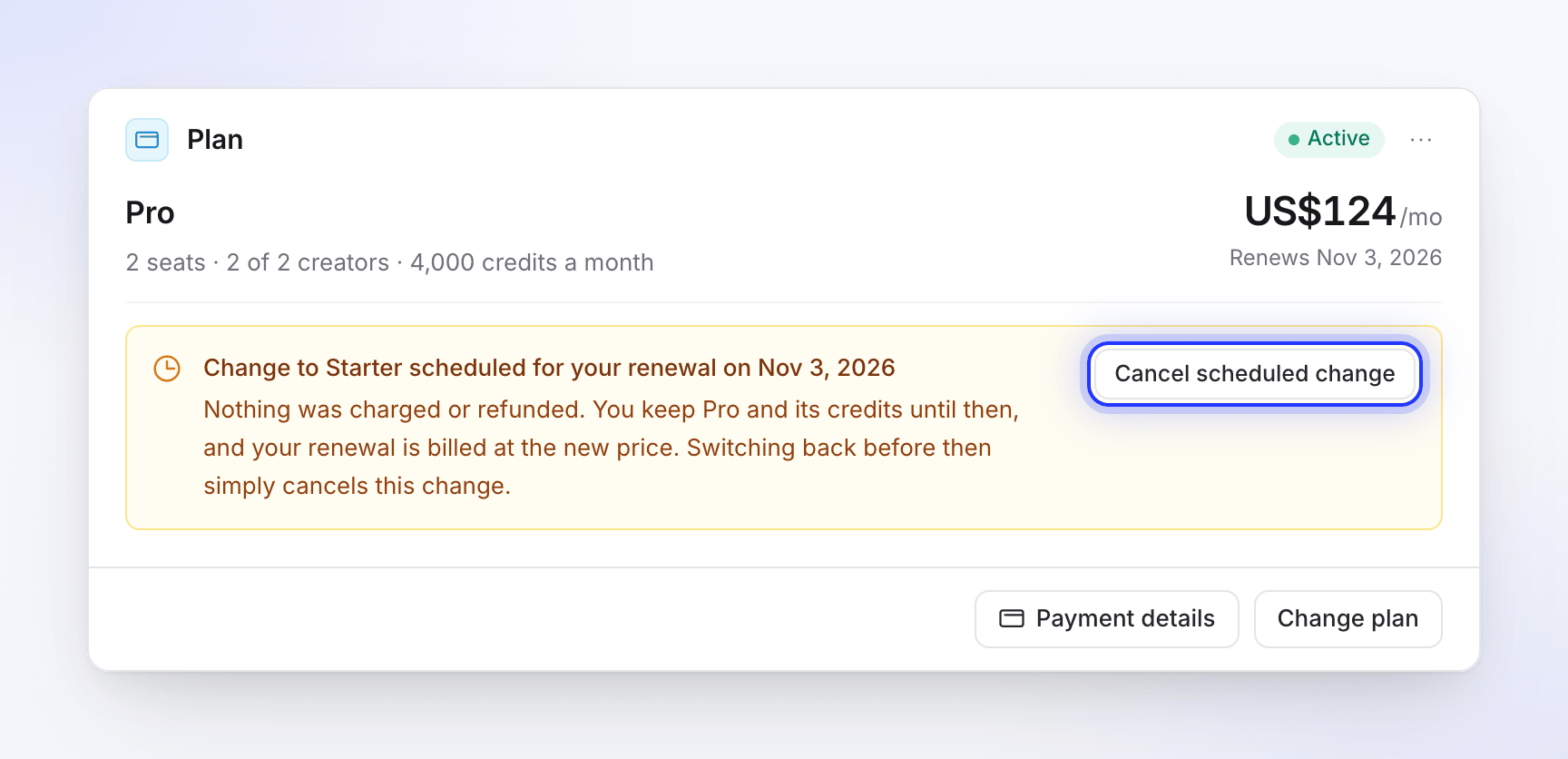
- 若要復原,點擊 取消預約變更 並確認 取消變更。不會有任何扣款。
- 若要修改,請再次開啟 變更計畫:視窗會顯示預約的變更。選取你目前的計畫即可免費取消。
新增或移除 Pro 席位
在 Pro 版中,創作者席位 卡片會顯示「已使用 3 個創作者席位(共 4 個)。編輯者與檢視者為免費且無限制。」「更多席位立即生效,按比例計算。較少席位將於續訂時生效。」
選擇新的席位數量
在 此後的席位 中,選擇 2–10 個席位。卡片會顯示變更內容:
- 更多席位:「今日扣除本週期剩餘天數費用。確認前會顯示確切金額。」
- 較少席位:「從 2026 年 11 月 3 日起降至 3 個席位與每月 4,650 點數 (US$160/月)。」以及「今天不會扣款或退款;在此之前,你仍保留目前的席位與點數。」
點擊更新席位
確認席位變更 對話框會比較 現在 與 之後 的席位、價格與每月點數。
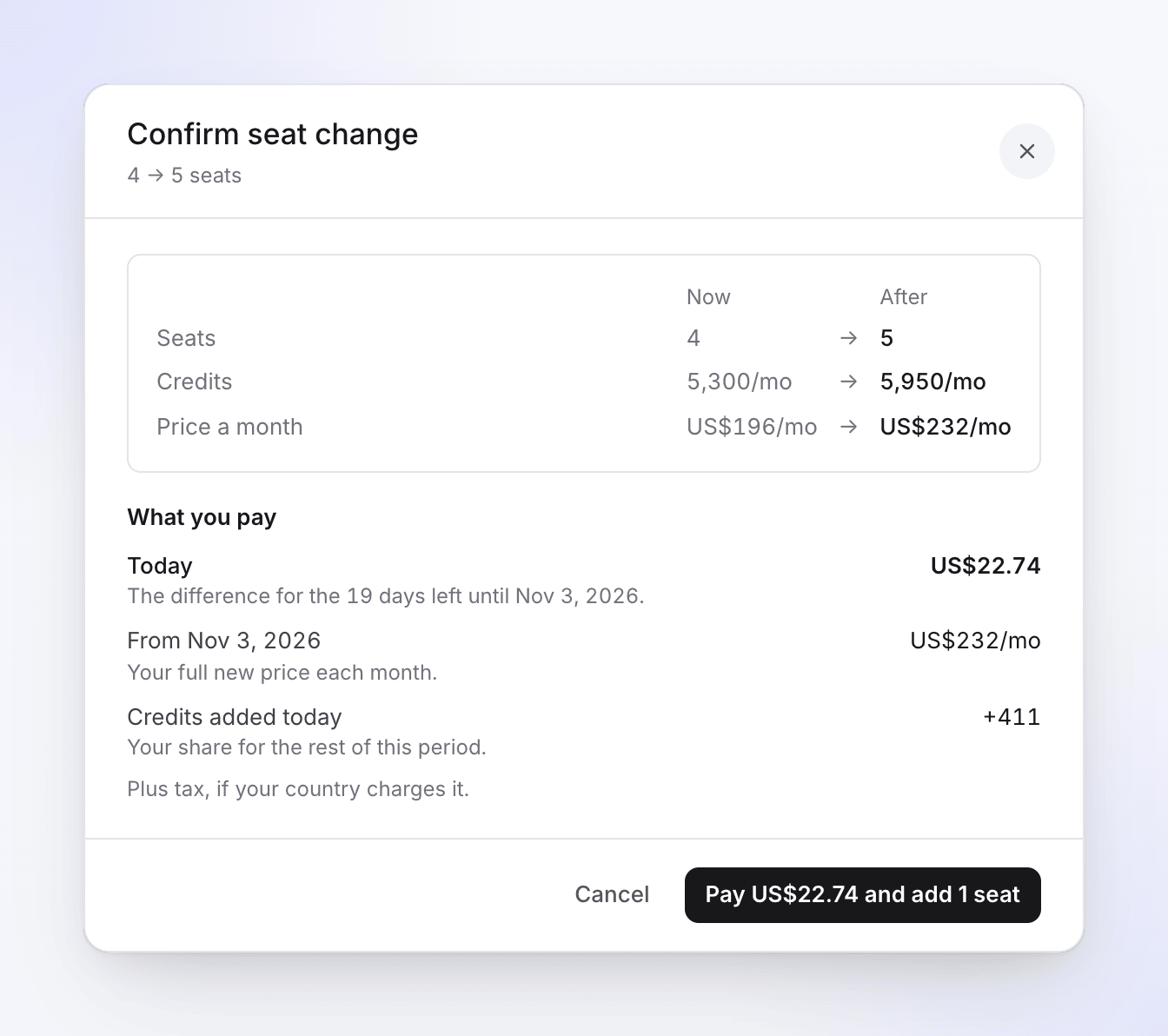
檢查你的付款內容
在 你的付款內容 下方:
- 今天:「本計費週期剩餘天數的差額。」(若增加席位),或「今天不會扣款或退款。」(若減少席位)。
- 從 11 月 3 日起(或 從您的下一個續訂期開始):「你每個月(或每年)的新完整價格。」
- 今日新增點數(若增加席位):「你本週期剩餘時間的份額。」
- 「扣款至結尾為 4242 的 Visa 卡。」會標示扣款的卡片。
確認
點擊 更新席位。更多席位立即生效;較少席位則於續訂時生效。你會看到「席位已更新。」
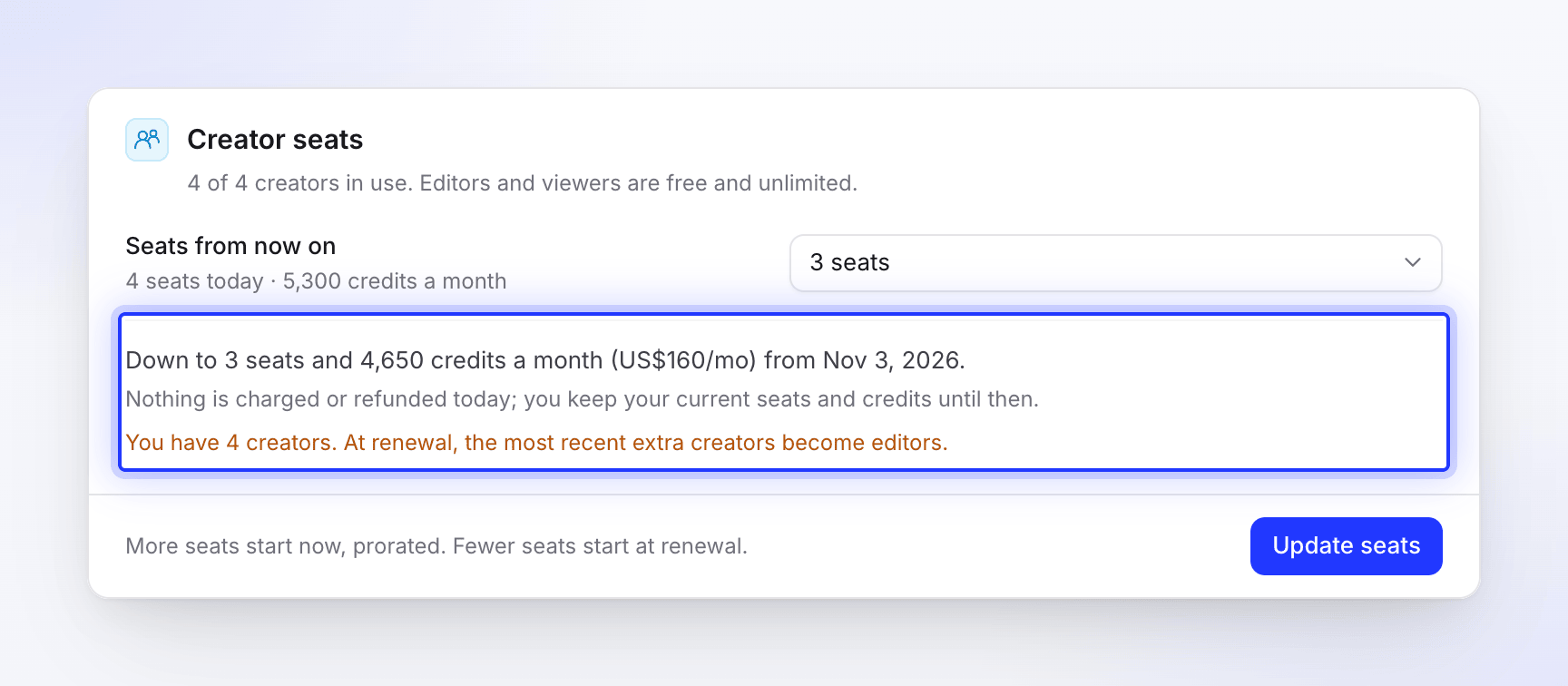
預約減少席位會顯示在卡片上:「將於 11 月 3 日降至 3 個席位。在此之前,你仍保留 4 個席位及其點數。若要保留,請在下方選擇 4 個。」點擊 保留 4 個席位 以取消:「這將取消預約的減少。不會有任何扣款。」
如果你使用的是舊版 Pro 定價,對話框也會顯示「這會將你從舊版 Pro 定價移至席位定價。」
邀請時新增席位
當你邀請某人成為創作者且席位已滿時,Clevera 不會發送邀請,並顯示「你的計畫已滿」以及 新增席位 (US$36/月,+650 點數/月)。確認前,它會顯示你今天付款內容、續訂後費用以及扣款卡片的相同摘要。新增席位後,請再次以創作者身分邀請他們。編輯者是免費的,因此你也可以邀請他們成為編輯者。在 Starter 版中,系統會建議升級至 Pro (探索 Pro),該計畫從 2 個創作者與每月 4,000 點數開始。超過 10 個創作者需要自訂計畫:請點擊 聯絡我們。
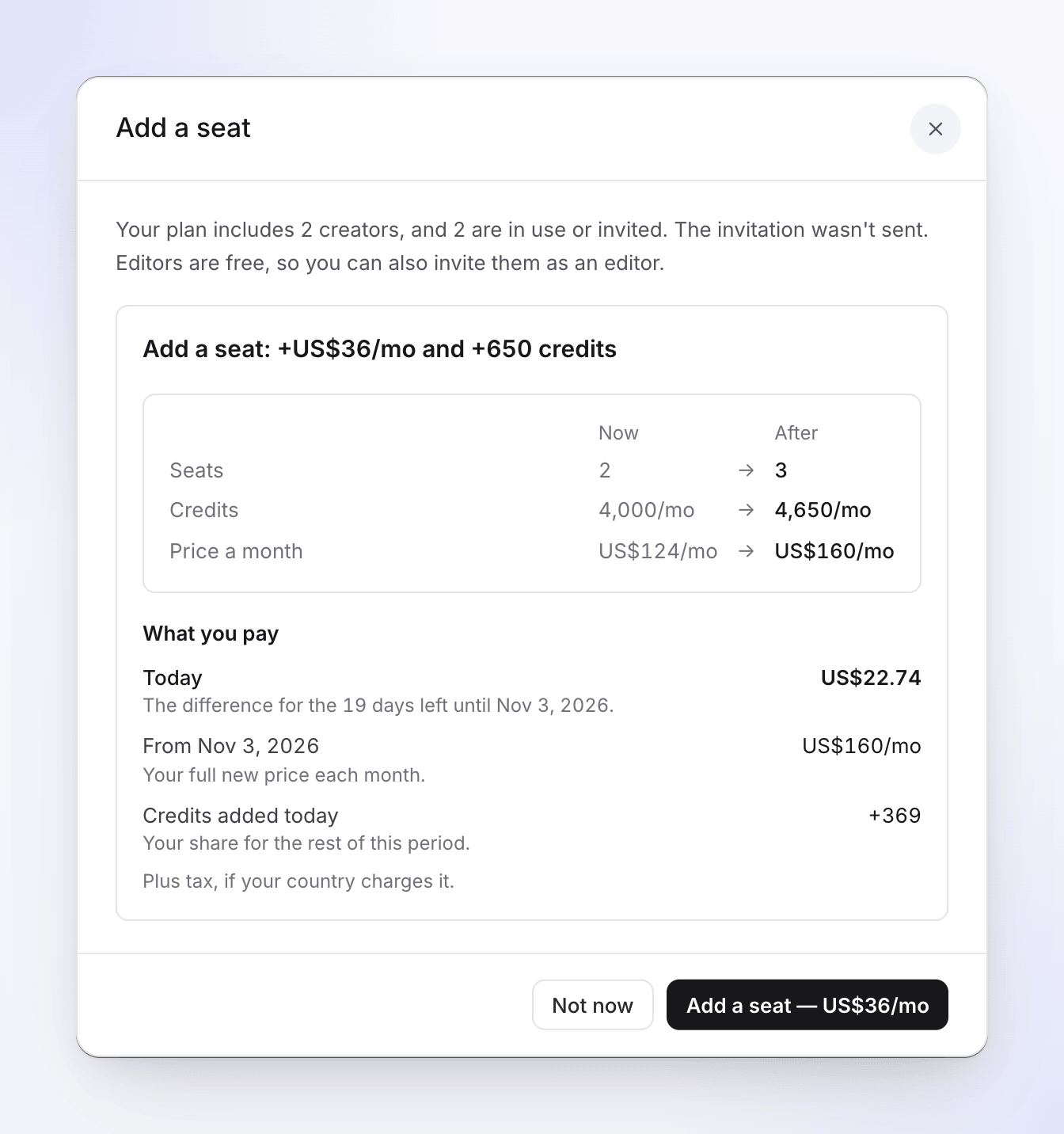
請參閱 了解工作區、角色與創作者席位。
疑難排解
| 訊息 | 處理方式 |
|---|---|
| 「您的付款已逾期。在更新付款方式前,升級與額外席位功能將會受限。」 | 請在 帳務 中更新您的付款方式,然後再試一次。在此期間,您仍可預約降級。 |
| 「您上次的付款失敗。請在新增席位前更新您的付款詳細資訊。」 | 同上,請在 創作者席位 卡片上操作。 |
| 「您可能需要透過我們的安全付款頁面完成銀行驗證,例如 3D Secure。」 | 您的銀行需要確認該筆扣款。請依照付款頁面上的提示操作。 |
| 「此變更已預約於 11 月 3 日續訂時生效。」 | 無需處理:變更將於續訂時生效。 |
| 「無法載入價格。請再試一次。」 | 請點擊對話框中的 再試一次。 |
| 「無法更新席位。請再試一次。」 | 未進行任何扣款。請再試一次;若持續失敗,請聯絡支援團隊。 |
| 無法變更方案 | 變更未成功且未進行任何扣款。請再試一次;若持續失敗,請透過應用程式內的聊天功能聯絡支援團隊。 |