

為你的品牌使用影片範本
影片範本可設定你的操作指南、產品展示和 Polish 影片的背景、音樂、文字樣式、轉場、片頭卡片、標題卡以及 Logo 顯示動畫。你可以為每部影片挑選一個範本、建立自己的範本,並為你的工作區設定預設範本。
影片範本是你為錄製內容製作影片時的品牌工具組。它能設定影片素材周圍的所有項目:背景、音樂、文字樣式、轉場,以及片頭卡片、標題卡和 Logo 顯示動畫。每部操作指南、產品展示和 Polish 影片都會使用一個範本,因此無論你的團隊中有多少人製作影片,你的影片看起來都會有一致的風格。
範本適用於 操作指南、產品展示、清理 和 已設定分享風格 影片。文章和社群短片不會使用範本:社群短片會改用 外觀。
為影片挑選範本
開啟「範本」膠囊
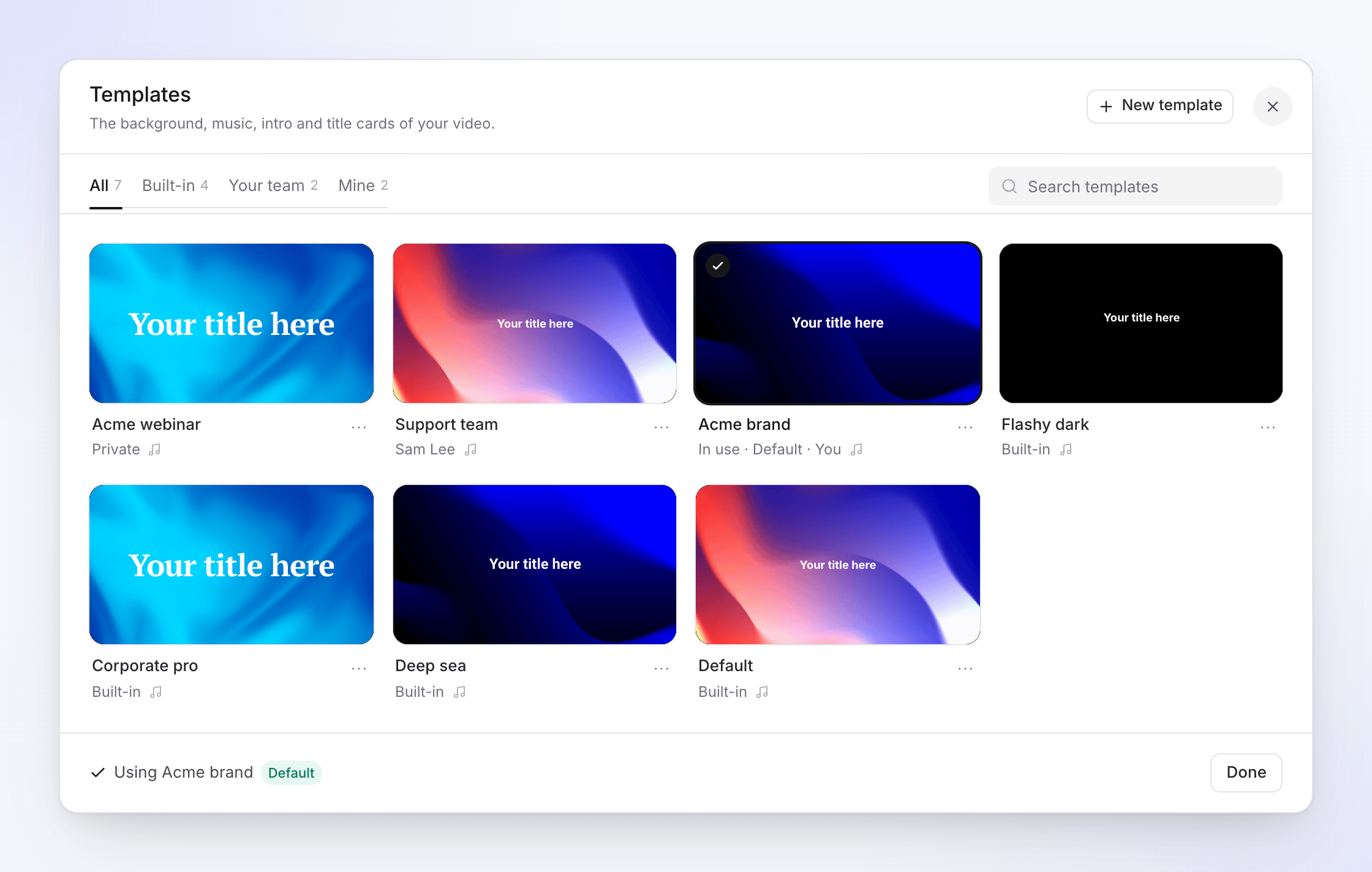
在操作指南、產品展示或 Polish 影片的「建立」頁面上,點擊方塊下方的 範本 膠囊。它會顯示該影片將使用的範本名稱。接著會開啟 範本 視窗:「影片的背景、音樂、片頭卡片和標題卡。」
搜尋範本
全部、內建 和 你的團隊 分頁可過濾清單;只有在該分類下有範本時,分頁才會顯示。若範本超過 6 個,請使用 搜尋範本。
選擇前先預覽
開啟範本的 ⋯ 選單並選擇 檢視詳細資料 以查看其設定。
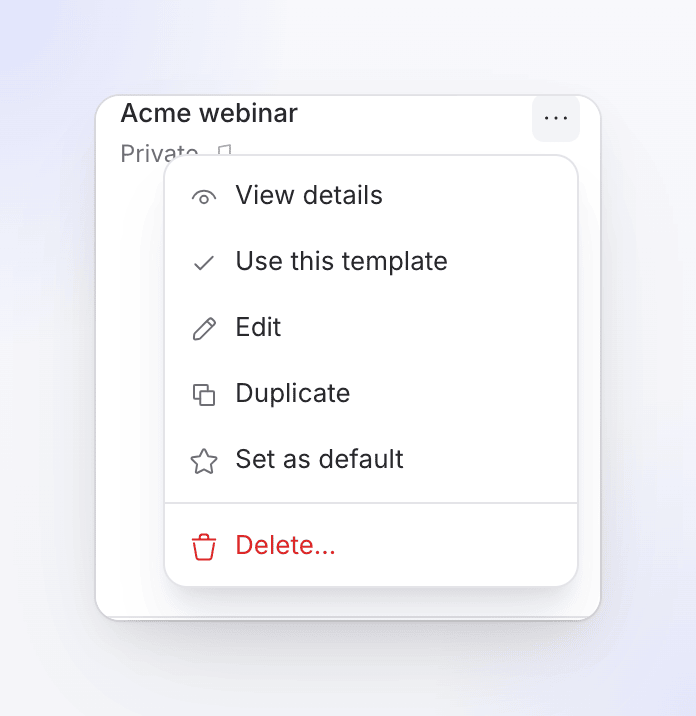
「編輯」和「刪除」會出現在你團隊自己的範本上。 使用範本
點擊 使用此範本。頁尾會顯示「正在使用 {name}」;點擊 完成。
新影片會以該類型影片的工作區預設範本開始,如果沒有預設範本,則會使用清單中的第一個範本。
建立你自己的範本
開始建立範本
在 範本 視窗中,點擊 新增範本。若要從內建範本開始,請開啟它並點擊 複製以編輯:內建範本無法變更,但可以編輯其副本。
命名並選擇誰可以使用它
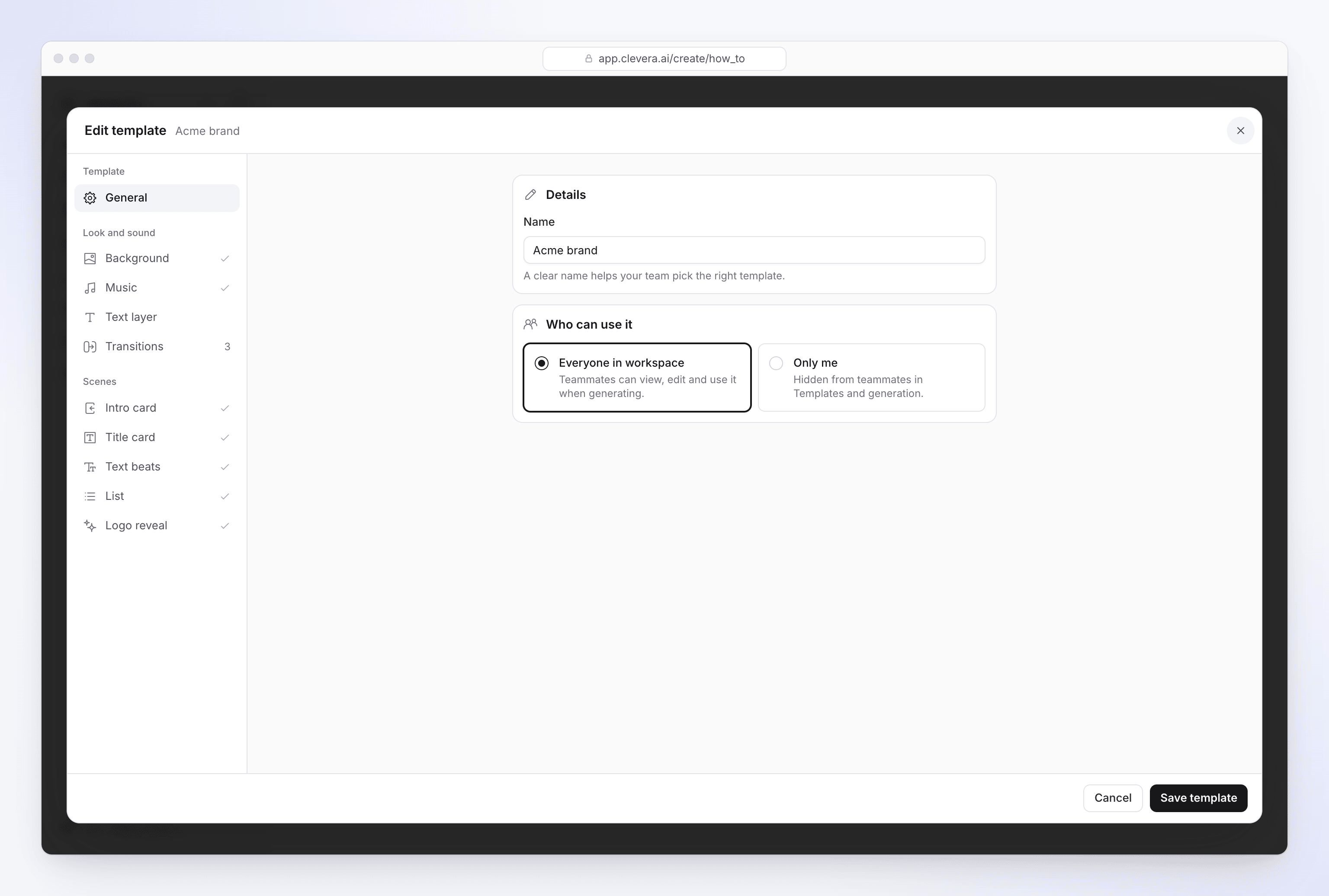
在 一般 中,輸入 名稱,例如「產品展示 — 深色主題」(最多 120 個字元)。在 誰可以使用它 下,選擇 工作區中的所有人(隊友可以檢視、編輯和使用它)或 僅限我(對隊友隱藏)。
設定外觀與聲音
依序設定 背景、音樂、文字圖層 和 轉場。請參閱 範本控制的項目。
設計場景
在 場景 下,點擊你想要設計的每個場景的 設計:片頭卡片、標題卡、文字節拍、清單 和 Logo 顯示動畫。未設定的場景會顯示「此範本中未設定。」且不會新增至影片中。
儲存範本
點擊 儲存範本。新建立或複製的範本會被選定用於你正在製作的影片。
離開時若有變更,系統會詢問「捨棄你的變更嗎?」;選擇 繼續編輯 以返回。
範本控制的項目
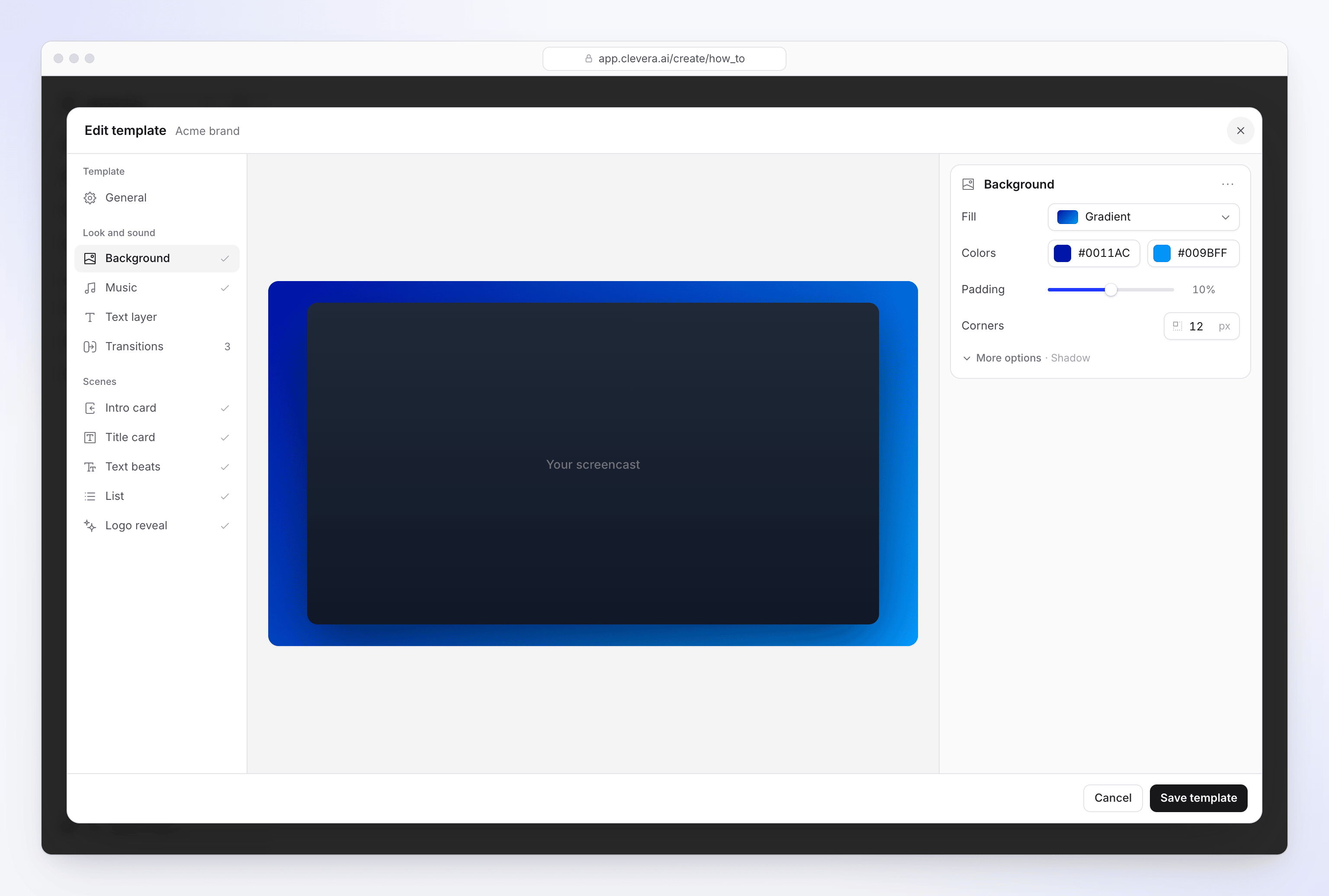
編輯器將其區段分為 範本、外觀與聲音 和 場景。區段旁邊的勾號表示該項目已在此範本中設定。
| 區段 | 設定項目 | 預設值與限制 |
|---|---|---|
| 一般 | 名稱和 誰可以使用它。 | 工作區中的所有人 |
| 背景 | 錄製內容後方的 填滿:按類別分類的 桌布、顏色(純色或漸層),或 使用你自己的圖片。加上 內距、圓角、陰影 和 模糊(柔化桌布或圖片)。 | 內距 10% (0–20%),圓角 12 px,陰影 70%,模糊 0 |
| 音樂 | 來自 Clevera 音樂庫的曲目,透過 選擇音樂 挑選(按情緒搜尋與過濾),以及其 音量。關閉即可不使用音樂。 | 音量 50% |
| 文字圖層 | 新增至影片的文字圖層預設樣式:字型、方塊、外框、陰影、邊框以及文字出現的方式。 | — |
| 轉場 | 一個或多個轉場。AI 會在場景剪輯之間交替使用它們。 | 在新增之前無 |
| 片頭卡片 | 在第一個步驟前開啟影片,顯示影片標題。 | — |
| 標題卡 | 步驟之間的全螢幕卡片,用於章節標題。 | — |
| 文字節拍 | 一次顯示一個節拍的文字。 | — |
| 清單 | 逐一顯示的項目。 | — |
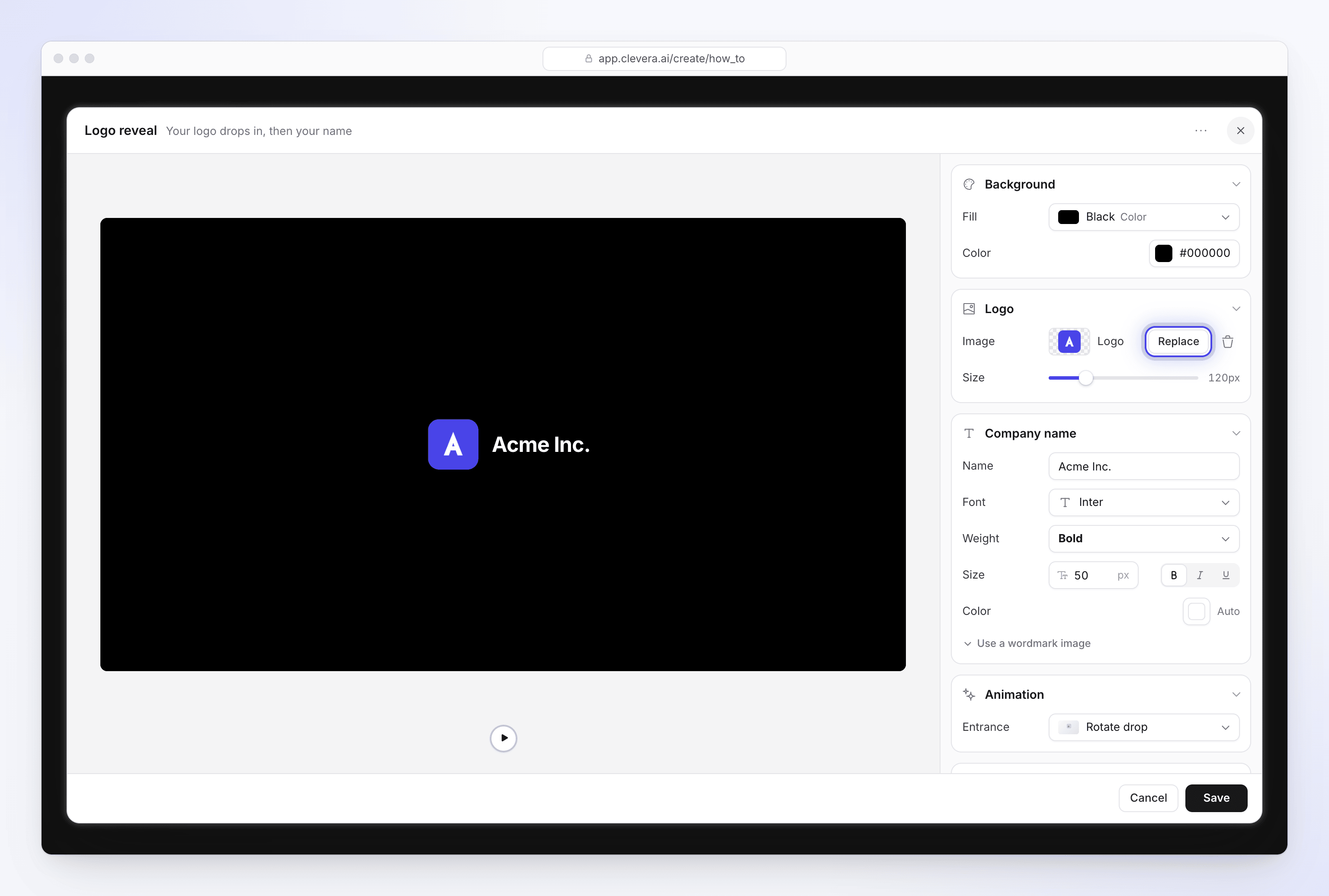
| Logo 顯示動畫 | 你的標誌掉落,接著顯示公司名稱。 | 入場 旋轉掉落 或 直接掉落;標誌大小 120 px |
沒有獨立的品牌顏色或字型設定:你可以在每個元素(背景、文字圖層、卡片和 Logo 顯示動畫的名稱)上設定字型和顏色。
Clevera 的音樂和桌布皆為免版稅或 AI 生成,並授權可用於你的影片商業用途。
新增你的標誌
標誌位於 Logo 顯示動畫 場景中。點擊 Logo 顯示動畫 上的 設計,然後在 標誌 下選擇 選擇標誌。透明的標誌圖示效果最好。輸入你的 公司名稱 並設定其字型、字重、大小和顏色,或者開啟 使用文字標誌圖片 來上傳你的文字標誌,這樣自訂的標誌字型就能保持設計原樣。如果沒有標誌圖片,該場景無法儲存:「選擇標誌圖片以儲存」。
為你的工作區設定預設範本
開啟範本的 ⋯ 選單並選擇 設為預設。預設範本適用於整個工作區以及該類型的影片:在製作操作指南時設定的預設範本僅適用於操作指南,不適用於產品展示或 Polish 影片。選擇 移除預設 即可清除。任何成員都可以使用內建範本或你自己的範本來設定預設值。
權限說明
| 動作 | 對象 |
|---|---|
| 使用範本 | 工作區中的任何人(適用於內建範本及與 工作區中的所有人 分享的範本) |
| 建立範本 | 任何工作區成員 |
| 編輯、複製或刪除團隊範本 | 任何能看到該範本的成員 |
| 變更 誰可以使用它 | 僅限建立該範本的人員 |
| 編輯內建範本 | 無人可編輯;請改為複製它 |
所有方案皆可免費建立與使用範本。
刪除範本
開啟其 ⋯ 選單並選擇 刪除…,然後選擇 刪除範本。已經使用該範本製作的影片會保留其外觀;新影片將無法再使用它。此動作無法復原。如果該範本是預設範本,預設值將會被清除,而原本使用該範本的影片將會切換為清單中剩餘的第一個範本。
疑難排解
| 訊息 | 處理方式 |
|---|---|
| 「選擇一個範本。」 | 點擊 範本 膠囊並挑選一個。 |
| 「建立一個範本以繼續。」 | 你的工作區沒有此類型影片可使用的範本。點擊 新增範本。 |
| 「此類型尚無可用的影片範本。」 | 請聯絡支援團隊。 |
| 「僅限建立此範本的人員可以變更誰可以使用它。」 | 請聯絡範本建立者進行變更,或複製該範本。 |
| 「請為你的範本命名。」 | 在 一般 中填寫 名稱。 |