

將文章發布至 Confluence
連接 Confluence Cloud 並將 Clevera 文章發布為空間中的頁面,並將螢幕截圖附加至頁面。包含需授予的權限、面板與步驟的轉換方式、更新如何保留頁面歷史記錄,以及常見錯誤。
將 Clevera 文章發布為你所選空間中的 Confluence 頁面。螢幕截圖會附加至頁面,再次發布則可更新同一頁面,藉此保留其歷史記錄與留言。
開始之前
- 在 Clevera 中: 工作區需為 Pro 或 自訂 方案,且你必須是擁有者或管理員才能連接 Confluence。連接後,任何可以編輯文章的人皆可發布文章。請參閱 將文章發布至你的其他工具。
- 在 Confluence 中: 需為 Confluence Cloud (一個
example.atlassian.net網站),任何方案皆可。不支援 Confluence Server 和 Data Center。 - 權限: 你所連接的 Atlassian 帳戶必須擁有在發布空間中 新增頁面 與 新增附件 的權限。頁面將以該使用者的名義建立。
- 文章: 請先產生文章。發布時僅會傳送文章內容。若要包含影片,請將其置於文章內;請參閱 在文章中顯示影片。
連接 Confluence
從「整合」開始
在 Clevera 中,點擊側邊欄的工作區名稱,選擇 整合,找到 Confluence 並點擊 連接。
審閱權限
Atlassian 會顯示來自 Clevera 的請求。Clevera 要求:
權限 原因 檢視你的個人資料 用於顯示已連接的帳戶 讀取空間 用於列出你可以發布文章的空間 讀取頁面與頁面詳細資訊 用於在發布前尋找標題相同的頁面 建立與更新頁面 用於發布與更新頁面 新增附件 用於將文章的螢幕截圖上傳至頁面 在你未使用應用程式時保持存取權 確保無需每次登入即可持續發布 選擇網站並接受
如果你的帳戶有多個 Atlassian 網站,請在同一畫面的網站選單中選擇正確的網站,然後點擊 接受。你將回到「整合」頁面,並看到「Confluence 已成功連接至 Acme Inc.!」(你的網站名稱)。
Atlassian 登入狀態會在一段時間後過期;Clevera 會在背景自動更新,因此除非有人移除了 Clevera 的存取權,否則你無需重新連接。
將文章發布至 Confluence
開啟「發布」分頁
在編輯器中,點擊 分享 → 發布,然後點擊 準備發布 下方的 Confluence 圖塊。
選擇空間
在 發布位置 下方,清單會顯示你的帳戶可見的空間(已封存的空間會隱藏)。頁面會建立在空間的最上層;若有需要,之後可在 Confluence 中將其移至其他頁面下方。
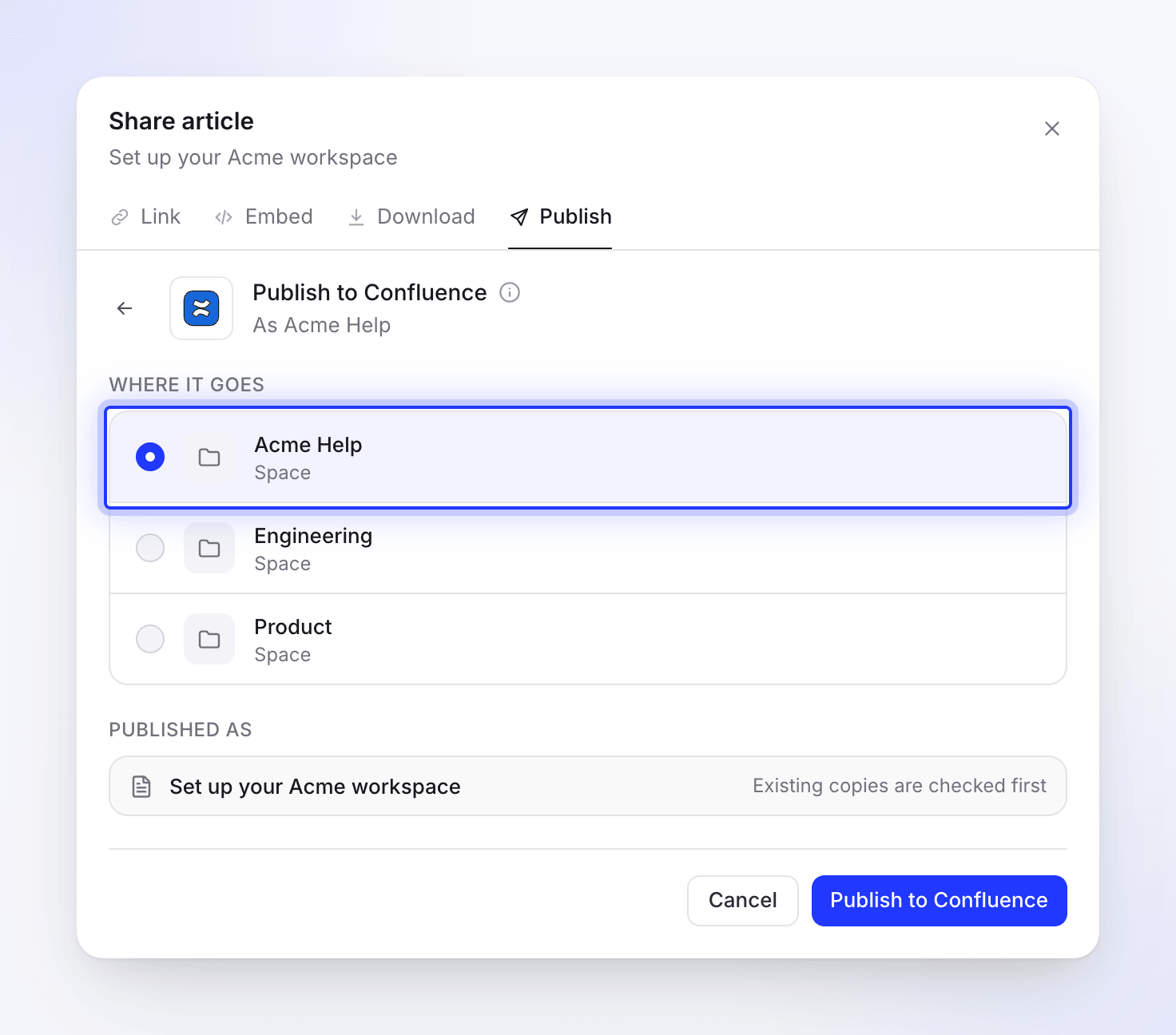
頁面會建立在空間的最上層。 發布
點擊 發布至 Confluence。Clevera 會先搜尋現有的副本;如果空間中已有標題相同的頁面,請選擇處理方式(請參閱 更新你已發布的頁面)。接著系統會建立頁面、上傳螢幕截圖(正在上傳檔案 2/5)並寫入頁面內容。
完成後,你會看到「已發布至 Confluence」。點擊 在 Confluence 中開啟 即可查看頁面。發布過程中你可以關閉「分享」視窗;完成時會收到通知。
Confluence 中的頁面外觀
頁面標題即為文章標題。頁面僅包含文章內容:文章來源的影片不會被加入。
| 在 Clevera 中 | 在 Confluence 中 |
|---|---|
| 標題 1–6 | 標題 1–6 |
| 粗體、斜體、刪除線、底線、行內程式碼、連結 | 保留。連結至其他 Clevera 頁面時僅保留文字。 |
| 重點標示、上標、下標 | 保留 |
| 項目符號與編號清單 | 保留清單、巢狀結構與起始編號 |
| 核取清單 | 任務清單,已勾選項目保持勾選 |
| 引言 | 引言 |
| 程式碼區塊 | 帶有語言設定的程式碼區塊;程式碼標題會變成上方的一行粗體字 |
| 方程式 | 程式碼 |
| 分隔線 | 分隔線 |
| 表格 | 帶有標題列與欄位對齊的表格 |
| 標註 (Callout) | 標題為粗體的面板(見下方) |
| 編號步驟 | 編號清單:每個步驟的標題為粗體,內容巢狀於其下 |
| 分頁 | 每個分頁一個標題,後接其內容 |
| 可摺疊區段 | 展開區塊 |
| 卡片 | 項目符號清單:連結標題為粗體,後接描述。卡片圖示會被省略。 |
| 螢幕截圖 | 附加至頁面的圖片,下方附有說明文字;保留對齊方式與寬度 |
| 文章內的 YouTube 或 Clevera 影片 | 頁面中的播放器。Clevera 影片僅在該影片的分享連結開啟時才會包含。 |
| 文章內的影片檔案 | 帶有標題的連結 |
標註會變成 Confluence 面板。含有螢幕截圖或 Clevera 影片的頁面會以不同的 Confluence 頁面格式寫入,該格式的面板類型較少,因此部分標註會對應至鄰近類型:
| 標註 | 無螢幕截圖的頁面 | 含有螢幕截圖或 Clevera 影片的頁面 |
|---|---|---|
| 資訊 (Info) | 資訊 | 資訊 |
| 備註 (Note) | 備註 | 資訊 |
| 提示 (Tip) | 提示 | 提示 |
| 成功 (Success) | 成功 | 提示 |
| 警告 (Warning) | 警告 | 備註 (黃色) |
| 危險 (Danger) | 錯誤 | 警告 (紅色) |
螢幕截圖
每張螢幕截圖都會以類似 clevera-article-image-1234.png 的名稱上傳為附件,並附上「Uploaded by Clevera for article publishing」的註解。再次發布會新增該附件的新版本,而非產生重複檔案。
如果 Confluence 不允許 Clevera 附加檔案(例如在支援附件功能前建立的連接,或空間中沒有附件權限),發布將會停止並顯示「Could not attach the article's images to the Confluence page」及原因,且空白頁面會被移至垃圾桶。請重新連接 Confluence,或向空間管理員要求附件權限。
更新你已發布的頁面
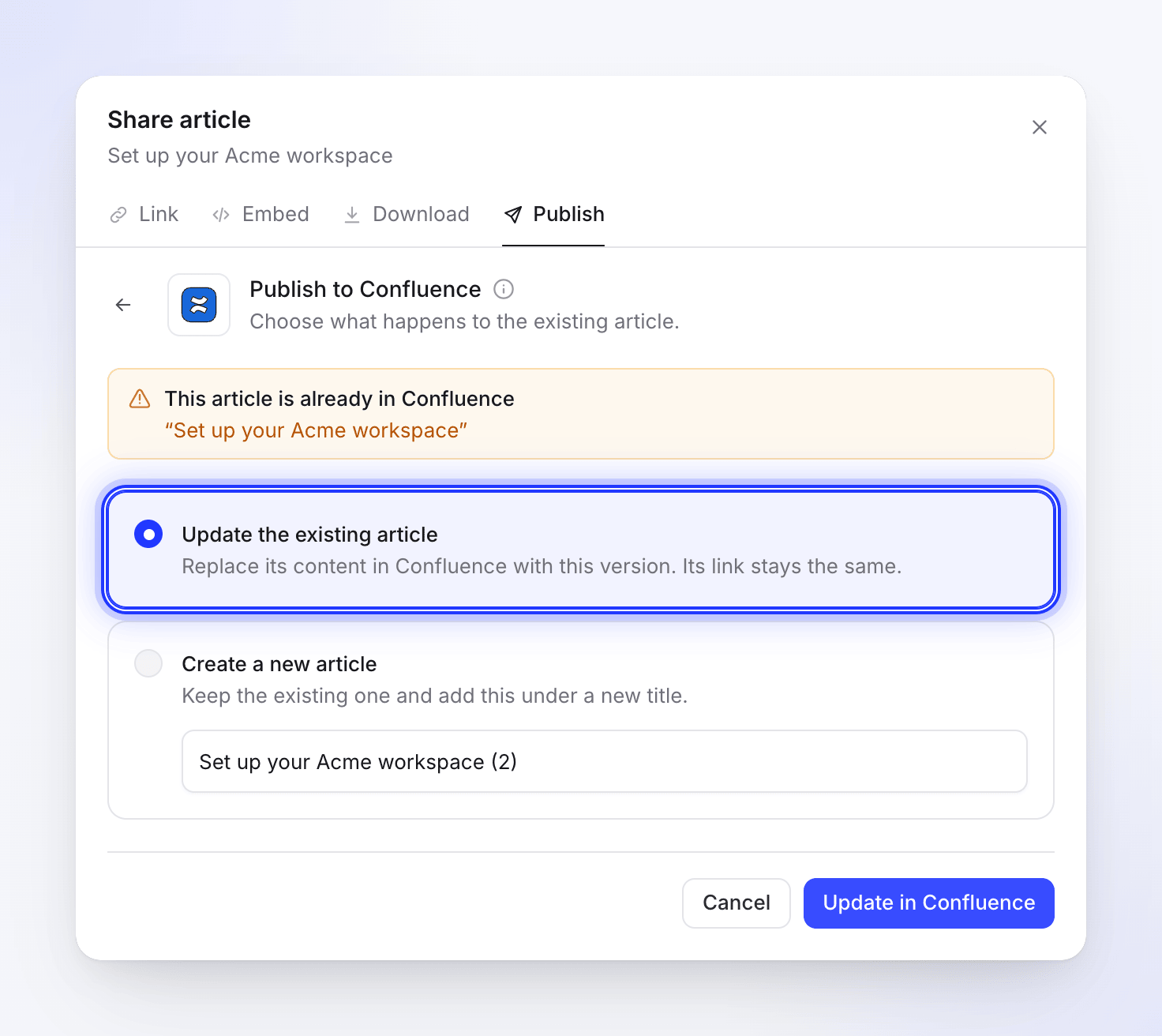
發布僅為單向。當你在 Clevera 中編輯文章時,Confluence 頁面不會自動更新,而在 Confluence 中所做的編輯也不會回傳至 Clevera。編輯文章後,請再次發布至同一個空間。Clevera 會找到標題相同的頁面(不區分大小寫)並顯示「This article is already in Confluence.」。
- 更新現有文章 會更新同一個頁面:網址相同、頁面歷史記錄中會出現新版本、保留留言。自上次發布後在 Confluence 中所做的變更將會被覆寫;如有需要,請從 頁面歷史記錄 還原。點擊 在 Confluence 中更新。
- 建立新文章 會在輸入的 新標題 下建立第二個頁面。Confluence 不允許同一個空間內有兩個標題相同的頁面,因此新標題必須不同。點擊 建立新文章。
中斷連線並撤銷存取權
- 在 Clevera 中,開啟 整合,點擊 Confluence,然後點擊 中斷連線 並確認。你已發布的頁面會保留在 Confluence 中。
- 若要同時從你的 Atlassian 帳戶中移除 Clevera,請前往
id.atlassian.com,開啟 帳戶設定 → 已連接的應用程式,找到 Clevera 並選擇 移除存取權。
限制
| 限制 | 數值 |
|---|---|
| 選擇器中列出的空間 | 最多 2,000 個 |
| 頁面發布位置 | 空間的最上層 |
| 頁面大小 | 5 MB 的頁面內容 |
| 網站 | 每個 Clevera 工作區一個 Confluence 網站 |
| 空間內標題相同 | Confluence 不允許;請更新或重新命名 |
疑難排解
| 你會看到 | 該怎麼做 |
|---|---|
| "No Confluence sites found. Please grant access to at least one site." | 你未在 Atlassian 的畫面上選擇站點,或是你的帳號沒有 Confluence Cloud 站點。請重新連接並選擇一個站點。 |
| "Failed to get Confluence sites." 或 "Failed to connect to Confluence. Please try again." | 請再次點擊 連接。 |
| "Connection failed: …" 或 "Failed to connect to Confluence: …" | 你在 Atlassian 的畫面上取消了操作,或是該操作被拒絕。請重新連接。 |
| "Please select a space to publish to." | 請先在列表中選擇一個空間。 |
| "Invalid space ID. Please try selecting the space again." | 該空間已被重新命名、封存或刪除。請重新開啟「發布」分頁並再次選擇。 |
| 找不到空間 | 你的帳號無法查看該空間,或是它已被封存。 |
| 訊息結尾為 "Confluence did not allow it. Check your permissions in this space, or reconnect Confluence." | 你的帳號無法在該空間新增頁面或附件。請詢問空間管理員,或重新連線。 |
| 訊息結尾為 "the space or page was not found, or you cannot see it." | 你嘗試更新的頁面已被刪除或移出你的存取範圍。請選擇 建立新文章。 |
| "This article is too large for one Confluence page (over 5 MB)." | 請將文章拆分為兩篇。 |
| "Confluence is rate limiting requests. Please wait a moment and try again." | 請稍候一分鐘,然後點擊 再試一次。 |
| "Failed to update page in Confluence. Please try again." | 可能有人在同一時間編輯了該頁面。請點擊 再試一次。 |
| "Authentication failed. Please reconnect your account." 或 "No refresh token available. Please reconnect your Confluence account." | 請點擊 重新連線。 |
| "Failed to publish to Confluence. Please try again." | 請點擊 再試一次。如果持續失敗,請重新連線。 |
| 頁面中的影片顯示錯誤 | 你的站點無法顯示嵌入式框架。請刪除該方塊並將影片的分享連結貼在獨立的一行;Confluence 會將其轉換為預覽。 |