

停止、重試或清除產生作業
停止製作中的影片、重新嘗試失敗的作業,或將其從儀表板中清除。了解每個按鈕對社群短片、錄製影片和文章的作用,以及當作業停止或失敗時點數的運作方式。
當影片正在製作時,你可以隨時停止。如果製作失敗,你通常可以從停止的地方重新嘗試,或是開始一個全新的製作。無論哪種情況,當你不再需要該作業時,都可以將其從儀表板中清除。
停止影片
點擊「停止」
在產生頁面上,點擊右上角的紅色 停止 按鈕。無論是社群短片、錄製影片還是文章,只要影片處於排隊、執行中或等待你回應的狀態,此按鈕都會顯示。
確認
按鈕會變更為 是,停止 並持續 3 秒。再次點擊即可停止。如果你沒有點擊,它會變回 停止,且不會執行任何操作。
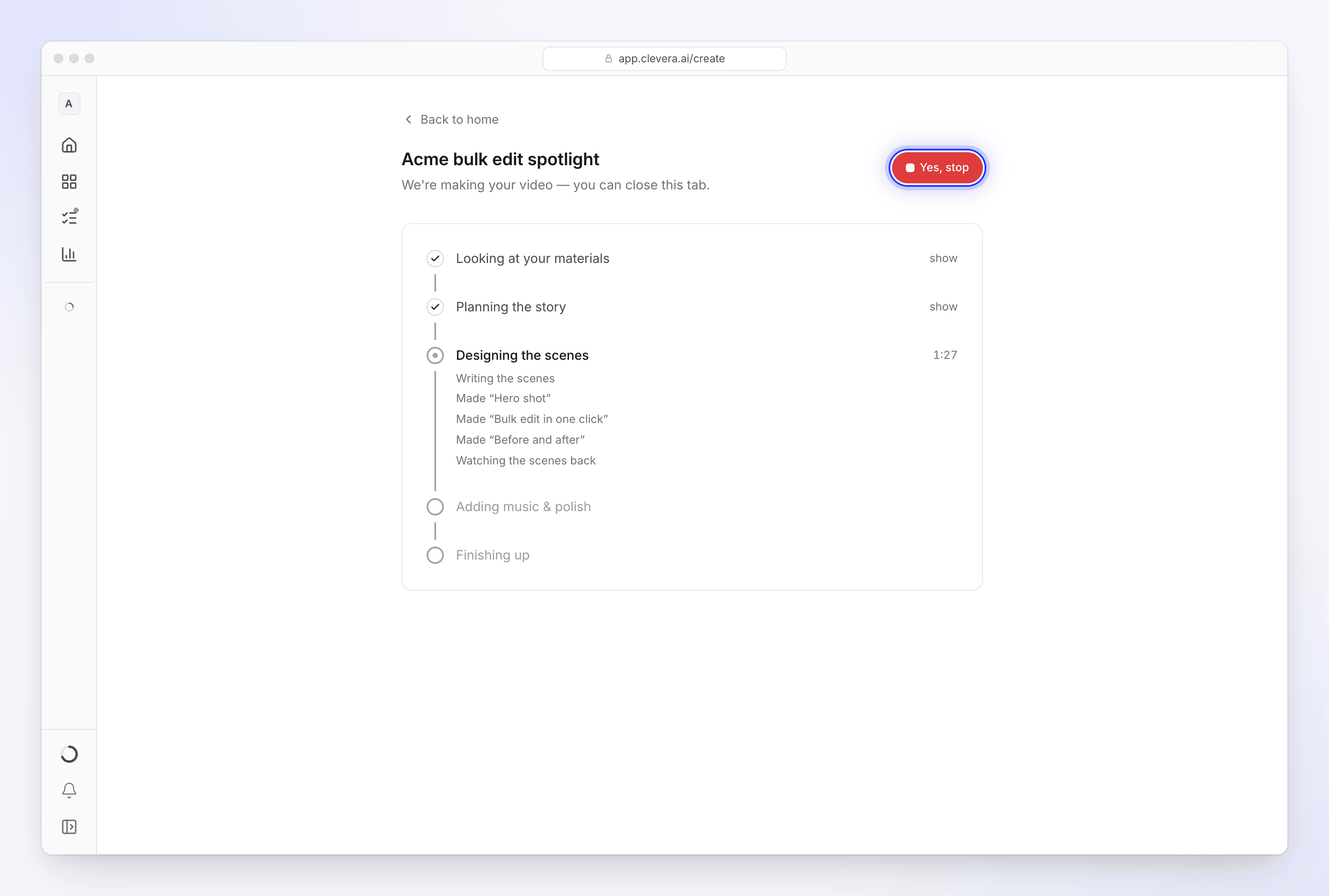
停止動作並非立即生效,而是採取較為妥善的方式:AI 會完成當前正在處理的步驟,並停止後續所有動作。開啟的問題也會隨之關閉。頁面隨後會顯示「我們在產生影片前已停止。準備好時請隨時重新開始。」並提供 再製作一個 與 放棄 選項。
- 已停止的作業無法恢復。請使用 再製作一個 來重新開始;你的錄製內容和上傳檔案仍會保留在你的媒體庫中。
- 在影片製作過程中刪除影片也會將其停止。
- 如果停止失敗,你會看到「我們無法停止它。請再試一次。」
當影片失敗時
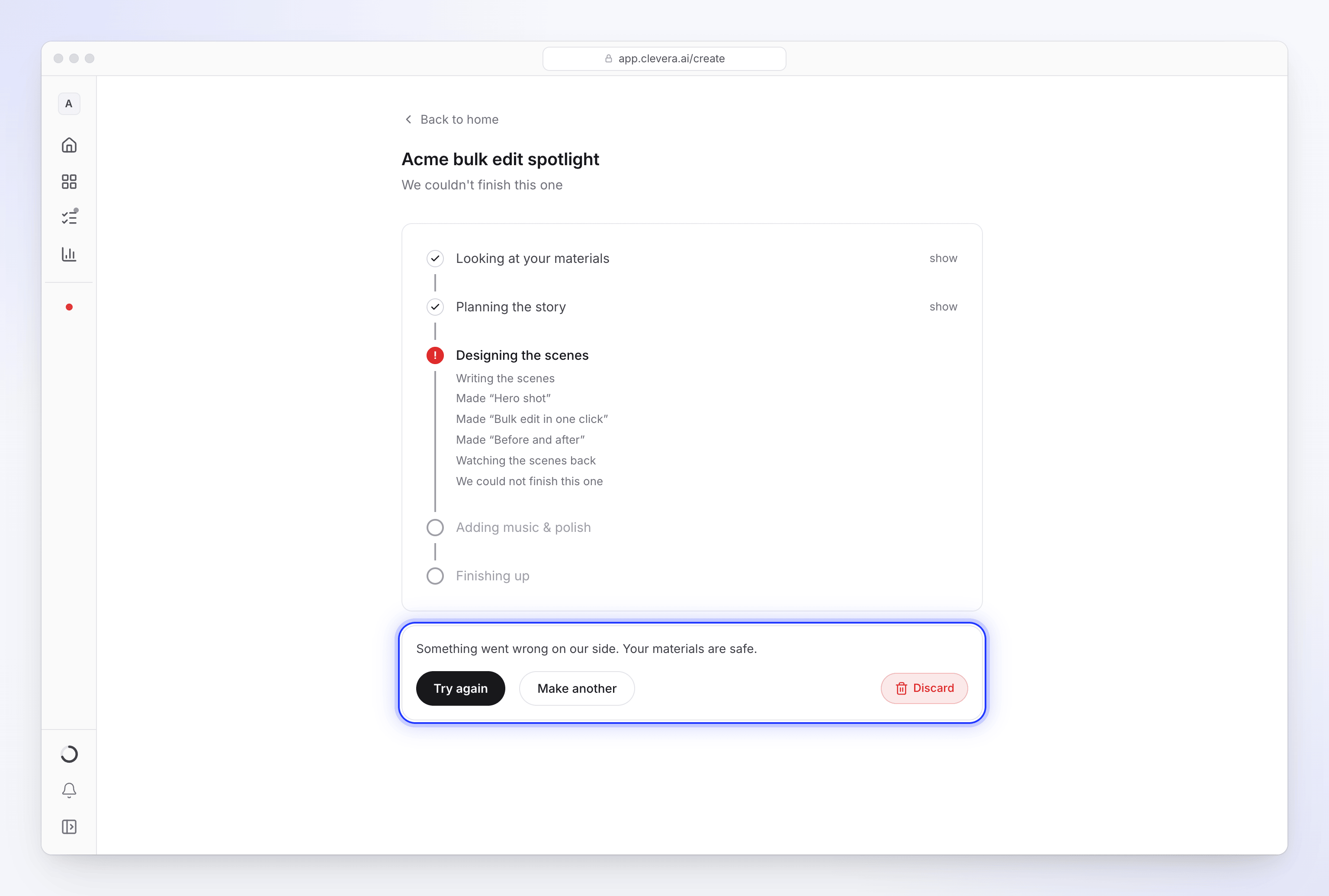
頁面會顯示「我們無法完成此項目」,並在下方說明原因:
| 訊息 | 含義 |
|---|---|
| "Something went wrong on our side. Your materials are safe." | 我們這邊發生了問題。請再試一次。 |
| "We couldn't read example.com: … Fix the link (or remove it) and start again." | 製作影片時無法讀取連結。請參閱 修正 AI 無法讀取的網站。 |
| "An offer promo needs the offer itself, and I could not find one. Add the deal, the price and the deadline to the brief, then try again." (and the same for event and customer story) | 影片所依據的事實未包含在你的簡報或素材中。 |
| "I asked for the offer but didn't hear back in time, so I stopped. Start again with the deal, the price and the deadline in the brief." | 在 10 分鐘內未收到對 AI 問題的回應。 |
若作業在 2 小時內完全沒有進度,也會被標記為失敗。所有失敗訊息及其修正方式:我的影片無法完成。
再試一次
當失敗的作業可以恢復時,下方會出現 再試一次。其功能取決於影片類型:
| 類型 | 「再試一次」的功能 |
|---|---|
| 社群短片 | 從失敗的步驟接續執行。已完成的工作(如讀取素材或規劃)不會重新執行。 |
| 文章 | 使用相同的設定開始新的作業。如果草稿已經寫好,則會重複使用。 |
| 教學影片、產品示範與潤飾 | 這些類型無法重試,因此沒有 再試一次 按鈕。請使用相同的錄製內容點擊 再製作一個。 |
如果社群短片因缺少事實或無法讀取連結而失敗,則不會提供 再試一次,因為同樣的問題會再次發生。請修正簡報或連結,然後使用 再製作一個。
你可能會看到的其他訊息:
| 訊息 | 含義 |
|---|---|
| "This one is still going." | 它可能已在其他分頁中重新執行。 |
| "This one already finished." | 重新整理頁面即可開啟。 |
| "There is nothing to try again." | 沒有可接續的作業。請使用 再製作一個。 |
| "That didn't work. You can start over instead." | 請使用 再製作一個。 |
再試一次 會執行與 產生 相同的計畫檢查,因此免費方案的限制也可能在此顯示訊息。重試視為新的開始,因此編輯者會看到 再試一次 被停用,並顯示「你的角色可以編輯現有內容,但無法建立新內容。」
在 內容 → 進行中,失敗的教學影片、產品示範或潤飾作業,其 ⋯ 選單中也有 再試一次:它會使用相同的設定開始新的作業。
再製作一個
再製作一個 會帶你回到建立新影片的頁面。它不會變更或刪除你剛才查看的作業。
從儀表板中清除
失敗或已停止的作業會保留在首頁和側邊欄的 進行中,直到你將其清除為止。
- 點擊 放棄(「將此項目從儀表板中移除。不會刪除任何內容。」)。
- 在 清除此項目? 中點擊 是,清除它 以確認,或點擊 保留它。
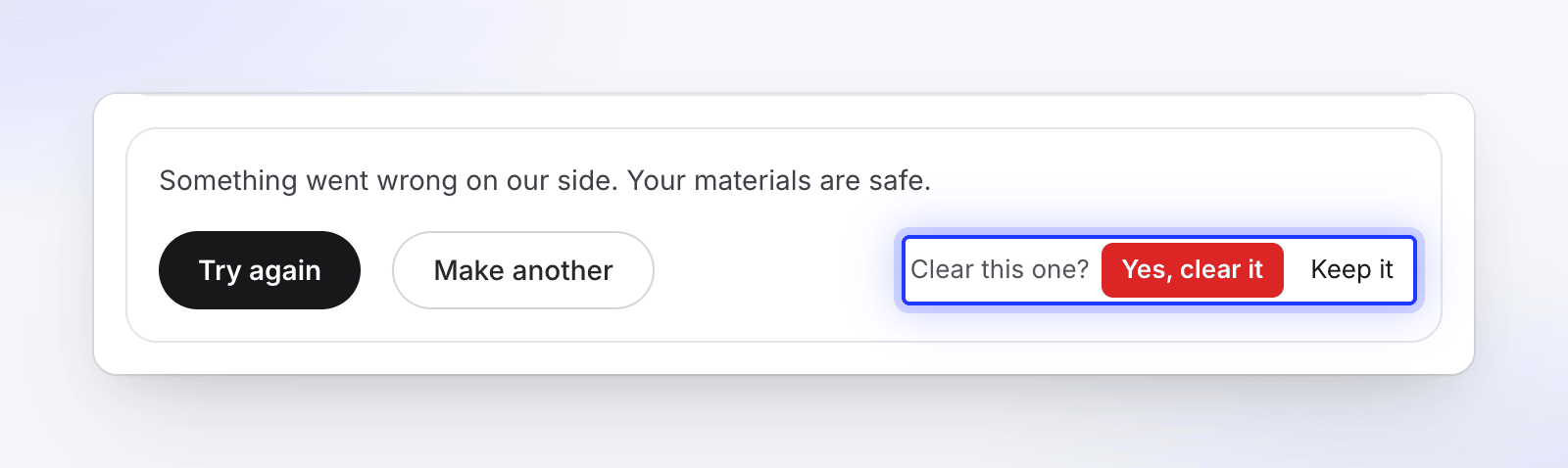
在首頁的 進行中 清單中,無法完成的作業列會顯示 清除 和 保留。清除僅會隱藏該列;不會刪除任何內容。如果清除失敗:「我們無法清除它。請再試一次。」
已完成的影片會在 2 分鐘後自動離開 進行中。在首頁和側邊欄中,你自己的失敗作業會在 2 小時後消失,團隊成員的則會在 48 小時後消失。
在「內容 → 進行中」
內容 → 進行中 會將失敗的作業保留在 無法完成 下方 2 天(「保留 2 天」;每一列都會顯示 保留至 某個日期和時間)。每一列的 ⋯ 選單包含:
- 取消作業(針對仍在進行中的作業):「取消 “標題”?」—「Clevera 現在停止。點數僅針對已完成的工作扣除。」針對排隊中的作業:「尚未開始,因此不會扣除任何點數。」
- 關閉 以從清單中清除失敗的作業。
- 為所有人放棄 以從整個工作區的清單中移除失敗的作業(「它會從工作區中所有人的此清單中移除。」)。
請參閱 追蹤進行中的作業。
作業停止或失敗時的點數
| 發生情況 | 點數 |
|---|---|
| 影片因我們這邊的問題而失敗,或在 2 小時無進度後停止 | 它所使用的每一點點數(包括已算繪的 AI 頭像)都會退還至原始點數類型。使用量頁面會顯示「失敗作業已退款 · …」一行。 |
| 你的免費方案社群短片失敗 | 短片額度會退還,你可以重新製作。 |
| 你在失敗的社群短片上點擊了 再試一次 | 重試僅針對其執行的新工作扣除點數。失敗的嘗試已退款,且重複使用的步驟保持免費。 |
| 因缺少事實或無法讀取連結而停止 | 你需要為停止前已使用的部分支付點數。 |
| 你親自停止了作業 | 你需要為停止前已使用的部分支付點數。已開始算繪的 AI 頭像會被扣除點數。 |
請參閱 了解點數扣除時機。