

在錄製時使用鍵盤快速鍵
Clevera 桌面版應用程式在 macOS 和 Windows 上的所有鍵盤快速鍵 — 暫停、重新開始、取消、完成、講者筆記、隱藏控制項 — 以及如何變更或關閉它們。
更新於 閱讀時間 2 分鐘
鍵盤快速鍵讓您無需將游標移至控制列即可控制錄製,這樣影片就不會顯示游標移動到螢幕邊緣的過程,您也不會不小心點擊到其他東西。只要 Clevera 正在執行,這些快速鍵在任何應用程式中都有效。
預設快速鍵
| 動作 | 快速鍵 | 有效時機 |
|---|---|---|
| 暫停 / 繼續錄製 | ⌘ ⌥ ⇧ P | 錄製時 |
| 重新開始錄製 | ⌘ ⌥ ⇧ R | 錄製時 |
| 取消錄製 | ⌘ ⌥ ⇧ X | 錄製時 |
| 完成錄製 | ⌘ ⌥ ⇧ Return | 錄製時 |
| 顯示 / 隱藏講者筆記 | ⌘ ⌥ ⇧ N | 隨時 |
| 顯示 / 隱藏錄製控制項 | ⌘ ⌥ ⇧ C | 錄製時 |
⌘ 是 Command,⌥ 是 Option,而 ⇧ 是 Shift。
| 動作 | 快速鍵 | 有效時機 |
|---|---|---|
| 暫停 / 繼續錄製 | Ctrl Alt Shift P | 錄製時 |
| 重新開始錄製 | Ctrl Alt Shift R | 錄製時 |
| 取消錄製 | Ctrl Alt Shift X | 錄製時 |
| 完成錄製 | Ctrl Alt Shift Enter | 錄製時 |
| 顯示 / 隱藏講者筆記 | Ctrl Alt Shift N | 隨時 |
| 顯示 / 隱藏錄製控制項 | Ctrl Alt Shift C | 錄製時 |
各項功能說明:
- 暫停 / 繼續錄製 — 當您需要休息一下時暫停目前的錄製,然後再繼續。暫停的時間不會被錄製進去。
- 重新開始錄製 — 放棄目前的錄製並重新開始。
- 取消錄製 — 刪除目前的錄製內容。
- 完成錄製 — 結束錄製並開始上傳。
- 顯示 / 隱藏講者筆記 — 開啟或隱藏您的私人 講者筆記。
- 顯示 / 隱藏錄製控制項 — 隱藏控制列,然後再將其顯示出來。錄製會持續進行。
沒有開始錄製或開啟錄製視窗的快速鍵。請從錄製視窗、Mac 選單列圖示或 Windows 系統匣圖示開始。
變更或關閉快速鍵
開啟鍵盤快速鍵
在錄製視窗中,點擊 更多 → 鍵盤快速鍵。在 Mac 上,您也可以使用 Clevera 選單 → 鍵盤快速鍵,或點擊選單列圖示 → 鍵盤快速鍵...。
點擊您想要變更的快速鍵
每個動作都有一列包含其說明、目前的快速鍵和一個核取方塊。點擊該快速鍵。欄位會變更為 按下按鍵...。
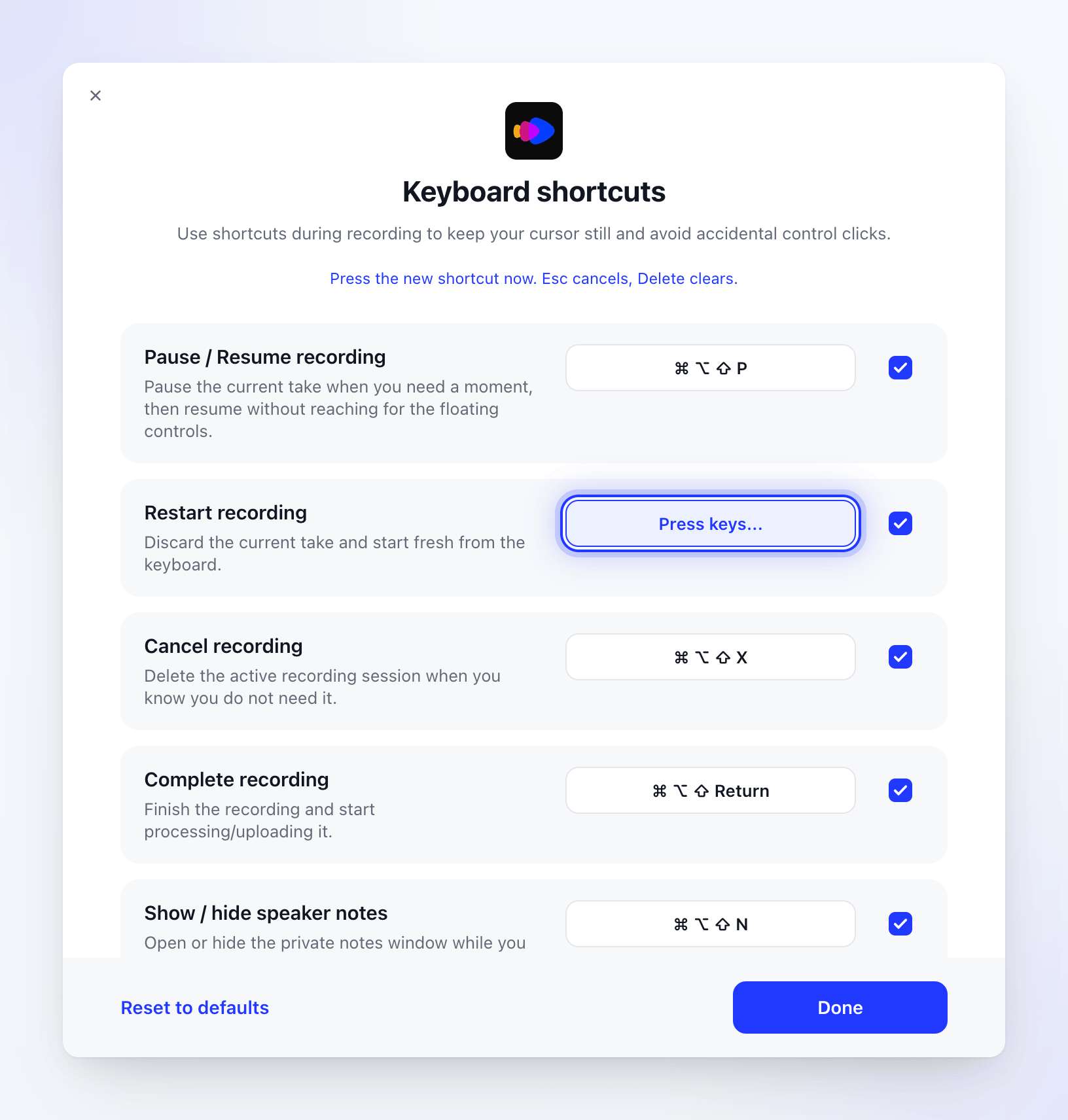
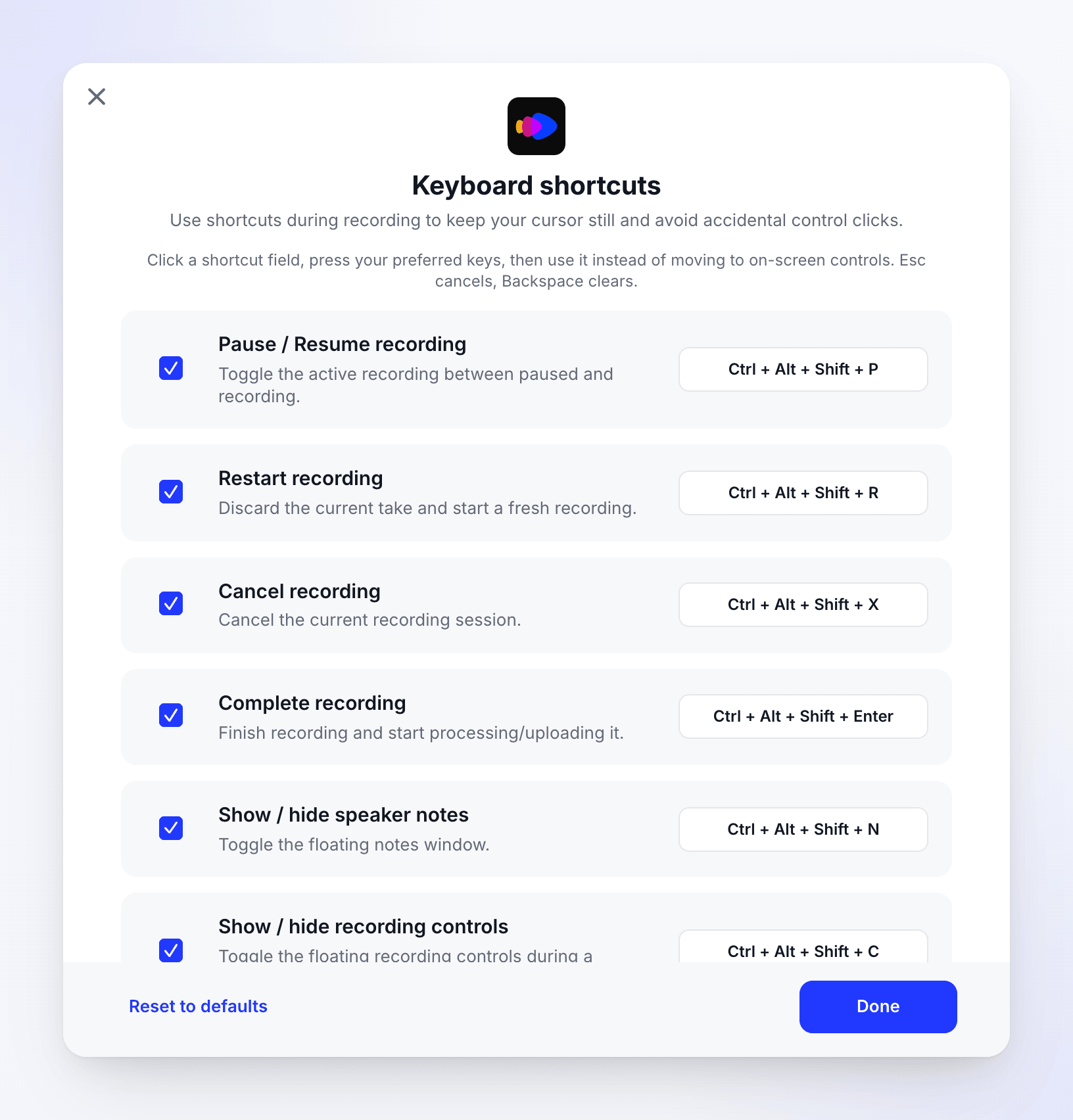
Windows 上的預設快速鍵。清單可捲動。 Windows 視窗的操作方式相同。已清除的快速鍵會顯示為 未設定。
按下新的按鍵
按住至少一個修飾鍵並按下一個按鍵。狀態列會確認「快速鍵已儲存。」
- 按下 Esc 可取消而不進行任何變更。
- 若要清除快速鍵,請在 Mac 上按下 刪除,或在 Windows 上按下 Backspace。該動作隨後將沒有快速鍵。
開啟或關閉快速鍵
取消勾選列尾的核取方塊即可關閉該快速鍵,而不會遺失設定。再次選取即可重新開啟。
點擊完成
若要回到原始快速鍵,請點擊 重設為預設值(「快速鍵已重設為預設值。」)。在 Windows 上,請先確認「將所有快速鍵重設為建議的預設值嗎?」。
您可能會看到的訊息
| 訊息 | 含義 |
|---|---|
| 「請至少新增一個修飾鍵,例如 ⌘、⌥、⌃ 或 ⇧。」(Mac) 或 「請至少新增一個修飾鍵,例如 Ctrl + Alt + Shift。」(Windows) | 快速鍵需要修飾鍵。在按下按鍵時請按住一個或多個修飾鍵。 |
| 「已被「暫停 / 繼續錄製」使用。請選擇不同的快速鍵。」 | 另一個 Clevera 動作已使用這些按鍵。請選擇不同的按鍵,或先變更另一個動作。 |
| 快速鍵已被使用 (Windows,當您重新開啟快速鍵時) | 另一個動作目前正在使用這些按鍵。請在開啟前變更其中一個。 |
| 「快速鍵已儲存。」 | 新的快速鍵可立即使用。 |
快速鍵是為您這台電腦上的使用者帳戶儲存的,而非為您的 Clevera 帳戶儲存。
其他按鍵
| 位置 | 按鍵 | 功能 |
|---|---|---|
| 區域選取 | Return (Mac) 或 Enter (Windows) | 開始錄製選取的區域 |
| 區域選取、目標卡片 | Esc | 取消並關閉覆蓋層 |
| Clevera 中的任何位置 (Mac) | ⌘ Q | 結束 Clevera |
| Clevera 中的任何位置 (Mac) | ⌘ ? | 開啟 Clevera 說明 |