

變更您的帳戶電子郵件
變更您用於登入的電子郵件地址。請使用您的密碼(或 Google 與 SSO 帳戶的驗證碼)進行確認,然後在 60 分鐘內開啟寄送至新地址的連結。在此之前,您的電子郵件地址將保持不變。
更新於 閱讀時間 2 分鐘
您可以在 帳戶設定 中變更用於登入的電子郵件地址。為了確保您的帳戶安全,Clevera 會要求您驗證身分,並等待您從新電子郵件的收件匣中確認該地址。在您完成確認前,不會有任何變更。
開始之前
- 密碼帳戶:使用目前的密碼確認變更。
- Google 或 SSO 帳戶:沒有 Clevera 密碼。改為使用寄送到目前地址的 6 位數驗證碼進行確認。之後您將使用新地址透過 Google 或 SSO 登入,因此該新地址也必須能用於您的 Google 帳戶或公司登入系統。
- 您需要能存取兩個收件匣:目前的收件匣(用於接收驗證碼,若您使用 Google 或 SSO)以及新的收件匣(用於接收確認連結)。
變更您的電子郵件
開啟您的個人檔案
開啟側邊欄頂部的選單,選擇 帳戶設定,並停留在 個人檔案 分頁。
輸入新地址
在 電子郵件(「用於登入及接收通知。」)中輸入新地址。Clevera 會在下方說明後續步驟:「我們會將連結寄送至新地址。開啟連結後,您的電子郵件即會變更。」
驗證您的身分
- 使用密碼:輸入您的 目前密碼。
- 使用 Google 或 SSO:點擊 傳送代碼。「我們已將代碼傳送至」您目前的地址。請在 來自你目前收件匣的驗證碼 中輸入該代碼。驗證碼有效期限為 10 分鐘;點擊 再次傳送 可取得新代碼。
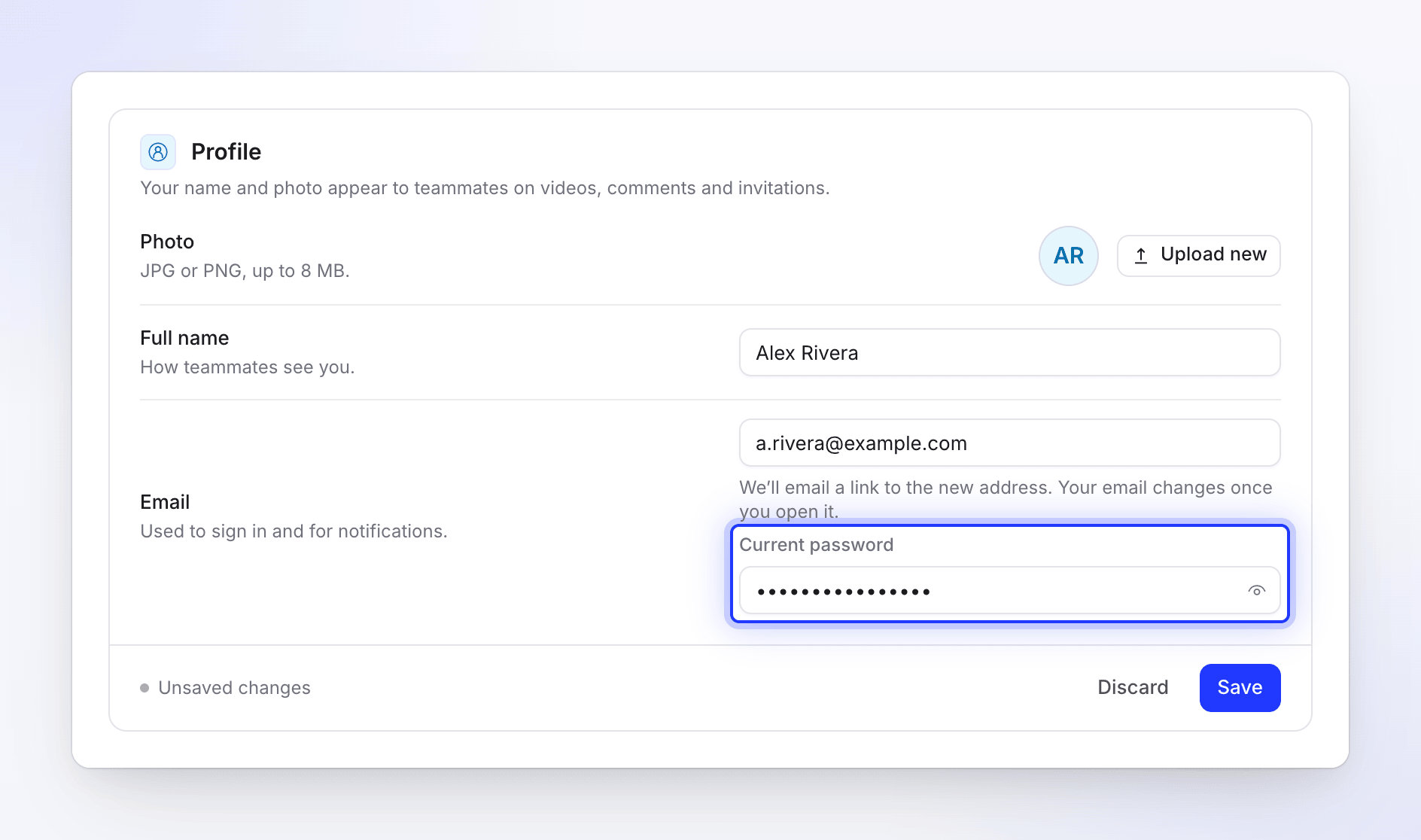
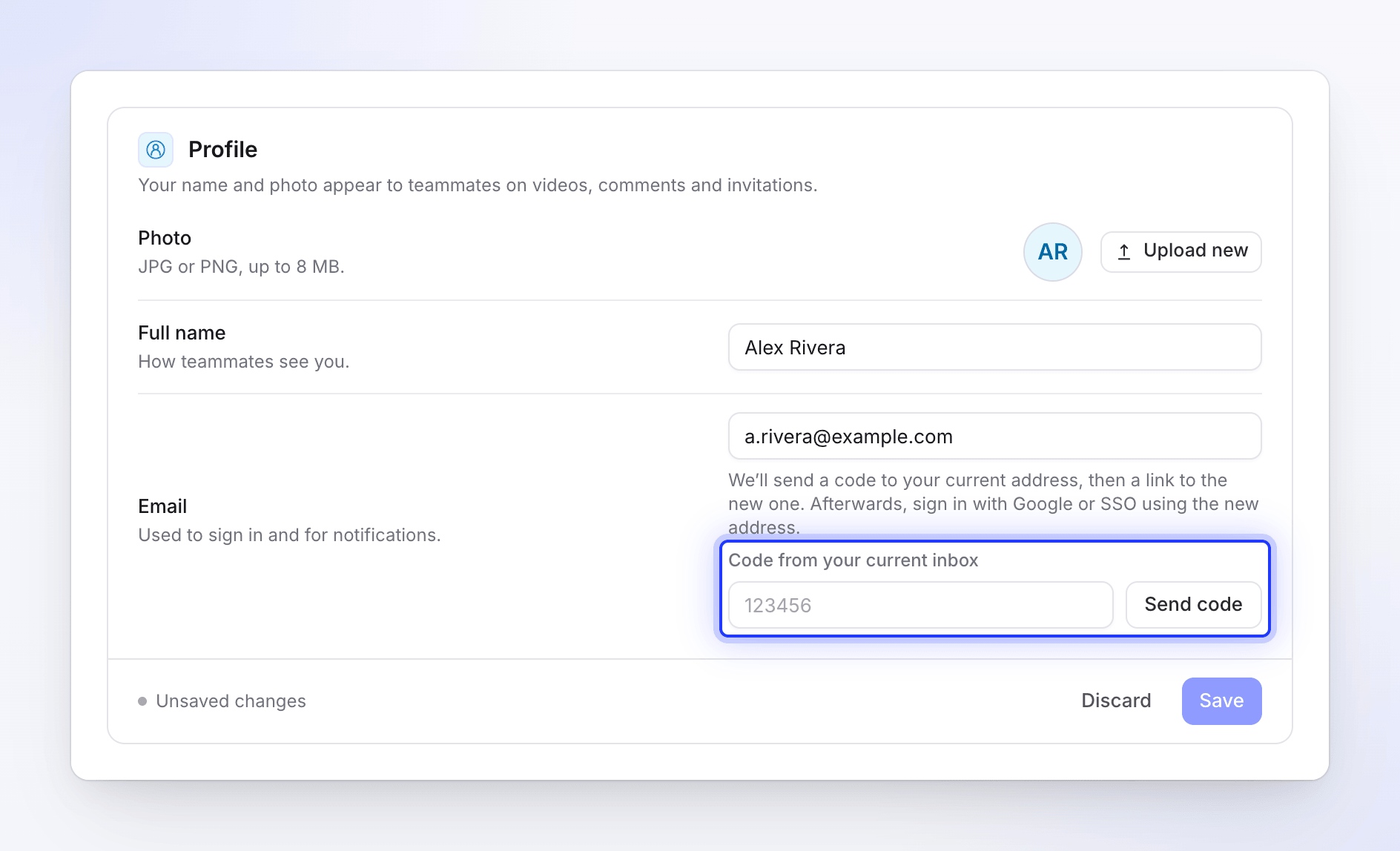
儲存
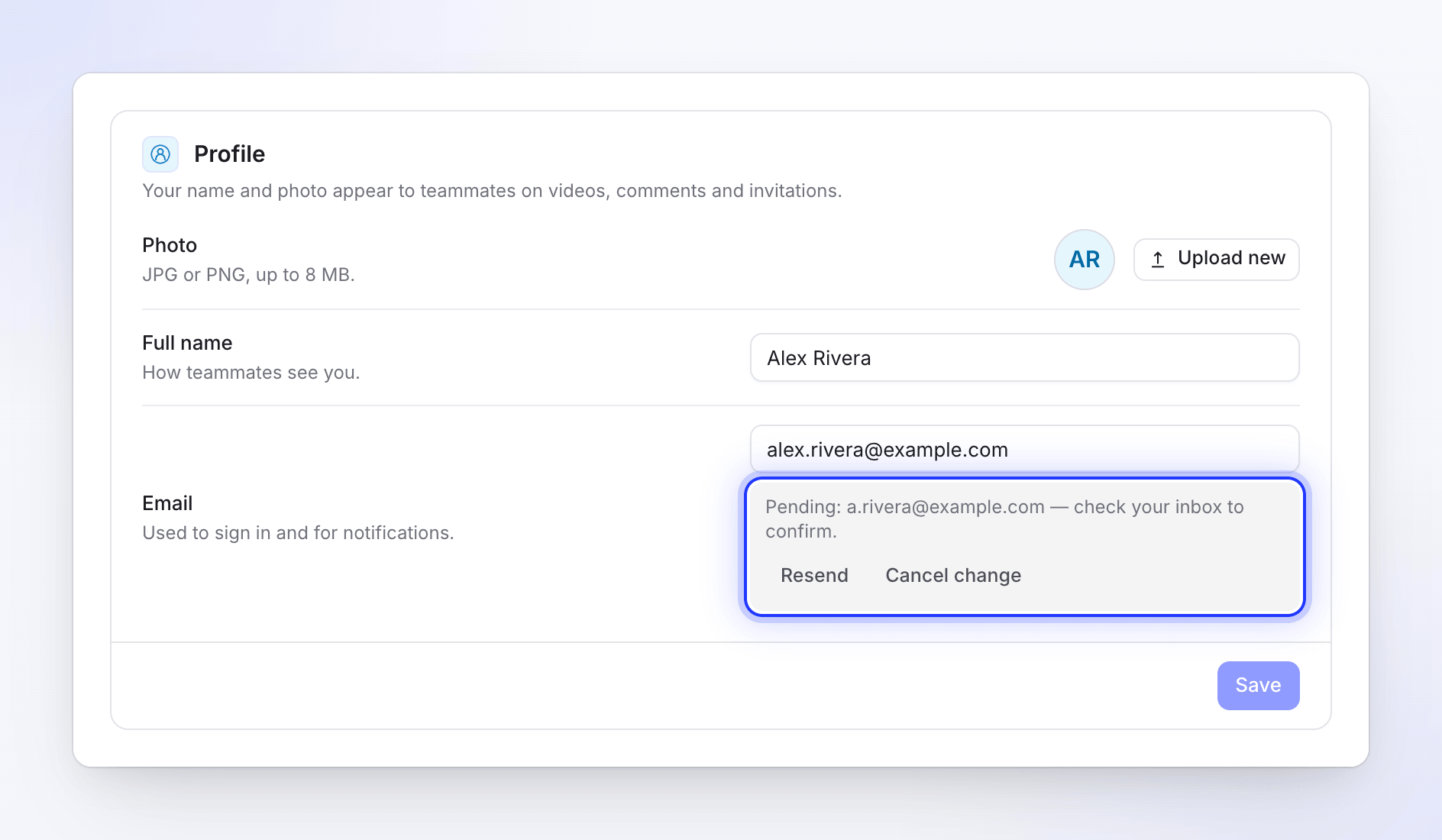
點擊 儲存。您會看到「請檢查 [email protected] 以取得確認變更的連結。在此之前,您的電子郵件保持不變。」個人檔案會顯示「待處理:[email protected] — 請檢查您的收件匣以進行確認。」
從新收件匣確認
在新收件匣中開啟 確認您的新電子郵件地址 的郵件,並點擊 確認新電子郵件地址。頁面會開啟並顯示 確認電子郵件地址;請點擊該按鈕。您會看到「您的電子郵件地址現已變更為 [email protected]。」
該連結的有效期限為 60 分鐘。您不需要登入即可使用它。
變更處理中
個人檔案上的待處理列有兩個按鈕:
| 按鈕 | 功能 |
|---|---|
| 重新傳送 | 將新的連結寄送至新地址:「新的確認連結已寄出。」舊連結將失效。 |
| 取消變更 | 放棄變更:「已取消電子郵件變更。」您的地址保持不變。 |
限制
| 限制 | 數值 |
|---|---|
| 確認連結 | 有效期 60 分鐘 |
| 電子郵件變更要求 | 每小時 5 次 |
| 重新傳送連結 | 每 10 分鐘 3 次 |
| Google 與 SSO 帳戶驗證碼 | 6 位數,有效期 10 分鐘,每 30 分鐘可傳送 5 次;輸入錯誤 5 次將鎖定 15 分鐘 |
疑難排解
| 您看到的訊息 | 處理方式 |
|---|---|
| 「請輸入目前的密碼以變更您的電子郵件地址。」 | 填寫 目前密碼。 |
| 「提供的密碼不正確。」 | 檢查密碼。忘記了嗎?請登出並從登入頁面重設密碼。 |
| 「請輸入我們傳送至您目前電子郵件地址的代碼。」 | 點擊 傳送代碼 並輸入來自目前收件匣的 6 位數代碼。 |
| 「這已經是您的電子郵件地址。」 | 您輸入了目前正在使用的地址。 |
| 「電子郵件變更嘗試次數過多。請在 30 分鐘後再試。」(或其他數字) | 請稍候,然後再試一次。 |
| 「此連結已過期或已被新連結取代。您的電子郵件未變更。」 | 請使用最新的連結,或重新開始變更程序。 |
| 「另一個帳戶已使用此電子郵件地址。您的電子郵件未變更。」 | 該地址屬於另一個 Clevera 帳戶。請使用其他地址。 |
| 「沒有待處理的電子郵件變更。請再次輸入新地址。」 | 變更已取消或已逾期。請重新開始。 |