

僅使用圖片或 PDF 製作影片
沒有錄影嗎?操作指南或產品展示可以僅透過螢幕截圖、投影片或 PDF 頁面來製作。AI 會為每張圖片進行旁白,並在旁白播放期間將其保留在畫面上。
更新於 閱讀時間 2 分鐘
你不需要螢幕錄影也能製作操作指南影片或產品展示。只需提供 Clevera 螢幕截圖、投影片或 PDF,AI 就會撰寫旁白、在講述時顯示每張圖片,並加入你模板的背景、音樂和卡片。
這適用於你尚未能錄製的產品、想要加入旁白的投影片,或是你已經用螢幕截圖記錄下來的流程。
開始之前
- 這僅適用於操作指南和產品展示影片。其他類型需要錄影,或者對於社群短片,則以各自的方式處理圖片。
- 至少準備一張圖片或一個 PDF 頁面來顯示。圖片可以是 JPG、PNG 或 WebP 格式,每張最大 8 MB;PDF 最大 40 MB 且不超過 30 頁。可以上傳 SVG 檔案但無法顯示:請將其匯出為 PNG。
- 將圖片按你希望講述的順序排列,或為檔案命名以確保順序清晰。AI 會遵循故事邏輯而非檔案名稱,但清晰的順序會有幫助。旁白永遠不會讀出檔案名稱。
製作影片
選擇操作指南或產品展示
點擊建立並在操作指南或產品展示系列中選擇一張卡片。
加入你的圖片或 PDF
點擊**+** → 上傳圖片或 PDF,或將檔案拖放到方框中。你不需要加入影片。
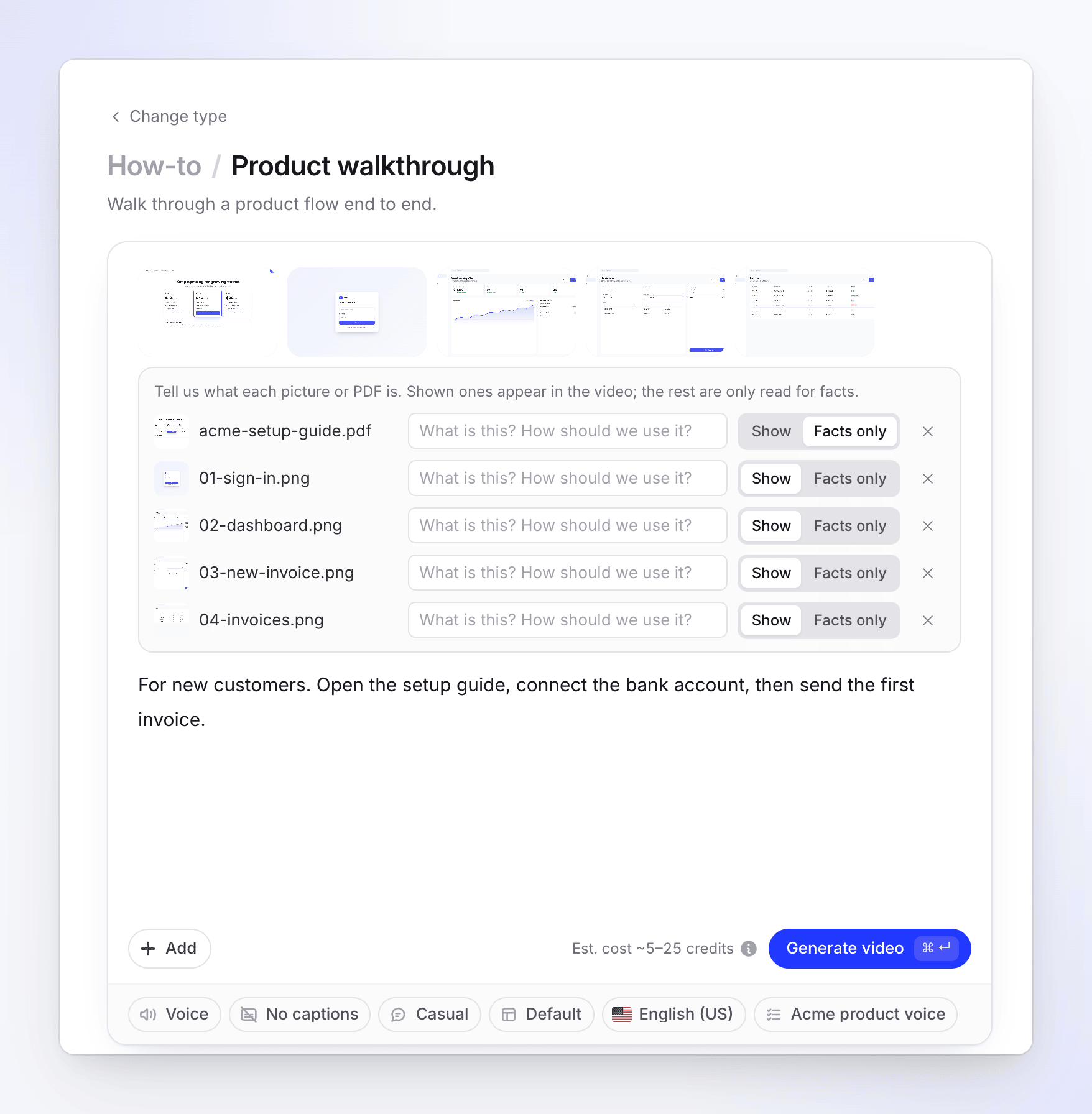
選擇要顯示的內容
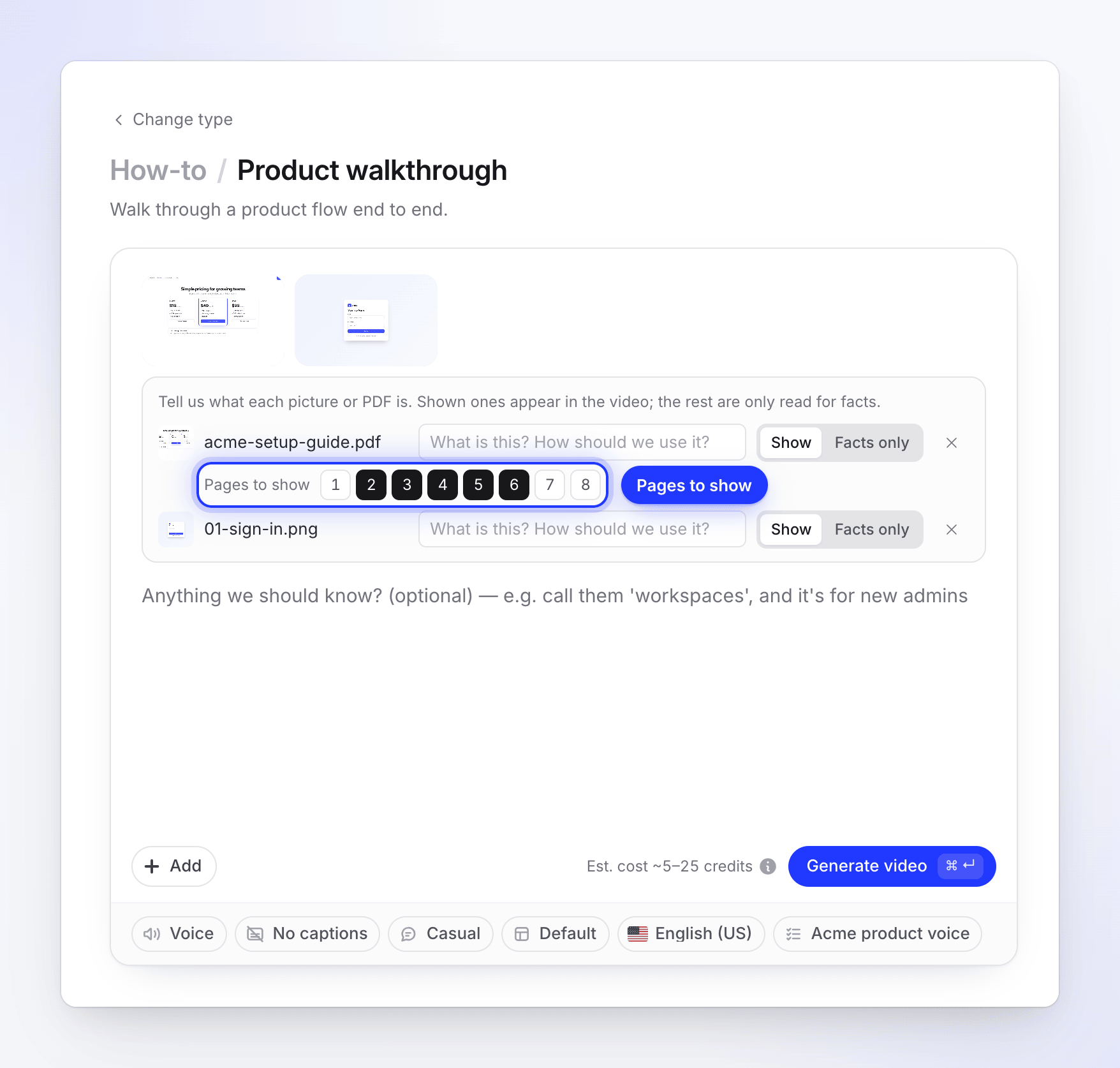
每個檔案都會有一列包含顯示 / 僅限事實的開關。圖片預設為顯示。當沒有其他內容顯示時(沒有影片且沒有設定為顯示的圖片),PDF 會預設為顯示,因此單獨的 PDF 會成為影片內容。當已有圖片顯示時,PDF 會預設為僅限事實:如果你希望將其頁面放入影片中,請將其切換為顯示。使用要顯示的頁面來選擇頁面。在「這是什麼?我們該如何使用它?」中加入註解,告訴 AI 圖片的內容。
描述流程
撰寫一份簡介。在沒有錄影且沒有你的語音可供聆聽的情況下,簡介和你的註解是 AI 學習圖片之間發生什麼事的地方。說明觀眾在每個畫面上應該做什麼以及原因。
產生
點擊產生影片。AI 會讀取每張圖片和頁面、撰寫腳本、錄製旁白並建立影片。
影片如何建立
| 顯示的圖片 | 總共最多 20 張,計算每一張顯示的圖片和每一個顯示的 PDF 頁面。 |
| 畫面時間 | 每張圖片保留在畫面上的時間與其旁白長度相同。影片長度與其旁白長度一致。 |
| PDF 頁面 | 僅限你在要顯示的頁面下選擇的頁面。如果你未選擇,則會從第一頁開始顯示,直到達到上限。 |
| PDF 中的文字 | 無論頁面是否顯示,都會被讀取以作為腳本內容。 |
| 縮放 | 無。縮放功能僅跟隨錄影中的點擊動作,圖片沒有縮放效果。 |
| 外觀 | 你模板的背景、音樂、開場卡片、標題卡片和標誌揭露。 |
| 形狀 | 橫向。 |
費用
預估費用會計算每張顯示的圖片或頁面所需的幾秒鐘,典型的影片費用為 5–25 點數。你將根據工作實際使用的點數付費。在免費方案中,影片長度最長可達 3 分鐘。
你可能會看到的訊息
| 訊息 | 處理方式 |
|---|---|
| "Add a picture or a PDF page to show in the video." | 你將所有檔案都設定為僅限事實。請至少將一張圖片或頁面設定為顯示。 |
| "Only a how-to guide or a product demo can be made from pictures and PDFs alone." | 請選擇「操作指南」或「產品展示」卡片,或加入一個錄影。 |
| "Show at most 20 pictures and PDF pages in one video. Set the rest to "Facts only"." | 減少顯示的圖片數量,或選擇較少的要顯示的頁面。 |
| "Your PDF is still being read — one moment." | 等待 PDF 磚準備就緒,然後再次按下產生影片。 |
| "SVG pictures cannot be shown in the video yet. Export it as PNG, or set it to "Facts only"." | 將 SVG 匯出為 PNG,或將其設定為僅限事實。 |