

使用範例影片來設定短片的風格
向 AI 導演展示你喜歡的影片,它就能以該風格製作你的社群短片:包含節奏、音樂和聲音。範例僅供參考;它絕不會出現在你的短片中,且其內容與品牌也絕不會被複製。
更新於 閱讀時間 1 分鐘
當用說的難以描述你想要的風格時,直接展示會更簡單,你可以將範例影片加入社群短片中。AI 導演會研究該影片,並以其精神製作你的短片:包含節奏、運鏡與類型、色彩與特效,以及音樂與聲音。範例僅供參考。它絕不會出現在你的短片中,且導演絕不會複製其內容或品牌。
開始之前
- 僅限社群短片。 此選項出現在社群短片的「撰寫」(Compose) 頁面,不適用於教學影片、產品演示、潤飾或文章。
- .mp4 檔案。 上傳對話框會顯示大小限制。
- 每個短片僅限一個範例。 上傳新的範例會取代舊的。
加入範例影片
開啟「撰寫」(Compose) 頁面的 + 選單
點擊簡報框中的 +。在 情境 (Context) 下,選擇 上傳範例影片 (Upload a sample video)(「符合以下風格、節奏、音樂與聲音的影片。」)。

上傳影片
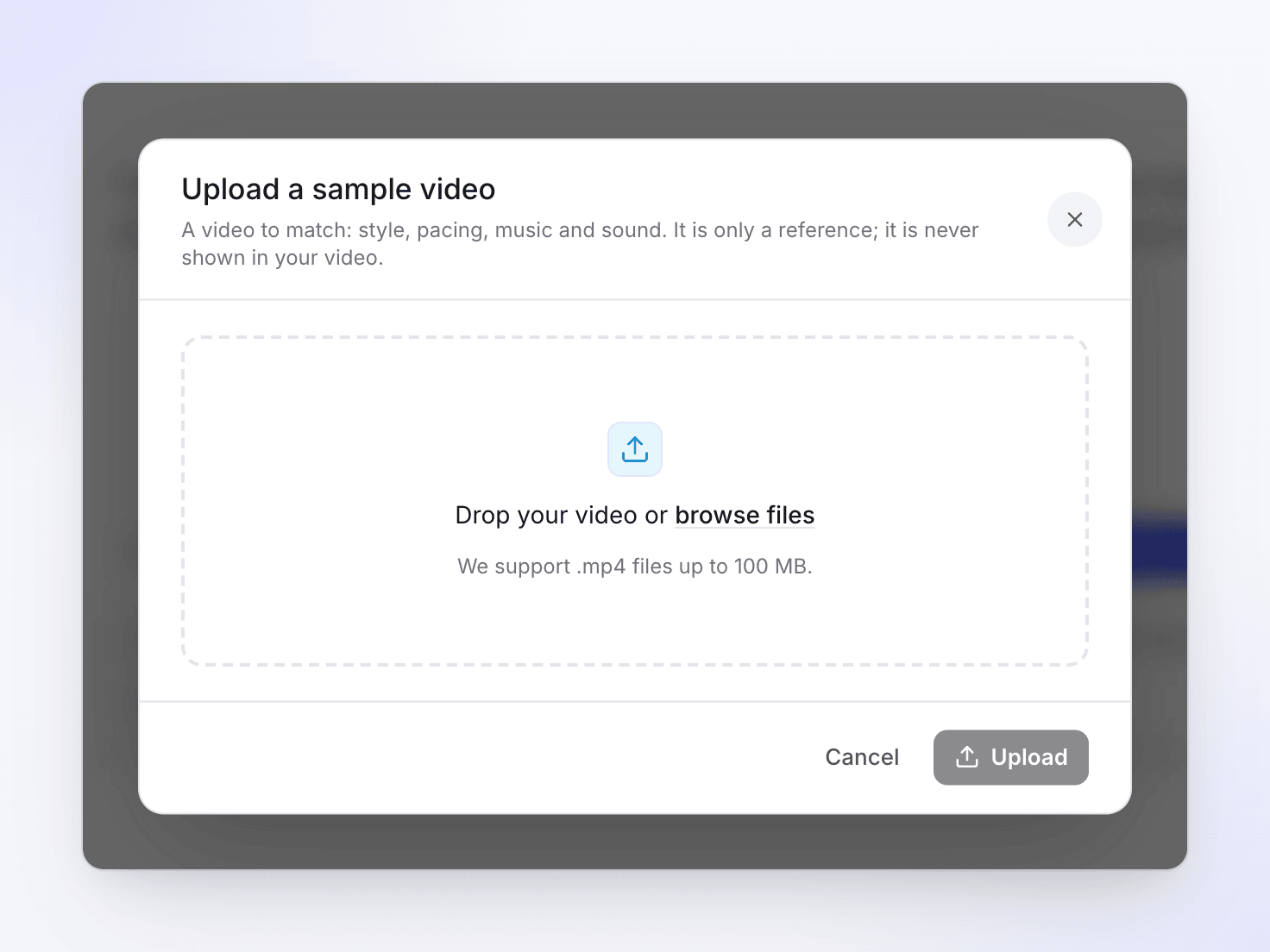
將檔案拖曳至對話框或直接選擇檔案。對話框會顯示「符合以下風格、節奏、音樂與聲音的影片。這僅供參考;它絕不會出現在你的影片中。」上傳完成後,系統會顯示「你的影片將會參考此範例。」
檢查圖塊
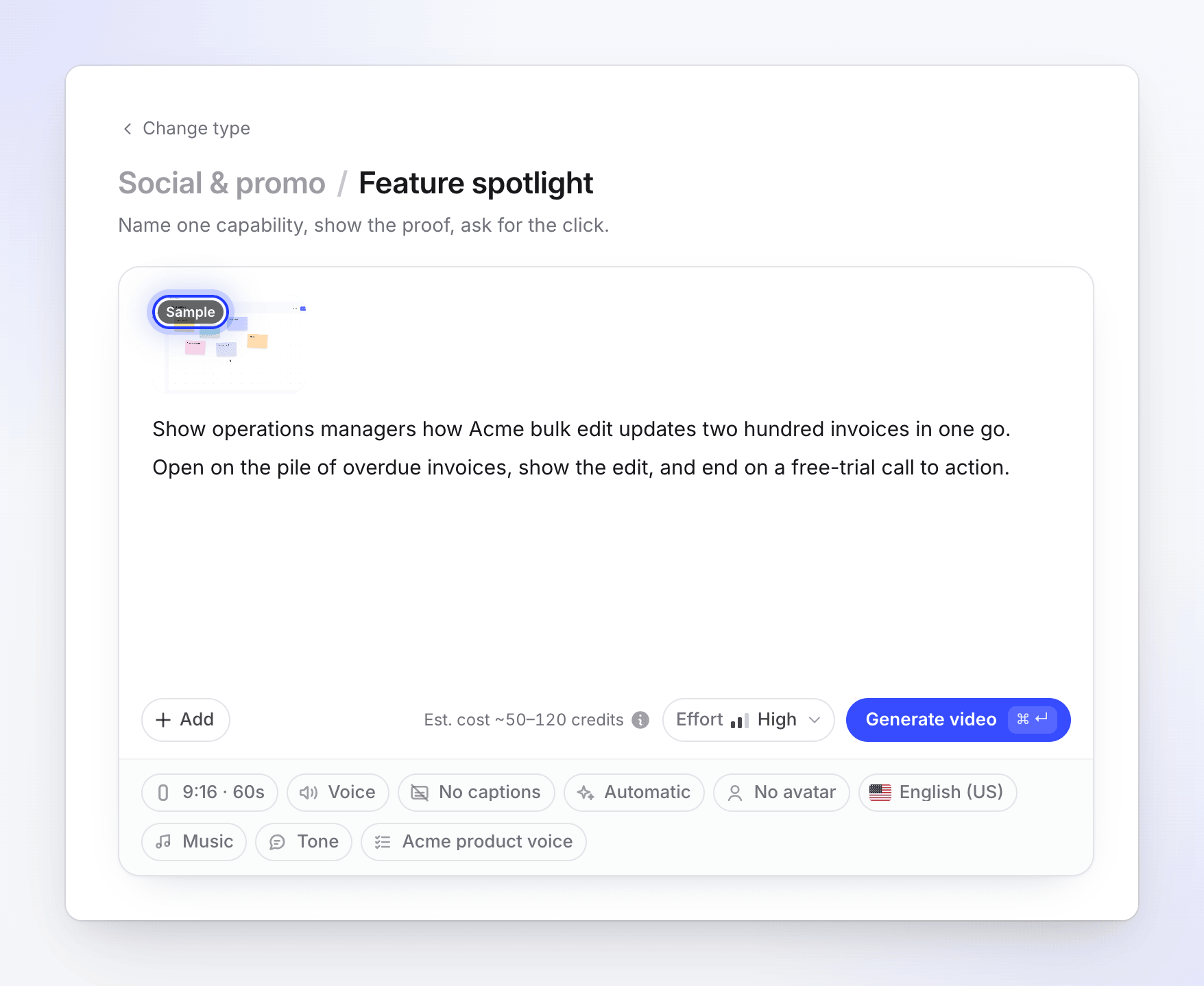
範例會顯示在你的其他素材旁邊,並帶有 範例 (Sample) 標籤。點擊它可再次開啟,或使用 × 將其移除。
產生
照常按下 產生 (Generate)。如果範例仍在上傳中,「撰寫」頁面會顯示「請等待範例影片上傳完成。」並進行等待。
AI 會參考哪些部分
| 從範例中擷取 | 絕不擷取 |
|---|---|
| 節奏與剪輯頻率 | 範例的主題、文字或主張 |
| 運鏡、類型與版面風格 | 其標誌、品牌名稱或品牌色彩 |
| 色彩氛圍與特效 | 任何原始素材:它絕不會出現在你的短片中 |
| 音樂感受(節奏、能量、堆疊處)及其音效運用 |
你的短片內容仍以你的產品為主,並根據你的簡報、網站、圖片及其他素材製作,並採用你選擇的格式、長度與製作強度。範例不會改變製作強度或預估範圍。
提示
- 選擇與你格式相近的範例。 對於 9:16 的短片來說,直式 Reel 比寬螢幕廣告更適合作為參考。
- 簡報內容仍應聚焦於你的產品。 在簡報中描述要說的內容,讓範例來呈現風格即可。不需要寫「製作成跟範例一樣」。
- 音樂選擇依然適用。 如果你將 音樂 (Music) 設定為 沒有音樂 (No music),無論範例如何,短片都不會有音樂。
如果 AI 無法研究該範例(例如檔案無法讀取),短片仍會製作,只是不會參考該範例。