

新增 AI 頭像並設定其螢幕顯示時間
新增一位 AI 頭像在鏡頭前介紹您的社群短片,挑選他們的外觀,並選擇他們在螢幕上顯示的時長。AI 頭像功能適用於付費方案,並會根據螢幕顯示時間在短片的預估點數外額外增加點數。
AI 頭像是一位在鏡頭前講述短片腳本的簡報者。您可以選擇人物及其外觀,並決定他們在螢幕上顯示的時長;AI 導演會在頭像與您的產品畫面之間進行切換。您可以將其新增至任何社群短片中,而 AI 頭像類型正是圍繞此功能所設計的。
開始之前
- 付費方案。 在免費方案中,您可以瀏覽頭像,但無法使用:「AI 頭像功能適用於付費方案。請升級以使用。」
- 額外點數。 頭像會根據其在螢幕上顯示的時間長度,增加短片的預估點數。請參閱 費用說明。
- 旁白。 頭像一定會說話,因此新增頭像會自動開啟旁白功能。
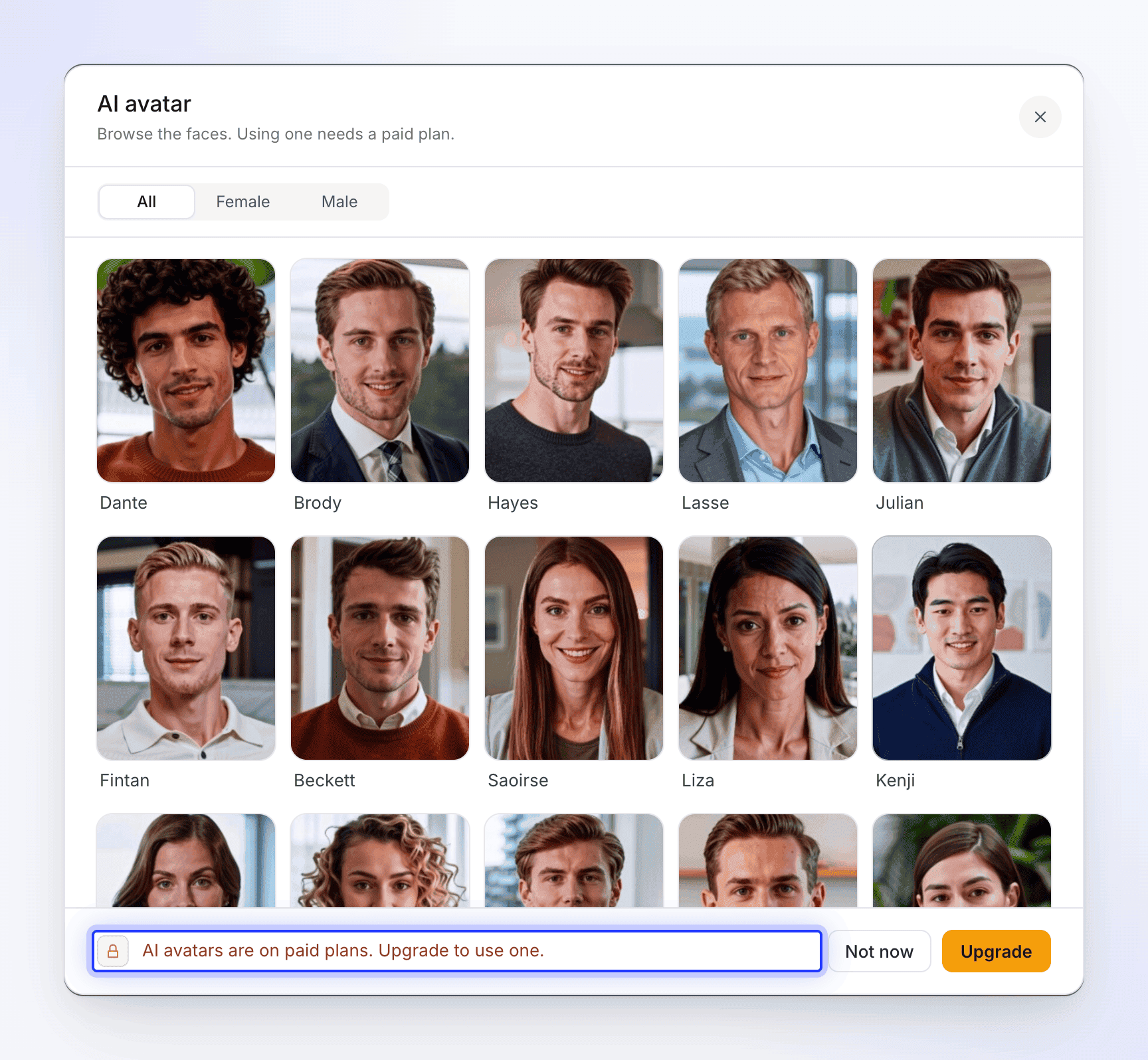
新增頭像
開啟 AI 頭像膠囊
在社群短片的「撰寫」(Compose) 頁面上,點擊 AI 頭像膠囊。它會顯示 無頭像,若是在 AI 頭像類型下,則會顯示 選擇頭像。此時會開啟 AI 頭像視窗:「選擇誰來介紹您的影片,然後挑選他們的外觀。」
選擇簡報者
瀏覽人臉,或使用 搜尋頭像與性別篩選器(全部、女性、男性)。點擊一張臉孔即可查看他們的外觀。
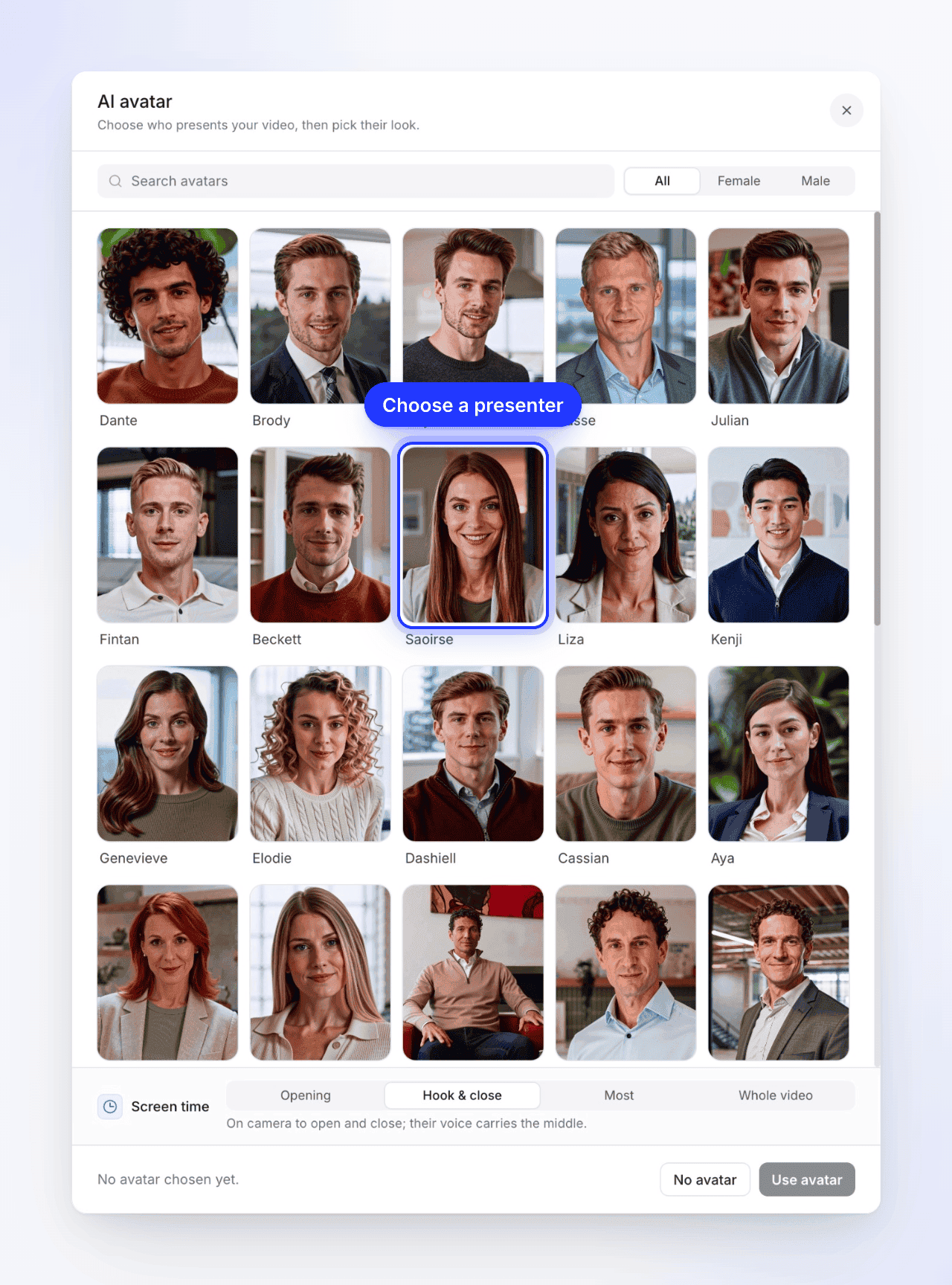
挑選外觀
「挑選 {name} 在鏡頭前的外觀。」每一種外觀都是同一位人物穿著不同的服裝或處於不同的場景中。點擊其中一個;頁尾會顯示您挑選的姓名與外觀。使用返回箭頭(所有頭像)來選擇其他人。
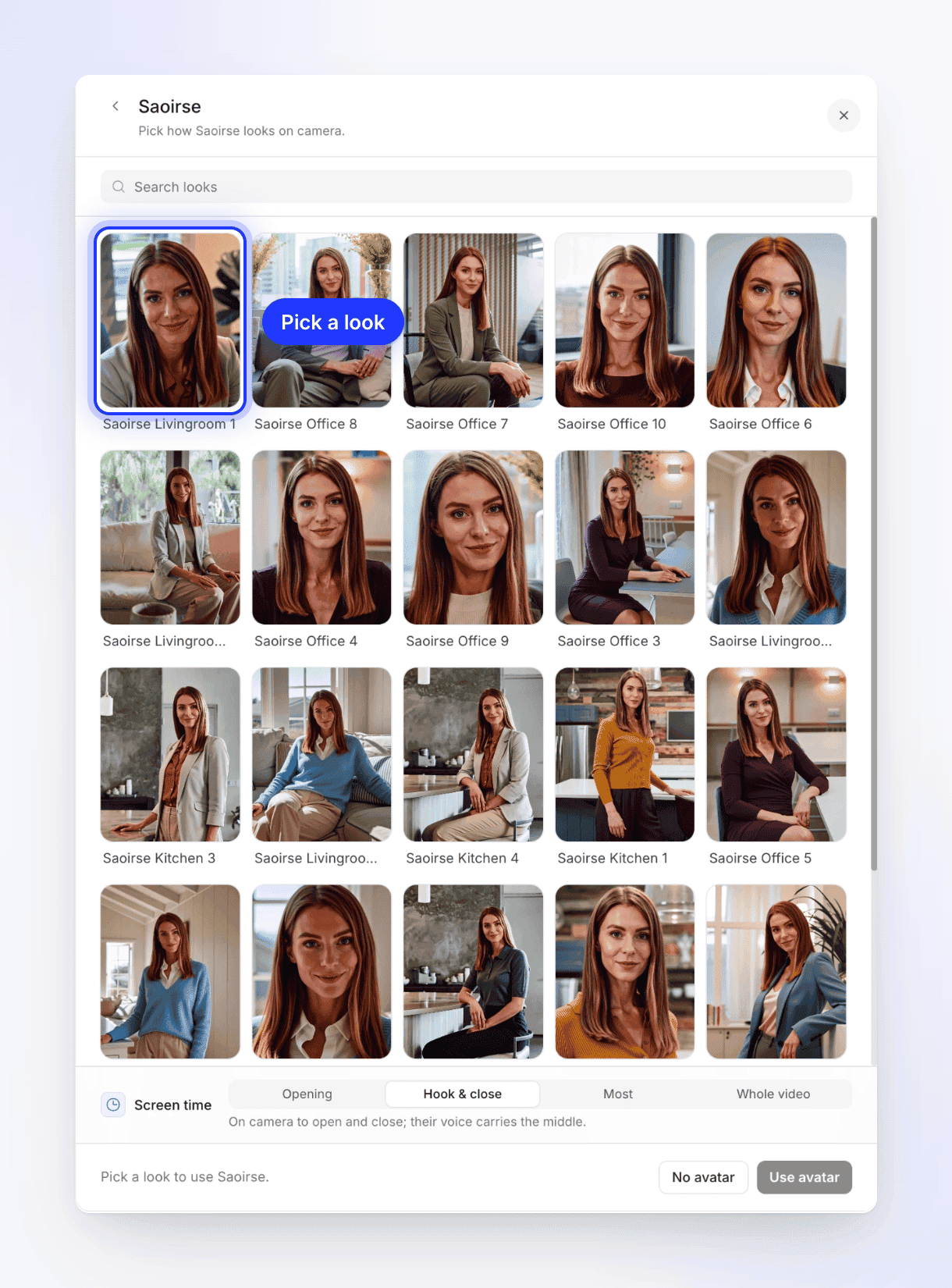
每一種外觀都是同一位簡報者穿著不同的服裝或處於不同的場景中。 設定螢幕顯示時間
在 螢幕顯示時間下,選擇頭像在鏡頭前顯示的時長。下方的文字會說明每個選項的作用。請參閱 螢幕顯示時間。
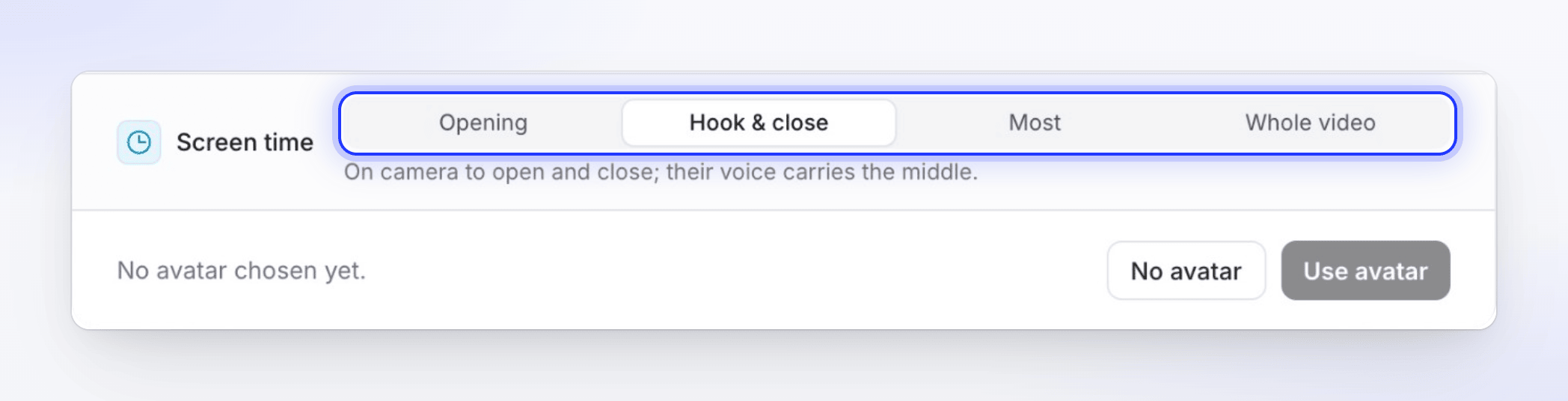
「開啟與結尾」為預設值,會在中間保留您的產品畫面。 使用頭像
點擊 使用頭像。膠囊現在會顯示該頭像的姓名與臉孔,且 語音膠囊會切換為該頭像的語音。
若要移除頭像,請再次開啟膠囊並點擊視窗底部的 無頭像。語音將恢復為內建語音。角落的 ✕ 可在不進行任何變更的情況下關閉視窗。
螢幕顯示時間
| 選項 | 觀眾看到的內容 | 大約在鏡頭前的時間 |
|---|---|---|
| 開啟中 | 「開場時出現在鏡頭前,之後僅有語音。」 | 短片的 10–30% |
| 開啟與結尾 (預設) | 「開場與結尾時出現在鏡頭前;中間由語音帶過。」 | 25–55% |
| 最多 | 「大部分時間出現在鏡頭前,當產品需要畫面時切換出去。」 | 60–100% |
| 完整影片 | 「從第一句話到最後一句話都在鏡頭前。」 | 全部時間 |
除了 開啟中以外的每個選項,頭像都會在全螢幕與覆蓋在您產品上方的角落之間移動,讓觀眾能同時看到兩者。當頭像不在鏡頭前時,他們的語音會以旁白形式繼續進行。
頭像的語音
當頭像開啟時,語音膠囊僅會列出該頭像的語音,並篩選至短片的語言,且不會有 沒有語音這一列:頭像一定會說話。選擇頭像會設定其預設語音;您可以從膠囊中選擇該頭像的其他語音。移除頭像後,內建語音與 ElevenLabs 語音將會恢復。請參閱 選擇語音並預覽。
字幕功能照常運作:顯示所說的內容。
費用說明
頭像費用會根據其在螢幕上顯示的時長,疊加在短片的預估工作量之上。一旦您新增頭像,產生旁邊的預估點數就會增加,並會隨著您變更螢幕顯示時間或長度而改變。
| 影響價格的因素 | 效果 |
|---|---|
| 螢幕顯示時間 | 在鏡頭前的時間越長,費用越高。對於同一部短片,完整影片的成本大約是 開啟中的三倍。 |
| 長度 | 短片越長,鏡頭前的秒數就越多。 |
| 頭像的語音 | 語音內容會與頭像一併計費。 |
您只需為實際製作的頭像素材付費。如果頭像無法製作,則不會收費。如果您自行停止產生,尚未開始渲染的頭像將會取消;已開始渲染的頭像則會收費。如果產生過程在我們這邊失敗,則會退還所使用的點數。
可能發生的問題
在這些情況下,短片仍會完成,並在產生頁面上顯示琥珀色的提示:
| 提示 | 發生的狀況 |
|---|---|
| 「提示:這次我沒有加入頭像。」 | 頭像此次無法製作,例如因為工作區點數不足。短片改為使用旁白與您的產品畫面。 |
| 「提示:頭像的語音無法運作,因此這部影片改由內建語音旁白,且沒有頭像。」 | 頭像的語音在第一行之前失敗,因此短片切換為沒有簡報者的內建語音。 |
如果您需要頭像,請重新產生短片。請參閱 我的影片沒有聲音、沒有音樂或沒有頭像。
限制
| 情況 | 發生的狀況 |
|---|---|
| 使用 AI 頭像類型但未選擇頭像 | 產生按鈕會指向膠囊:「選擇一個頭像 — 此風格是圍繞此功能所設計的。」 |
| 已選擇頭像但未選擇外觀 | 「產生前請先選擇頭像。」 |
| 翻譯包含頭像的短片 | 翻譯會保留翻譯後的語音,但會移除頭像的臉孔;新語言將以旁白形式播放。請參閱 翻譯已完成的影片。 |
| 我們暫停了頭像功能 | 視窗會顯示「AI 頭像功能暫時無法使用」及原因。請稍後再試。 |
| 教學影片、示範與文章 | 無頭像選項。頭像僅適用於社群短片。 |