

繪製縮放與平移路徑
讓縮放效果精準呈現你想要的位置:自動與進階模式的比較、「縮放與平移」視窗、點、平滑、磁吸與貼齊動態、限制,以及實作範例。
縮放效果通常會自動跟隨你的游標。當你希望攝影機移動到特定位置(例如從選單移動到它開啟的面板)時,請將縮放模式切換為進階,並在縮放與平移視窗中繪製路徑。本文將透過實作範例,逐步說明路徑的運作方式。
開始之前
- 縮放路徑適用於教學影片、產品展示和 Polish 影片,位於縮放分頁中。社群短片則依場景規劃攝影機移動;請參閱 編輯社群短片。
- 你需要先有一個現有的縮放效果。若要新增,請參閱 調整縮放與攝影機移動。
- 繪製路徑功能為免費提供。
自動或進階
每個縮放效果都有一個風格:
| 自動 | 進階 | |
|---|---|---|
| 工具提示 | 「跟隨游標(或焦點)」 | 「你自訂的縮放與平移路徑」 |
| 攝影機視角 | 跟隨你的游標。在沒有游標資料的影片(如上傳的檔案)中,它會移至你設定的焦點。 | 移至你放置每個點的位置 |
| 縮放程度 | 整個縮放過程使用單一層級(1.1×–4×,預設為 1.5×) | 每個點可設定不同的縮放倍率(1.1×–4×) |
| 開始方式 | 放大:平滑(「緩入」)或即時(「直接切換至縮放」) | 由動態(下方)設定 |
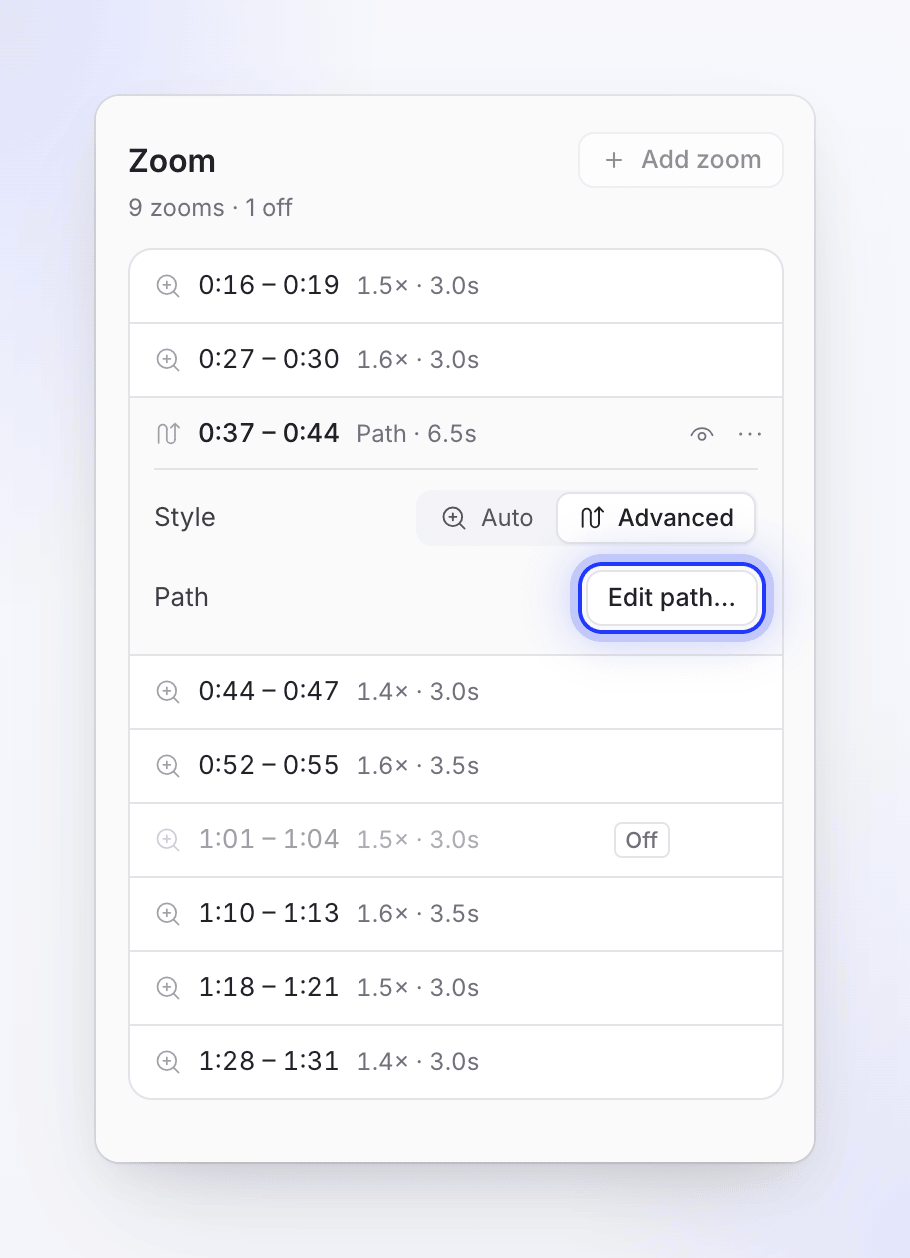
| 編輯位置 | 縮放分頁中的縮放列 | 縮放與平移視窗,透過編輯路徑… |
| 縮放清單中顯示 | 「1.5× · 5.0s」 | 「路徑 · 6.5s」 |
當游標已指向重點時,請選擇自動。當游標移動不定、在畫面其他地方變更時保持靜止,或是觀眾需要觀看游標未觸及的地方時,請選擇進階。
路徑運作方式
路徑是縮放專屬時間軸上的一系列點。每個點都定義了攝影機從該時刻起所要對準的位置與縮放程度。
zoom starts                                              zoom ends
│◆ Zoom in ──────── ◆ Point ─────────── ◆ Point ──── Zoom out│
│ camera lands here  travels, then holds  travels, holds  back to full view
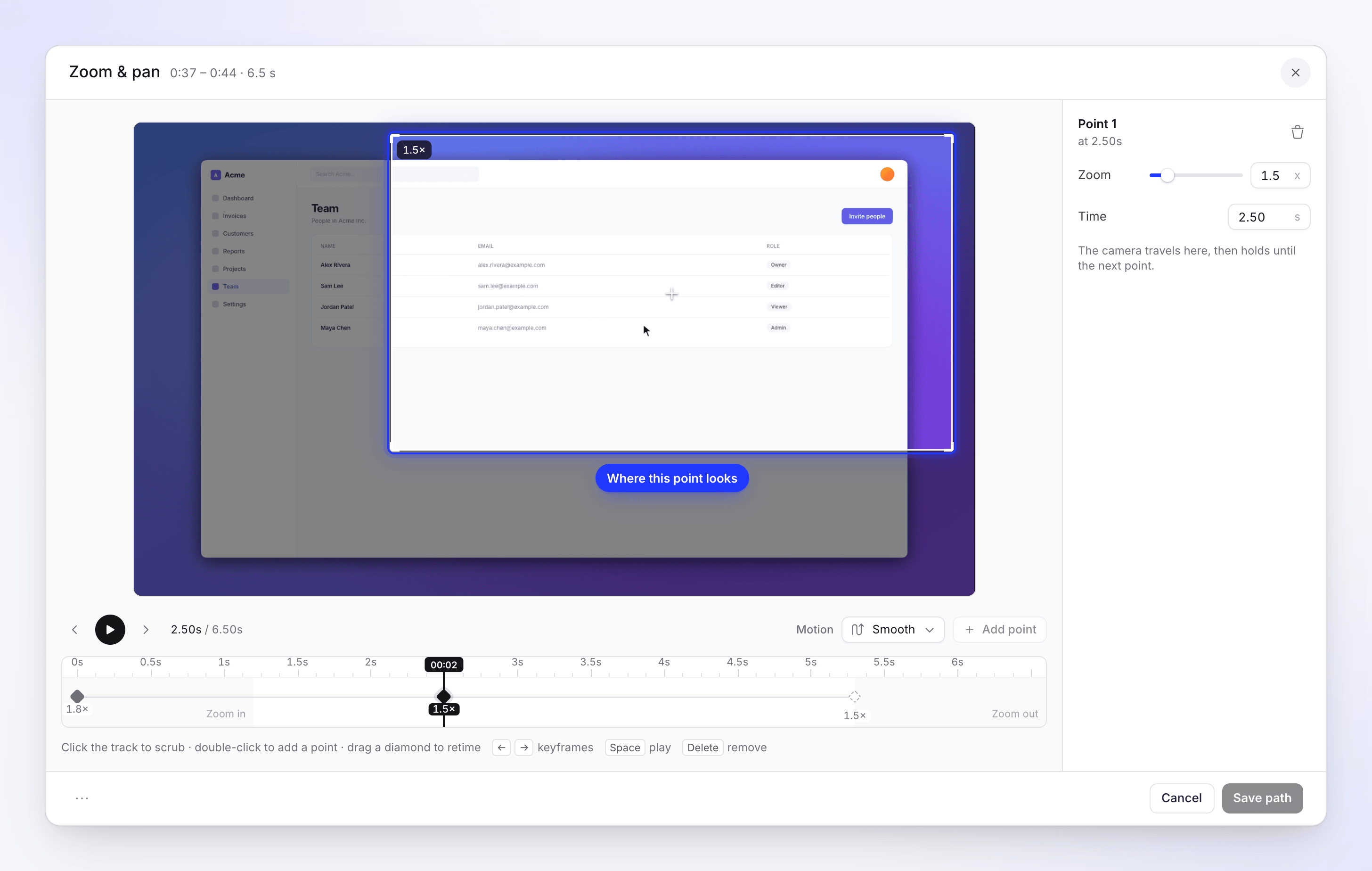
- 放大:第一個菱形,攝影機落點處。它始終位於起點,且無法刪除。
- 點:攝影機會移動至每個點並停留,直到下一個點為止。
- 縮小:在最後一個點之後自動開始。它會從最後一個點的位置返回全螢幕畫面。
當未選取任何點時,視窗側欄會重複顯示此說明作為路徑運作方式。
繪製路徑
將縮放切換為進階
在縮放分頁中,開啟縮放列,將風格設為進階,然後點擊編輯路徑…。一旦設為進階,你也可以從縮放的 ⋯ 選單中選擇編輯路徑…。
從現有畫面開始
第一次編輯時,路徑並非空白:Clevera 會將自動縮放已播放的攝影機路徑轉換為點(最多 8 個,位於攝影機停留的位置),讓你從熟悉的版本開始調整。
設定攝影機落點
選取第一個菱形(放大)。影片上會出現一個框架。將其拖曳至攝影機應對準的位置,並在側欄設定縮放倍率。
新增點
沿著軌道移動播放頭,然後點擊新增點(在播放頭處新增點),或雙擊軌道。在影片上拖曳新點的框架,並設定其縮放與時間(縮放過程中的秒數)。
選擇動態
在動態旁邊,選擇攝影機在點與點之間的移動方式。
檢查並儲存
點擊播放路徑(或按下 Space),進行調整,然後點擊儲存路徑。
動態風格
| 風格 | 說明 | 移動方式 |
|---|---|---|
| 平滑(預設) | 「均勻緩動 · 1.2 s」 | 在點與點之間平穩滑動 |
| 磁吸 | 「柔和著陸 · 1.3 s」 | 移動後,輕柔地停靠在點上 |
| 貼齊 | 「切換,無移動」 | 直接跳轉至每個點,如同剪輯效果 |
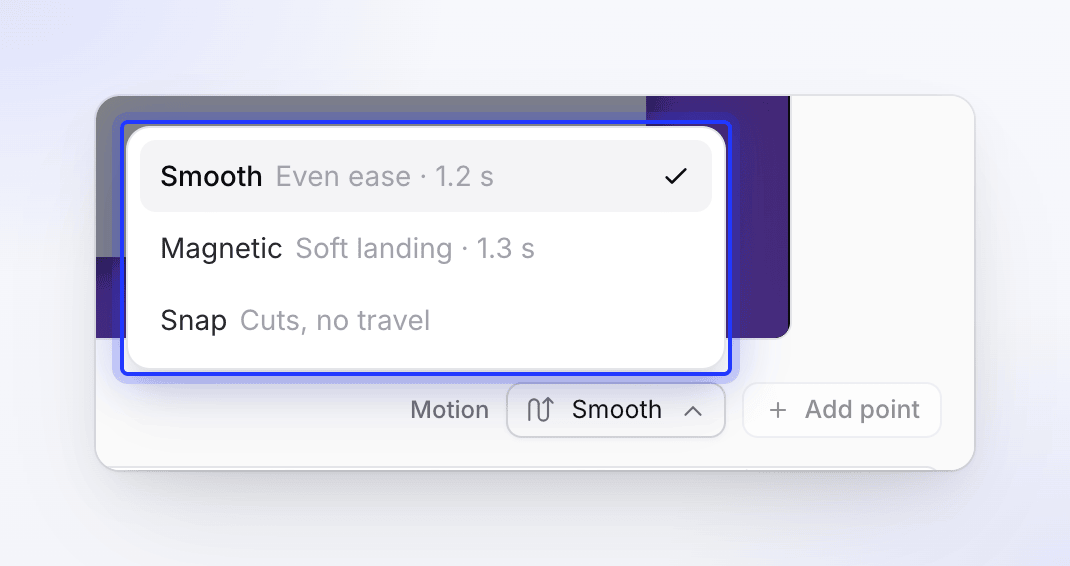
此風格適用於整個路徑,包含放大與縮小。使用貼齊時,不會有放大或縮小的動畫,因此點可以直接設在起點與終點。
編輯點
| 若要 | 請執行 |
|---|---|
| 選取點 | 點擊其菱形,或按下 ← / → 在點之間移動。側欄會顯示其名稱(點 1、點 2…) |
| 移動時間 | 沿軌道拖曳菱形,或輸入新的時間 |
| 變更對準位置 | 在影片上拖曳框架 |
| 變更縮放程度 | 使用縮放滑桿或欄位(1.1×–4×) |
| 刪除點 | 在側欄點擊刪除此點,或按下 Delete。「攝影機將直接從前一個點移動至下一個點。」 |
| 重新開始 | 路徑選項 (⋯) → 重設路徑 |
點擊軌道即可進行拖動預覽。下方的提示總結為:「點擊軌道以拖動預覽 · 雙擊以新增點 · 拖曳菱形以調整時間」。
限制
| 限制 | 數值 | 顯示訊息 |
|---|---|---|
| 每個縮放的點數 | 20 | 「最多 20 個關鍵影格」 |
| 點之間的空間 | 至少 0.5 秒 | 「距離其他關鍵影格太近 — 請將播放頭移遠一點」 |
| 放大動畫期間 | 無點 | 「放大動畫期間無法新增關鍵影格」 |
| 縮小動畫期間 | 無點 | 「縮小動畫期間無法新增關鍵影格」 |
放大與縮小動畫各佔縮放過程最多三分之一的時間,因此短縮放留給點的空間很少。如果需要更多空間,請先在時間軸上延長縮放長度。
儲存、取消與返回自動模式
- 儲存路徑會儲存變更。縮放列現在會顯示路徑與縮放長度。
- 取消會關閉視窗而不儲存。對於從未儲存過路徑的縮放,取消會將其轉回自動模式。
- 若要稍後恢復跟隨游標,請在縮放列中將風格設為自動。
實作範例
在「邀請成員加入 Acme」中,縮放 3 從 0:42 執行至 0:50,旁白說道:「開啟成員,然後填寫右側的邀請表單。」游標點擊左側的成員,然後在表單從右側滑入時保持不動,因此自動縮放會一直盯著選單看。
- 開啟縮放 3,將風格設為進階,點擊編輯路徑…。
- 選取放大,將其框架拖曳至左側選單,並將縮放設為 1.8×。
- 將播放頭移至 2.5 秒(表單出現時)並點擊新增點。將其框架拖曳至右側表單;將縮放設為 1.5× 以完整顯示表單。
- 將動態保留為平滑。點擊播放路徑:攝影機落在選單上,在 2.5 秒時滑動至表單,停留,並在最後縮小。
- 點擊儲存路徑。