

將文章發布至 ReadMe
使用 API 金鑰連接 ReadMe 專案,並將 Clevera 文章發布為你所選類別中的指南,同時將螢幕截圖上傳至 ReadMe。了解標註、步驟和影片的轉換方式、更新運作機制以及常見錯誤。
將 Clevera 文章發布為你 ReadMe 專案中的指南,並歸檔至你選擇的指南類別下。螢幕截圖會上傳至 ReadMe。
開始之前
- 在 Clevera 中: 工作區需使用 Pro 或 自訂 方案,且你必須是擁有者或管理員才能連接 ReadMe。連接完成後,任何可以編輯文章的人皆可發布文章。請參閱 將文章發布至你的其他工具。
- 在 ReadMe 中: 你需要一個可管理的專案,且其 指南 區段中至少有一個類別。一個金鑰僅能連接一個專案。
- 目前的 ReadMe 專案: Clevera 透過 ReadMe 的當前 (v2) API 進行發布,ReadMe 為 ReadMe Refactored 上的專案提供此 API。仍在使用 ReadMe 舊版平台的專案無法連接。
- 版本: Clevera 會發布至你專案的主要(穩定)指南版本。
- 文章: 請先產生文章。發布動作僅會傳送文章內容。若要包含影片,請將其放置於文章內;請參閱 在文章中顯示影片。
尋找你的 ReadMe API 金鑰
在你的 ReadMe 專案中,開啟 Configuration → API Keys,然後複製一個金鑰(若清單為空,請建立一個)。該金鑰擁有對該專案的完整存取權,請務必保密。
連接 ReadMe
開啟連接視窗
在 Clevera 中,點擊側邊欄中的工作區名稱,選擇 整合,找到 ReadMe 並點擊 連接。連接 ReadMe 視窗會顯示「貼上金鑰。我們會在儲存前進行檢查。」
貼上並檢查金鑰
將金鑰貼上至 API 金鑰 並點擊 檢查金鑰。當 ReadMe 接受該金鑰後,你會看到「金鑰已接受。」,且你的專案會顯示在 發佈目標網站 下方。
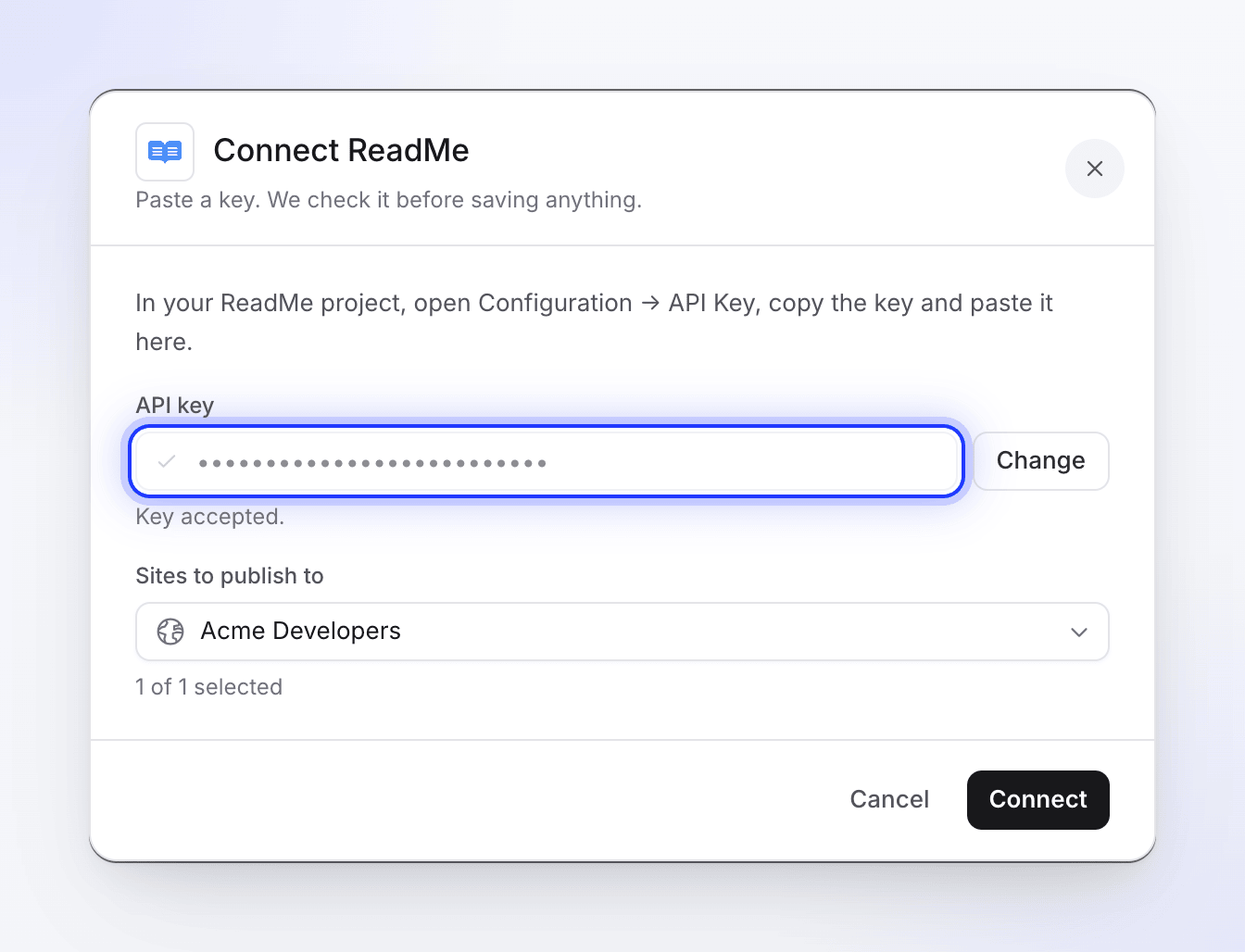
連接
點擊 連接。你會看到「ReadMe 已連接。」,且 ReadMe 會出現在 已連接 下方,並顯示你的專案名稱。
該金鑰在 Clevera 端不會過期。若要連接不同的專案,請在 ReadMe 連接處使用 重新連線 並貼上該專案的金鑰;這會取代舊的金鑰。
將文章發布至 ReadMe
開啟「發布」索引標籤
在編輯器中,點擊 分享 → 發布,然後點擊 準備發布 下方的 ReadMe 圖塊。
選擇指南類別
在 發布位置 下方,專案 會顯示已連接的專案。選擇一個 指南類別:「文章將會放入指南區段中,並歸類於此類別下。」如果你看到「尚未有指南類別」,請先在 ReadMe 中建立一個。
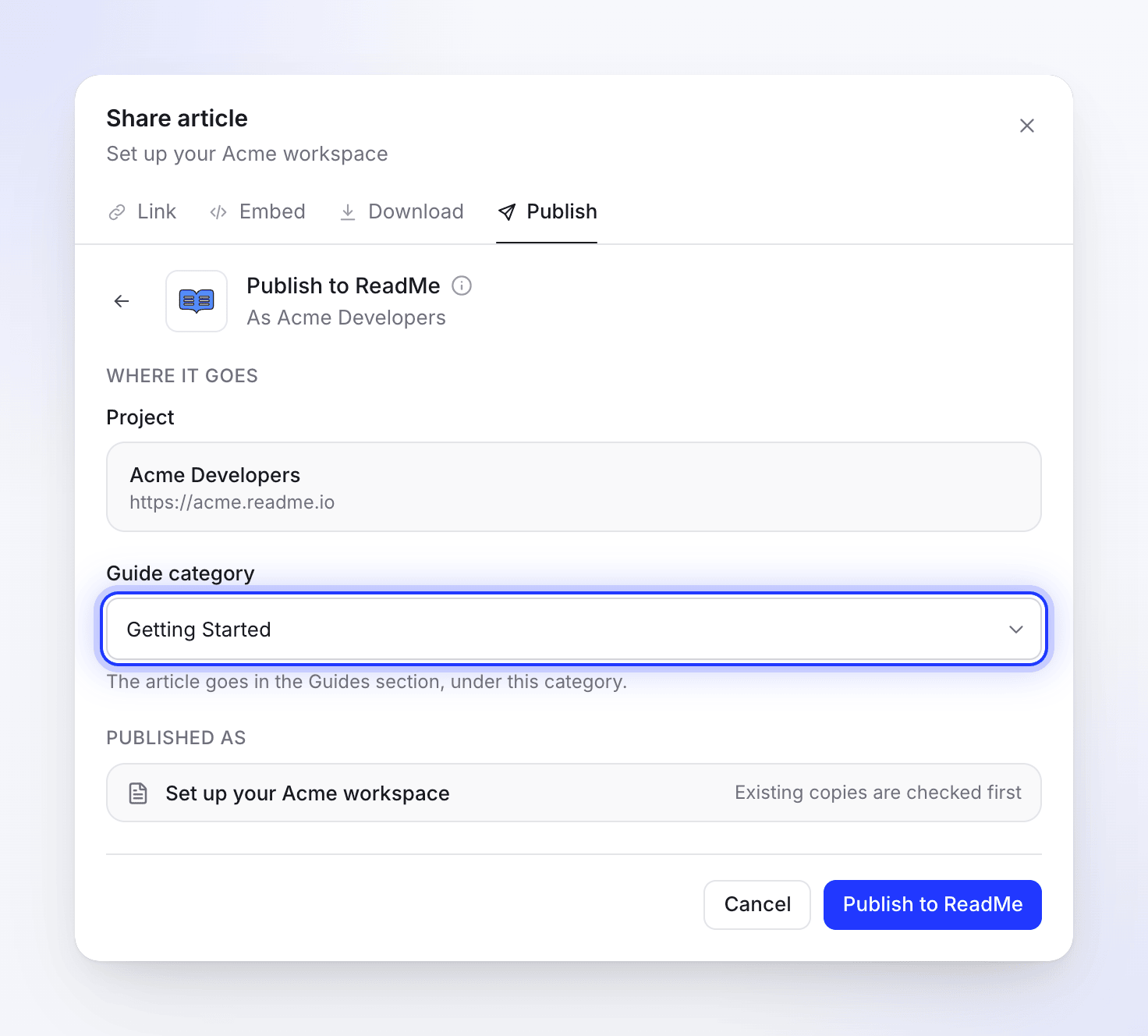
發布
點擊 發布至 ReadMe。Clevera 會先搜尋是否存在現有的副本;如果已有相同網址的指南,請選擇處理方式(請參閱 更新指南)。完成後,你會看到「已發布至 ReadMe。」點擊 在 ReadMe 中開啟 以查看該指南。
發布過程中你可以關閉「分享」視窗;完成後會收到通知。
指南的網址取自其標題:「Set up billing」會變成文件網站上的 /docs/set-up-billing。其他語言或帶有變音符號的標題會先轉寫為拉丁字母。如果該網址已被佔用,ReadMe 會為新指南提供一個略有不同的網址。
指南在 ReadMe 中的外觀
指南標題即為文章標題。指南僅包含文章內容:文章來源的影片不會被加入。
| 在 Clevera 中 | 在 ReadMe 中 |
|---|---|
| 標題、段落 | 標題與文字 |
| 粗體、斜體、刪除線、行內程式碼、連結 | 保留。連結至其他 Clevera 頁面時僅保留文字。 |
| 反白、上標、下標 | 保留 |
| 項目符號與編號清單、檢查清單 | 清單與檢查清單 |
| 引用 | 引用 |
| 程式碼區塊 | 包含語言與程式碼標題的程式碼區塊 |
| 分隔線 | 分隔線 |
| 表格 | 包含每個儲存格文字的表格 |
| 標註 | ReadMe 標註與標註標題:📘 代表資訊與備註,👍 代表提示與成功,🚧 代表警告,❗️ 代表危險 |
| 編號步驟 | 編號清單:每個步驟的標題為粗體,內容巢狀於其下方 |
| 索引標籤 | 每個標籤的標籤名稱為粗體,後接其內容。僅包含程式碼的標籤會變成 ReadMe 程式碼標籤。 |
| 可摺疊區段 | 可展開區段 |
| 卡片 | 連結清單及其說明;卡片圖示會被省略 |
| 方程式 | 程式碼 |
| 螢幕截圖 | 上傳至 ReadMe 的圖片,並以斜體顯示說明文字 |
| 文章中的影片與嵌入內容 | ReadMe 嵌入內容。Clevera 影片僅在該影片的分享連結開啟時才會包含在內。 |
文字中的大括號與角括號會被跳脫處理,因此 ReadMe 的頁面格式會按原樣顯示它們。
螢幕截圖會上傳至 ReadMe,因此即使你在 Clevera 中刪除文章,它們仍可正常運作。若螢幕截圖上傳失敗,或文章內的影片檔案無法上傳,則會維持為 Clevera 的連結,該連結會在一段時間後過期;請再次發布以更新連結。
更新指南
發布是單向的。當你在 Clevera 中編輯文章時,指南不會自動更新,而在 ReadMe 中所做的編輯也不會回傳至 Clevera。編輯文章後,請再次發布。
Clevera 會在你的「指南」中搜尋是否有相同網址的指南,並顯示「此文章已存在於 ReadMe 中。」點擊 查看 以開啟它,然後選擇:
- 更新現有文章 會覆寫該指南:網址不變,但標題與內容會更新。點擊 在 ReadMe 中更新。
- 建立新文章 會以你輸入的 新標題 建立一個新的指南,並擁有自己的網址。點擊 建立新文章。
當 Clevera 更新指南時,自上次發布後在 ReadMe 中所做的變更將會被覆寫。
中斷連線並撤銷存取權
- 在 Clevera 中,開啟 整合,點擊 ReadMe,然後點擊 中斷連線 並確認。你已發布的指南會保留在 ReadMe 中。
- 在 ReadMe 中,開啟 Configuration → API Keys 並刪除你提供給 Clevera 的金鑰。
疑難排解
| 你看到的訊息 | 處理方式 |
|---|---|
| 「請先貼上金鑰。」 | 金鑰欄位為空。 |
| 「API 金鑰無效。請檢查你的 ReadMe API 金鑰。」 | 金鑰錯誤或已被刪除。請從 Configuration → API Keys 再次複製。 |
| 「無法從 ReadMe 取得專案資訊。」或「我們無法檢查該金鑰。請再試一次。」 | ReadMe 未回應,或專案不在 Clevera 所需的 ReadMe Refactored 上。請再試一次,或嘗試新的金鑰;如果專案位於 ReadMe 的舊版平台上,則無法連接。 |
| 「無法驗證 API 金鑰。請檢查你的 ReadMe API 金鑰。」或「無法連接至 ReadMe。請檢查你的 API 金鑰。」 | 請檢查金鑰並重新連接。 |
| 「尚未有指南類別」/「請在 ReadMe 中建立指南類別以在此發布。」 | 請在 ReadMe 的「指南」中新增類別,然後重新開啟「發布」索引標籤。 |
| 「請先選擇類別。」或「請選擇要發布此指南的 ReadMe 類別。」 | 發布前請先選擇指南類別。 |
| 「你可以查看此項目但無法發布。請詢問有編輯權限的人。」 | 你需要文章的編輯權限才能發布。 |
| 「找不到 API 金鑰。請重新連接 ReadMe。」 | 請使用金鑰再次連接 ReadMe。 |
| 「文章內容為空或無效。」 | 文章尚無內容。請開啟並檢查後再發布。 |
| 「無法發布至 ReadMe」並附帶 ReadMe 的訊息(例如關於網址別名或類別的訊息) | ReadMe 拒絕了該指南。請檢查類別是否仍然存在,或重新命名文章並點擊 再試一次。 |
| 「無法更新 ReadMe 中的指南」 | 你嘗試更新的指南已在 ReadMe 中被刪除或重新命名。請再次發布並選擇 建立新文章。 |
| 「無法發布至 ReadMe。請再試一次。」 | 點擊 再試一次。如果持續失敗,請使用新的金鑰重新連接。 |