

了解「網站研究」與「使用 AI 錄製」的費用
「網站研究」與「使用 AI 錄製」會根據 AI 實際執行的工作量,在影片預估費用之外額外扣除點數。了解影響費用高低的因素、費用顯示的位置、免費項目以及如何節省成本。
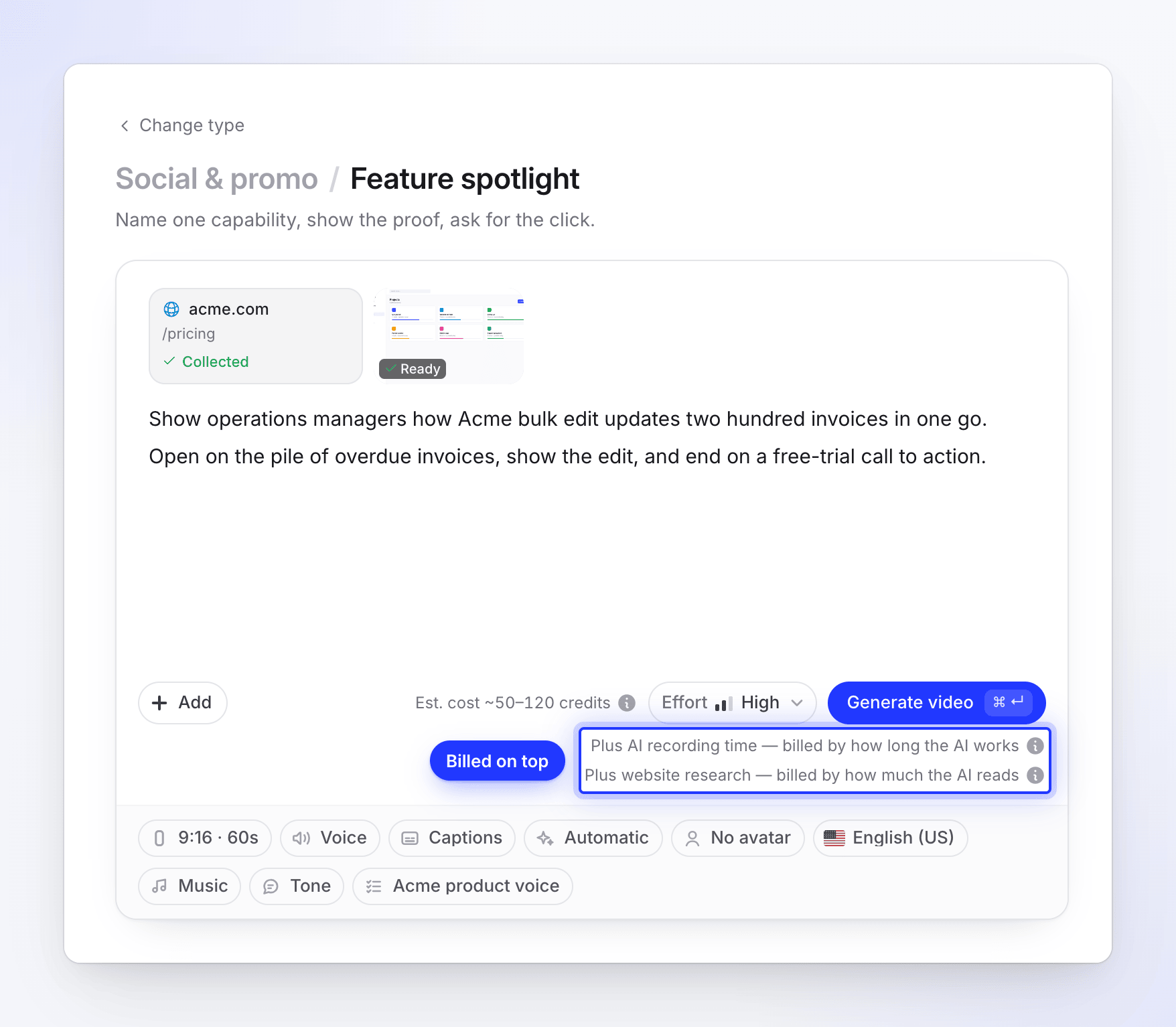
「網站研究」與「使用 AI 錄製」沒有固定價格。它們會根據 AI 實際執行的工作量來扣除點數:例如讀取了多少網站內容,或是錄製你的產品花了多少時間。此費用會加在 Generate video 旁邊顯示的預估費用之上。
為什麼沒有預先定價
影片的預估費用是根據影片類型、長度和選項計算的。研究與錄製則取決於無法預先得知的因素:網站規模、圖片數量、操作流程的步驟多寡,以及 AI 是否需要等待你的操作。因此,Clevera 不會進行預估,而是根據實際的工作量來扣除點數。
各項功能的計費方式
| 功能 | 計費依據 | 消耗更多點數的情況 |
|---|---|---|
| 網站研究 | AI 讀取的頁面與圖片,以及在網站上花費的時間 | 網站規模龐大、包含大量圖片或影片、載入緩慢,或是 AI 需要等待安全檢查通過 |
| 使用 AI 錄製 | AI 在瀏覽器中運作的時間 | 操作流程步驟繁多、頁面載入緩慢,或是你在交還瀏覽器控制權後,AI 又繼續執行了多次操作 |
在「使用 AI 錄製」過程中,每次你交還瀏覽器控制權後,AI 下一段的工作都會以相同方式計費。請確保交接目的明確,並保持步驟清晰。
費用顯示位置
| 位置 | 說明文字 |
|---|---|
| 研究網站 對話框 | 「讀取網站會根據 AI 讀取的內容多寡扣除點數」。ⓘ:「根據 AI 讀取的頁面與圖片計費。網站越大,消耗越多。」 |
| 使用 AI 自動錄製 對話框 | 「根據 AI 運作的時間扣除點數」。ⓘ:「根據 AI 在瀏覽器中花費的時間計費。步驟越多,消耗越多點數。」 |
| Compose 頁面的預估費用旁(已附加研究連結) | 「加上網站研究 — 根據 AI 讀取的內容多寡計費」。ⓘ:「在預估費用之外,根據 AI 讀取的網站內容多寡計費。」 |
| Compose 頁面的預估費用旁(已附加 AI 錄製) | 「加上 AI 錄製時間 — 根據 AI 運作的時間計費」。ⓘ:「在預估費用之外,根據 AI 錄製的時間計費。」 |
| + Add 選單 | 兩者皆帶有 AI · 點數 標籤:「執行 AI 並消耗點數」。 |
何時扣除費用
當研究或錄製執行時,就會扣除費用,而非在產生影片時扣除。從 Compose 發起的研究所產生的費用,即使你之後移除了連結或從未產生影片,依然會被扣除。
執行結束後,最終扣除的點數可能需要一點時間才會確認。你的使用量更新可能會有約 30 分鐘的延遲。
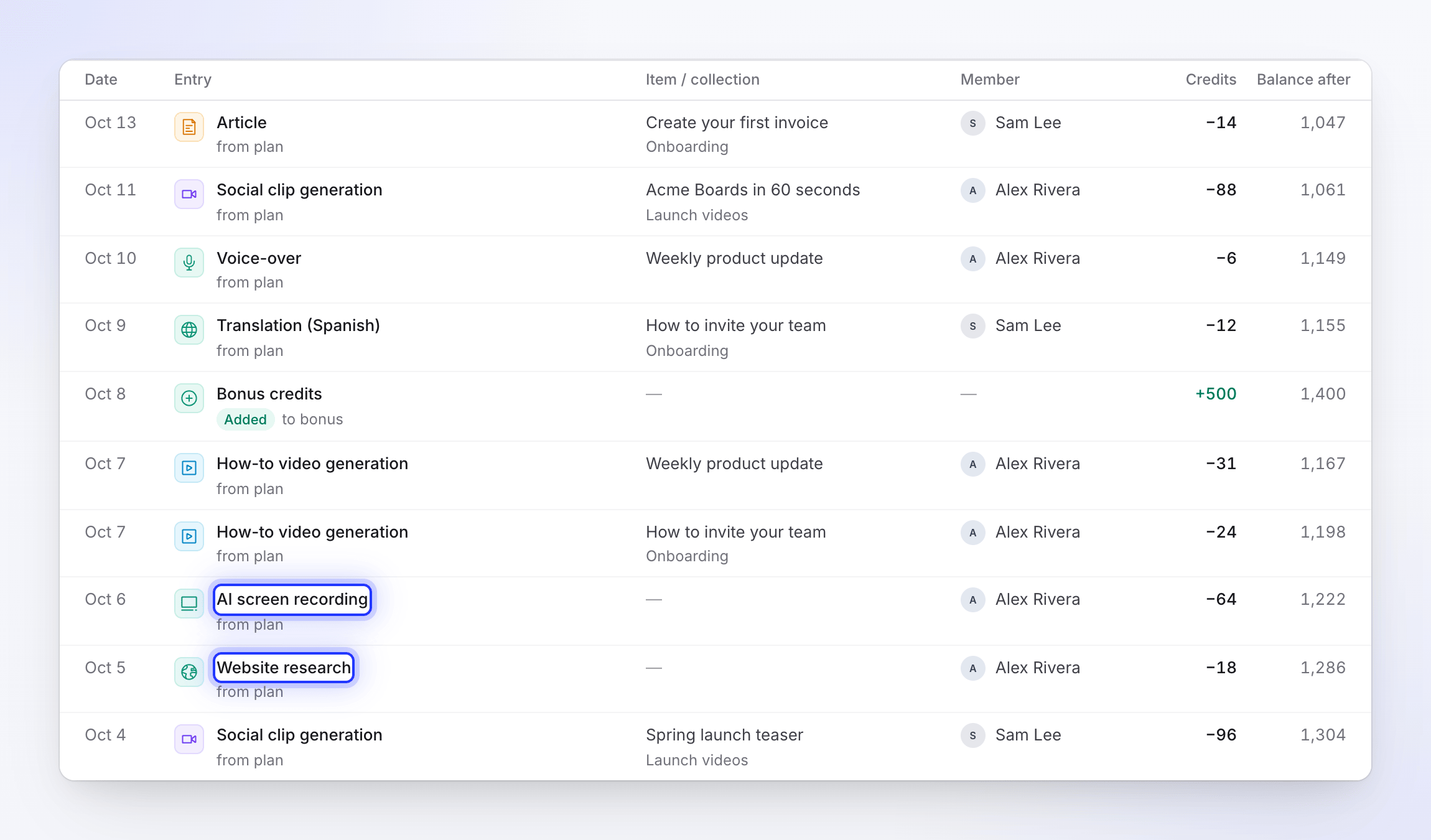
在工作區的使用量頁面上,這些費用會顯示為 網站研究 與 AI 螢幕錄製,並歸類在 研究與錄製 下方。請參閱 查看點數去向。
免費項目
| 操作 | 費用 |
|---|---|
| 重複使用 上次研究 中的網站 (使用(不進行新研究)) | 免費。無需重新造訪。 |
| 簡報中的連結與過去 7 天內對同一網站和筆記的讀取內容相符 | 免費。重複使用先前的讀取結果。 |
| 在影片中使用已完成的 AI 錄製 | 免費。錄製時已支付費用。 |
| 觀看即時頁面、閱讀結果 | 免費。 |
| 在執行開始前被 Clevera 拒絕的連結 | 免費。不會執行任何操作。 |
| 匯出完成的影片 | 免費,一如既往。 |
製作影片本身的費用照常計算,包含在預估費用內。請參閱 在產生前閱讀點數預估。
執行前被拒絕的連結
在任何「網站研究」或「使用 AI 錄製」開始前,以及社群短片讀取連結前,Clevera 會先檢查網址。如果無法使用,執行就不會開始,也不會扣除任何費用。Clevera 會拒絕以下內容:
- YouTube 連結(所有位置):「無法使用 YouTube 連結。如果是你的影片,請改為上傳檔案。」
- 需要登入才能存取的頁面、不存在的頁面(回應「401 未經授權」、「404 找不到」或「410 已移除」),以及完全沒有回應的網址。
- 包含成人內容的網站、賭博網站、停放或待售網域、公開網路釣魚清單上的網址,以及違反我們可接受使用規範的網站:「我們無法開啟此網站。」並附上原因。
網站載入緩慢或拒絕自動化訪客存取的情況不會被拒絕:執行會照常開始並計費。關於各類訊息與處理方式,請參閱 為什麼 Clevera 無法開啟連結。
失敗或中斷的執行
| 發生情況 | 費用 |
|---|---|
| 執行在我們這邊失敗 | 免費。一旦執行無法恢復,所有消耗的點數將退還至原點數類型(包含、獎勵或購買的點數)。 |
| 你自行停止執行 | 扣除 AI 在你停止前已執行的工作量。 |
| 「使用 AI 錄製」執行失敗,但錄製內容已復原且可使用 | 照常計費,因為你取得了錄製內容。 |
中途失敗的「使用 AI 錄製」有時仍可復原,因此只有在 Clevera 確認錄製內容無法儲存時,點數才會退還。退款會顯示在點數歷史記錄中,標示為「失敗執行退款 · AI 螢幕錄製」或「失敗執行退款 · 網站研究」。與費用一樣,退款可能需要約 30 分鐘才會顯示。
節省成本
關於網站研究:
- 從你需要的確切頁面開始,例如
acme.com/pricing,而不是首頁。 - 在 我們應該查看什麼? 中撰寫重點明確的筆記,例如「Teams 方案與評論分頁」。當 AI 獲得你要求的資訊後,會更快停止。
- 當網站未變更時,重複使用 上次研究 的結果。
- 在研究前,先移除短片不需要的連結。
關於使用 AI 錄製:
- 將 起始頁面 設定為操作流程開始的地方,而不是首頁。
- 撰寫簡短且有順序的步驟。「點擊『新專案』,輸入『Q3 Launch』,按下『建立』」比「展示專案如何運作」更有效率。
- 使用已儲存的登入資訊或 使用登入,這樣 AI 就不會在登入頁面等待你。
- 執行時請保持關注,以便在 AI 詢問時能快速回應。