

了解工作區、角色與創作者席位
Clevera 工作區的運作方式:四種角色及其權限、哪些角色需要付費創作者席位以及哪些是免費的、每個方案包含多少席位,以及誰會消耗工作區的共享點數。
工作區是團隊錄製內容、影片、文章與收藏集的存放處,並擁有一個共享的點數餘額與一個方案。工作區中的每個人都有一個角色。其中三種角色可以建立新內容並使用<b>創作者席位</b>;第四種角色<b>編輯器</b>則負責潤飾現有內容,且為免費且無限制使用。
工作區簡介
- 所有內容皆以工作區為單位共享:包括內容、收藏集、方案、已連結的整合功能以及一個點數餘額(「此團隊中的每個人共用一個錢包」。)。
- 點數不會在工作區之間轉移。 在某個工作區製作的影片會從該工作區的點數中扣除。
- 你可以同時屬於多個工作區。 從側邊欄頂部的工作區選單進行切換:切換工作區。若要開始一個新的工作區,請選擇 建立工作區。名稱長度為 3–32 個字元。
- 新工作區預設為免費版。 免費版每月點數會發放給每位擁有者的一個工作區;你的其他免費工作區不會獲得每月點數,但可以使用獎勵點數。
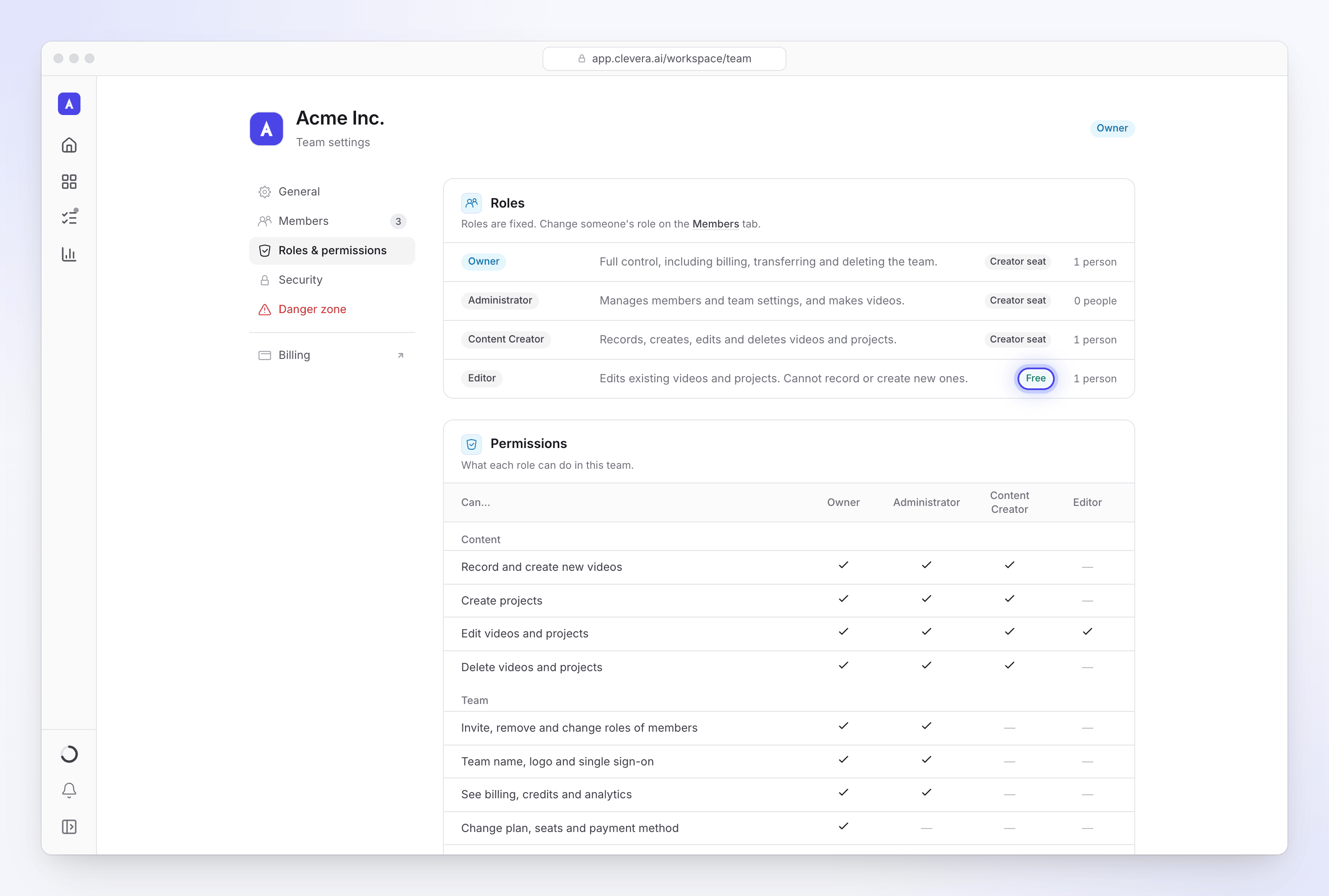
- 工作區設定位於工作區選單 → 團隊設定中,包含<b>一般</b>、<b>成員</b>、<b>角色與權限</b>、<b>危險區域</b>,以及在支援單一登入 (SSO) 的方案中會出現的<b>安全性</b>等區段。
四種角色
| 角色 | 角色用途 | 創作者席位 |
|---|---|---|
| 擁有者 | 「完全控制權,包括帳務、轉移與刪除團隊。」 | 是 |
| 管理員 | 「管理成員與團隊設定,並製作影片。」 | 是 |
| 內容創作者 | 「錄製、建立、編輯與刪除影片及專案。」 | 是 |
| 編輯器 | 「編輯現有影片與專案。無法錄製或建立新內容。」 | 否,免費 |
每個工作區僅有一位擁有者。若要將此角色轉移給他人,請參閱 轉移工作區擁有權。轉移後,前任擁有者通常會成為管理員;如果新擁有者原本是編輯器且沒有空餘的創作者席位,前任擁有者將會變更為編輯器,系統會在確認前顯示此訊息。
各角色的權限
| 可以… | 擁有者 | 管理員 | 內容創作者 | 編輯器 |
|---|---|---|---|---|
| 錄製並建立新影片 | 是 | 是 | 是 | 否 |
| 建立專案(收藏集) | 是 | 是 | 是 | 否 |
| 編輯影片與專案 | 是 | 是 | 是 | 是 |
| 刪除影片與專案 | 是 | 是 | 是 | 否 |
| 邀請、移除成員並變更角色 | 是 | 是 | 否 | 否 |
| 團隊名稱、標誌與單一登入 | 是 | 是 | 否 | 否 |
| 查看帳務、點數與分析 | 是 | 是 | 否 | 否 |
| 變更方案、席位與付款方式 | 是 | 否 | 否 | 否 |
| 轉移擁有權或刪除團隊 | 是 | 否 | 否 | 否 |
| 連接或中斷整合功能 | 是 | 是 | 否 | 否 |
團隊設定 → 角色與權限會顯示相同的角色與權限。
編輯器無法執行的操作
編輯器負責改善現有內容。他們無法開始任何新事物,這也意味著他們不會觸發付費生成作業:
- 建立任何內容:<b>建立</b>與撰寫、設定聊天、新的社群短片、<b>使用 AI 錄製</b>與網站研究、從錄製內容製作影片、從 Insights 製作文章,或上傳影片。
- 對失敗的生成作業執行<b>再試一次</b>,或對現有錄製內容開始新的生成作業。
- 刪除影片與專案。
對於編輯器而言,建立按鈕會顯示為停用狀態,並顯示提示訊息:「你的角色可以編輯現有內容,但無法建立新內容。」開啟建立頁面會將他們帶回「內容」頁面。
編輯器仍然可以進行編輯、要求 AI 助理進行變更,以及翻譯他們有權編輯的項目。
此外,所有角色皆適用以下限制:
- 將文章發布至已連結的工具需要該文章的編輯權限,因此僅有檢視權限的人員無法發布文章。
- 使用 AI 錄製運作時的即時檢視、接管瀏覽器以及取消作業,僅限於啟動該作業的人員、工作區擁有者與管理員。
創作者席位
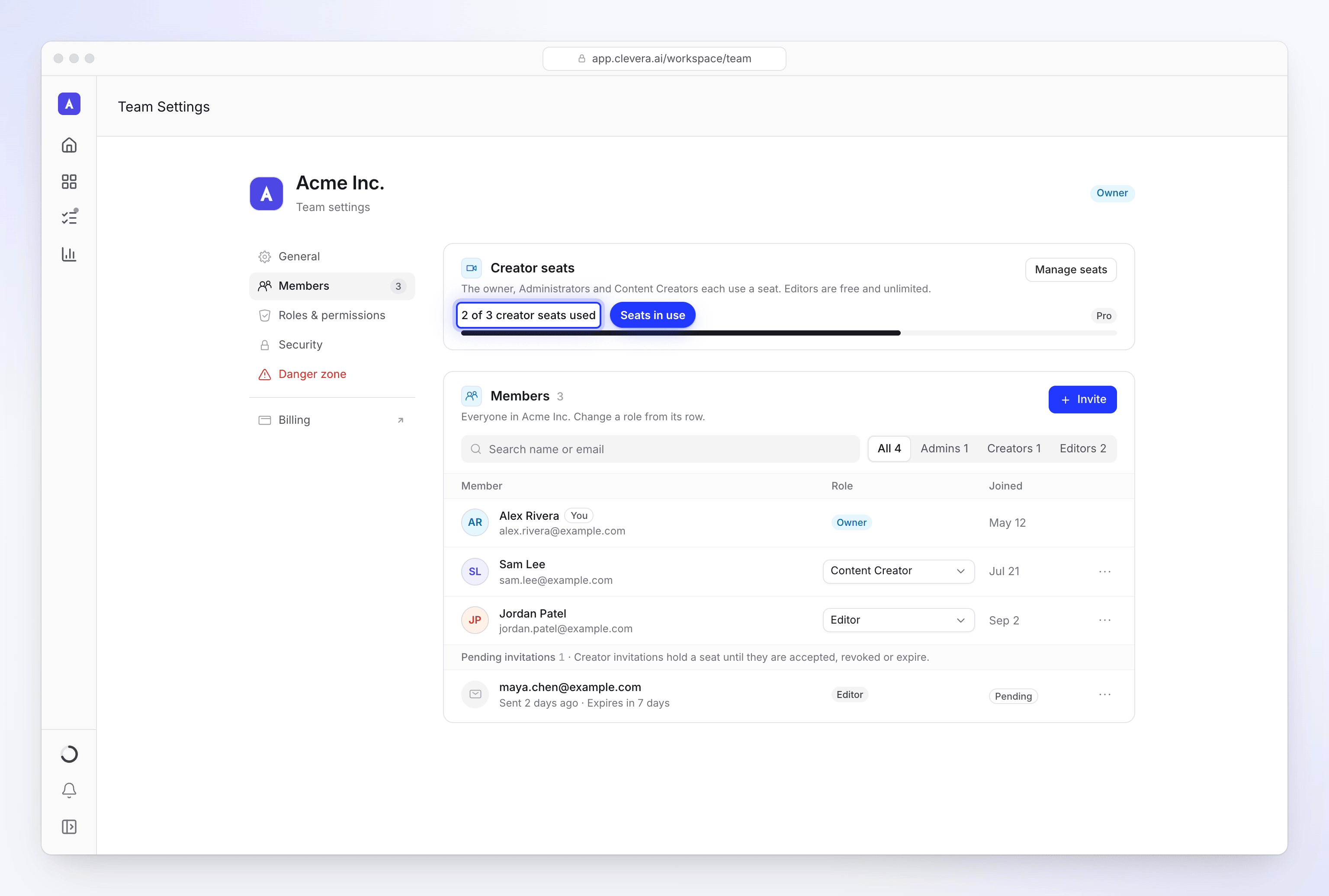
擁有者、管理員與內容創作者各佔用一個席位。編輯器是免費且無限制的,因此你可以隨意邀請任意數量的審閱者與潤飾人員。
| 方案 | 創作者席位 |
|---|---|
| Free | 1 |
| Starter | 1 |
| Pro | 2–10,一次購買一個 |
| Custom | 依據與我們團隊的協議而定 |
席位計算方式位於 團隊設定 → 成員 → 創作者席位,例如顯示為「已使用 2 個創作者席位(共 3 個)」。待處理的邀請也會計入;<b>待處理邀請</b>清單會顯示:「創作者邀請在被接受、撤銷或過期前會佔用一個席位。」邀請會在 7 天後過期,過期的邀請將不再佔用席位。請參閱 邀請團隊成員。
當所有席位皆已佔滿時
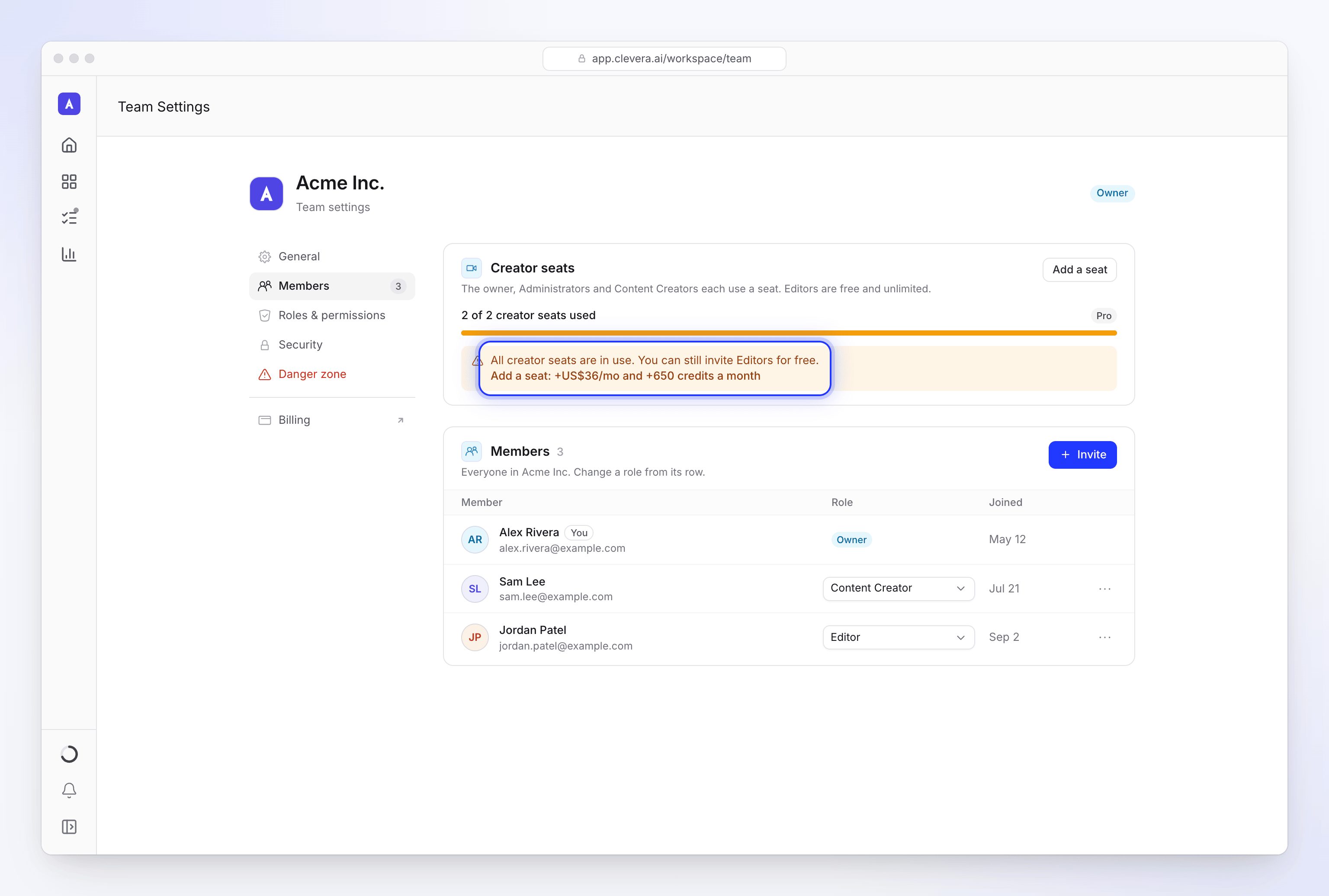
創作者角色在邀請與角色選單中會呈現灰色:「3 個創作者席位皆已使用。請新增席位或選擇編輯器。」面板會顯示「所有創作者席位皆已使用。你仍然可以免費邀請編輯器。」接下來提供的選項取決於你的方案:
| 方案 | 選項 | 發生什麼事 |
|---|---|---|
| Pro,少於 10 個席位 | 新增席位(每月帳單增加 US$36 並增加 650 點數) | 在確認前,系統會顯示你目前的付款金額、續訂日期以及扣款的卡片。席位立即生效。 |
| Free 或 Starter | 探索 Pro:「升級至 Pro 以獲得 2 個創作者席位」 | 開啟升級頁面 |
| Pro 達 10 個席位,或 Custom | 聯絡我們:「聯絡我們以獲取更多創作者席位」 | 開啟給我們團隊的訊息視窗 |
只有擁有者可以新增席位或升級。其他人會看到「只有團隊擁有者可以新增席位或升級。請要求他們從帳務頁面進行操作。」較少的席位數量會在續訂時生效。請參閱 變更你的方案或席位。
誰會消耗點數
所有成員皆使用同一個工作區餘額。當有人執行以下操作時會消耗點數:
| 操作 | 誰可以執行 |
|---|---|
| 生成影片、社群短片或文章,或重試失敗的作業 | 擁有者、管理員、內容創作者 |
| 使用「使用 AI 錄製」或網站研究 | 擁有者、管理員、內容創作者 |
| 要求助理進行變更 | 任何有權編輯該項目的人(包含編輯器)。小型編輯在每日公平使用額度內是免費的。 |
| 翻譯影片或文章 | 任何有權編輯該項目的人(包含編輯器) |
匯出、下載、連結與嵌入操作皆不會消耗點數。
擁有者與管理員可以在 使用量頁面 查看整個工作區的消耗情況,並依成員、項目與收藏集細分。其他成員僅能查看自己的使用量。只有擁有者可以購買額外點數;其他人會看到「請要求你的團隊擁有者新增點數。」
變更某人的角色
在 團隊設定 → 成員中,開啟成員旁邊的角色選單並選擇新角色。將某人移至創作者角色需要有空餘的席位。你無法變更自己的角色:「你無法變更自己的角色。請要求其他管理員進行更新。」
移除成員或離開團隊
- 移除:開啟成員的操作選單並選擇 移除成員。「Alex Rivera 將立即失去對 Acme Inc. 的存取權。你可以稍後再次邀請他們。」移除創作者會釋出一個席位(「這將釋出一個創作者席位。」)。他們的影片與文章會保留在工作區中。
- 離開:在 危險區域中,點擊 離開團隊…。「你將立即失去存取權。若要回來,你需要新的邀請。」擁有者無法離開;請先轉移擁有權。
- 刪除工作區(僅限擁有者):危險區域 → 刪除團隊…。「此團隊中的所有內容將為所有成員刪除,且任何有效的訂閱皆會取消。已刪除的資料無法復原。」你需要輸入密碼進行確認,若你是使用 Google 或 SSO 登入,則需輸入工作區名稱。請參閱 刪除工作區。