

錄製視窗或自訂區域
使用 Clevera 桌面應用程式錄製單一視窗或螢幕的一部分,在錄製前將視窗調整為 1920 × 1080 等標準尺寸,並修正視窗與區域錯誤。
錄製單一視窗或區域可讓影片保持聚焦並縮小檔案大小。該範圍之外的所有內容都不會被錄製,因此其他應用程式、通知和桌面都不會出現。本文將介紹如何選擇視窗、將其調整為標準尺寸以及繪製自訂區域。
若要錄製整個螢幕或應用程式,請參閱 錄製全螢幕、顯示器或應用程式。
錄製視窗
開啟視窗清單
在錄製視窗中,點擊頂部列,然後點擊 特定視窗。此時會出現開啟的應用程式清單,並顯示每個應用程式開啟的視窗數量。在 Mac 上,清單載入時會顯示 正在載入應用程式...。
選擇視窗
點擊一個應用程式。如果它有多個視窗,其視窗會出現在 視窗位於 之後,並顯示應用程式名稱、標題和尺寸。點擊您想要的視窗。
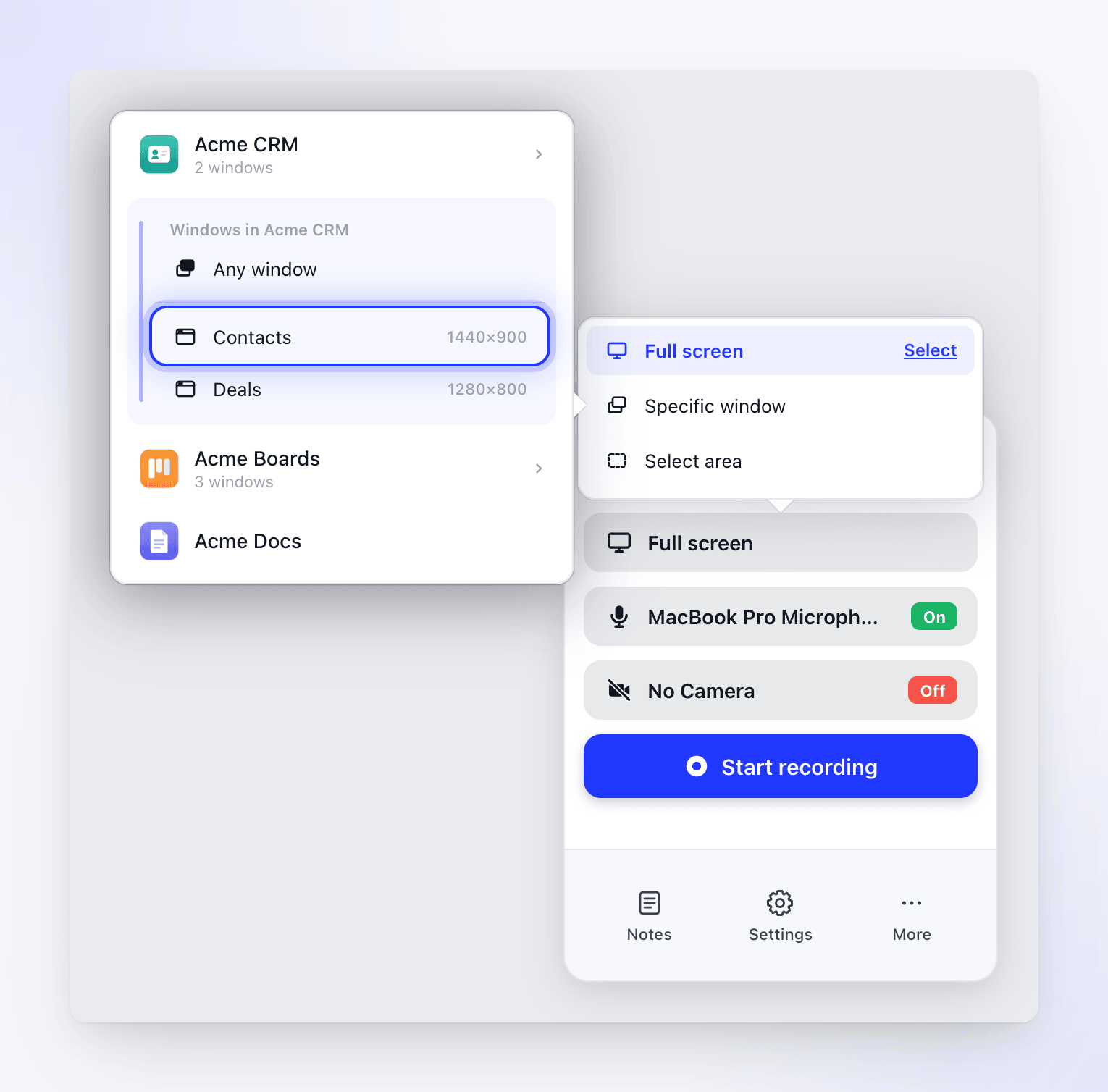
若要讓 Clevera 進行選擇,請點擊 任何視窗。在 Mac 上,它會錄製您開始錄製時該應用程式最大的視窗;在 Windows 上,它會錄製應用程式清單中的第一個視窗。
頂部列現在會顯示您選擇的內容。在 Mac 上,它會顯示應用程式和視窗標題,例如 Acme CRM — Contacts。在 Windows 上,它僅顯示視窗標題。
點擊開始錄製
Clevera 會反白顯示該視窗,並顯示一張卡片,其中包含應用程式名稱、視窗尺寸 (視窗尺寸) 和 調整大小 按鈕。如果您想要標準尺寸,請立即調整(請參閱下文),然後點擊卡片上的 開始錄製。
錄製
倒數計時結束後,Clevera 會調暗視窗周圍的所有內容,讓您能看清拍攝範圍。只有螢幕上的該部分會被錄製。
只有具有標題且至少為 300 × 300 的視窗才會列出。最小化和隱藏的視窗無法錄製。Clevera 會透過標題尋找視窗,因此如果標題變更或視窗在您開始前關閉,Clevera 會改為錄製該應用程式最大的視窗。如果應用程式不再執行,它會切換回 全螢幕。錄製開始時,Clevera 會將視窗置於最上層。
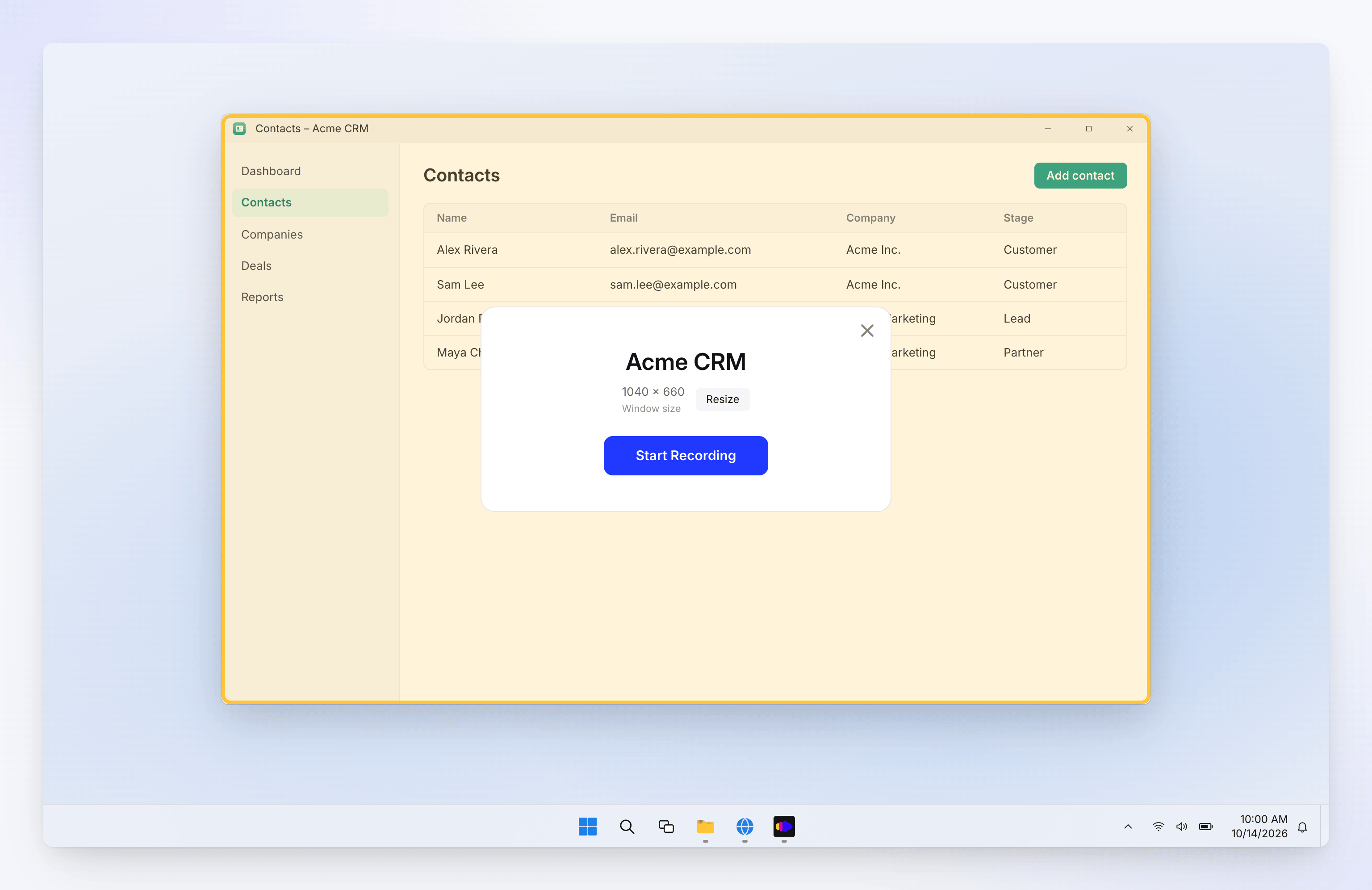
只有至少 300 × 300 的視窗才會列出。Clevera 會錄製錄製開始時視窗所在的螢幕部分:
- 如果您在錄製過程中移動視窗,錄製內容不會跟隨移動。
- 如果另一個視窗或彈出視窗遮蓋了它,該視窗也會出現在錄製內容中。
錄製時請保持視窗位置固定並置於最上層。
調整視窗大小
一致的視窗尺寸能讓影片看起來整潔,並為 AI 提供乾淨的畫面以進行縮放。Clevera 絕不會自行調整視窗大小;只有在您選擇尺寸時才會調整。
- 在視窗卡片上,點擊 調整大小。
- 在選單頂部選擇常見尺寸,或開啟長寬比以查看更多尺寸。
- 視窗會調整大小,卡片會顯示新尺寸。點擊 開始錄製。
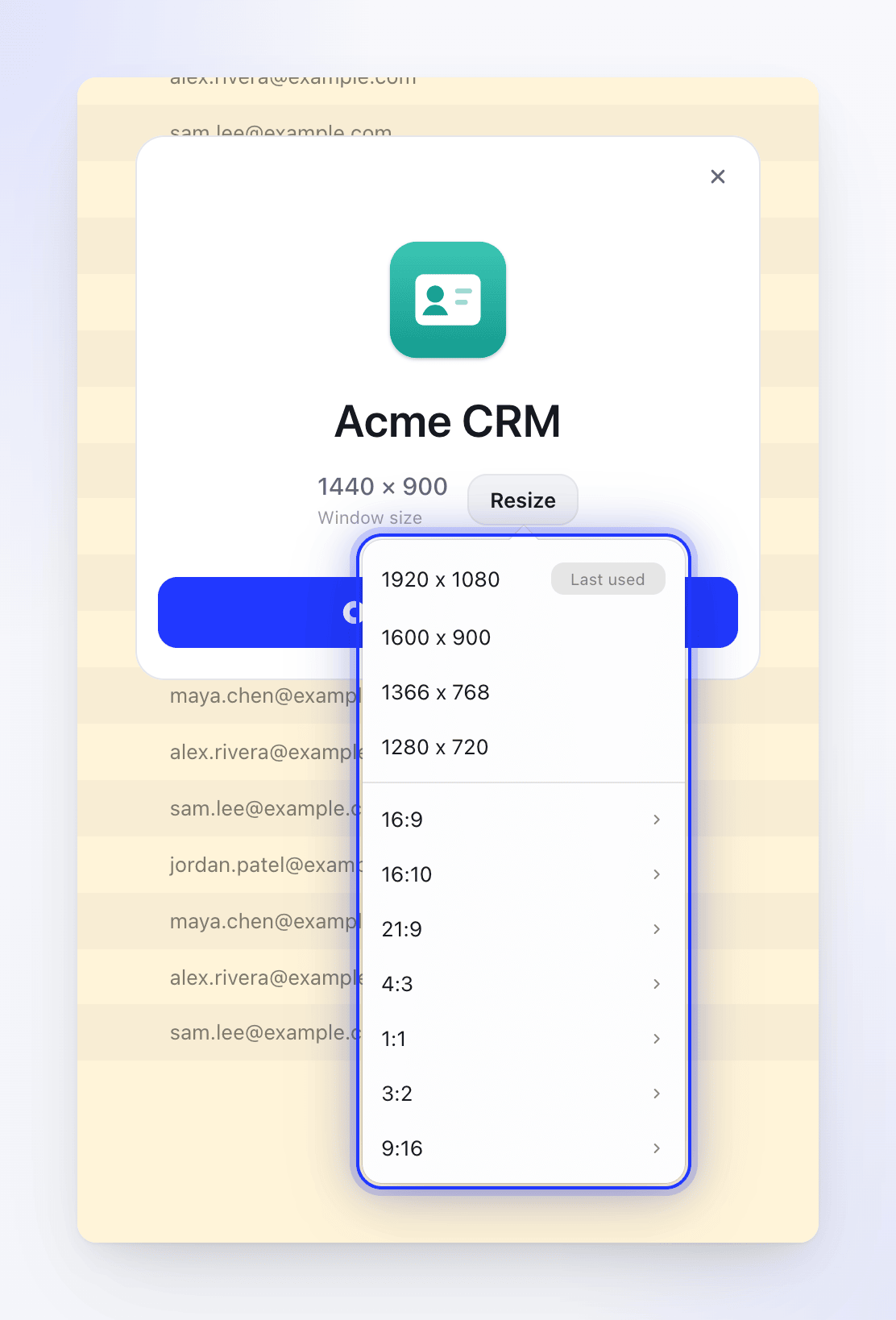
您上次使用的尺寸會標記為 最後使用。在新的 Windows 安裝中,預設為 1920 × 1080。
| 群組 | 尺寸 |
|---|---|
| 常見 | 1920 × 1080, 1600 × 900, 1366 × 768, 1280 × 720 |
| 16:9 | 3840 × 2160, 2560 × 1440, 1920 × 1080, 1600 × 900, 1366 × 768, 1280 × 720, 1152 × 648, 1024 × 576 |
| 16:10 | 2560 × 1600, 1920 × 1200, 1680 × 1050, 1440 × 900, 1280 × 800, 1024 × 640 |
| 21:9 | 3440 × 1440, 2560 × 1080 |
| 4:3 | 2048 × 1536, 1600 × 1200, 1280 × 960, 1024 × 768, 800 × 600 |
| 1:1 | 1600 × 1600, 1280 × 1280, 1024 × 1024, 800 × 800 |
| 3:2 | 2736 × 1824, 2160 × 1440, 1440 × 960, 1080 × 720 |
| 9:16 | 1440 × 2560, 1080 × 1920, 720 × 1280, 540 × 960, 480 × 854 |
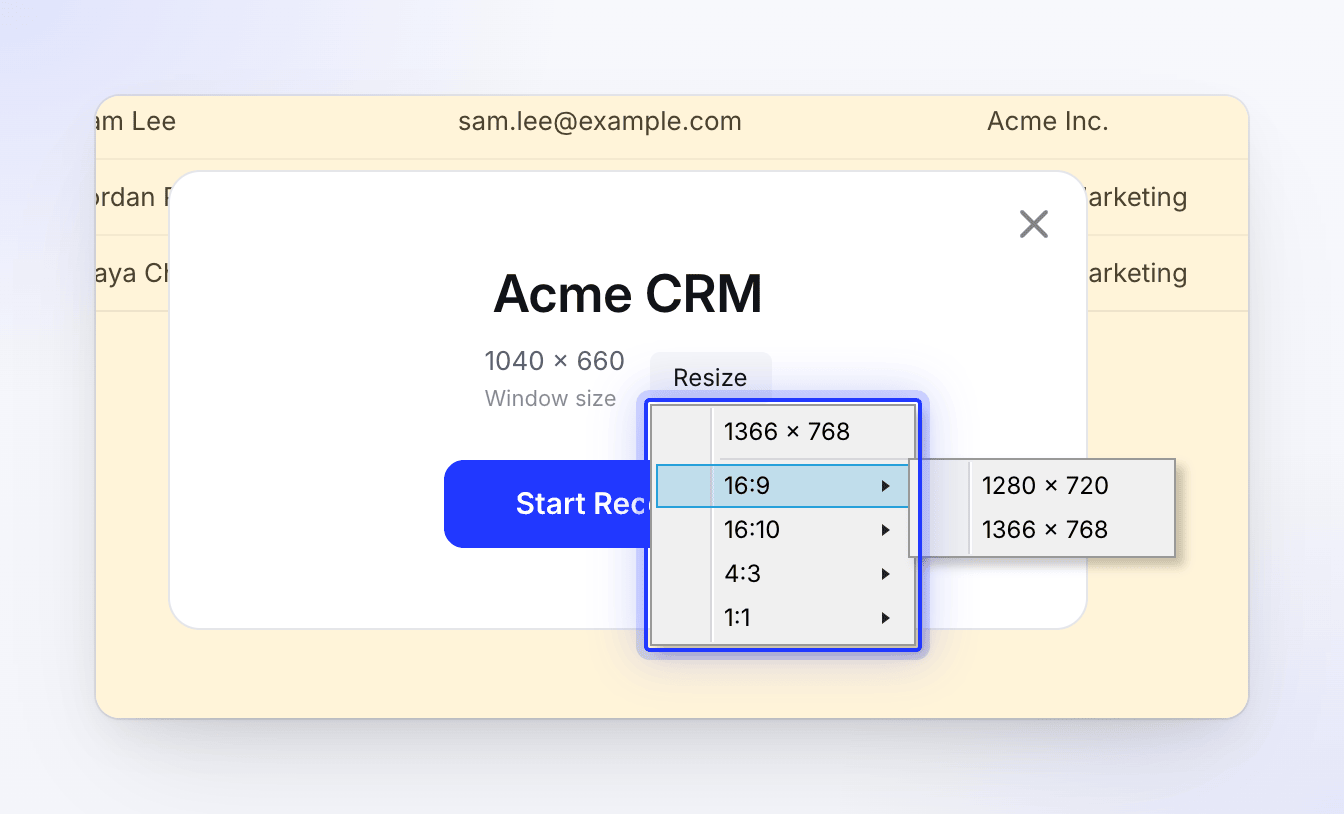
僅顯示適合您螢幕的尺寸(扣除 Dock 和選單列)。在小螢幕上,或當視窗已填滿螢幕時,選單也會提供您螢幕本身的尺寸,標記為 (全螢幕)。
| 群組 | 尺寸 |
|---|---|
| 常見 | 1366 × 768, 1600 × 900, 1920 × 1080, 2560 × 1440 |
| 16:9 | 1280 × 720, 1366 × 768, 1600 × 900, 1920 × 1080, 2560 × 1440, 3840 × 2160 |
| 16:10 | 1280 × 800, 1440 × 900, 1680 × 1050, 1920 × 1200, 2560 × 1600 |
| 21:9 | 2560 × 1080, 3440 × 1440 |
| 4:3 | 1024 × 768, 1280 × 960, 1600 × 1200, 2048 × 1536 |
| 1:1 | 800 × 800, 1024 × 1024, 1280 × 1280, 1600 × 1600 |
| 3:2 | 2160 × 1440, 2736 × 1824 |
| 9:16 | 480 × 854, 540 × 960, 720 × 1280, 1080 × 1920, 1440 × 2560 |
僅顯示適合您螢幕的尺寸(工作列上方)。
如果視窗無法調整大小
會出現 無法調整視窗大小 的警示,且錄製將以目前尺寸繼續進行:
| 訊息 | 原因 |
|---|---|
| "此視窗處於全螢幕模式,因此無法調整大小。錄製將以目前尺寸繼續。若要使用不同尺寸,請先退出全螢幕。" | 全螢幕視窗無法調整大小。請先退出全螢幕,然後再試一次。 |
| "此應用程式無法變更其視窗大小。錄製將以目前尺寸繼續。" | 部分應用程式會設定自己的視窗大小或有最小尺寸限制。請手動調整視窗大小。 |
| "無法調整視窗大小。錄製將以目前尺寸繼續。" | 其他因素導致調整失敗。請手動調整視窗大小。 |
錄製自訂區域
選擇選取區域
在錄製視窗中,點擊頂部列,然後點擊 選取區域。點擊 開始錄製。
繪製區域
螢幕會變暗並出現選取框,如果您之前使用過,會顯示上次使用的區域大小。拖曳選取框以移動它,並拖曳其邊緣或角落以調整大小。中間的卡片會顯示 選取區域 和目前尺寸。
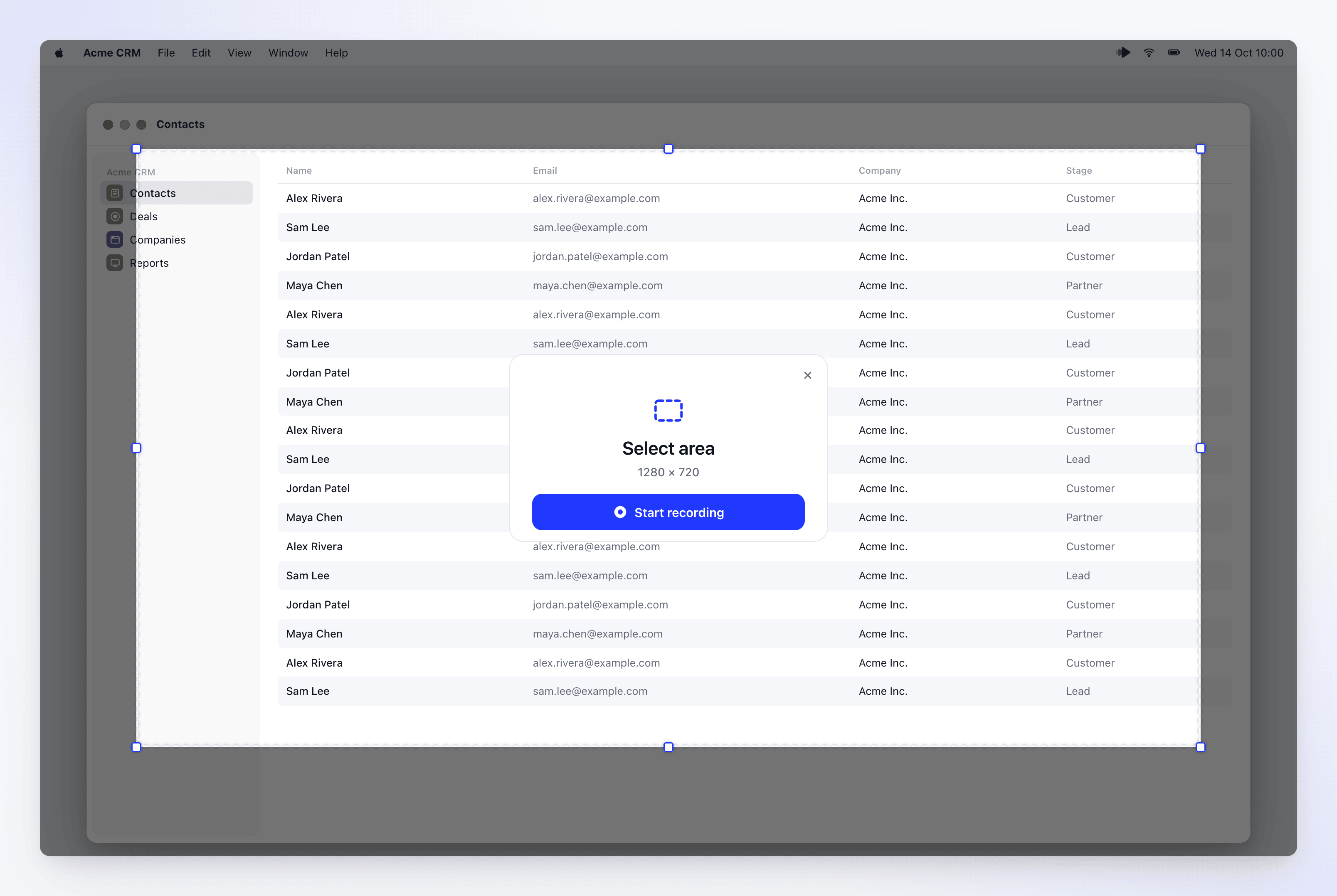
您可以錄製的最小區域為 320 × 220。
開始或取消
點擊卡片上的 開始錄製 或按下 Return (Mac) 或 Enter (Windows)。按下 Esc 或點擊 ✕ 以取消。
Clevera 會記住該區域,錄製視窗的頂部列會顯示它,例如 選取區域 · 1280×720。當您錄製區域時,該範圍之外的所有內容都會變暗,以便您看清框架。
疑難排解
這些訊息來自 Mac 應用程式。
| 訊息 | 處理方式 |
|---|---|
| "無法找到指定的視窗" — "視窗可能已關閉。請重新選擇視窗。" | 開啟視窗,然後從 特定視窗 再次選擇它。 |
| "無法聚焦於所選視窗" 或 "無法啟用應用程式" | 再次選擇視窗。如果問題持續發生,請重新啟動 Clevera。 |
| "視窗狀態無效" | 關閉並重新開啟視窗,然後再次選擇它。 |
| "無效的錄製尺寸:…" | 視窗可能已最小化或隱藏。使其可見並調整為合理大小,然後再試一次。 |
| "無法找到可錄製的顯示器。請重新連接您的顯示器並再試一次。" | 該區域位於未連接的顯示器上。請重新連接它,或在另一個顯示器上再次選擇 選取區域。 |
| "無法開始錄製所選區域。請確保您已授予必要的權限並再試一次。" | 檢查 權限。 |
在 Windows 上,如果您選擇的視窗不再出現在清單中,請再次開啟它並從 特定視窗 選擇。如果錄製內容中出現了其他視窗,請重新錄製並保持所選視窗在最上層。