

聯絡支援團隊
直接在應用程式內以你的語言與 Clevera 支援團隊對話。你可以附加螢幕截圖、在我們回覆時接收電子郵件,並了解需要提供哪些資訊以及我們能看到關於你帳戶的哪些內容。
Clevera 支援服務是應用程式內的聊天功能。你可以用任何語言寫信給我們、附加螢幕截圖,如果你離開後我們才回覆,你會收到電子郵件通知。本文說明如何找到聊天視窗、我們的服務時間、你寫信時我們能看到的資訊,以及為了讓我們能快速提供協助,你應該包含哪些內容。
支援服務時間
我們的團隊位於伊斯坦堡(土耳其)和倫敦(英國),辦公時間為當地時間的 週一至週五,09:00–18:00。你可以隨時留言:在晚上、週末或假日發送的訊息我們都會收到,並會在回到工作崗位後回覆。
AI 助理可能會在任何時間立即回覆,必要時我們的團隊會接手處理。請參閱 誰會回覆你。
開啟支援聊天視窗
點擊頁面右下角的圓形聊天按鈕(將滑鼠懸停在上方會顯示「與我們對話」)。你也可以點擊側邊欄頂部的工作區名稱,然後選擇 說明 → 聯絡支援團隊。
在影片和文章編輯器中,點擊頂部列語言選擇器左側的問號按鈕(說明與支援)。聊天視窗會在其下方展開,按鈕上的圓點表示有你尚未閱讀的回覆。在視窗較窄時,該按鈕會移至 ⋯ 選單中,顯示為 說明與支援。
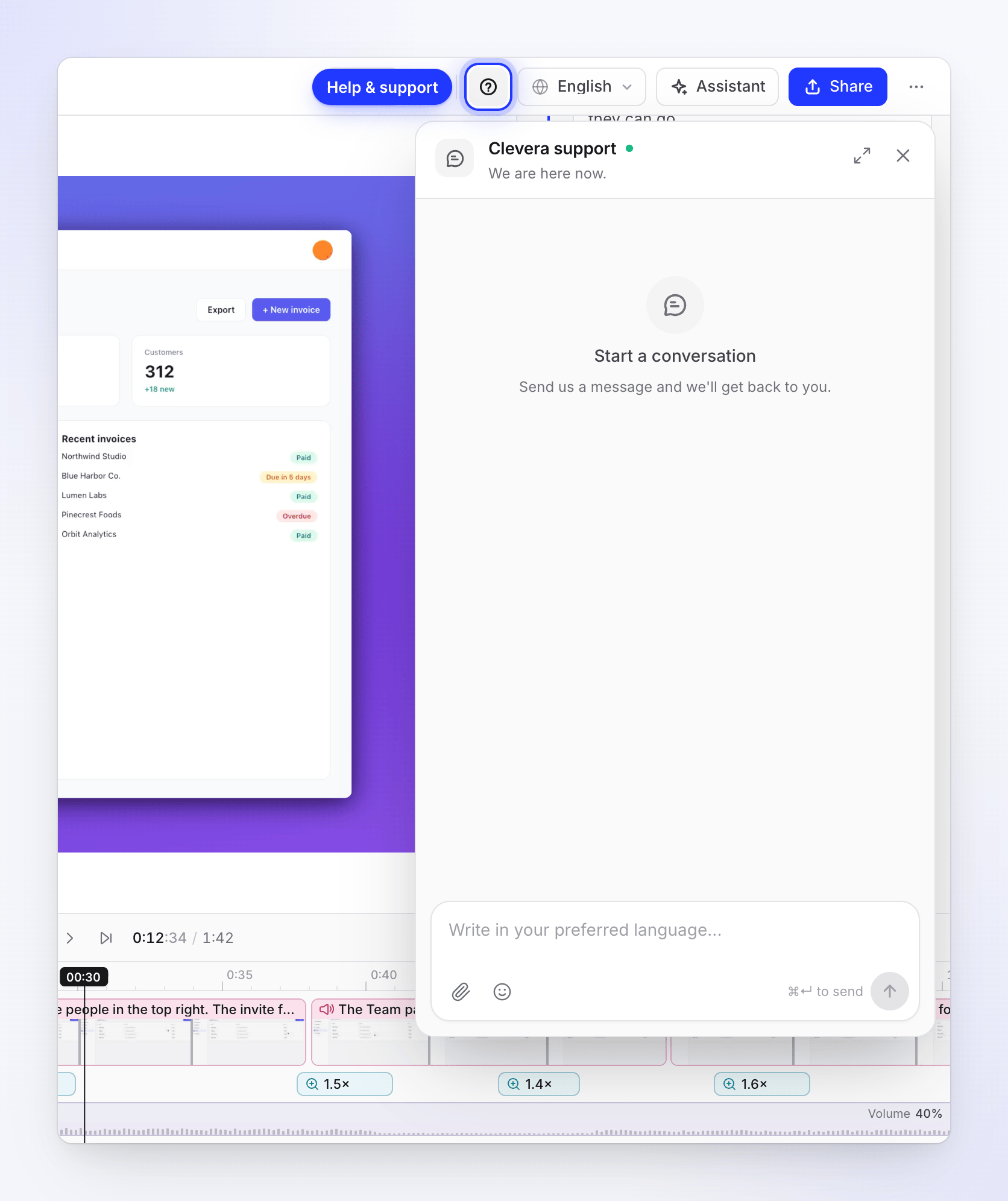
有些頁面會自動為你開啟聊天視窗並預填訊息,例如自訂方案的 聯絡我們 或關於新整合功能的請求。請閱讀內容,視需要修改後再發送。
聊天視窗會顯示 Clevera 支援團隊 以及狀態列:
| 狀態 | 含義 |
|---|---|
| 「我們現在就在這裡。」(綠點) | 我們的團隊成員在過去 30 分鐘內回覆過。 |
| 「我們通常會很快回覆。」(綠點) | 我們目前處於工作時間內。 |
| 「我們現在不在線上。請留下訊息,我們會盡快跟進。」(琥珀色點) | 我們目前不在工作時間內。你的訊息我們仍會收到。 |
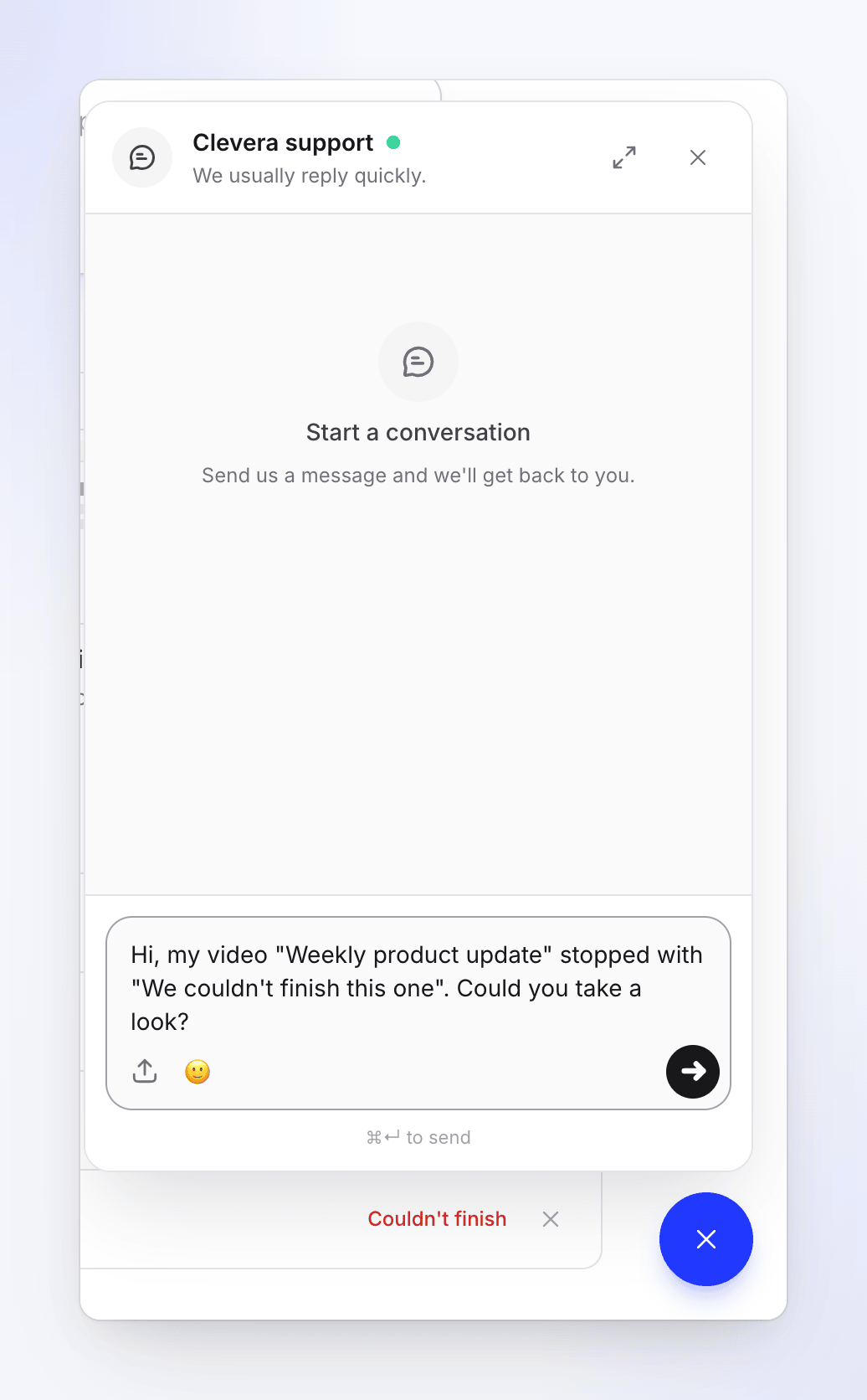
如果你在我們不在線上時留言,聊天視窗會在每個對話中自動顯示一則簡短的說明訊息。
聊天按鈕隱藏的位置
為了不遮擋必要的控制項,該按鈕在某些頁面不會顯示:
- 顯示影片生成中的頁面(請參閱 在影片生成時追蹤進度),
- 「AI 錄製」工作階段或網站研究的即時頁面,以及任何顯示「AI 錄製」聊天氣泡的頁面。
在這些頁面上,請回到「首頁」或你的影片頁面來開啟聊天視窗。影片和文章編輯器也不會顯示圓形按鈕:請使用頂部列的 說明與支援。
撰寫你的訊息
使用你的語言輸入
對話框顯示「請使用你偏好的語言撰寫...」。請使用你最習慣的語言撰寫。我們的回覆會翻譯成你使用的語言(如果無法從訊息中判斷,則會使用你的 Clevera 顯示語言),而你發送的訊息會保持你輸入時的樣子。
附加螢幕截圖
點擊附加按鈕並選擇 附加檔案。每則訊息最多可附加 5 張圖片,每張上限 10 MB,格式支援 JPEG、PNG、WebP 或 GIF。不接受其他檔案類型。
發送
點擊箭頭,或在 Mac 上按下 ⌘ Enter,在 Windows 上按下 Ctrl Enter。單獨按下 Enter 鍵會換行。
當我們團隊成員正在輸入時,你會看到「Clevera 正在輸入」。新回覆會播放短促的提示音,如果聊天視窗已關閉,按鈕會顯示紅點。點擊聊天視窗標題中的展開圖示可放大視窗。
訊息中應包含的內容
你提供的資訊越具體,我們需要詢問的問題就越少:
- 影片連結,或其確切標題,例如「新手教學導覽」。在影片開啟時從瀏覽器複製網址。
- 你做了什麼操作 以及 你預期 發生什麼結果。
- 實際發生了什麼,並附上 螢幕上的確切訊息(逐字記錄)或螢幕截圖。
- 發生時間(大約),以及是否每次都會發生。
- 若是桌面版應用程式:請說明你使用的是 Mac 還是 Windows,以及應用程式版本。請透過 更多 → 提交日誌 發送你的應用程式日誌:請參閱 將桌面版應用程式日誌發送給支援團隊。
誰會回覆你
AI 助理會先讀取你的訊息。如果它能自行解決你的問題,會立即回覆,通常會提供來自此說明中心的 相關文章。如果無法解決,它會將對話轉交給我們的團隊,由他們在同一個聊天視窗中回覆。一旦團隊成員回覆,他們將會接手對話;只有在他們離開一段時間後,AI 助理才會再次接手。
我們在收到訊息時能看到什麼
為了讓你無需重複說明,對話視窗會向我們的團隊顯示你帳戶中的一些詳細資訊:
- 你的姓名和電子郵件地址,
- 你所在的工作區、成員和創作者席位,
- 你的方案、狀態和點數餘額,
- 你最近的五部影片及其標題和狀態(例如,是否其中一部失敗了),
- 你上次使用的桌面版應用程式版本,
- 你之前的支援對話紀錄。
我們看不到你的螢幕內容、密碼或付款卡詳細資訊。
回覆與對話
- 每個工作區在聊天視窗中保持一個開放的對話。當你回來時,之前的訊息都會保留。
- 如果我們回覆後你 10 分鐘內未讀取,我們會發送一封標題為「來自 Clevera 支援團隊的新回覆」的電子郵件,內含回覆內容摘要及開啟對話的連結。
- 一旦我們關閉對話,你的下一則訊息將會開啟一個新的對話。若對話 7 天內沒有新訊息,系統會自動關閉,且不會發送電子郵件。
- 如果我們的團隊先寫信給你,聊天視窗會自動開啟並顯示訊息。如果你關閉它,該對話後續的訊息只會顯示紅點。
疑難排解
| 你看到的訊息 | 處理方式 |
|---|---|
| 「你的訊息未發送。」 | 檢查網路連線後再次發送。 |
| 「photo.heic: 不支援的檔案類型」 | 將圖片儲存為 JPEG 或 PNG 後再次附加。 |
| 「photo.png: 檔案太大(上限 10 MB)」 | 裁切或壓縮螢幕截圖。 |
| 「每則訊息最多可附加 5 個檔案。」 | 將剩餘檔案分次發送。 |
| 「無法載入支援聊天視窗。」 | 重新整理頁面後再試一次。 |