

使用「潤飾」清理或重新設定錄影風格
「潤飾」會保留你原本的聲音與內容。「清理」功能可剪掉贅詞、重錄片段與空白時間;「已設定分享風格」則會輕微修剪靜音片段,並將錄影內容放入你的範本中,同時加上標題卡。兩者皆可為你的原音加上字幕。
「潤飾」能在不改變內容的前提下整理錄影。這裡沒有 AI 配音:如果你有說話,你原本的聲音會保留在影片中,並可加上字幕。選擇「清理」來剪掉重錄片段與空白時間,或選擇「已設定分享風格」來維持錄影原貌,並套用你的品牌風格。
該選「清理」還是「已設定分享風格」?
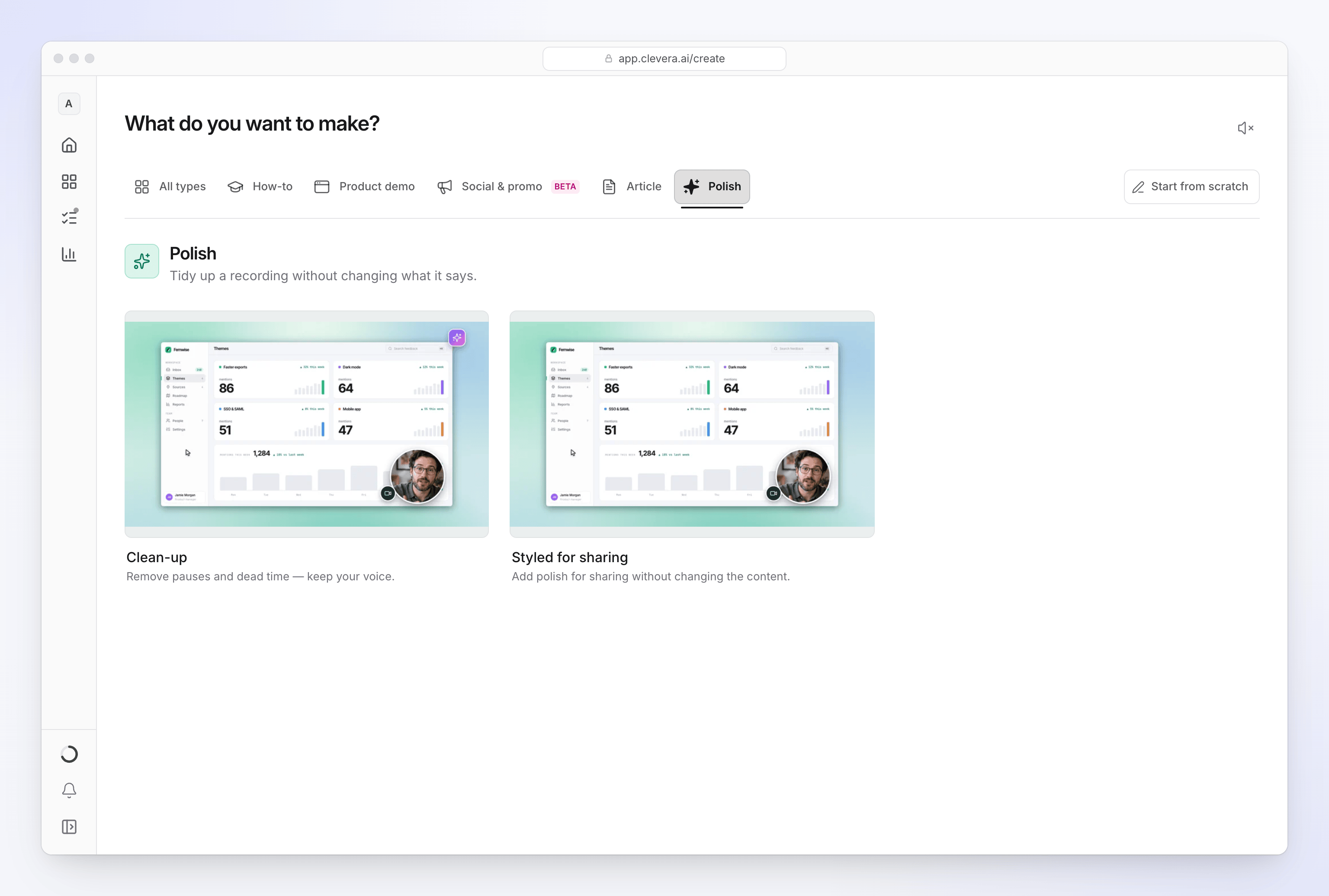
| 清理 | 已設定分享風格 | |
|---|---|---|
| 卡片說明 | 「移除暫停與空白時間 — 保留你的聲音。」 | 「在不改變內容的情況下進行潤飾,以便分享。」 |
| 變更內容 | AI 會剪掉贅詞、錯誤開始、重錄片段、離題內容與長時間靜音,並加速靜音載入過程。 | 僅輕微修剪靜音片段。你說過或展示過的內容皆不會被刪除。 |
| 你的聲音 | 以正常速度保留,絕不會加速。 | 以錄製時的速度保留。 |
| 字幕 | 預設關閉;可透過「字幕」膠囊按鈕開啟。 | 預設開啟。 |
| 外觀 | 你的範本背景與音樂,加上 AI 撰寫的標題。 | 你的範本背景與音樂、包含標題的開場卡、轉場效果與 Logo 揭示。 |
| 縮放 | 自動加入。 | 自動加入桌面應用程式錄影;不適用於上傳的影片。 |
| 你需要 | 一段錄影。 | 一段錄影與一個「標題」。 |
| 點數 | 5 分鐘內的錄影通常需 5–25 點。 | 5 分鐘內的桌面應用程式錄影通常需 1–5 點(用於自動縮放處理)。上傳的影片為 0 點。 |
除非你在「格式」膠囊按鈕中選擇其他選項,否則兩者都會保留錄影的形狀,且兩者皆「僅適用於單一影片」。圖片、PDF 與連結不會被使用:如果你曾加入這些內容,Compose 會移除它們並顯示通知:「圖片、PDF 與連結已移除 — 此影片類型僅適用於你的影片。」
潤飾錄影
選擇「潤飾」
點擊「建立」,開啟「潤飾」系列並選擇「清理」或「已設定分享風格」。
加入錄影
點擊「+」並選擇「錄製你的螢幕」、「上傳影片」(MP4,上限 250 MB)或「從媒體庫選擇」。新影片將取代目前的影片。
設定標題(已設定分享風格)
「已設定分享風格」會在方框上方顯示一個「標題」欄位,預設填入你的錄影名稱。請將其編輯為觀眾在開場卡上應看到的內容。標題最多可輸入 255 個字元,AI 會保留你輸入的文字。如果欄位為空,產生影片時會顯示「請為影片設定標題」。
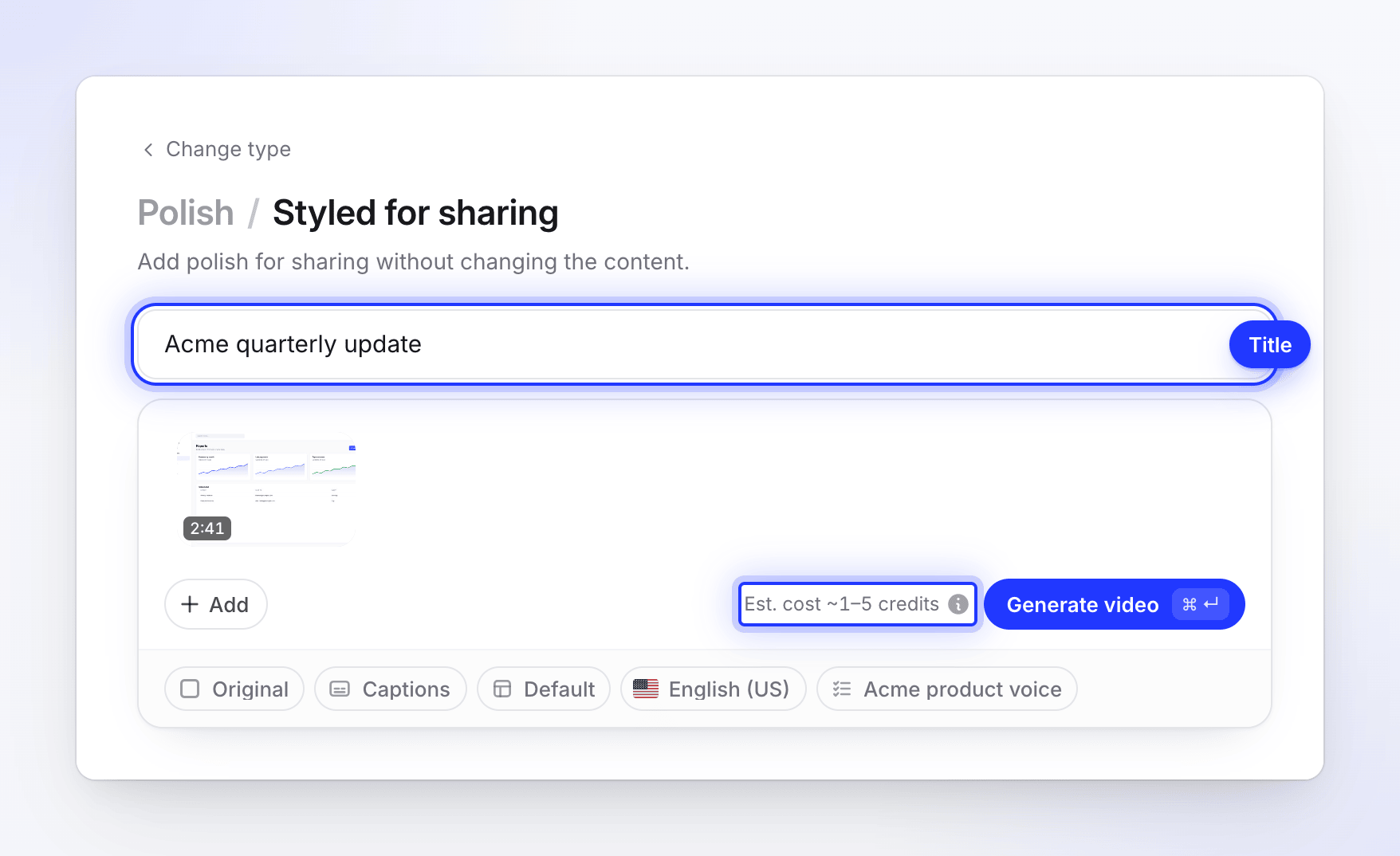
標題會出現在開場卡上;預估費用涵蓋自動縮放處理。 檢查選項
「潤飾」包含以下膠囊按鈕:
膠囊按鈕 設定內容 範本 背景、音樂、開場與標題卡。 格式 影片的形狀。請參閱 格式。 字幕 你原音的字幕。「清理」預設關閉,「已設定分享風格」預設開啟。 語言 影片的語言。 AI 規則 你的工作區 AI 規則。 這裡沒有語音或語氣膠囊按鈕,因為「潤飾」絕不會加入 AI 語音。
產生影片
檢查「產生影片」旁邊的點數預估,然後點擊它。產生頁面會顯示進度;你可以關閉該分頁。
格式
| 格式 | 用途 |
|---|---|
| 原始(預設) | 「保留錄影時的原始形狀」 |
| 垂直 · 9:16 | TikTok、Reels、Shorts、限時動態 |
| 直式 · 4:5 | Instagram 與 LinkedIn 動態貼文 |
| 方形 · 1:1 | 適用於任何平台的動態貼文 |
| 寬螢幕 · 16:9 | YouTube、你的網站與電子郵件 |
| 經典 · 4:3 | 簡報與經典橫向格式 |
| 直立 · 3:4 | 直式簡報與列印相關用途 |
你之後仍可在編輯器中更改長寬比。
「清理」會剪掉什麼
AI 會觀看錄影、讀取你的說話逐字稿,並將影片分割成獨立的保留片段,通常每個說話重點為一段。在這些片段之間,它會移除:
- 字詞間的贅詞(「嗯」、「呃」)、錯誤開始與自我修正,
- 同一句話或動作的重錄片段,僅保留最乾淨的版本,
- 螢幕畫面無變化的靜音空白時間,
- 離題的內容。
剪輯點會落在字詞之間的停頓處,絕不會在字詞中間。若螢幕上有動作發生,即使是靜音片段也會被保留,不會被視為空白時間剪掉。無法剪掉的靜音等待(如頁面載入或檔案上傳)會被加速。說話片段永遠會以正常速度播放,因為加速後的語音聽起來不自然。
錄影中沒有聲音?「清理」依然有效。它會以正常速度保留每個有意義的動作,縮短或加速動作間的停頓,並刪除極長的閒置時間與重試片段。
標題卡很少出現:3 分鐘以下的影片不會有,3–8 分鐘的影片最多一張,更長的影片最多兩張,且僅在話題明顯轉換時出現。
「已設定分享風格」會加入什麼
「已設定分享風格」適用於已經完成、僅需潤飾外觀的錄影:
- 輕微修剪停頓處的靜音;你說過與展示過的內容皆會保留,
- 錄影後方套用你的範本背景,包含邊距、圓角與陰影,
- 包含標題的開場卡,採用範本的開場卡設計(若範本無開場卡,則使用標題卡設計),
- 開場後的範本轉場效果與結尾的 Logo 揭示,
- 你的音訊下方會加入範本音樂,
- 你原音的字幕(預設開啟),
- 針對桌面應用程式錄影的點擊縮放效果。

由於不會產生語音,因此自動縮放處理是唯一消耗點數的部分。這就是為什麼它在「產生影片」旁邊有獨立且較小的預估值:5 分鐘內的桌面應用程式錄影需 1–5 點。錄影越長,預估值會隨長度增加,但上限不超過 6 點。上傳的影片不會進行縮放處理,因此預估與扣除點數為 0 點。如同任何產生作業,開始前你的餘額需足以支付預估值的下限,實際扣除點數則視縮放處理的實際用量而定。請參閱 了解點數扣除時機。
你原音的字幕
兩種「潤飾」類型皆可為你的話加上字幕。字幕是根據你原本的文字與時間點建立的,當剪輯或修剪改變時間點時,字幕會重新產生。在產生前,可透過「字幕」膠囊按鈕開啟或關閉,或稍後在編輯器的「風格 → 字幕」中調整。請參閱 更改風格與字幕。
製作完成後
在編輯器中開啟影片進行調整。「腳本」分頁不會出現,因為沒有 AI 配音,且潤飾後的影片沒有助理功能。你仍可在「風格」中更改背景、開啟或重新設定原音字幕,在「音訊」中調整音樂與錄影音量,在「縮放」中調整縮放效果,並加入元素。如果你使用桌面應用程式錄製了攝影機畫面,可在「風格 → 攝影機疊加層」中設定其氣泡框。
你加入潤飾影片的影片片段會以語音片段形式匯入,並保留其原始音訊。
疑難排解
| 訊息 | 處理方式 |
|---|---|
| 「你的上傳內容仍在準備中。請稍候片刻再試。」 | Clevera 仍在從你的上傳檔案中提取音訊。請稍候一分鐘,然後再次點擊「產生影片」。 |
| 「請為影片設定標題。」 | 填寫「標題」欄位(適用於「已設定分享風格」)。 |
| 「『潤飾』僅適用於你的影片。請移除圖片、PDF 與連結後再試。」 | 從方框中移除額外的檔案。 |
| 「此類型僅適用於你的影片 — 圖片與 PDF 不會被使用。」 | 你放入了影片以外的檔案。系統僅會使用該影片。 |
| 「此作業約需 N 點,你剩下 M 點。請購買更多點數或在『帳務』中升級方案以繼續。」 | 你的餘額不足以支付預估值的下限。請參閱 我的點數用完了。 |