

將螢幕錄影轉換為操作指南影片
將螢幕錄影轉換為帶有旁白的分步指南。選擇指南類型、加入你的錄影、檢查選項並產生。AI 會撰寫旁白、剪掉無效時間並放大你的點擊動作。
操作指南影片能將螢幕錄影轉換為帶有旁白的指南:AI 會觀察你的操作、撰寫並錄製旁白、剪掉等待與重試的時間,並放大每個點擊動作。當你希望觀眾在觀看後能重複執行某項任務時,請使用此功能。
開始之前
- 任務錄影。 使用 Clevera 桌面應用程式 進行錄製、上傳你現有的 MP4 檔案,或從你的媒體庫中選擇。你也可以讓 AI 使用 AI 錄製 功能為你錄製網頁應用程式。我們建議錄影長度在 30 分鐘以內。
- 錄製時請邊說邊操作(如果可以)。 你不需要專業麥克風或完美的錄音。AI 會聆聽你的說明並將其作為腳本基礎,然後用清晰的 AI 旁白取代你的聲音。
- 具備建立權限的角色。 工作區擁有者、管理員和內容創作者可以製作影片。編輯者會看到 建立 和 產生影片 功能被停用,並顯示「你的角色可以編輯現有內容,但無法建立新內容」。
- 點數。 一部 5 分鐘以內的錄影,製作操作指南影片通常需要 5–25 點。較長的錄影需要更多點數。請參閱 閱讀點數預估。
製作操作指南影片
選擇指南類型
點擊 建立,開啟 操作指南 系列並選擇符合你需求的卡片。類型會影響 AI 開場、節奏與結尾的方式;請參閱 四種操作指南類型。
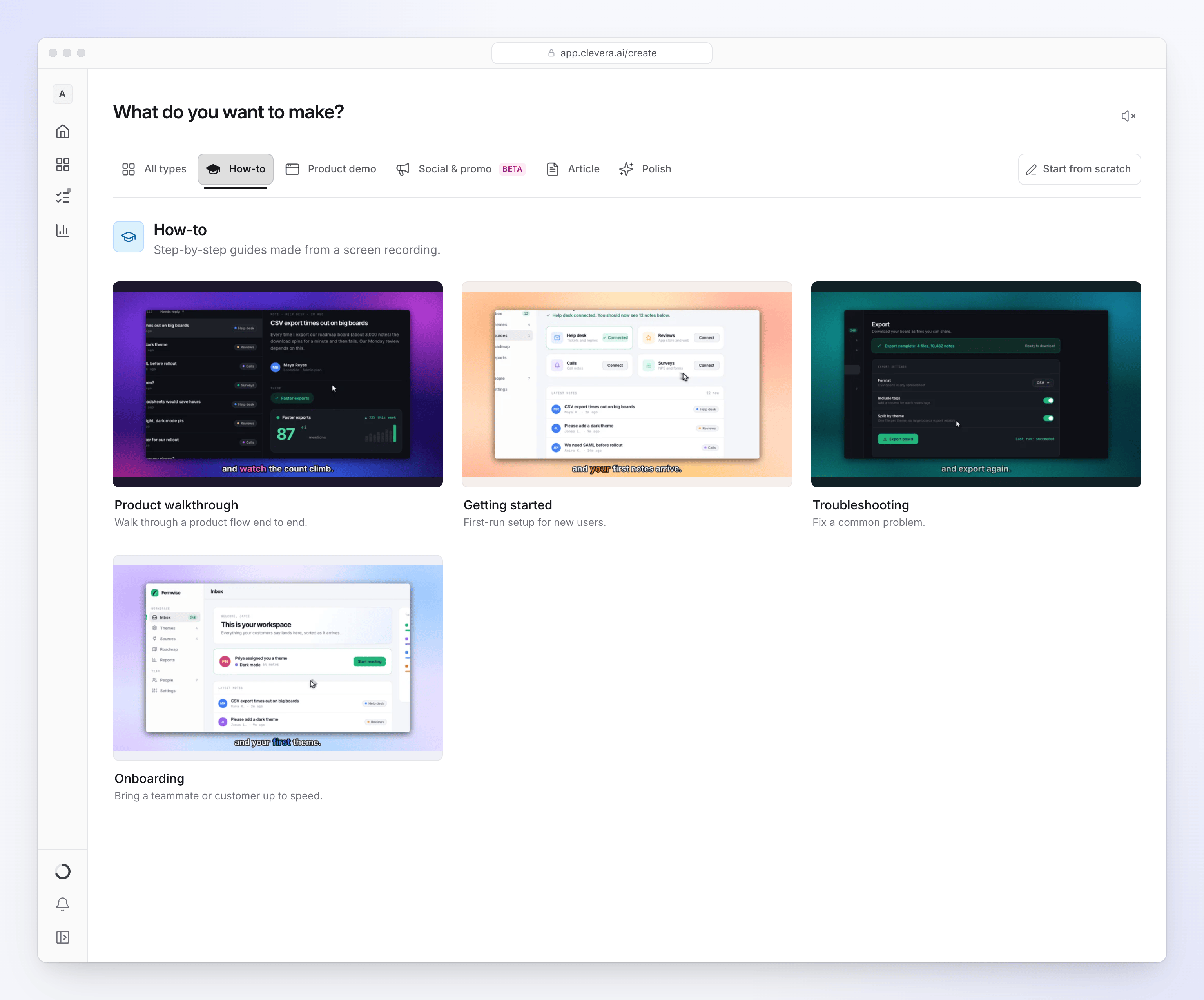
每種類型都會改變 AI 開場和引導節奏的方式。 加入你的錄影
點擊方框中的 + 並選擇以下任一 影片素材 列:
- 錄製你的螢幕 會開啟 Clevera 桌面應用程式。視窗會顯示「從 Clevera 桌面應用程式繼續」,提示你切換至該應用程式並點擊 開始錄製。當你停止錄製時,影片會上傳並在瀏覽器中開啟,準備使用。
- 上傳影片 可上傳最大 250 MB 的 MP4 檔案。
- 從媒體庫選擇 會列出你已經製作或上傳的錄影。若錄影在 15 天內未被任何影片使用,將會自動刪除。
你可以加入最多 3 部影片,以及圖片和 PDF。請參閱 在一部影片中使用多個錄影、圖片和 PDF。
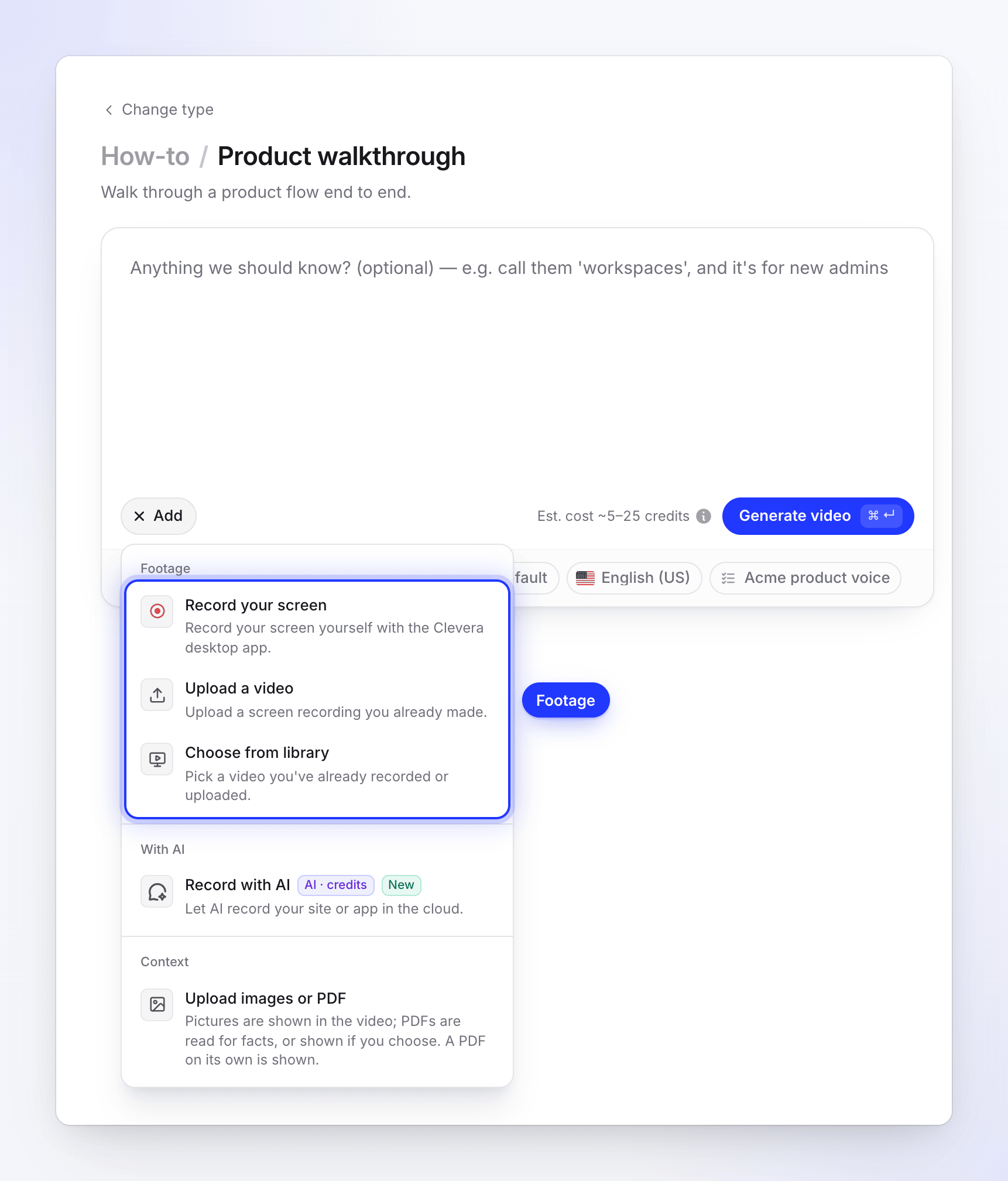
最多可加入 3 部影片,以及圖片和 PDF。 告訴 AI 任何它需要知道的事
簡介對於操作指南來說是選填的。你可以用它來說明錄影中無法呈現的內容,例如「跳過註冊部分,專注於儀表板」或「觀眾是新進管理員」。最多可輸入 5,000 個字元。請參閱 撰寫能獲得優質影片的簡介。
檢查選項
方框下方的膠囊按鈕顯示目前的設定。你可以變更其中任何一項,或保持預設。請參閱 操作指南影片的選項。
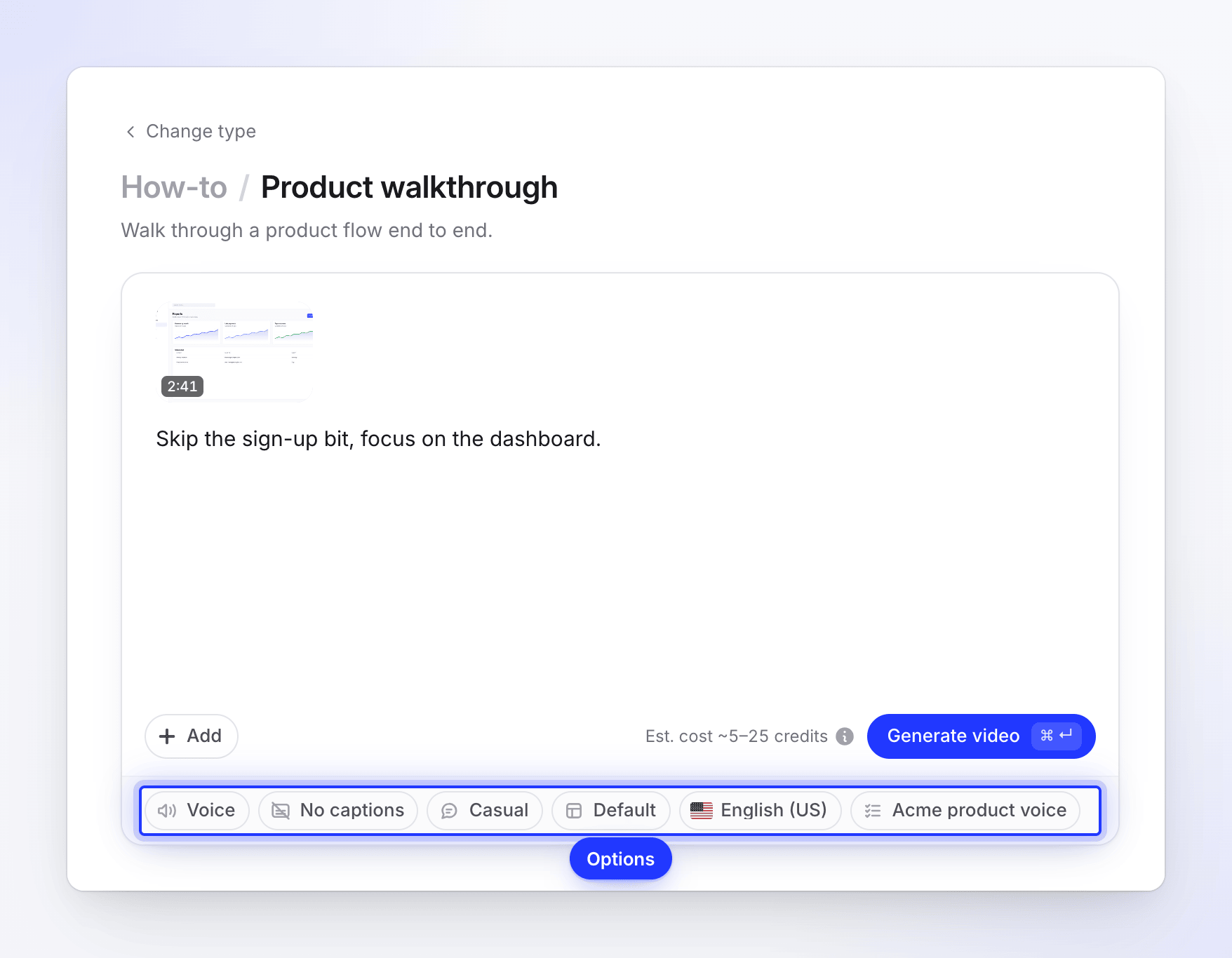
保持膠囊按鈕原樣,或變更其中任何一項。 產生
檢查按鈕旁邊的費用,然後點擊 產生影片(或在 Mac 上按 ⌘↵,在 Windows 上按 Ctrl↵)。產生頁面會開啟並顯示每個階段的進度。你可以關閉該分頁;影片會繼續產生。
如果你在按下 產生影片 時遺漏了某些內容,會出現簡短訊息提示,例如「請先加入影片 — 錄製、上傳或從你的媒體庫選擇」。請參閱 修正按下「產生」時遺漏的內容。
四種操作指南類型
| 類型 | 用途 | AI 如何塑造影片 |
|---|---|---|
| 產品操作指南 | 完整演示產品流程。 | 從該區域的功能與受眾開始。快速瀏覽導覽並在每個功能點停留。 |
| 開始使用 | 新使用者的首次設定。 | 從觀眾將達成的第一個成功目標開始。保持最少步驟,首次出現時定義產品術語,並跳過未說明的選用設定。 |
| 疑難排解 | 修復常見問題。 | 從命名症狀或確切錯誤開始。遵循診斷、修復、驗證流程;說明每個步驟為何能修復問題,並在執行不可逆操作前提出警告。 |
| 新手引導 | 讓團隊成員或客戶快速上手。 | 以溫暖的方式開場,說明觀眾將能做到的事。在進入細節前先引導他們熟悉每個畫面,並省略畫面中未介紹的術語。 |
這四種類型都會保留你在錄製時說明的每個選項、設定和提示。它們的差異在於開場、節奏以及省略的內容。
操作指南影片的選項
| 膠囊按鈕 | 設定內容 | 預設 |
|---|---|---|
| 語音 | 誰來朗讀腳本。按播放鍵聽取樣本。內建語音或你自己的 ElevenLabs 語音。 | 內建語音 |
| 字幕 | 顯示字幕(螢幕上顯示說出的文字)或 無字幕。 | 無字幕 |
| 語氣 | 旁白的聽感:休閒、生動 或 正式。 | 休閒 |
| 範本 | 背景、音樂、片頭和標題卡。請參閱 為你的品牌使用影片範本。 | 你工作區的預設範本 |
| 語言 | 腳本、語音和螢幕文字的語言。共 74 種語言。 | 英語 (美國),或你上次使用的語言 |
| AI 規則 | AI 遵循的規則,例如要避免的詞彙。請參閱 建立並套用 AI 規則。 | 你工作區的預設規則 |
語氣選項的含義:
- 休閒:對話式且平易近人,就像同事在解釋任務。
- 生動:充滿活力且引人入勝,帶有笑聲和熱情等自然表情。
- 正式:專業且具權威性。最適合企業教學與官方文件。
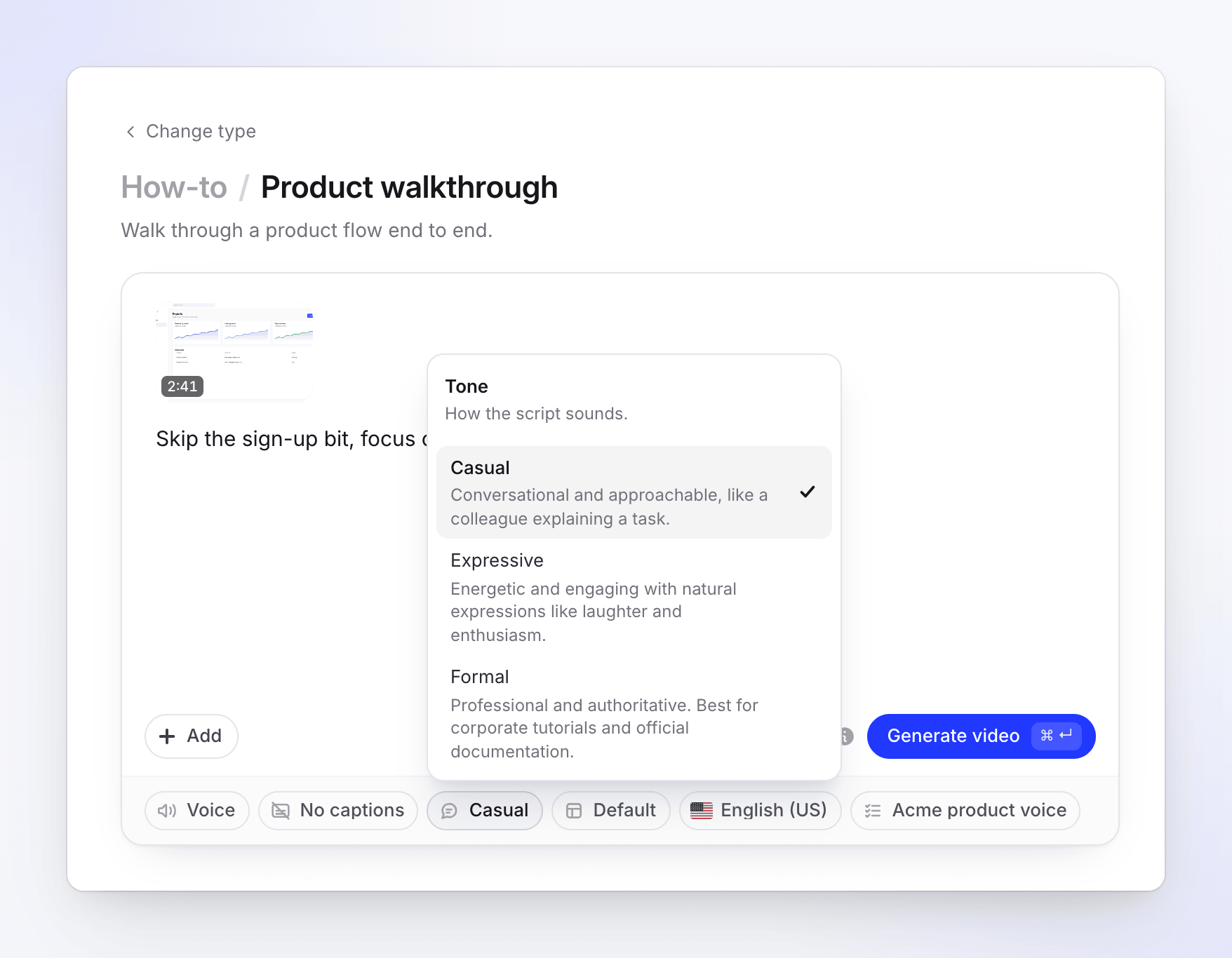
操作指南影片會遵循你錄影的形狀,通常是橫向。沒有格式、長度、外觀或虛擬人像膠囊:長度會在 AI 剪輯後遵循你的錄影。影片製作完成後,你可以在編輯器中變更長寬比。系統會記住你上次使用的語音和語言,供下次影片使用。
AI 如何處理你的錄影
產生頁面會顯示五個階段:正在查看你的素材、正在規劃故事、正在設計場景、正在加入音樂與潤飾 以及 正在收尾。其背後運作::
- 觀察錄影並閱讀你的說明。 如果你有說話,你的解釋會驅動腳本:點擊什麼以及原因、提示和警告,並依照你的順序。若沒有語音軌,它會根據畫面顯示的內容進行撰寫,絕不會憑空捏造功能、數字或結果。
- 剪掉觀眾不需要的內容。 繞路、載入、重試、閒置片段和離題時刻會被剪掉或加速。打字過程會加速而非移除,因此觀眾仍能看到輸入的內容。
- 撰寫一段連續的腳本,然後將其拆分為約 8–14 秒的片段,播放對應的影片素材(較長片段會被拆分)。每一行旁白會在對應動作出現在螢幕上時播放:每個點擊前會播放約 0.8 秒的素材,點擊後的動作與移動可能會以 2 倍速播放,且在旁白期間畫面不會靜止超過一秒。
- 以簡短的口頭介紹開場,並在結尾呈現結果。
- 錄製旁白、加入標題與章節標題,並套用你的範本:背景、音樂、片頭卡,以及在較長的影片中加入最多兩張章節標題卡。
- 為你的點擊與打字動作加入縮放效果。 桌面應用程式的錄影效果最流暢,因為 Clevera 會重新繪製你的游標。請參閱 了解自動縮放與游標效果。
製作完成後
點擊產生頁面上的 開啟你的影片。在編輯器中,你可以重寫任何一行並以相同的語音重新錄製、變更語音、音樂、字幕和背景、調整或移除縮放效果,以及加入元素。你也可以要求 助理 為你執行這些操作:重寫旁白、修剪或加速影片、加入或移除縮放效果、卡片與疊加層、變更音樂、字幕、長寬比、背景或語音,或是翻譯影片。重大變更會先顯示 包含點數預估的計畫。
匯出 MP4 絕不會消耗點數(MP4 下載功能僅限付費方案)。
疑難排解
| 訊息或問題 | 處理方式 |
|---|---|
| 「此錄影仍在處理中。請等待處理完成。」 | 等待錄影處理完成,然後再次按下 產生影片。 |
| 「免費方案僅支援製作最長 3 分鐘的影片。請修剪錄影或升級以製作更長的影片。」 | 請使用較短的錄影,或升級你的方案。 |
| 「免費方案一次僅能執行一個產生任務。」 | 等待目前的影片製作完成,或進行升級。 |
| 「請選擇範本。」/「請建立範本以繼續。」 | 開啟 範本 膠囊選單並選擇或建立一個範本。 |
| 提示訊息「我無法仔細觀看你的錄影,因此影片將以單一長鏡頭呈現」 | 影片已製作完成,但沒有包含一般的剪輯效果。請開啟影片並檢查節奏,或使用相同的錄影再試一次。 |