

安裝 Clevera 桌面版應用程式
在 Mac 或 Windows 電腦上安裝 Clevera 桌面版應用程式:包含系統需求、下載位置,以及您首次開啟時會看到的設定步驟。
Clevera 桌面版應用程式會錄製您的螢幕、點擊動作和語音,然後將錄製內容上傳到您的 Clevera 工作區,讓 AI 將其轉換為教學影片、產品示範或文章。本文涵蓋了您所需的準備工作、如何在 Mac 或 Windows 電腦上安裝,以及您首次開啟時會看到的內容。
開始之前
- Clevera 帳號。 您是透過瀏覽器進行登入,因此請先確保您能在
app.clevera.ai登入。如果您沒有帳號,應用程式的 註冊 按鈕會在瀏覽器中開啟 Clevera。 - 具備錄製權限的角色。 工作區擁有者、管理員 和 內容創作者 可以進行錄製。編輯者 無法開始錄製。請參閱 了解工作區、角色與創作者席位。
- 網際網路連線。 應用程式需要連線至 Clevera 才能開始錄製,並在您錄製時進行上傳。您無法在離線狀態下錄製。
系統需求
| 需求 | macOS |
|---|---|
| 作業系統 | macOS 12.3 (Monterey) 或更新版本 |
| 處理器 | Apple Silicon 或 Intel |
| 網際網路 | 開始與上傳錄製內容時必須連線 |
| 可用磁碟空間 | 錄製內容上傳時需要幾 GB 的暫存空間 |
| 螢幕解析度 | 建議 2560 × 1440 或更低 |
部分功能需要較新的 macOS 版本:
| 功能 | 需求 |
|---|---|
| 錄製系統音訊 | macOS 13 (Ventura) 或更新版本 |
| 從擷取中排除選單列 | macOS 14.2 或更新版本 |
| 需求 | Windows |
|---|---|
| 作業系統 | Windows 10 版本 1809 (組建 17763) 或更新版本,包含 Windows 11 |
| 處理器 | 64 位元 (x64)。沒有 ARM 架構電腦的版本。 |
| 管理員權限 | 不需要。Clevera 僅安裝在您的 Windows 帳號下。 |
| 網際網路 | 開始與上傳錄製內容時必須連線 |
| 可用磁碟空間 | 錄製內容上傳時需要幾 GB 的暫存空間 |
| 螢幕解析度 | 超過 3840 × 2160 的錄製內容會縮小以符合比例 |
在較舊的 Windows 版本上,Clevera 會顯示 不支援的 Windows 版本 並關閉。
下載並安裝應用程式
下載 Mac 版 Clevera
前往
https://app.clevera.ai/download/app/mac。頁面會顯示 下載即將開始... 並下載磁碟映像檔 (.dmg)。如果沒有反應,請點擊 點擊此處下載。您也可以從網頁版應用程式下載:在 Clevera 要求您錄製螢幕的任何地方,從 Clevera 桌面版應用程式繼續 視窗中都有一個 下載 Mac 版 按鈕。
將 Clevera 移動到應用程式資料夾
開啟下載的檔案。在出現的視窗中,將 Clevera 拖曳到 應用程式 資料夾。
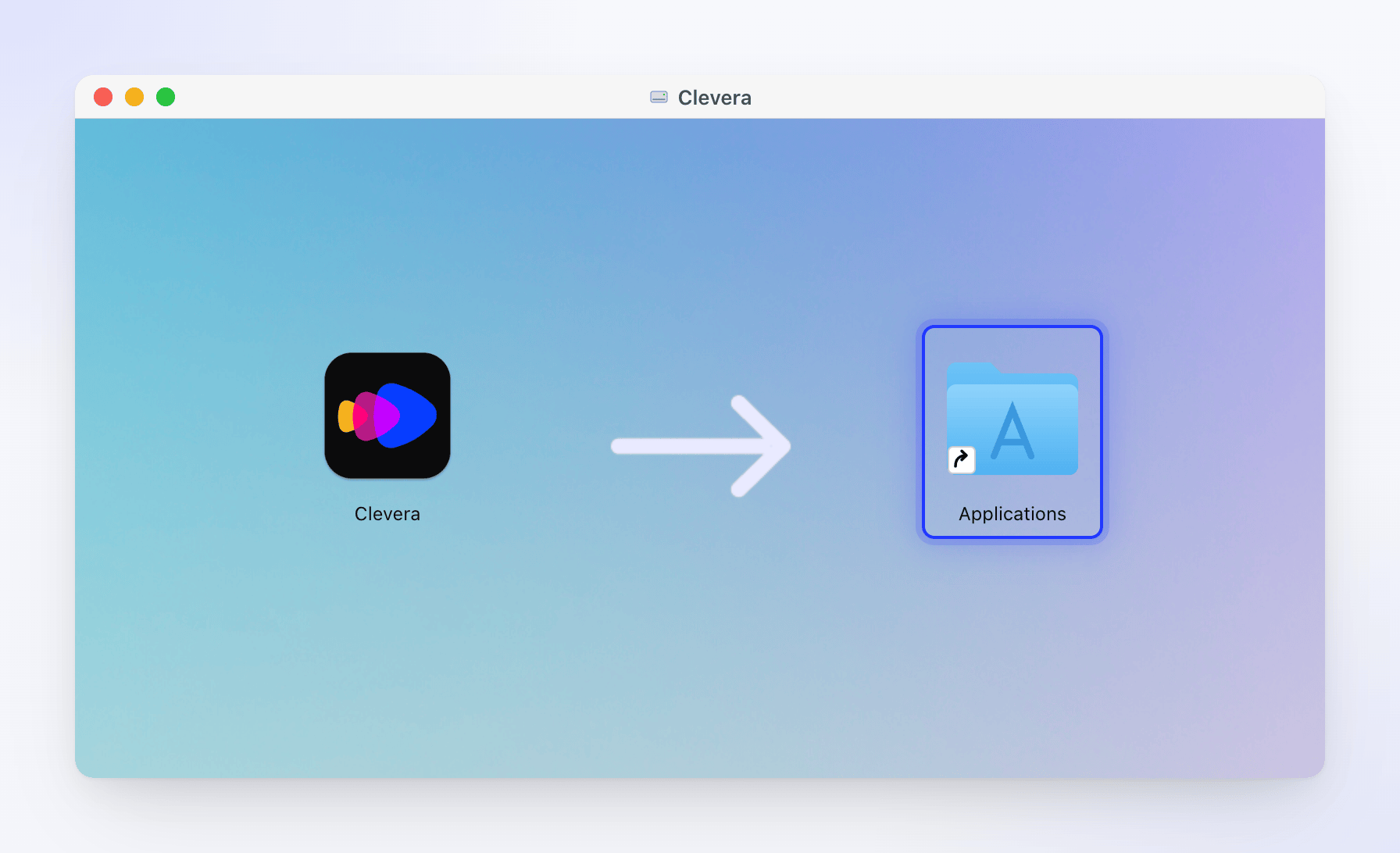
將 Clevera 拖曳到應用程式資料夾。 開啟 Clevera
從「應用程式」或 Launchpad 開啟 Clevera。該應用程式已由 Apple 簽署並公證,因此 macOS 可能只會要求您確認是否要開啟從網際網路下載的應用程式。點擊 開啟。
Clevera 會在螢幕頂端的選單列中新增一個圖示,預設也會新增到 Dock 中。
下載 Windows 版 Clevera
前往
https://app.clevera.ai/download/app/windows。頁面會顯示 下載即將開始... 並下載 ZIP 檔案 (clevera-<version>-windows.zip)。如果沒有反應,請點擊 點擊此處下載。您也可以從網頁版應用程式下載:在 Clevera 要求您錄製螢幕的任何地方,從 Clevera 桌面版應用程式繼續 視窗中都有一個 下載 Windows 版 按鈕。
執行安裝程式
開啟 ZIP 檔案並執行其中的
CleveraSetup-<version>.exe。安裝程式由 Clevera LTD 簽署,且不會要求管理員權限。第一頁會顯示 感謝您選擇 Clevera! 並提供服務條款、隱私權政策與安全性頁面的連結。請依照安裝程式的指示進行。Clevera 會安裝至
%LOCALAPPDATA%\Programs\Clevera,並新增桌面捷徑與開始功能表項目。開啟 Clevera
在安裝程式的最後一頁保留勾選 啟動 Clevera,或稍後從開始功能表或桌面捷徑開啟 Clevera。
Clevera 會在工作列右側的通知區域(系統匣)新增一個圖示。沒有 Microsoft Store 版本。
首次開啟時會發生什麼事
Clevera 會引導您完成簡單的設定。每個步驟僅在尚未完成時才會出現,因此下次開啟應用程式時,您會直接進入錄製視窗。
| 順序 | 您看到的內容 | 該做什麼 |
|---|---|---|
| 1 | 歡迎使用 Clevera,四步驟快速入門 | 點擊 下一步 完成步驟,然後點擊 開始錄製。您可以隨時點擊 ✕ 關閉。 |
| 2 | 讓我們為您登入 | 點擊 登入 並在瀏覽器中完成。請參閱 登入桌面版應用程式。 |
| 3 | 歡迎使用 Clevera 以及 Clevera 所需的權限 | 開啟 Clevera 所需的權限。請參閱 授予 Clevera 錄製所需的權限。 |
| 4 | 錄製視窗 | 選擇要錄製的內容並點擊 開始錄製。 |
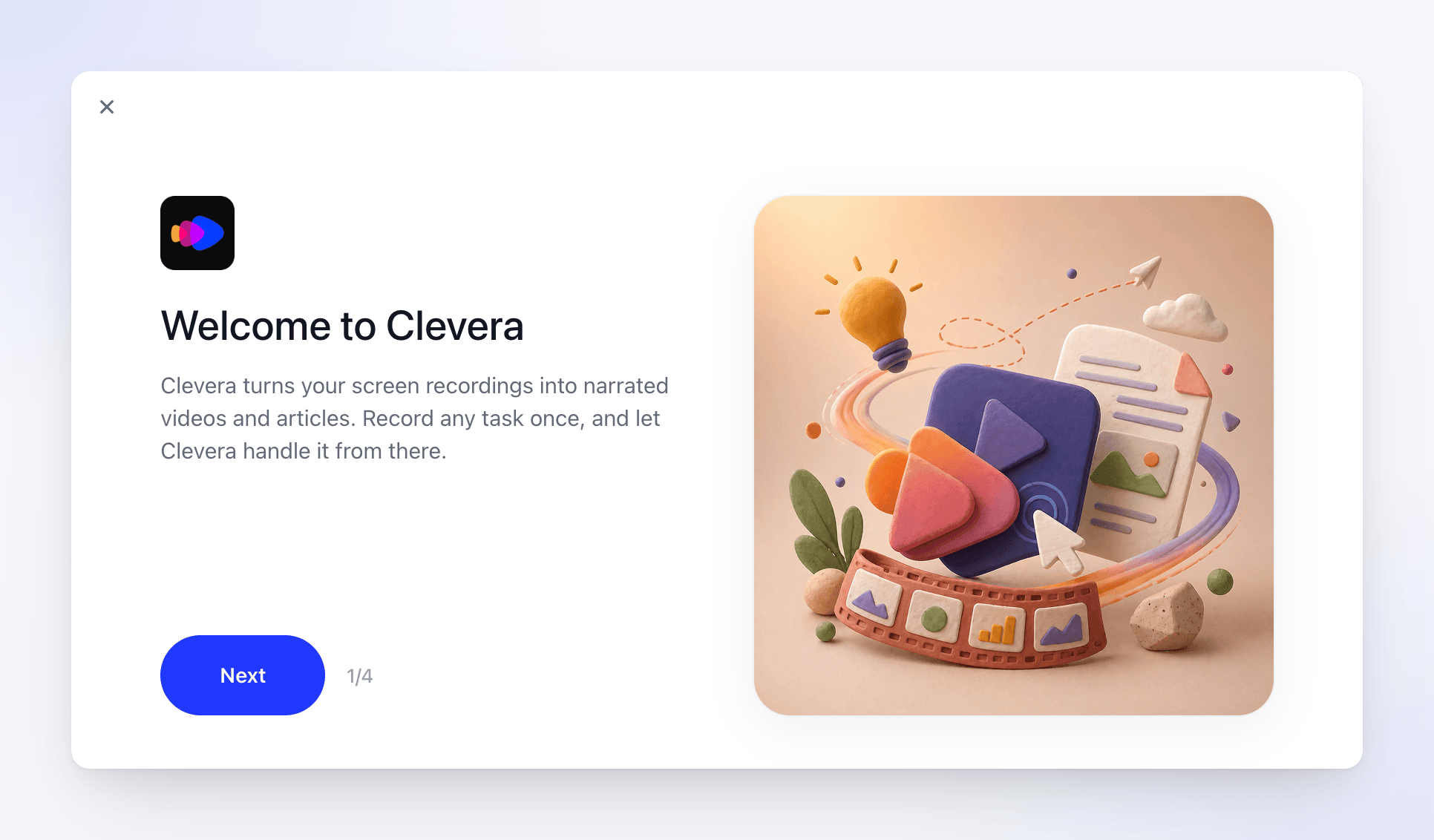
四個快速入門步驟為:
- 歡迎使用 Clevera — Clevera 將您的螢幕錄製內容轉換為旁白影片與文章。
- 開始錄製 — 選擇您的顯示器或視窗,然後點擊 開始錄製。
- 在螢幕上執行任務 — 點擊執行實際任務,例如開啟檔案或填寫表單。
- 停止並查看結果 — 完成後點擊「停止」。您的瀏覽器會開啟 Clevera,您的錄製內容將在那裡進行處理。
若要再次查看快速入門,請在錄製視窗中開啟 更多 並點擊 快速入門。
稍後開啟錄製視窗
設定完成後,錄製視窗會開啟在螢幕右下角。若要將其重新叫出:
- 點擊 Dock 中的 Clevera 圖示,或從 應用程式 開啟 Clevera。如果設定步驟尚未完成(例如您已登出),Clevera 會先顯示該步驟。
- 或者點擊 選單列 中的 Clevera 圖示並選擇 新錄製。
若要讓 Clevera 在您每次登入 Mac 時自動開啟,請在 應用程式設定 中開啟 登入時啟動。
- 點擊工作列右側通知區域(系統匣)中的 Clevera 圖示。如果設定步驟尚未完成(例如您已登出),Clevera 會先顯示該步驟。
- 或者右鍵點擊系統匣圖示並選擇 新錄製。
- 或者點擊工作列上的 Clevera 按鈕。
如果圖示不可見,請點擊時鐘旁邊的 ^ 箭頭以顯示隱藏圖示。在 Clevera 已經執行時從開始功能表開啟它不會有任何反應,因此請改用系統匣圖示。
