

錄製全螢幕、顯示器或應用程式
使用 Clevera 桌面版應用程式錄製整個螢幕、多個顯示器中的其中一個,或單一應用程式:包含錄製視窗、確認覆蓋層、倒數計時,以及停止錄製後會發生的事。
Clevera 桌面版應用程式可以錄製你的整個螢幕、多個顯示器中的其中一個,或單一應用程式。本文將帶你了解從錄製視窗到上傳的完整錄製流程。若要錄製單一視窗或螢幕的局部區域,請參閱 錄製視窗或自訂區域。
開始之前
- 安裝桌面版應用程式、登入並授予權限。
- 請確保你已連上網路。Clevera 會在錄製開始時連接你的工作區,並在錄製過程中進行上傳。
- 請確保應用程式為最新版本。過舊的應用程式無法開始錄製。請參閱 更新桌面版應用程式。
- 關閉你不想出現在影片中的內容:通知、私人分頁、聊天視窗。
錄製視窗
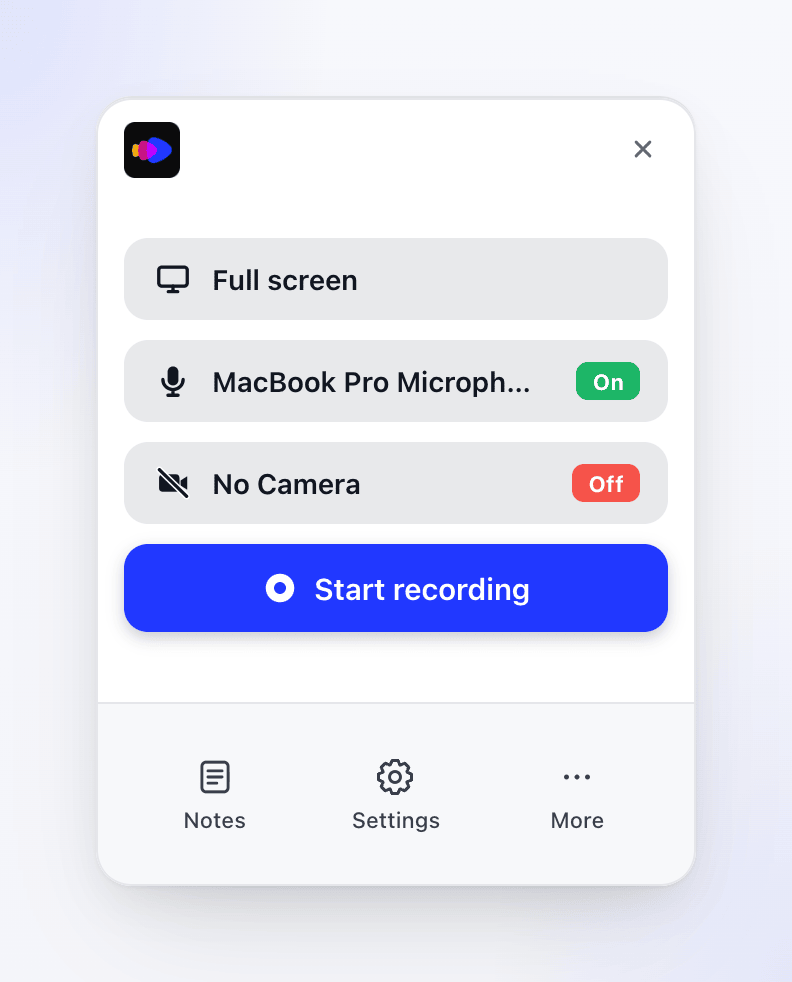
錄製視窗會在你滑鼠所在的螢幕右下角開啟。點擊頂部的 Clevera 標誌,即可在瀏覽器中開啟 app.clevera.ai。
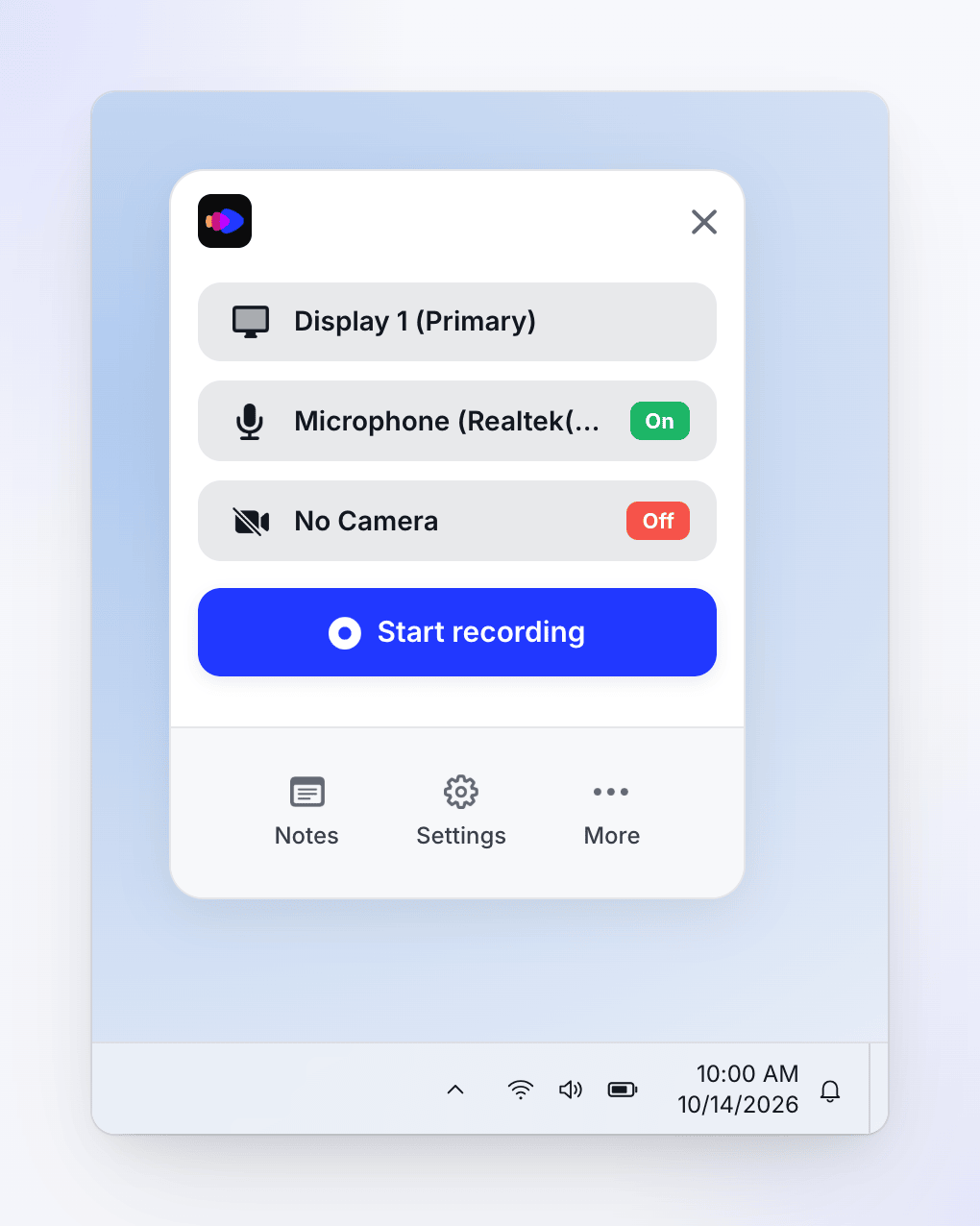
錄製視窗會在你滑鼠所在的螢幕右下角開啟,就在工作列上方。你可以從通知區域(系統匣)的 Clevera 圖示開啟它。
它永遠不會被錄製到你的影片中。從上到下說明如下:
| 部件 | 功能 |
|---|---|
| ✕ | 關閉錄製視窗。 |
| 錄製內容 (新安裝時顯示為 全螢幕) | 選擇全螢幕、顯示器、應用程式、視窗或區域。 |
| 麥克風列 | 選擇麥克風或 無麥克風。綠色的 開啟 或紅色的 關閉 標籤會顯示目前狀態。 |
| 攝影機列 | 選擇攝影機或 無攝影機。 |
| 開始錄製 | 開始你設定好的錄製。 |
| 筆記、設定、更多 | 開啟演講者筆記、設定以及 更多 選單。 |
Clevera 會記住你上次選擇的目標、麥克風和攝影機。如果上次使用的顯示器或應用程式已無法使用,它會自動切換回 全螢幕。
錄製你的螢幕
選擇要錄製的內容
點擊錄製視窗的最上方一列。接著:
- 全螢幕 — 若只有一個顯示器,點擊 全螢幕 即可錄製。若有多個顯示器,點擊 全螢幕(或其 選擇 連結)並從清單中選擇一個顯示器。在 Windows 上,你的主顯示器會標記為 (主要)。該列隨後會顯示顯示器的名稱。
- 應用程式 — 點擊 特定視窗,在清單中找到該應用程式並點擊它。如果該應用程式有多個視窗,請選擇 任何視窗。在 Mac 上,Clevera 會錄製該應用程式最大的視窗。在 Windows 上,它會錄製應用程式清單中的第一個視窗。
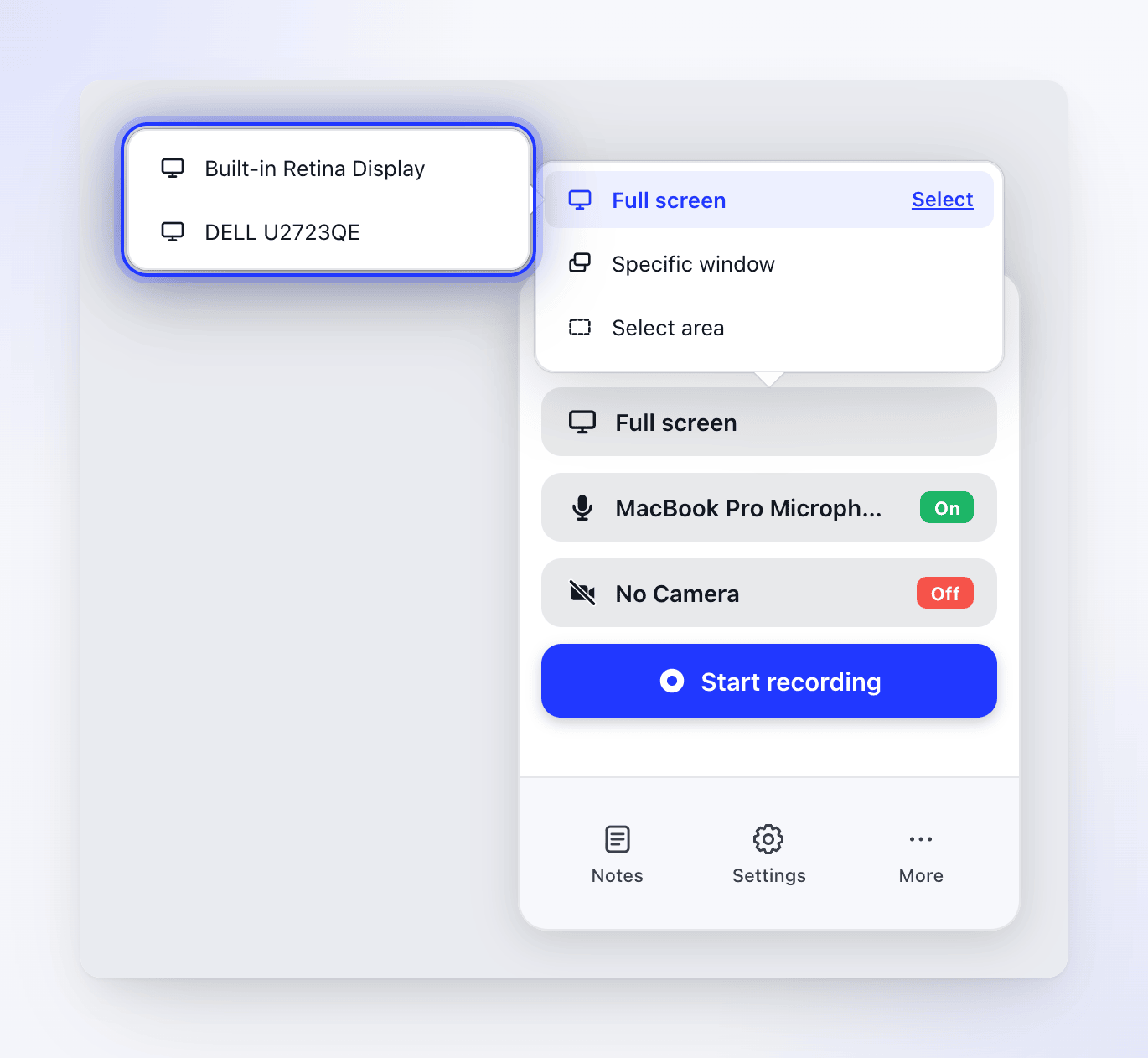
應用程式清單會顯示每個應用程式開啟了多少個視窗。只有至少 300 × 300 大小的視窗才會列出。如果沒有符合條件的視窗,清單會顯示 無可用視窗。
選擇你的麥克風和攝影機
如果你想在錄製時說話,請選擇麥克風;如果你想將網路攝影機畫面加入影片中,請選擇攝影機。新安裝時兩者皆為關閉。請參閱 新增你的麥克風、攝影機或系統音訊。
點擊「開始錄製」
在 Mac 上,首次使用此電腦時,Clevera 會要求你同意擷取錄製資料。點擊 是的,我同意 以繼續。請參閱 了解桌面版應用程式擷取的內容。Windows 應用程式會跳過此步驟。
確認目標
錄製視窗會關閉,Clevera 會反白顯示即將錄製的內容:
- 顯示器 會被加上色調,並顯示一張標示顯示器名稱與大小的卡片。
- 應用程式 會顯示一張包含應用程式名稱、視窗大小 以及 調整大小 按鈕的卡片。請參閱 錄製前調整視窗大小。
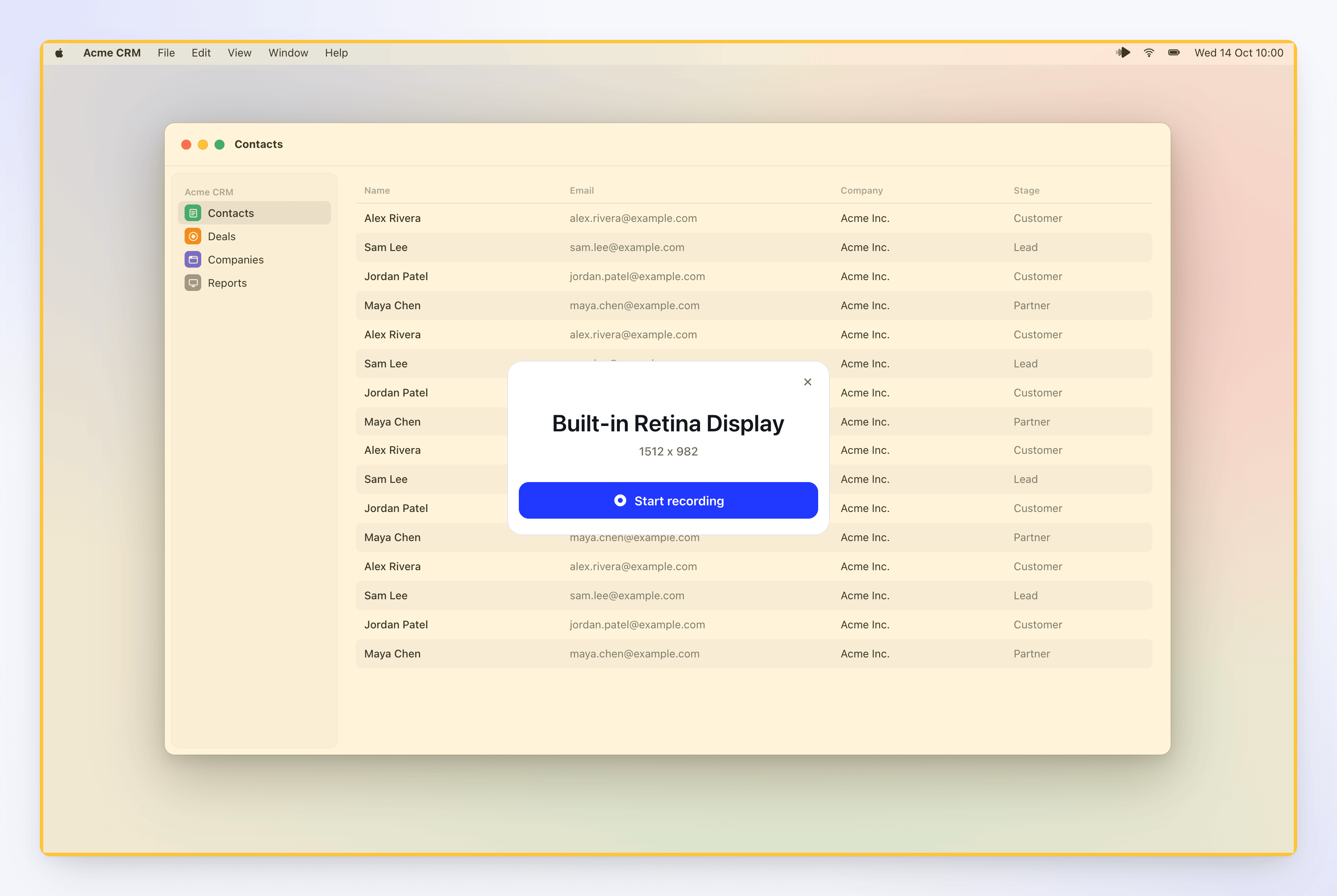
點擊卡片上的 開始錄製。若要取消,請點擊卡片上的 ✕ 或按下 Esc。
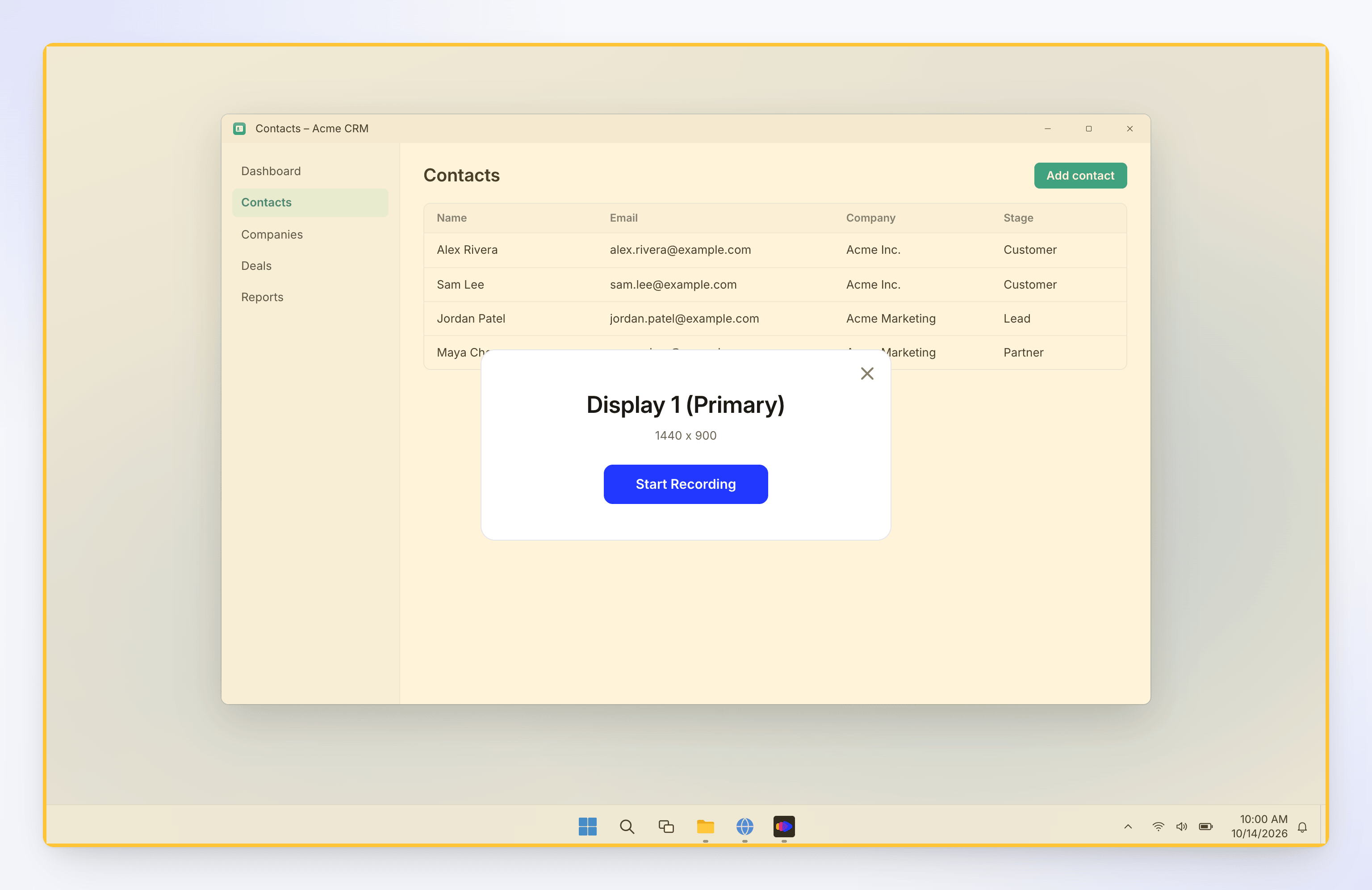
顯示器會呈現黃色色調。點擊卡片上的 開始錄製。若要取消,請點擊卡片上的 ✕、按下 Esc 或在色調區域的任何地方按右鍵。
等待倒數計時
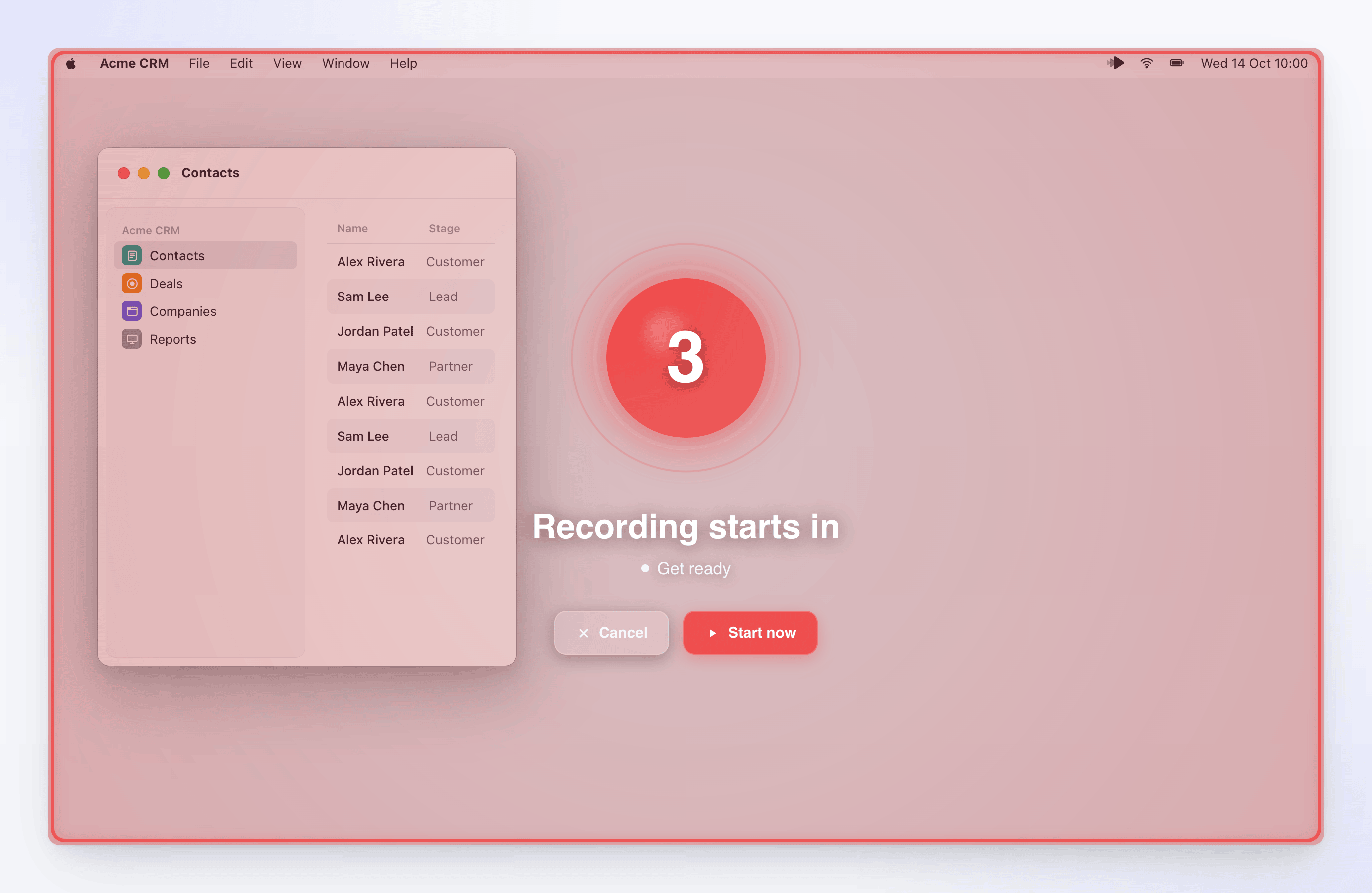
Clevera 會顯示 錄製即將開始 並進行倒數,如果倒數計時已關閉,則會顯示 錄製即將開始。點擊 立即開始 可跳過剩餘倒數,或點擊 取消 以在錄製開始前停止。錄製開始前會發出短促的嗶聲。此嗶聲不會出現在你的錄製內容中。
執行你的任務
錄製控制列會出現在螢幕右側,並附帶計時器。執行你的任務,如果麥克風已開啟,請進行對話。請參閱 暫停、重新開始或取消錄製 以了解控制方式。
在 Windows 上,錄製時請至少點擊或輸入一次。僅有滑鼠移動的錄製內容無法上傳。
點擊「停止」
點擊控制列頂部的停止按鈕 (完成錄製),或在 Mac 上按下 ⌘ ⌥ ⇧ Return,在 Windows 上按下 Ctrl Alt Shift Enter。Clevera 會完成上傳並在你的瀏覽器中開啟錄製內容。請參閱 上傳後找到你的錄製內容。
大尺寸顯示器
如果你選擇的顯示器大於 2560 × 1440,卡片會顯示 注意!:「你的螢幕大小 (…) 大於建議值。」較大的螢幕可能意味著更大的影片檔案、更長的處理時間以及較低的語音旁白準確度。你仍然可以點擊 開始錄製。
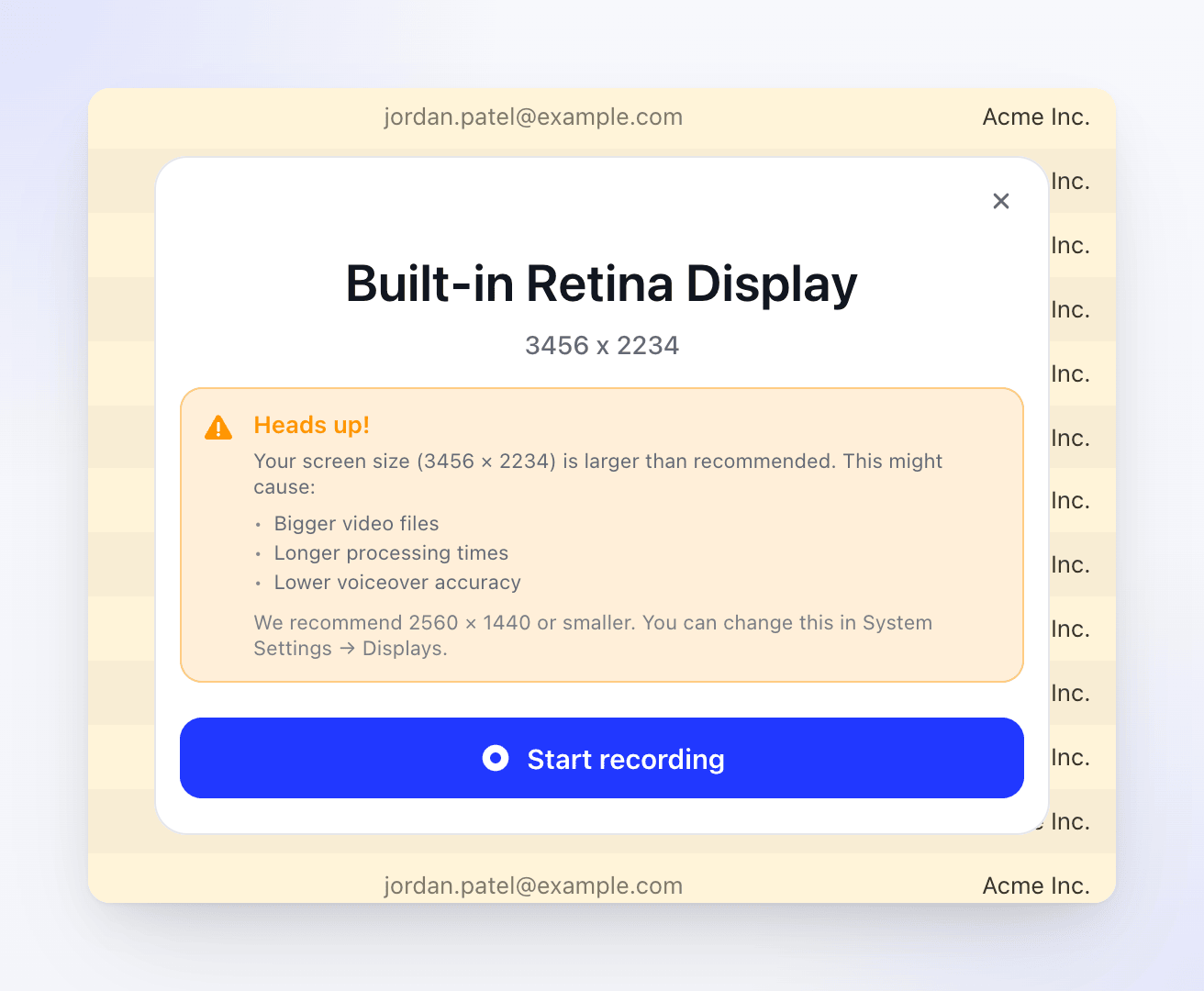
若要降低解析度,請開啟 系統設定 → 顯示器,選取該顯示器並選擇較小的解析度,例如 2560 × 1440 或更低。
Windows 應用程式不會針對大尺寸顯示器發出警告。大於 3840 × 2160 的錄製內容會被縮小以符合規格。為了獲得更清晰、更快速的影片,請將顯示器保持在 2560 × 1440 或以下:開啟 設定 → 系統 → 顯示器 並選擇較低的 顯示解析度。
錄製單一視窗或區域是保持影片較小的另一種方法。
從網頁版應用程式開始錄製
你也可以從瀏覽器中的 Clevera 開始。在 建立 或 撰寫 頁面上,選擇 錄製你的螢幕。(編輯者會看到該選項已關閉:「你的角色可以編輯現有內容,但無法建立新內容。」)你的瀏覽器會要求開啟 Clevera,而 從 Clevera 桌面版應用程式繼續 視窗會提醒你切換到應用程式並點擊 開始錄製。
- 如果瀏覽器提示被關閉,請點擊 開啟 Clevera 應用程式 以重試。
- 如果你還沒有安裝應用程式,請點擊 下載 Mac 版 或 下載 Windows 版。
- 如果你從集合內部開始,錄製內容會歸檔到該集合中。
疑難排解
| 訊息 | 處理方式 |
|---|---|
| 需要更新 (macOS) | 點擊 立即更新 並安裝更新。在更新至最新版本前,錄製功能將被封鎖。 |
| "Recording initialization failed: …" (Windows) | 通常表示應用程式版本過舊。在系統匣圖示上按右鍵 → 檢查更新,安裝更新後再試一次。否則請檢查你的網路連線。 |
| "Network error: …" 或 "Recording service error: …" (macOS) | 檢查你的網路連線並重試。開始錄製需要網路連線。 |
| "A recording is already in progress" (macOS) | 在開始新的錄製前,請先停止目前的錄製。 |
| "Failed to start recording the display. Please ensure you have granted necessary permissions and try again." (macOS) | 檢查權限,然後再試一次。 |
| 顯示器清單中顯示 "No displays detected" | 重新連接顯示器,然後重新開啟清單。 |
更多資訊,請參閱 Clevera 無法錄製我的螢幕。