

將 Claude、ChatGPT、Codex 或 Cursor 連接到 Clevera
透過登入將 Clevera 作為自訂連接器新增至 Claude 或 ChatGPT,或使用 API 權杖設定 Claude Code、Codex CLI、Cursor 及其他 MCP 用戶端。包含伺服器 URL、設定程式碼片段與疑難排解。
你可以透過 Clevera 的 MCP 伺服器,讓 Claude、ChatGPT、Claude Code、Codex 和 Cursor 等 AI 應用程式在你的 Clevera 工作區中運作。聊天應用程式透過登入進行連接(連接器,無需權杖);程式設計代理程式與指令碼則透過 API 權杖進行連接。
開始之前
- AI 代理人與 API(包含 Claude 和 ChatGPT 的連接器)適用於 Pro、Business 和 Custom 方案。在其他方案中,連接器會顯示「Claude.ai 和 ChatGPT 連接器適用於 Pro 及以上方案」。
- 代理程式會以你的身分,在你的角色權限範圍內執行操作。請參閱 代理程式權限。
選擇連接方式
| 你使用的工具 | 連接方式 | 你的操作 |
|---|---|---|
| Claude (claude.ai) 或 ChatGPT | 連接器(使用 Clevera 登入) | 在應用程式中貼上 連接器 URL 並允許存取。無需權杖。 |
| Cursor | 連接器或 API 權杖 | 新增 MCP 伺服器 URL;在 Cursor 提示時登入,或在標頭中傳送權杖。 |
| Claude Code、Codex CLI、其他 MCP 用戶端 | API 權杖 | 使用你的權杖執行設定指令。 |
| 你自己的指令碼 | API 權杖 | 呼叫 REST API。 |
所有應用程式的 MCP 伺服器位址皆相同:
https://app.clevera.ai/mcp
連接 Claude 或 ChatGPT
複製連接器 URL
開啟工作區選單並選擇 AI 代理人與 API,然後開啟 已連接的應用程式 索引標籤。在 連接 Claude 或 ChatGPT 下方複製 連接器 URL:「無需權杖:將 Clevera 新增為自訂連接器並登入。」
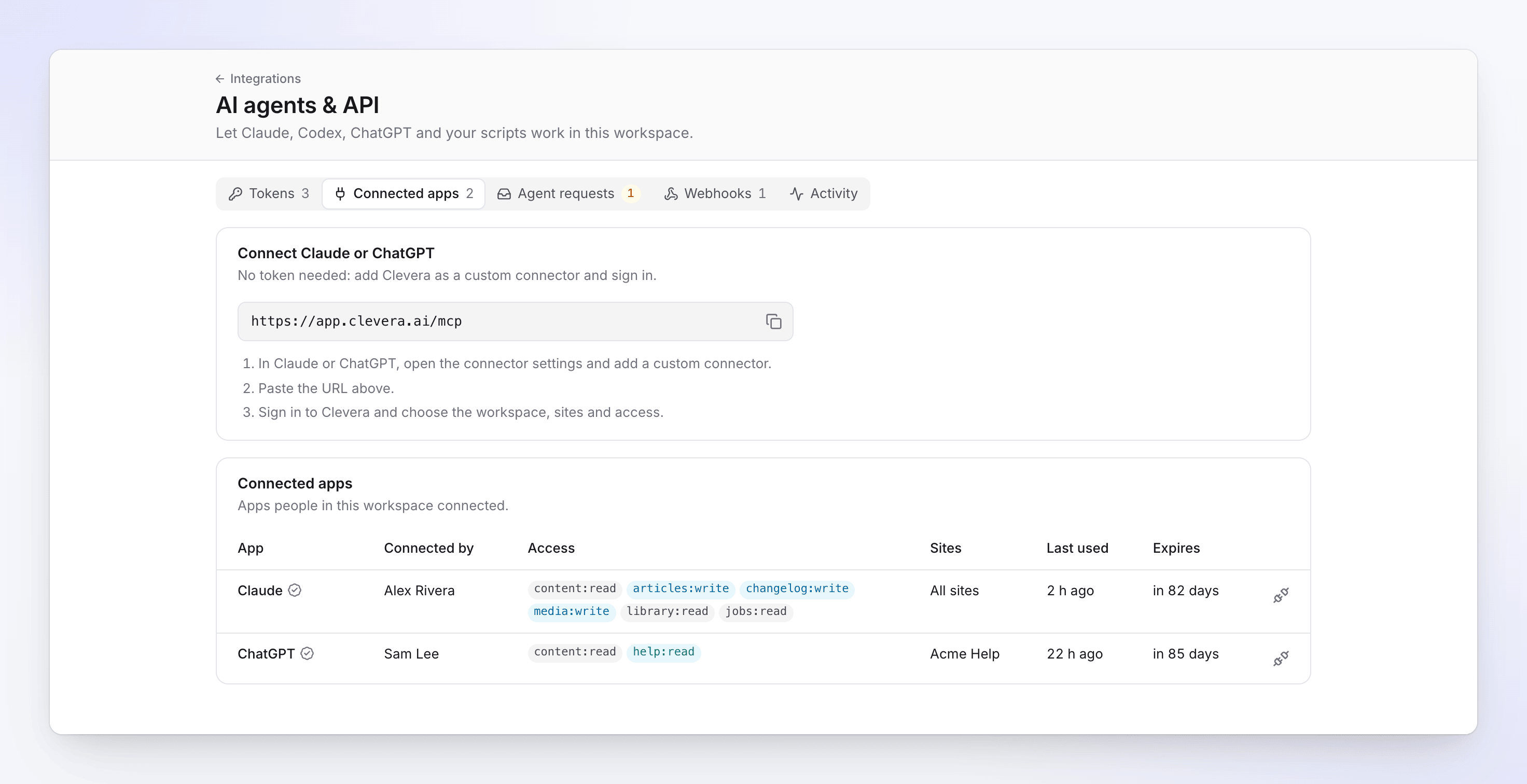
將連接器 URL 複製到 Claude 或 ChatGPT 中。 在應用程式中新增自訂連接器
在 Claude 或 ChatGPT 中,開啟連接器設定並新增自訂連接器。貼上該 URL。
登入並選擇存取權限
應用程式會將你導向 Clevera 的 將 app 連接到 Clevera 畫面。若尚未登入請先登入,然後選擇:
- 工作區:應用程式運作的工作區。
- 網站:所有網站(「此工作區目前及未來的所有網站」)或 已選擇的網站(當存取權限包含文件網站時)。
- 存取權限:預設權限或 自訂 權限。你的角色不允許的權限會顯示 不適用於你的角色。請參閱 代理程式權限。
- 連接持續時間:30 或 90 天。預設為 90 天。
允許存取
點擊 允許存取。你將回到應用程式,該程式現在可以使用 Clevera 的工具。「你可以隨時在「整合」→「AI 代理人與 API」中中斷連線。」點擊 拒絕 則不會傳送任何資訊。
連接畫面會顯示你正在連接的對象:
- 已驗證的應用程式 · 將你導回 address:已知的應用程式(Claude、ChatGPT 或 Cursor),透過其導回的位址進行識別。
- 將你導回 address:任何其他應用程式。在允許存取前請檢查該位址。
工作區擁有者與管理員會收到通知:「app 已連接至 workspace」,並附上你選擇的存取權限。
已連接應用程式的功能限制
- 它會以你的身分,在你的角色與所選權限範圍內執行操作。它只能看到你可存取的錄製內容、影片與集合。
- 它僅透過 MCP 運作。其登入資訊無法用於 REST API:「OAuth 連接器權杖僅適用於 MCP 伺服器。請使用靜態權杖進行 REST API 呼叫。」
- 它本身沒有費用上限,因此 來自已連接應用程式的每項付費啟動,都必須等待人員在「代理人請求」中核准。請參閱 控制代理程式支出與核准。
- 每個人最多可擁有 20 個已連接的應用程式。
- 連接會在期限(30 或 90 天)屆滿時結束;屆時你需要重新連接應用程式。若應用程式 30 天未使用 Clevera,也需要重新登入。
使用權杖連接 Claude Code、Codex 或其他代理程式
請先 建立 API 權杖。建立完成後,連接代理程式 會顯示包含你工作區伺服器位址的現成設定。每個程式碼片段都會從 CLEVERA_TOKEN 環境變數讀取權杖,因此權杖本身永遠不會寫入檔案:「在你的 Shell 或代理程式的密鑰儲存庫中,將 CLEVERA_TOKEN 設定為該權杖。」
claude mcp add --transport http clevera https://app.clevera.ai/mcp --header "Authorization: Bearer $CLEVERA_TOKEN"
codex mcp add clevera --url https://app.clevera.ai/mcp --bearer-token-env-var CLEVERA_TOKEN
或者將其新增至 ~/.codex/config.toml:
[mcp_servers.clevera]
url = "https://app.clevera.ai/mcp"
bearer_token_env_var = "CLEVERA_TOKEN"
{
  "mcpServers": {
    "clevera": {
      "type": "http",
      "url": "https://app.clevera.ai/mcp",
      "headers": {
        "Authorization": "Bearer ${CLEVERA_TOKEN}"
      }
    }
  }
}
curl -H "Authorization: Bearer $CLEVERA_TOKEN" https://app.clevera.ai/api/v1/docs/me
讀取 mcpServers 檔案的 Cursor 及其他 MCP 用戶端,會採用與 .mcp.json 相同的伺服器項目。
檢查是否運作正常
詢問代理程式它在 Clevera 中能做什麼,或請它列出你的錄製內容。代理程式只能看到其權限允許的工具,因此清單較短通常代表權杖權限較窄。它所做的所有操作都會顯示在 活動 索引標籤中。
中斷應用程式連線
在 已連接的應用程式 索引標籤上,點擊該應用程式列末端的「中斷連線」按鈕,並確認 中斷連線(「中斷 app 的連線?」)。「應用程式會立即失去存取權。再次連接時需要重新登入。」該列會保持列出(變暗)30 天。
工作區擁有者與管理員可以看到工作區中所有已連接的應用程式(「此工作區中人員連接的應用程式」),並可中斷其中任何一個。其他人則只能看到並中斷自己連接的應用程式(「你連接的應用程式」)。
疑難排解
| 螢幕顯示 | 原因 | 修正 |
|---|---|---|
| Claude 或 ChatGPT 僅顯示無法連接,或 Clevera 工具停止運作 | 工作區不再處於 Pro 或以上方案;Clevera 回應「代理人 API 不在此工作區的方案中。它適用於 Pro 及以上方案。」 | 將工作區升級至 Pro。應用程式即可恢復運作;資料未被刪除。 |
| 連接畫面上顯示 workspace 「(方案不包含已連接的應用程式)」/ 「此工作區的方案不包含已連接的應用程式。」 | 該工作區未處於 Pro 或以上方案。 | 升級工作區,或選擇另一個工作區。 |
| 「此請求已過期」/ 「應用程式發出請求後已過太久。請從應用程式重新開始連接。」 | 連接畫面開啟時間過長。 | 從應用程式重新開始連接。 |
| 「此應用程式未註冊」/ 「Clevera 不認識傳送你到此處的應用程式。」 | 應用程式註冊遺失或已被移除。 | 在應用程式中移除連接器並重新新增。 |
| 「此請求無法信任」/ 「應用程式要求將你導回至未註冊的位址。未分享任何資訊。」 | 導回位址不符。 | 從應用程式重新開始連接。若持續發生,請勿連接該應用程式。 |
| 「請選擇一個你是成員的工作區。」 | 未選擇工作區,或你已離開該工作區。 | 選擇你的一個工作區。 |
| 代理程式表示沒有 Clevera 工具 | 權杖或連接缺少任務所需的權限,或權限已被撤銷。 | 在 權杖 索引標籤檢查權杖權限,或重新連接。 |
| 「OAuth 連接器權杖僅適用於 MCP 伺服器。」 | 指令碼在 REST API 上使用了連接器的登入資訊。 | 請使用 API 權杖進行指令碼操作。 |
更多訊息:修正代理程式與 API 錯誤。