

熟悉 Clevera 的操作介面
Clevera 網頁版應用程式導覽:側邊欄與工作區選單、首頁內容、首次使用提示、建立、錄製內容、進行中、使用量與垃圾桶的位置、誰能看到哪些項目,以及手機版的操作方式。
Clevera 網頁版應用程式左側為側邊欄,右側為頁面。本文是一份導覽地圖:說明各個區域的用途、較不顯眼的頁面位置、權限說明,以及手機版的操作方式。請點擊連結以了解詳情。
側邊欄
側邊欄包含您的主要頁面與已固定的選集。所有個人或整個工作區相關的項目(設定、帳務、說明)都位於頂端的工作區選單中。
側邊欄預設為窄版,僅顯示圖示;您目前所在的頁面圖示會呈現填滿狀態。若要展開並顯示標籤,請在 macOS 上按下 ⌘B,或在 Windows 上按下 Ctrl+B,也可以點擊側邊欄底部的 展開側邊欄(收合側邊欄可將其摺疊)。您的選擇會儲存在此瀏覽器中。
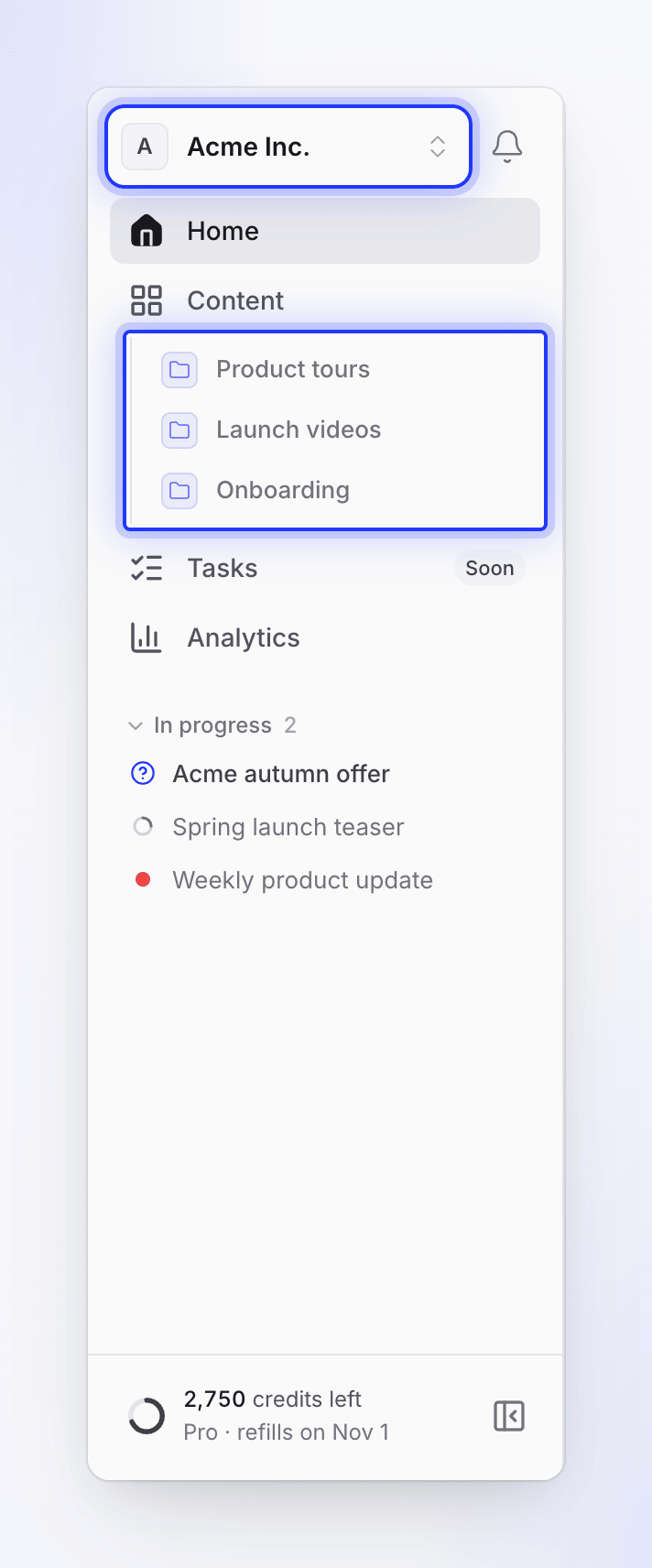
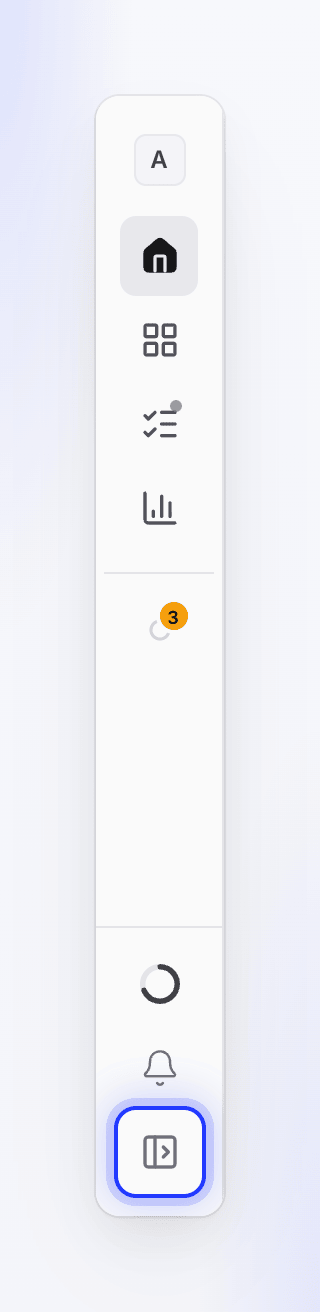
| 項目 | 用途 |
|---|---|
| 首頁 | 開始製作影片、追蹤製作進度並查看您最近的作品。請參閱 首頁。 |
| 內容 | 您可以開啟的每一部影片、社群短片、文章與錄製內容,包含搜尋、篩選器、您的選集與垃圾桶。您已固定的選集位於此處下方。請參閱 尋找您的內容。 |
| 任務 | 標記為 即將推出:尚未開放。 |
| 分析 | 您的工作區製作了哪些內容以及觀看數據。所有成員皆可查看。請參閱 讀取影片分析。 |
| 進行中 | 當您的其中一部影片正在製作時,展開的側邊欄會列出該項目;點擊列即可追蹤進度,就緒 · 檢視 則會開啟已完成的影片。在窄版側邊欄中,這是一個單一的動畫圖示,點擊後會開啟 內容 → 進行中。 |
| 已固定的選集 | 您所固定的選集,會依照您的排序顯示在 內容 下方。固定項目為個人設定:團隊成員僅能看到自己的固定項目。若數量較多,+N 個更多 會顯示其餘項目。 |
| 頁尾 | 點數計量器(僅限工作區擁有者)以及展開或收合按鈕。計量器顯示剩餘點數,並可開啟包含 升級 或 購買點數、帳務 與 查看使用量 的選單;在窄版側邊欄中,它會變成一個小圓環。當付款失敗或訂閱結束時,此處也會出現通知。 |
工作區選單
點擊側邊欄頂端的工作區名稱即可開啟選單。選單會顯示在側邊欄的右側。
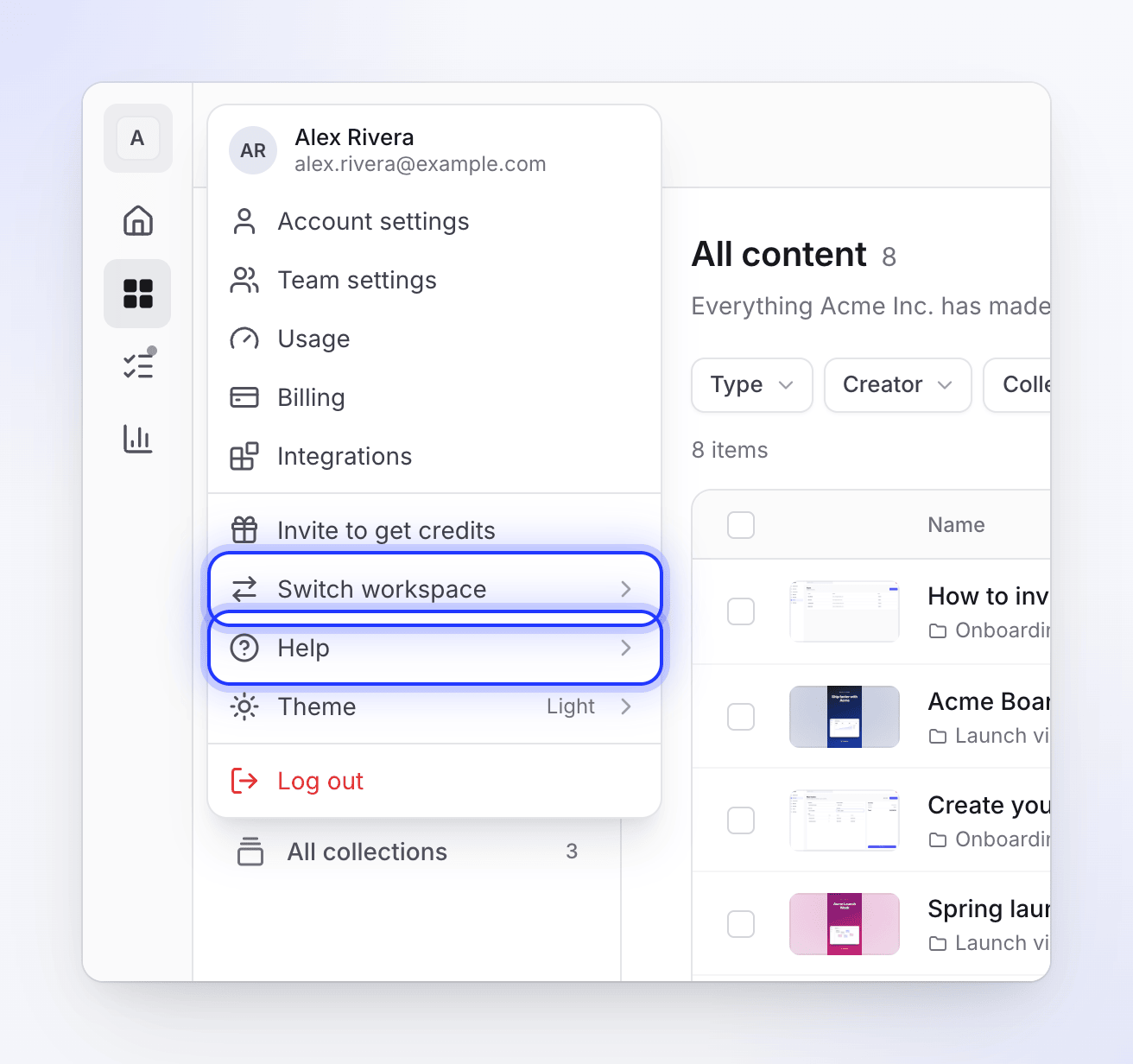
| 項目 | 誰能看到 | 開啟內容 |
|---|---|---|
| 帳戶設定 | 所有人 | 您的個人資料、密碼、雙重驗證、偏好設定(主題與顯示語言)、通知與已連結的帳戶(包含您的 ElevenLabs 金鑰)。 |
| 團隊設定 | 擁有者與管理員 | 工作區名稱與標誌、成員、邀請、創作者席位、角色與單一登入 (SSO)。 |
| 使用量 | 所有人(當有點數時) | 擁有者與帳務管理員可查看整個工作區的點數使用情況;其他成員僅能查看自己的使用量。請參閱 檢查您的點數去向。 |
| 帳務 | 擁有者與管理員 | 方案、席位、點數與發票。 |
| 整合 | 所有人 | 連接發布目的地,例如 Notion、Confluence 或 WordPress。 |
| 邀請以獲得點數 | 所有人(當推薦功能開啟時) | 您的邀請連結。請參閱 邀請朋友以賺取點數。 |
| 切換工作區 | 所有人 | 您所屬的每個工作區,以及 建立工作區。屬於某個工作區的頁面會移動到新工作區的副本中。 |
| 說明 | 所有人 | 聯絡支援團隊、文件、最新消息 與 下載桌面應用程式。 |
| 主題 | 所有人 | 淺色、深色 或 系統。 |
| 登出 | 所有人 | 將您從此瀏覽器登出。 |
您看到的項目取決於您的角色。請參閱 了解工作區、角色與創作者席位。
通知與說明
- 鈴鐺圖示 可開啟 通知:包含 全部 或 未讀,可選擇 此工作區 或 所有工作區。在展開的側邊欄中,它位於工作區名稱旁;在窄版側邊欄中,它位於頁尾。點擊齒輪圖示可開啟通知設定,另一個按鈕則可開啟完整的通知頁面。請參閱 選擇您要接收的通知。
- 對話氣泡圖示 位於右下角,在大多數頁面皆可開啟支援對話。當頁面顯示影片製作進度時,該位置會被 AI 的提問取代。您隨時可以透過 說明 → 聯絡支援團隊 聯繫支援團隊。請參閱 聯絡支援團隊。
- 在編輯器中,頂端列的問號按鈕 (說明與支援) 可開啟支援對話。在窄螢幕上,它會顯示為 ⋯ 選單中的 說明與支援 列。
首頁
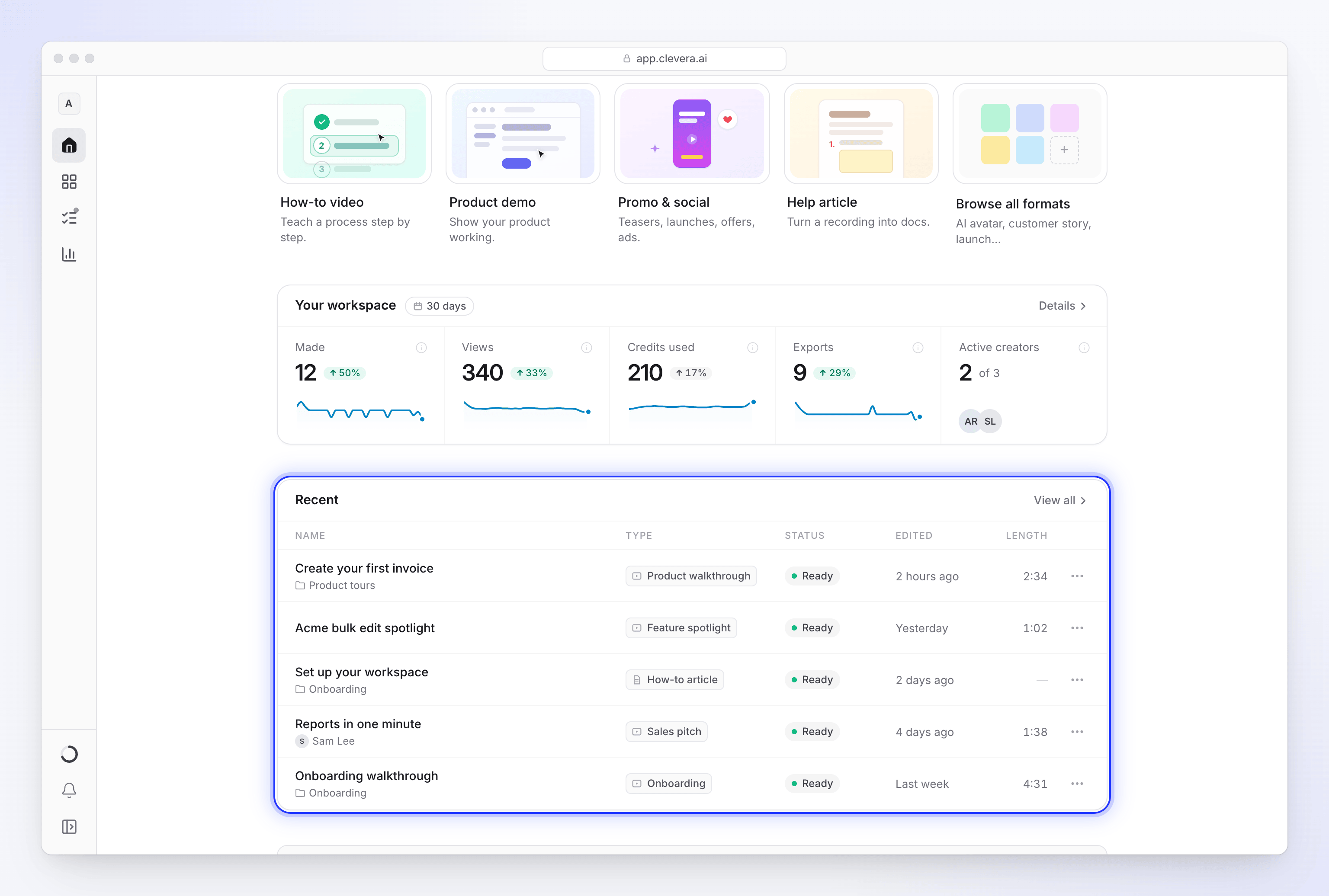
首頁是您的起點。由上至下依序為:
- 您想製作什麼? 用一句話描述您的影片並按下 Enter。簡短的設定對話會詢問缺少的部分,並開啟 Compose 準備就緒。請參閱 從首頁提示製作您的第一部影片。
- 或從格式開始:教學影片、產品展示、宣傳與社群 與 說明文章,以及 瀏覽所有格式(可開啟建立圖庫)。
- 進行中:目前工作區中所有正在製作的影片,不限於您個人的。點擊即可追蹤進度。請參閱 在影片生成時進行追蹤。
- 您的工作 或 您的工作區:過去 30 天的數據。擁有者與具備帳務存取權的管理員會看到 您的工作區,包含五項數據(已製作、觀看次數、已使用點數、匯出次數、活躍創作者);其他人則會看到 您的工作,包含前四項數據。將滑鼠懸停在數字上可查看統計定義;點擊 詳細資料 可開啟分析頁面。
- 最近項目:您可開啟的五個最新項目,包含 名稱、類型、狀態(就緒、進行中 或 失敗)、編輯時間 與 長度。將滑鼠懸停在列上可預覽。其 ⋯ 選單包含 開啟、複製連結、重新命名、新增至選集(或 變更選集)與 刪除。點擊 檢視全部 可開啟內容頁面。
- 獲得免費點數:針對已製作過內容的工作區,顯示一個可關閉的邀請提醒。
全新的工作區僅會看到提示框、格式卡片以及任何進行中的項目。數據與最近項目表格會在您製作過內容後出現。編輯者看不到提示框或格式卡片,因為他們的職責是編輯現有內容,無法建立新內容。
首頁右上角的 建立 按鈕可直接開啟建立圖庫。請參閱 在建立圖庫中選擇影片類型。
提示與更新通知
首次使用提示
當某個控制項首次變得實用時,會出現一個小卡片指向它。一次僅會顯示一個提示,且在對話框或選單開啟時不會顯示。
| 提示 | 出現位置 | 停止顯示條件 |
|---|---|---|
| 從這裡開始 | 首頁,提示框下方,尚未製作過任何內容的工作區 | 您發送提示或開啟格式 |
| 從您的素材開始 | Compose,針對由錄製內容建立的格式(教學影片、產品展示、潤飾我的素材與文章),指向 + | 您新增錄製內容或影片 |
| 您不必在這裡等待 | 顯示影片製作進度的頁面,約 20 秒後,除非 AI 正在詢問您問題 | 您關閉它 |
| 要求變更 | 社群短片編輯器,指向助理,若您可以編輯該短片 | 您開啟助理 |
若要永久關閉提示,請點擊 知道了 或 ×。它不會在任何裝置上再次出現。按下 Escape 鍵或點擊其他地方僅會暫時隱藏它;下次開啟該頁面時可能會再次出現。已關閉的提示無法恢復。
公告
偶爾會有簡短的公告出現在首頁,或以小卡片形式出現在頁面角落。關閉後,該工作區將不再顯示。
當 Clevera 更新時
更新後,頁面頂端會出現一條橫幅,詢問你是否要重新整理,並提供 重新整理 按鈕;若有發布說明,則會顯示 最新消息。針對某些更新,系統會彈出視窗(「Clevera 已更新」),要求你在繼續操作前 立即重新整理。如果你當時正在儲存、匯出或上傳,系統會顯示相關訊息,並在完成後自動重新整理,確保你不會遺失工作進度。變更記錄 列出了每一次的更新內容。
其他頁面
| 頁面 | 前往方式 | 用途 |
|---|---|---|
| 建立 | 首頁或內容中的 建立 | 各種格式的圖庫,以及用於新增素材和設定選項的「撰寫」頁面。 |
| 錄製內容 | 內容 → 錄製內容 | 此工作區中的螢幕錄製與上傳影片,提供搜尋、排序與 上傳影片 功能。未被任何影片使用的錄製內容會在 15 天後自動刪除。請參閱 尋找並重複使用你的錄製內容。 |
| 進行中 | 內容 → 進行中 | 你可以追蹤的每一項執行任務,包含其狀態、等待你處理的問題以及失敗的執行任務。請參閱 追蹤進行中的執行任務。 |
| 所有選集 | 內容 → 所有選集 | 你可以開啟的所有選集,包含釘選項目與資料夾。請參閱 在選集與資料夾中整理影片。 |
| 垃圾桶 | 內容 → 垃圾桶 | 已刪除的影片、剪輯片段與文章,可在 7 天內復原。請參閱 刪除並復原影片與文章。 |
| 使用量 | 工作區選單 → 使用量 | 查看你的點數消耗情況。 |
| 通知 | 鈴鐺圖示 → 開啟所有通知 | 將所有通知集中於一個清單中。 |
在手機上使用
在小於平板電腦的寬度下,側邊欄會自動收合。頁面頂端的橫幅會顯示工作區名稱、鈴鐺圖示(點擊後會以全螢幕頁面開啟通知),以及一個選單按鈕,點擊後可從左側滑出相同的側邊欄,內容與電腦版一致。
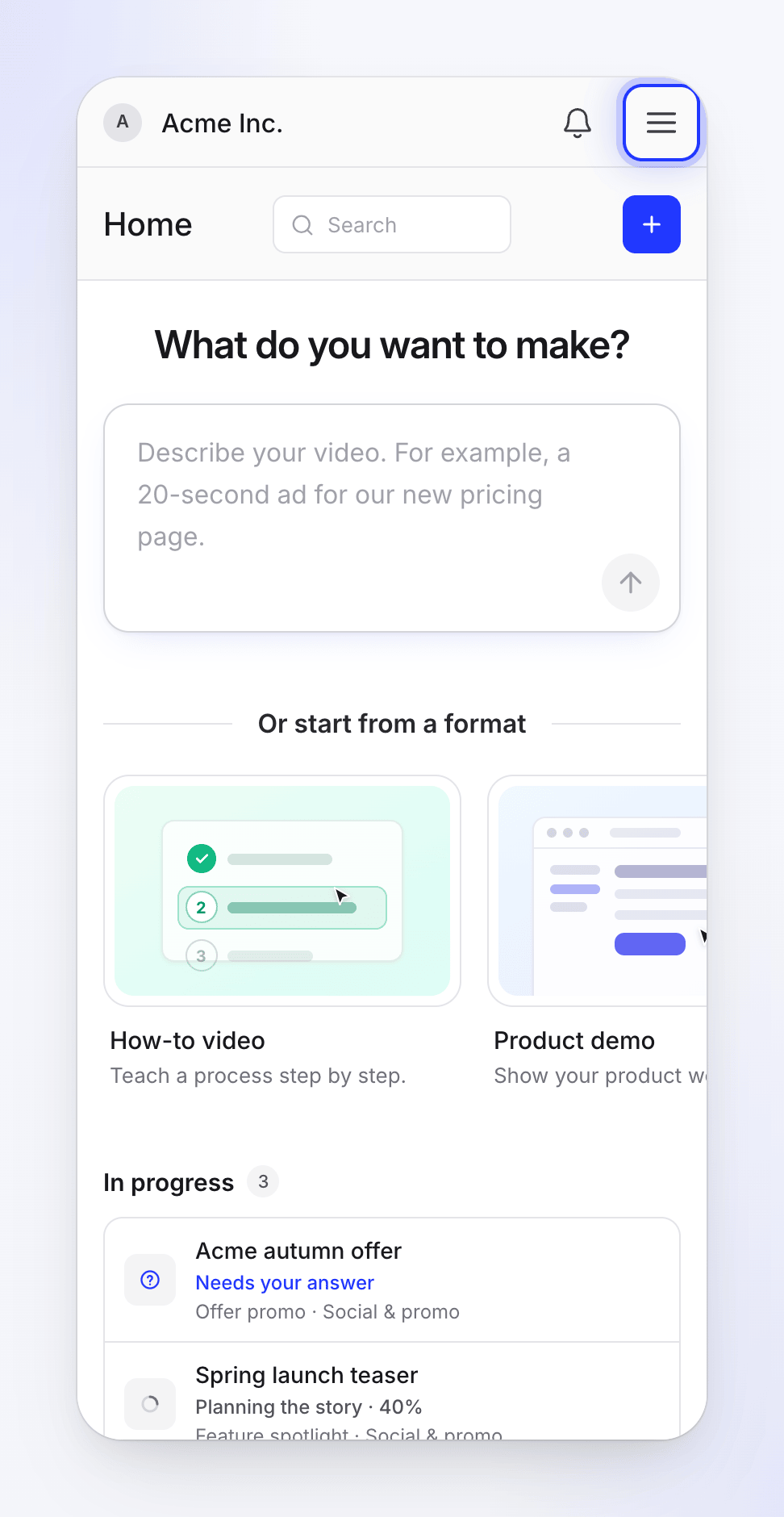
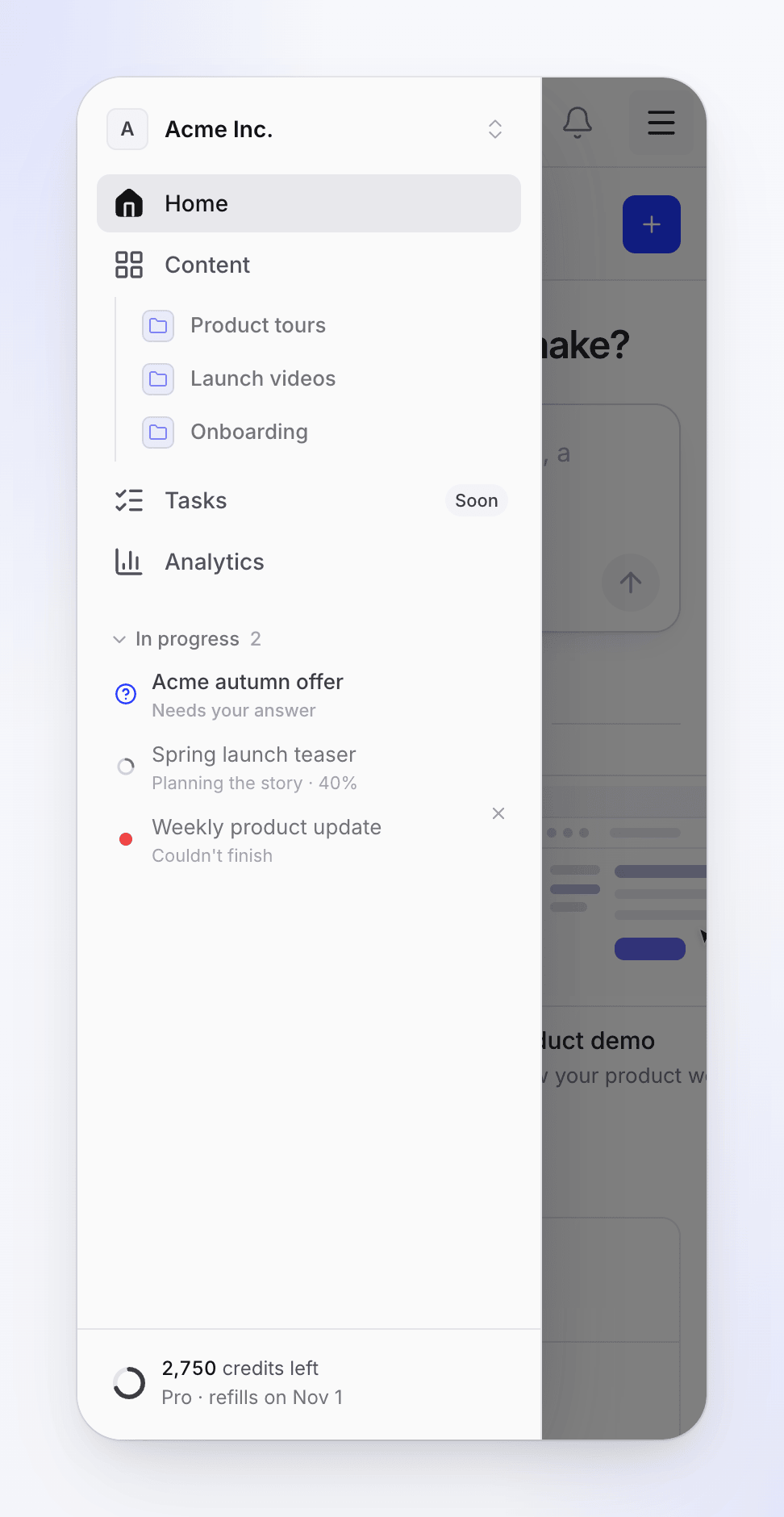
- 可在手機上使用: 首頁、提示詞與設定對話、內容與選集、分析、通知、追蹤影片製作進度以及回答 AI 的問題。
- 需要電腦: 錄製螢幕。桌面版應用程式可在 Mac 與 Windows 上執行。請參閱 安裝 Clevera 桌面版應用程式。
- 電腦版體驗更佳: 影片與文章編輯器。雖然可以在手機上開啟,但其時間軸與面板是為較大的螢幕所設計。
語言
Clevera 的選單、按鈕與電子郵件可以顯示為其他語言:請在 帳戶設定 → 偏好設定 → 語言 中進行選擇。請參閱 變更顯示語言。Clevera 製作的影片擁有獨立的語言設定,支援 74 種語言與變體。請參閱 以其他語言製作影片。