

選擇合適的影片類型
Clevera 中的每一種影片類型,包含其用途、起始素材、預設格式、長度與音訊,以及生成前所需的準備工作。利用此資訊選擇最符合您目標的類型。
Clevera 擁有五大類影片類型,每一種都針對特定工作進行了調整。本頁面列出了每一種類型的用途、起始素材、預設設定以及生成前所需的準備工作,讓您可以選擇最合適的一種。如果您不想自行選擇,請在首頁描述您的影片,設定聊天室 將會為您挑選。
從您的目標開始
| 您的目標 | 系列 | 原因 |
|---|---|---|
| 教導他人如何使用您的產品 | 操作指南 | 逐步旁白解說您的真實錄影,並針對每次點擊進行縮放。 |
| 向買家或市場展示您的產品功能 | 產品展示 | 使用相同的真實素材,以推銷或公告的方式呈現。 |
| 在動態消息、廣告或發布貼文中吸引注意 | 社群促銷 | 設計精美的動態圖形,適用於任何格式,無需錄影。 |
| 編寫文件或作業程序 | 文章 | 來自您錄影的文字與螢幕截圖。 |
| 整理您現有的錄影 | 潤飾 | 保留您的原話;剪掉重錄片段與靜止時間,或添加影格。 |
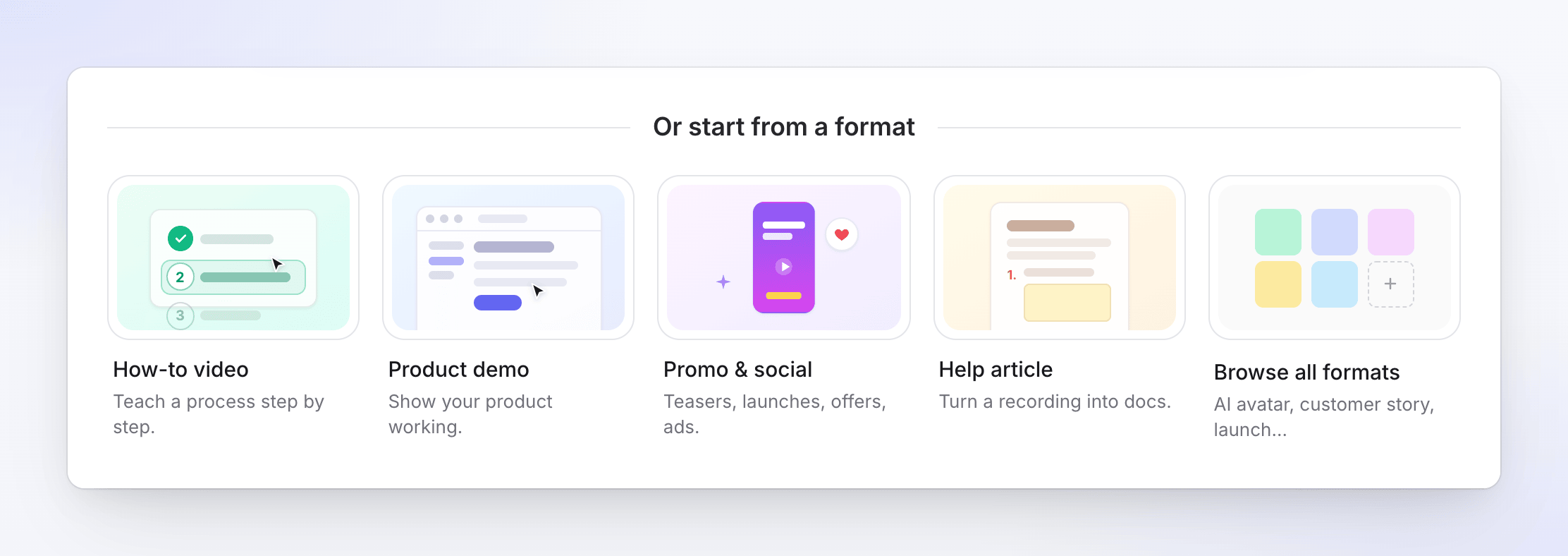
前四種位於首頁的 或從格式開始 卡片中。全部五種皆位於「建立」圖庫中,該處也包含 所有類型 與 從頭開始。請參閱 在「建立」圖庫中選擇影片類型。
操作指南影片
「由螢幕錄影製作的逐步指南。」每一種類型都配有旁白、自動縮放功能,以及您影片範本的片頭、標題卡與音樂。
| 類型 | 用途 |
|---|---|
| 產品操作指南 | 完整導覽產品流程。 |
| 開始使用 | 新使用者的首次設定。 |
| 疑難排解 | 解決常見問題。 |
| 新手引導 | 讓團隊成員或客戶快速上手。 |
產品展示
「展示您的產品功能,並在錄影上方加入旁白。」
| 類型 | 用途 |
|---|---|
| 產品概覽 | 產品功能的廣泛導覽。 |
| 新功能 | 聚焦於單一功能。 |
| 產品發布 | 具備明確行動呼籲的發布日活力影片。 |
| 新版本 | 此版本的新增內容。 |
| 銷售話術 | 針對潛在客戶的成果導向展示。 |
操作指南與產品展示的需求
- 錄影,或改用圖片與 PDF。 最多 3 個影片、20 張圖片與 3 個 PDF。影片會依您設定的順序播放。我們建議錄影長度在 30 分鐘以內。若沒有任何影片,AI 會根據您的圖片與 PDF 頁面製作旁白幻燈片(每張圖片在螢幕上的停留時間與其旁白長度相同,最多 20 張圖片)。
- 無網站連結。 這些類型不使用連結;請改在摘要中描述產品。
- 影片範本。 系統預設會選取一個內建範本。它會設定背景、音樂、片頭與標題卡。
| 設定 | 預設 |
|---|---|
| 旁白 | 開啟,使用該語言建議的語音 |
| 說話風格 | 休閒(亦可選 生動 或 正式) |
| 字幕 | 關閉 |
| 格式與長度 | 跟隨您的錄影;沒有格式或長度設定。您可以在編輯器中事後更改長寬比。 |
| 典型成本 | 5–25 點數(針對 5 分鐘內的錄影) |
社群短片
「用於動態消息、廣告與發布的短片。」社群短片目前處於 測試版。它們可以從網站連結、圖片、PDF、影片或僅僅是您的摘要開始製作。付費方案可依點數額度製作任意數量;免費方案包含一個短片(請參閱 方案與可用性)。
| 卡片 | 類型 | 用途 | 格式 | 長度 | 音訊 |
|---|---|---|---|---|---|
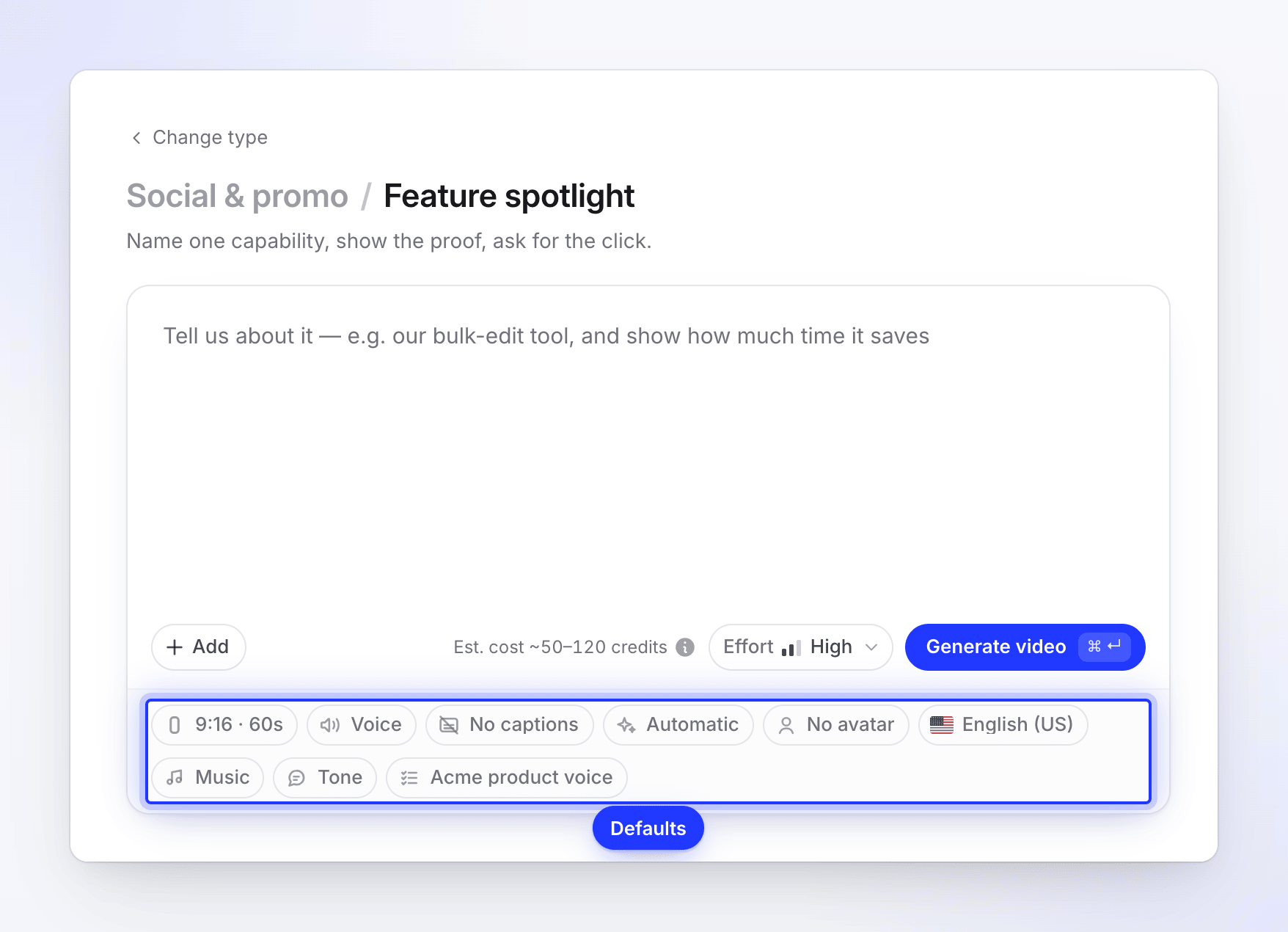
| 社群促銷 | 功能焦點 | 點出一個功能,展示證明,要求點擊。 | 9:16 | 標準 | 旁白 |
| 鉤子短片 | 冷開場與快速剪輯。 | 9:16 | 短 | 音樂 | |
| 音樂與動態 | 適合靜音播放:粗體字、音樂,無旁白。 | 9:16 | 標準 | 音樂 | |
| 發布 / 公告 | 功能公告 | 點出發布內容,展示證明,要求點擊。 | 16:9 | 標準 | 旁白 |
| 發布預告 | 新功能內容,以幾個快速節奏展示運作,命名並提出要求。 | 9:16 | 短 | 音樂 | |
| 懸疑預告 | 發布前的片段與承諾。尚未命名任何內容。 | 9:16 | 短 | 音樂 | |
| 產品說明 | 產品導覽 | 主打鉤子、三個功能節奏、行動呼籲。 | 16:9 | 標準 | 旁白 |
| UGC 風格影片 | AI 頭像 | AI 頭像向觀眾解說(付費方案)。 | 9:16 | 標準 | 旁白 |
| 客戶案例 | 客戶案例 | 他們的話語或成果,並標註來源。 | 9:16 | 標準 | 旁白 |
| 優惠 | 優惠促銷 | 以優惠為主導,一個視覺節奏,提出要求。 | 9:16 | 短 | 音樂 |
| 活動宣傳 | 日期、地點、參與理由。 | 1:1 | 短 | 音樂 | |
| 品牌故事 | 品牌影片 | 您的信念、目標受眾、您的產品。 | 16:9 | 標準 | 旁白 |
| 描述您的需求 | 自訂摘要 | 您描述成果;Clevera 負責製作。 | 9:16 | 標準 | 旁白 |
每個預設值都是起點:在生成前,您可以在「撰寫」頁面更改格式、長度、旁白、音樂與外觀。所有社群短片的字幕預設為 關閉;請使用 字幕 膠囊按鈕將其開啟。若要透過範例設定風格,請從 + 選單加入範例影片(請參閱 使用範例影片設定短片風格)。
長度
| 長度 | 大約 | 範圍 |
|---|---|---|
| 短 | 35 秒 | 30–45 秒 |
| 標準 | 60 秒 | 45–90 秒 |
| 長 | 2 分鐘 | 90–180 秒 |
| 完整導覽 | 4 分鐘 | 3–5 分鐘 |
9:16 格式不提供 完整導覽,因為 Reels、Shorts 與 TikTok 最多僅允許 3 分鐘。免費方案僅能選擇 短,且免費短片會比付費方案的「短」更短。請參閱 設定格式、大小與長度。
社群短片的需求
| 類型 | 製作前所需條件 |
|---|---|
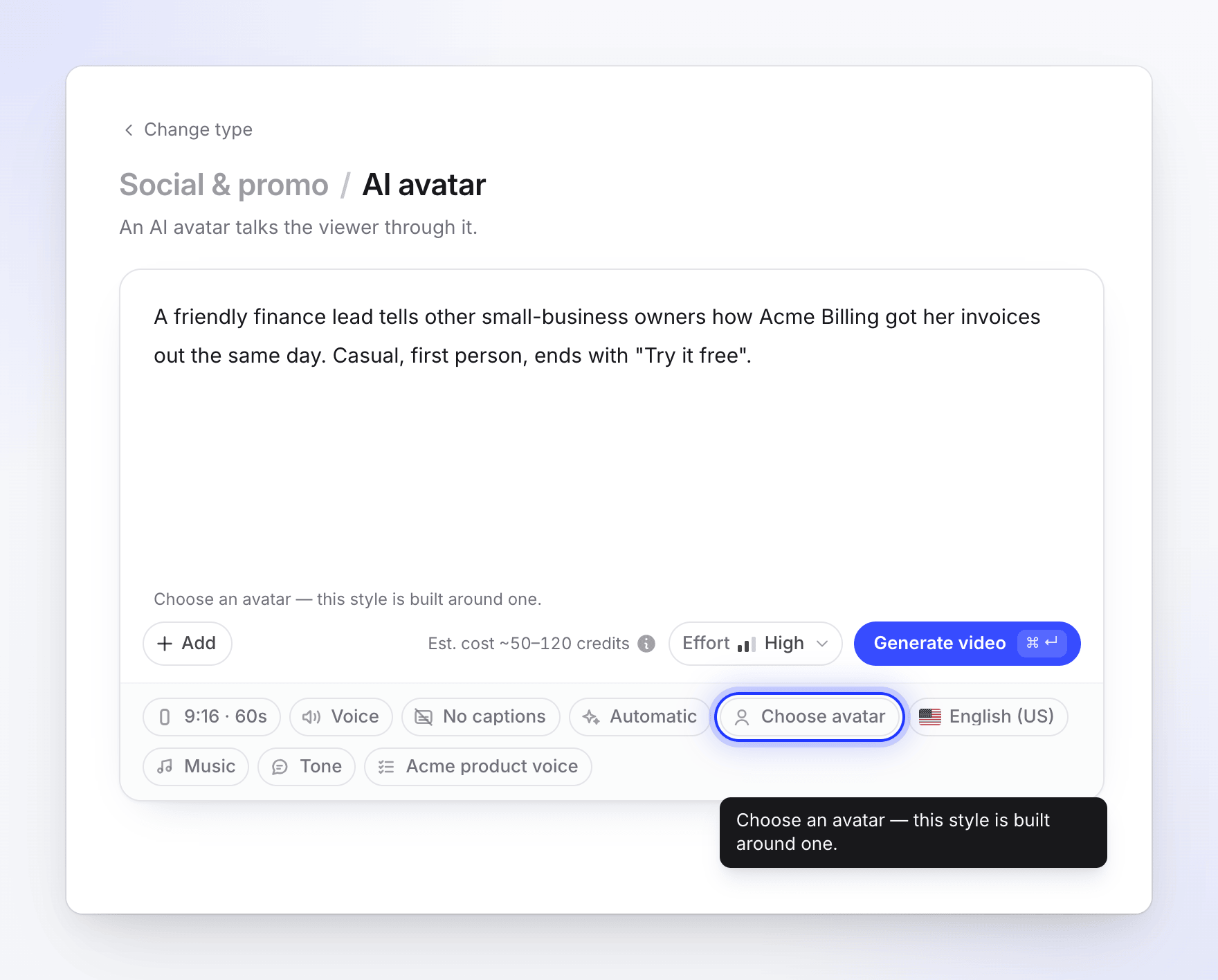
| AI 頭像 | 一個頭像(付費方案)。在您選擇頭像前,「撰寫」頁面會顯示「選擇一個頭像 — 此風格圍繞頭像設計」。 |
| 客戶案例 | 真實引述或成果,以及來源。 |
| 優惠促銷 | 優惠內容:交易、價格與截止日期。 |
| 活動宣傳 | 活動名稱、日期、地點與參與理由。 |
| 自訂摘要 | 至少 40 個字元的摘要。 |
| 任何未附加內容的社群短片 | 至少 100 個字元的摘要。 |
如果摘要中未包含必要資訊,AI 會在生成開始時詢問。若 10 分鐘內無人回應,影片製作將會停止,因此將資訊放入摘要中會更有效率。請參閱 製作優惠、活動或客戶案例短片。
| 設定 | 預設 |
|---|---|
| 努力程度 | 付費方案為 高(亦可選 中 或 極高);免費方案為 中,且 高 與 極高 為鎖定狀態 |
| 外觀 | 自動 |
| 音樂 | 為我挑選曲目 |
| 語氣 | 自動 |
| 字幕 | 關閉 |
| AI 頭像 | 無,除非是 AI 頭像 類型(付費方案;需額外點數) |
| 典型成本 | 30–60(中)、50–120(高)或 80–160(極高)點數 |
文章
「由錄影製作的書面指南與貼文。」文章僅能由 單一錄影 製作;圖片、PDF 與連結將會被移除。
| 類型 | 用途 |
|---|---|
| 操作指南文章 | 逐步書面指南。 |
| 疑難排解 | 常見問題的書面解決方案。 |
| SOP | 可重複執行的標準作業程序。 |
| 部落格文章 | 給受眾的敘述性文章。 |
| 產品更新 | 以可讀內容呈現的發布說明。 |
| 設定 | 選項 | 預設 |
|---|---|---|
| 語氣 | 自動、專業、友善、技術性、對話式 | 自動 |
| 深度 | 自動、簡短、標準、深入 | 自動 |
| 螢幕截圖標記 | 點擊處繪製的顏色 | 綠色 |
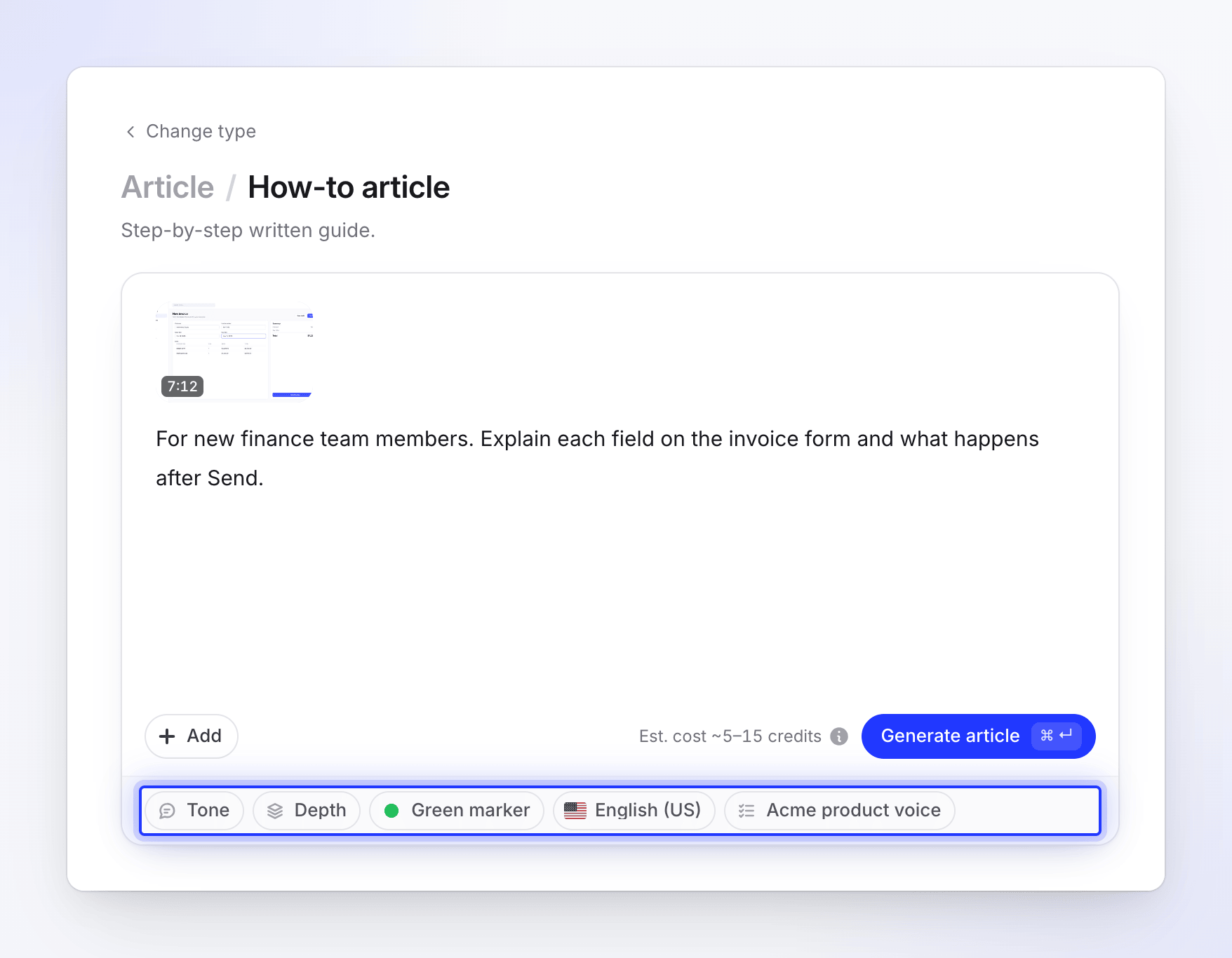
文章沒有旁白、音樂或字幕。一篇典型的文章成本為 5–15 點數。請參閱 將錄影轉為文章。
潤飾我的素材
「在不改變內容的情況下整理錄影。」潤飾功能僅適用於 單一影片,且絕不會重新錄製您的旁白。
| 類型 | 功能 | 需求 | 費用 |
|---|---|---|---|
| 清理 | 剪掉重錄片段、錯誤開始、離題內容與填充詞,並在自然停頓處進行處理,同時保留你的原聲。 | 錄影檔 | 5–25 點數 |
| 已設定分享風格 | 輕微修剪靜音片段並進行潤飾以利分享(使用你模板的背景、音樂、片頭與標題卡),且不更動內容。保留你輸入的標題。 | 錄影檔與標題 | 1–5 點數(預估值最高顯示為 6) |
| 設定 | 清理 | 已設定分享風格 |
|---|---|---|
| 格式 | 原始(「保留錄製時的影片比例」),或 垂直 · 9:16、直式 · 4:5、正方形 · 1:1、寬螢幕 · 16:9、經典 · 4:3、直立 · 3:4 | 相同選項 |
| 字幕(你的原聲) | 關閉 | 開啟 |
方案與可用性
- 免費方案: 製作教學影片、產品展示、文章與 Polish,影片長度最長 3 分鐘,外加一次性的短篇社群短片,處理強度為中。它會像任何短片一樣消耗點數,若失敗則會退還點數。製作完成後,Compose 會顯示「免費方案包含一個社群短片,且你已製作完成。升級以製作更多。」AI 頭像卡片不會出現在免費方案中。
- 付費方案: 所有類型,包含更多、更長且更高處理強度的社群短片以及 AI 頭像。
- 暫時無法使用: 有時某種類型會因維護或我們正在修復問題而暫停。該卡片會顯示暫時無法使用並說明原因。請稍後再試或選擇類似類型。
仍然不確定
- 有錄影檔並希望觀眾從中學習? 教學影片。
- 有錄影檔並希望觀眾購買? 產品展示。
- 沒有錄影檔,且影片是用於動態牆或廣告? 社群短片。
- 沒有錄影檔,但影片需要具備教學功能? 照樣製作教學影片:使用 AI 錄製、桌面應用程式 或螢幕截圖與 PDF。
- 想要文字內容而非影片? 文章。