透過電子郵件取得工作區報告
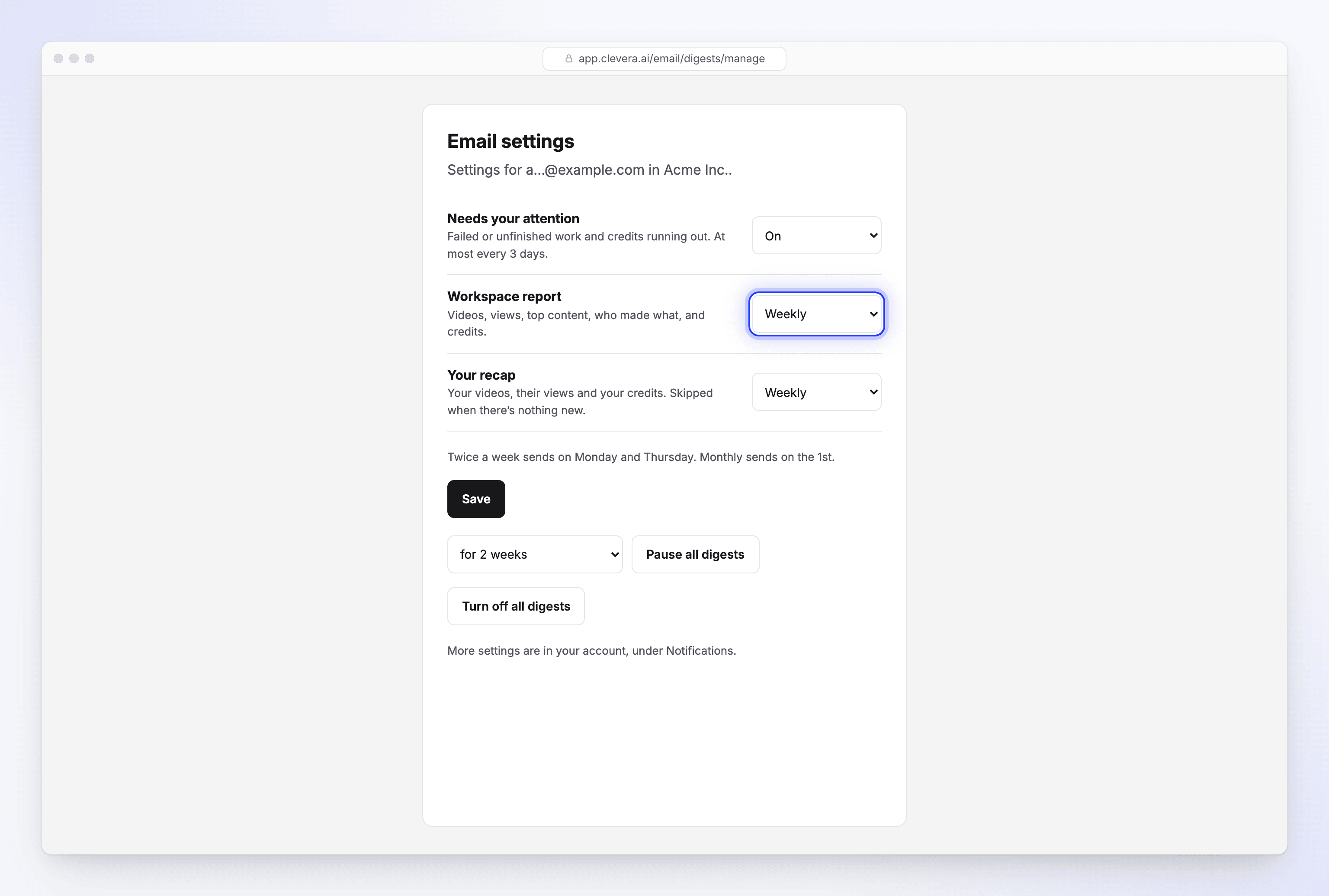
取得每週、每兩週或每月的工作區報告、你的影片摘要,以及工作待辦提醒。你可以選擇日期、時間和時區,傳送測試郵件,或暫停這些報告。
Clevera 可以定期透過電子郵件傳送工作區報告、你的影片摘要,以及工作待辦提醒給你。本文將說明各類郵件的內容、預設接收對象、寄送時間,以及如何變更或停止這些郵件。
電子郵件類型
| 電子郵件 | 內容 | 接收對象 | 預設 |
|---|---|---|---|
| 工作區報告 | 影片、觀看次數、熱門內容、誰製作了什麼,以及點數。 | 擁有者與管理員 | 擁有者為每週,管理員為 關閉 |
| 你的摘要 | 你的影片、觀看次數及點數。若無新內容則會跳過。 | 每個人 | 每週 |
| 需要你關注 | 失敗或未完成的工作,以及點數即將用盡。最多每 3 天一次。 | 每個人 | 開啟 |
| 報告中的小撇步 | 當某項功能對你有幫助時,提供一則簡短技巧。 | 每個人 | 關閉 |
| 你錯過的內容 | 當你不在時,若工作區有動態,會收到通知。 | 每個人 | 若 產品新聞與技巧 為開啟則為開啟,否則為關閉 |
每份報告皆來自 [email protected],因此你可以篩選或將該地址加入允許清單。
變更你的電子郵件報告
開啟「摘要與報告」卡片
點擊側邊欄頂部的工作區名稱,選擇 帳戶設定 並開啟 通知 分頁。向下捲動至 摘要與報告。
選擇範圍
如果你有多個工作區,分頁頂部的 設定: 選擇器也適用於此。所有工作區 會設定你的預設值;選擇單一工作區則僅會變更該工作區的郵件設定(「這些選擇僅適用於此工作區。其他項目皆遵循你的所有工作區設定。」)。你在該處變更的列會顯示 為此工作區設定。
選擇頻率
每封郵件都有自己的選單:
- 工作區報告 與 你的摘要:每週、每週兩次、每月 或 關閉。
- 需要你關注:開啟 或 關閉。
- 報告中的小撇步 與 你錯過的內容:開關按鈕。
變更會在進行時自動儲存(顯示「已儲存。」)。
設定日期、時間與時區
天(當郵件為每週寄送時顯示)、於 與 時區 決定了郵件寄送的時間。預設值為週一 9:00(你的時區)。這些設定適用於你所有工作區的報告。
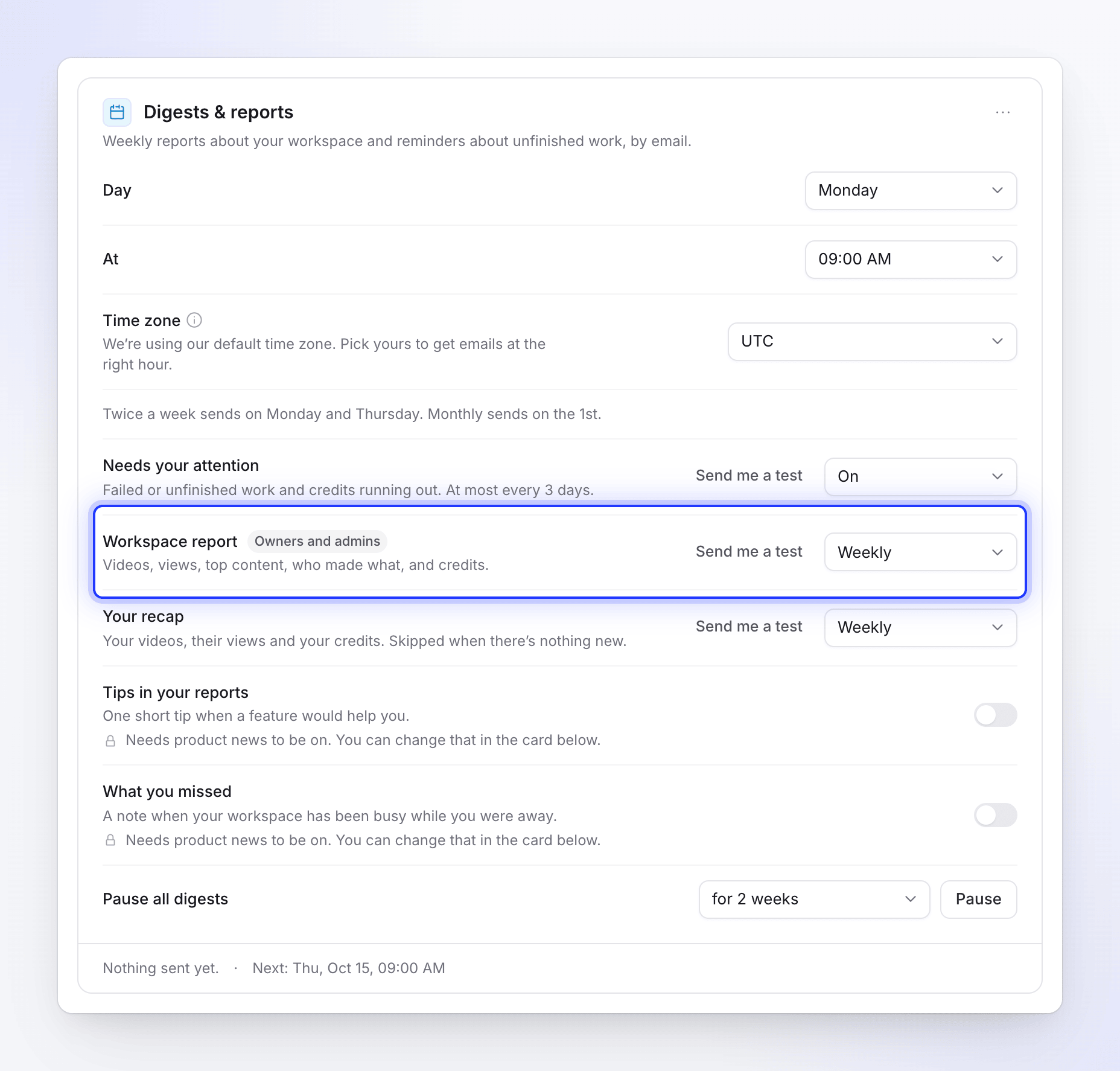
卡片頁尾會顯示 最後傳送(哪封郵件及時間)與 下一步(預計下次寄送的時間)。
寄送時間
| 選擇 | 寄送時間 |
|---|---|
| 每週 | 在你選擇的當天,於你選擇的時間 |
| 每週兩次 | 週一與週四,於你選擇的時間 |
| 每月 | 每月 1 號,於你選擇的時間 |
| 需要你關注 | 每天在你選擇的時間檢查;僅在有需要你關注的新事項時寄送,且最多每 3 天一次 |
- 時區:預設為你登入時偵測到的位置。如果你的瀏覽器回報了不同的時區,卡片會建議使用該時區(例如「使用 Europe/Berlin」);你也可以從清單中選擇任何時區。使用偵測到的 可切換回系統偵測到的時區。
- 每天最多 2 封報告郵件:你每天最多只會收到兩封這類郵件(跨所有工作區)。如果有多封郵件待寄,優先順序為 需要你關注,接著是工作區報告,最後是你的摘要;其餘郵件將包含在下一個週期的郵件中。
各郵件內容
工作區報告
主旨列會總結該期間的狀況,例如「Acme Inc., 10 月 6–12 日:6 個新項目,214 次觀看」。內容包含:
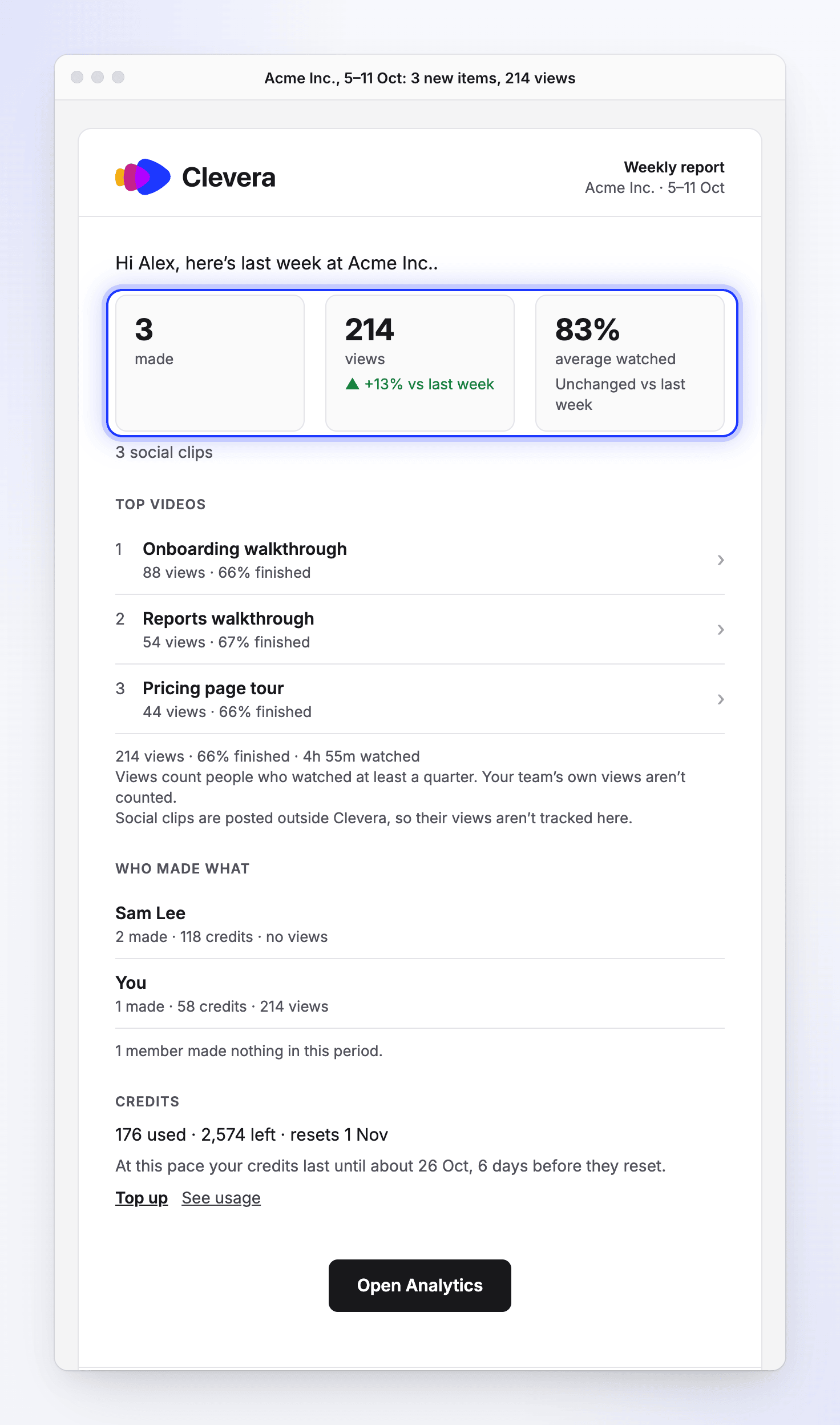
- 圖塊:製作的項目、觀看次數與平均觀看時間。圖塊下方有一行文字,將其與上一期進行比較,例如「▲ 12% vs 上週」。若上一期數據過小無法比較,則不會顯示該行。
- 你製作的內容:影片、社群短片、文章與翻譯,以及完成的分鐘數。
- 觀看情形:觀看次數、完成觀看人數與觀看時間。觀看次數計算至少觀看四分之一長度的人數。不計入團隊成員自己的觀看次數。社群短片發布於 Clevera 外部,因此不在此追蹤觀看次數。
- 熱門影片:觀看次數最多的三部影片,每部皆附有 開啟 連結。
- 誰製作了什麼:每個人製作的項目、點數與觀看次數。
- 點數:已用點數、剩餘點數與重置時間,以及預測資訊,例如「以此速度,你的點數可使用至 10 月 24 日左右,即重置前 6 天。」當點數即將用盡時,會出現 加值 連結。請參閱 購買額外點數。
- 匯出項目 與 推薦(若有)。匯出項目不消耗點數。
- 最後為 開啟分析。請參閱 閱讀影片分析。
報告僅會列出你可以開啟的影片名稱。
你的摘要
你在單一工作區的工作成果:你製作的內容、你內容的觀看次數、你使用的點數、你的熱門項目,以及任何仍在執行中或等待你回覆的內容。僅在你製作了內容、獲得觀看次數,或有執行中/待處理事項時才會寄送。
需要你關注
跨所有工作區的單一郵件,按工作區分組,每個項目皆附有一個按鈕:
| 項目 | 按鈕 |
|---|---|
| 失敗且未重試的影片或匯出項目 | 查看發生了什麼 |
| AI 提出的問題,等待你回覆 | 回覆 |
| 付款失敗 | 更新付款資訊 |
| 已準備好但尚未匯出或分享的影片 | 開啟 |
| 一週內點數即將用盡,或已用盡 | 加值 |
| 方案中有未使用的席位 | 管理席位 |
| 你建立的選集仍為空 | 開啟選集 |
僅在自上次寄送後至少有一項新事項時才會寄送,且會排除應用程式在過去 24 小時內已通知過你的事項。請參閱 選擇你要接收的通知。
技巧與你錯過的內容
報告中的小撇步 會在你的工作區報告或摘要中加入一行簡短文字;它不會單獨成為一封郵件。你錯過的內容 會在你離開一段時間後,若工作區有動態,則會寄送自上次離開後完成的內容。我們最多寄送兩封。
兩者皆需在下方的 電子郵件 卡片中開啟 產品新聞與技巧。若未開啟,該列會顯示「需要開啟產品新聞。你可以在下方的卡片中變更。」
傳送測試郵件給你自己
點擊工作區報告、你的摘要或 需要你關注 旁邊的 傳送測試給我,即可查看郵件樣式。
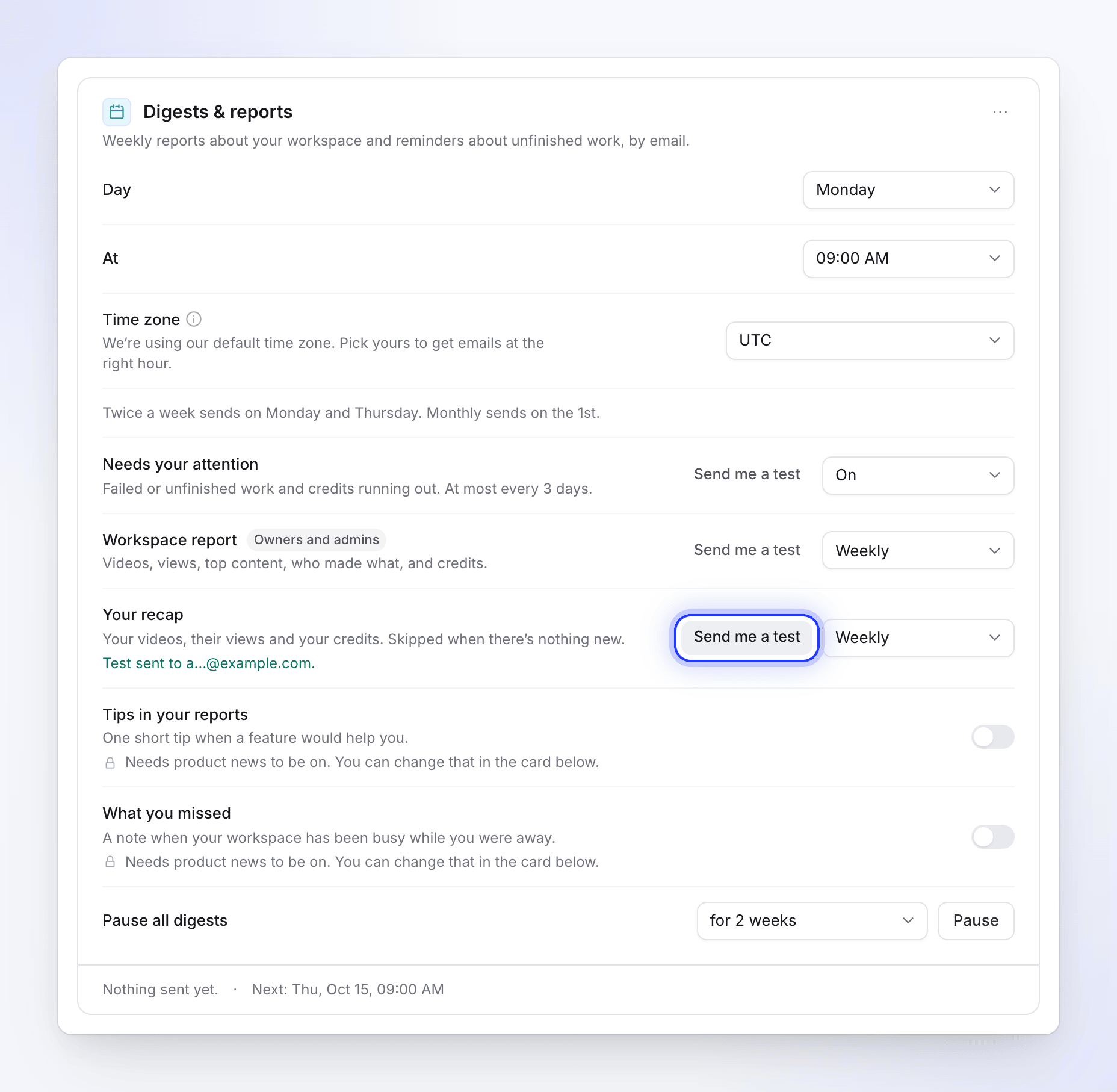
- 郵件僅會傳送至你自己的電子郵件地址,卡片會顯示「測試已傳送至 a…@example.com。」
- 郵件涵蓋目前的期間,即使沒有任何動態也會寄送,並附有測試橫幅。主旨以「[Test]」開頭。
- 每小時可傳送 3 次測試。超過後會顯示:「你已經傳送了幾次測試。請在約 20 分鐘後再試。」
- 當選擇 所有工作區 時,工作區報告與摘要測試會使用你目前所在的工作區。
技巧與 你錯過的內容 無法作為測試郵件傳送。
暫停或停止所有報告
- 暫停所有摘要:選擇 1 週、2 週、4 週 或 直到我重新開啟,然後點擊 暫停。你的選擇會被保留,並在點擊 恢復 後重新開始。
- 關閉所有摘要:在卡片的 ⋯ 選單中。在點擊 重新開啟摘要 之前,不會收到任何郵件。
從郵件本身操作
每份報告結尾都有一行說明你收到此郵件的原因,例如「你收到此報告是因為你是 Acme Inc. 的擁有者」,以及兩個無需登入即可使用的連結:
- 管理電子郵件設定 會開啟該工作區的 電子郵件設定 頁面,你可以在此變更每封郵件的寄送頻率、暫停或關閉所有郵件。此連結可關閉行銷郵件,但無法開啟。
- 取消訂閱此郵件 會要求你確認 關閉 Acme Inc. 的工作區報告(或你正在閱讀的郵件)。你郵件應用程式本身的取消訂閱按鈕也能一鍵執行相同操作。