

發布文章到 GitLab
連接 GitLab.com 並將任何 Clevera 文章及其螢幕截圖以 Markdown 檔案格式發布到您選擇的專案和資料夾中:包含權限、受保護的分支、檔案名稱、圖片、更新和錯誤訊息。
連接一次 GitLab,您就可以將任何 Clevera 文章以 Markdown 檔案形式發布到 GitLab 專案中,隨時可用於文件網站、docs/ 資料夾或專案手冊。本文涵蓋了連接方式、選擇專案和資料夾、檔案外觀以及更新運作方式。
開始之前
- 方案: 發布到 GitLab 是 Pro 和 Custom 方案的一部分。在 Free 和 Starter 方案中,發布標籤頁會顯示「發布到您的工具包含在 Pro 方案中」。請參閱 選擇方案。
- 在 Clevera 中的角色: 只有工作區擁有者或管理員可以連接或中斷 GitLab 連線。一旦連接,任何可以編輯文章的人都可以發布它。
- 僅限 GitLab.com: Clevera 連接到 GitLab.com。不支援自架的 GitLab 伺服器。
- 在 GitLab 中的角色: Clevera 會列出連接帳戶具有開發者 (Developer) 或更高權限的專案。若要提交到受保護的預設分支,該帳戶通常需要維護者 (Maintainer) 權限(請參閱 受保護的分支)。
- 文章: 您發布的是屬於影片或錄製內容的文章。請先產生它;請參閱 將錄製內容轉為文章。
發布功能不消耗點數。
連接 GitLab
開啟整合
在側邊欄中,開啟工作區選單並選擇整合。在可用整合(或開發標籤頁)下找到 GitLab,然後點擊連接。
登入 GitLab 並授權
如果尚未登入,請登入 GitLab.com。GitLab 會要求您授權 Clevera 使用以下範圍:
GitLab 範圍 原因 apiGitLab 的檔案 API 需要它來建立和更新檔案 read_user在 Clevera 中顯示您的 GitLab 使用者名稱 read_repository檢查檔案是否已存在 write_repository提交 Markdown 檔案及其圖片 點擊授權。
檢查連線
您將回到整合頁面,並看到「GitLab 已成功連接至」以及您的 GitLab 使用者名稱。GitLab 會移至已連接列表,並帶有已連接標記。在您發布任何內容之前,它會顯示「尚未發布任何內容」。
發布文章
開啟發布標籤頁
在編輯器中,點擊分享並開啟發布標籤頁。在發佈文章下,點擊準備發布中的 GitLab 圖塊。
文章將以您在編輯器中開啟的語言進行發布。若要發布翻譯版本,請先在頂部列切換語言。
選擇專案和資料夾
在發布位置下,選擇:
欄位 選擇內容 備註 儲存庫 檔案所在的 GitLab 專案 您擁有開發者或更高權限的專案,按最近更新排序。第一個專案會預設為您選中 資料夾 路徑,例如 docs或articles/guides「Markdown 檔案將建立於此。留空則建立在儲存庫根目錄。」預設為 docs。尚未存在的資料夾將會被建立Clevera 會記住您下次的選擇。
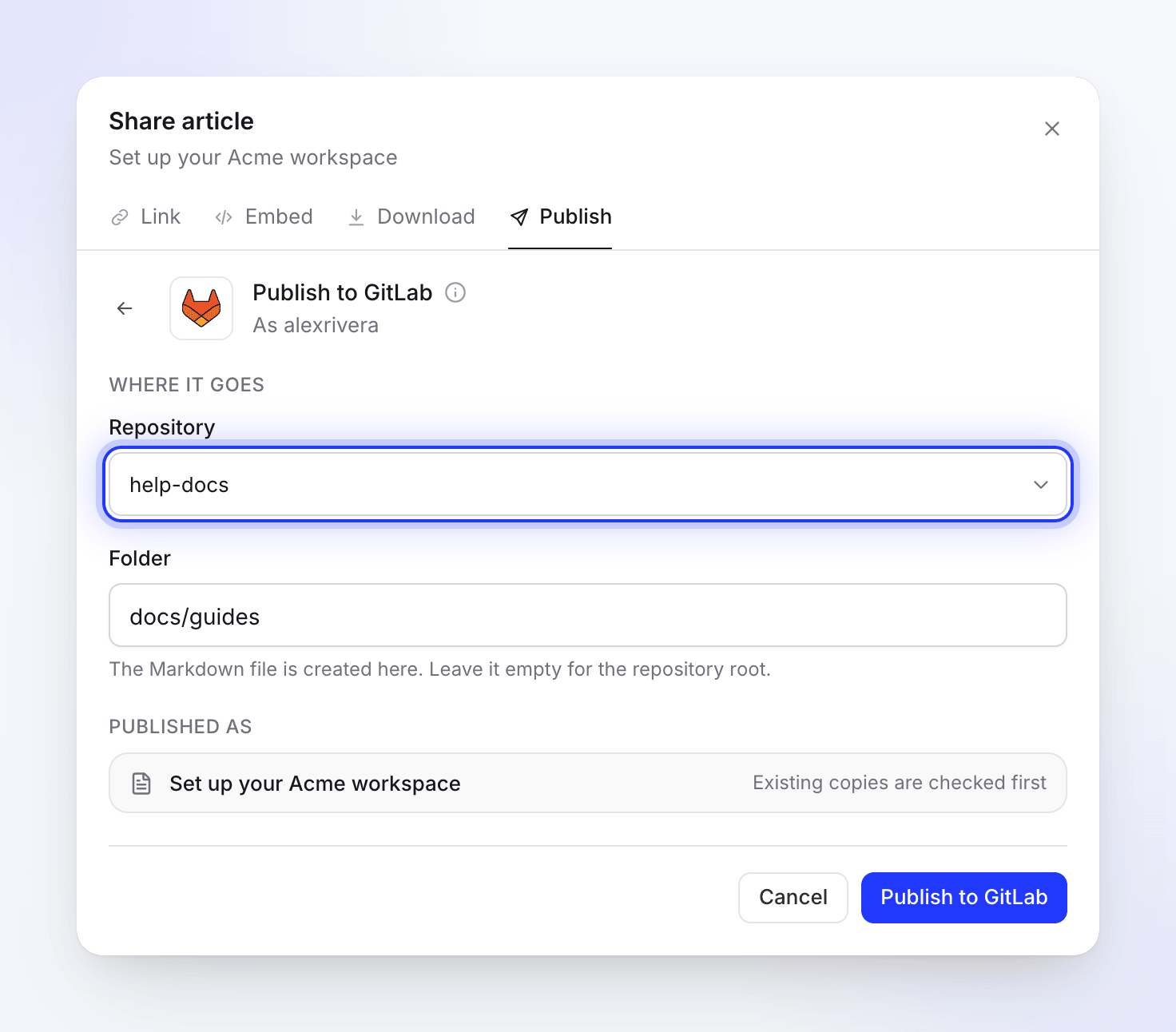
您的 GitLab 帳戶擁有開發者或更高權限的專案。 發布
點擊發布至 GitLab。您會看到「正在 GitLab 中尋找現有副本」,然後是正在寫入頁面。完成後,您會看到「已發布至 GitLab」。點擊在 GitLab 中開啟以查看該檔案。
您可以在發布過程中關閉分享視窗;完成時會有通知提醒您。
檔案去向
- 分支: 專案的預設分支(通常為
main)。Clevera 直接提交到該分支;它不會開啟合併請求,且您無法選擇其他分支。 - 檔案名稱: 標題的小寫形式,空格轉換為連字號,並以
.md結尾。「Create your first invoice」會變成create-your-first-invoice.md。其他語言或帶有重音符號的標題會先轉寫為拉丁字母(「Créer une facture」會變成creer-une-facture.md)。如果標題無法轉寫(例如僅由表情符號組成),則會獲得一個簡短的固定代碼(article-加上 8 個字元)。名稱會在 80 個字元處截斷。 - 圖片: 文章的螢幕截圖會放在同一資料夾內的
assets/<file name>/中,並在同一次提交中完成。 - 提交訊息:
Add article: <title>,或更新現有檔案時為Update article: <title>。 - 提交作者: 連接整合的 GitLab 帳戶。
受保護的分支
GitLab 預設會保護預設分支,且通常只有維護者可以推送至該分支。如果連接的帳戶是開發者,提交將會被拒絕,並顯示「GitLab 拒絕了提交:您需要開發者或更高權限,且分支不得受保護。」您可以給予該帳戶維護者角色,或在專案的設定 → 儲存庫 → 受保護的分支中允許開發者推送。
檔案外觀
Clevera 寫入 GitLab 可渲染的 Markdown,並在頂部包含一個簡短的 front matter 區塊:
---
title: "Create your first invoice"
created_at: "2026-10-12T09:30:00+00:00"
updated_at: "2026-10-12T10:05:00+00:00"
source: "Clevera"
---
| 在 Clevera 文章中 | 在 Markdown 檔案中 |
|---|---|
| 標題、粗體、斜體、刪除線、行內程式碼 | 標準 Markdown |
| 連結 | 保留。連結到其他 Clevera 頁面的連結僅保留文字,因為它們在儲存庫中無法運作 |
| 項目符號、編號和巢狀列表 | 標準 Markdown 列表 |
| 核取清單 | 任務列表 (- [ ] / - [x]) |
| 表格 | Markdown 表格 |
| 程式碼區塊 | 帶有語言標記的圍欄式程式碼區塊;程式碼標題會變成上方的一行粗體文字 |
| 提示框 | GitLab 警示,標題位於同一行,例如 > [!WARNING] Careful:info 和 note 為 NOTE,tip 和 success 為 TIP,warning 為 WARNING,danger 為 CAUTION |
| 編號步驟 | 編號列表:每個步驟的標題為粗體,內容巢狀於其下 |
| 分頁 | 每個分頁的標籤為粗體,後接其內容 |
| 切換開關 | 可摺疊的 <details> 區段 |
| 卡片 | 連結及其描述的列表;卡片圖示會被省略 |
| 高亮、上標、下標 | <mark>、<sup> 和 <sub> 標籤 |
| 方程式 | 數學 ($…$ 和數學區塊) |
| 螢幕截圖和圖片 | 提交到專案的圖片檔案,標題為斜體 |
| 影片和嵌入內容 | 連結至影片的海報或 YouTube 縮圖,加上帶有標題的 ▶ 連結 |
文章來源的影片不會被加入檔案中。放置在文章內的 Clevera 影片僅在該影片的分享連結開啟時,才會變成連結至其播放器的連結。請參閱 在文章中顯示影片。
圖片
螢幕截圖會與檔案一起提交到您的專案中,Markdown 透過相對路徑 (assets/<file name>/…) 連結到它們。即使沒有 Clevera,它們也能正常運作;在私人專案中,它們會與專案其餘部分一樣保持私密。
您上傳到文章中的影片檔案不會被提交。它會保持為一個會過期的 Clevera 連結;請再次發布以更新它。
與文件網站搭配使用
如果 GitLab Pages 或其他靜態網站產生器(例如 MkDocs、Docusaurus 或 Hugo)從該專案建置您的文件,請將資料夾指向它讀取的資料夾。每次發布都是一次正常的提交,因此您的管線會照常執行。大多數產生器會從 front matter 讀取 title 並忽略它們不認識的欄位。
更新已發布的文章
發布是單向的。您在 Clevera 中所做的編輯會保留在 Clevera 中,直到您再次發布為止;而在 GitLab 中對檔案所做的變更永遠不會同步回 Clevera。
當您發布到同一個專案和資料夾時,Clevera 會找到同名的檔案並顯示「此文章已存在於 GitLab 中」。點擊查看它以開啟現有檔案,然後選擇:
| 選項 | 在 GitLab 中會發生什麼 | 按鈕 |
|---|---|---|
| 更新現有文章 | 同一個檔案及其圖片會在新的提交中被覆寫。 | 在 GitLab 中更新 |
| 建立新文章 | 「保留現有文章並以新標題新增此文章。」Clevera 會建議一個新標題,例如「Create your first invoice (2)」,這將成為一個新檔案。 | 建立新文章 |
如果標題在 Clevera 中變更,檔案名稱也會變更,因此發布會建立一個位於舊檔案旁邊的新檔案。請自行在 GitLab 中刪除或重新命名舊檔案。Clevera 不會刪除您專案中的任何檔案。
中斷 GitLab 連線
- 開啟整合,點擊 GitLab 列上的 ⋯ 選單並選擇中斷連線(或點擊 GitLab 然後點擊中斷連線)。
- 確認。「您將無法再從編輯器發布到該處。您已發布的內容將保留在 GitLab 中。」
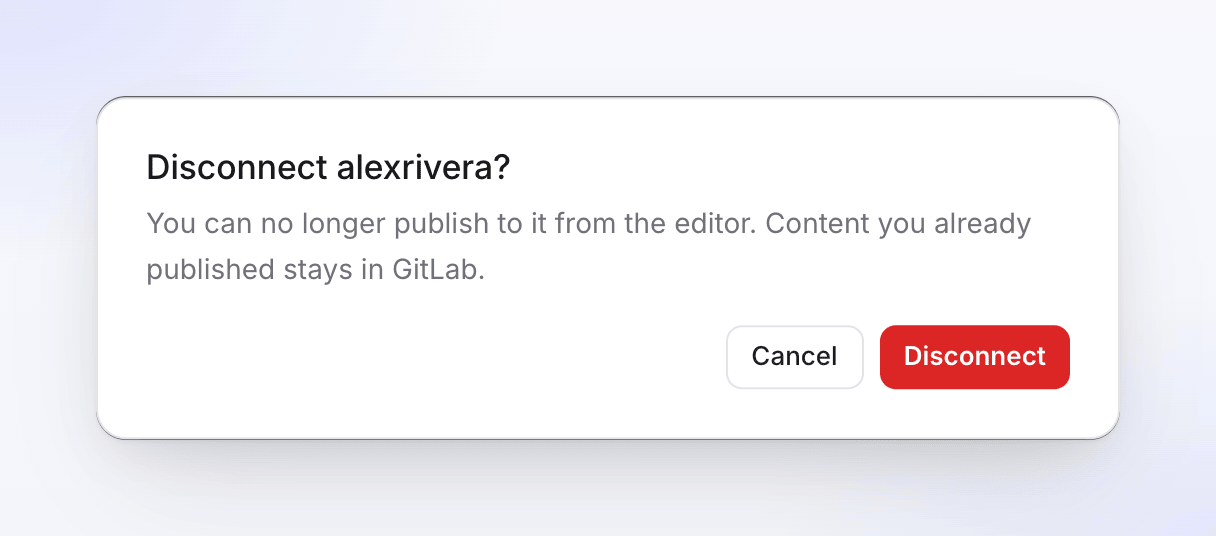
中斷連線會刪除 Clevera 的權杖。若要同時撤銷 Clevera 在 GitLab 上的存取權,請開啟您的 GitLab 頭像選單 → 編輯個人資料 → 應用程式,在已授權的應用程式下找到 Clevera 並點擊撤銷。
疑難排解
| 你會看到 | 該怎麼做 |
|---|---|
| 「整合功能包含在 Pro 和 Custom 方案中。」 | 將工作區升級至 Pro。請參閱 選擇方案。 |
| 整合頁面上沒有 連接 按鈕 | 只有擁有者或管理員可以進行連接。請詢問他們其中一位。 |
| 「你可以檢視此項目,但無法發布。請詢問有編輯權限的人。」 | 你需要該文章的編輯權限才能發布。 |
| 「請先在整合頁面上連接 GitLab。」 | 此工作區尚未連接 GitLab。請詢問擁有者或管理員進行連接。 |
| 「此帳號中沒有儲存庫。」 | 已連接的帳號在任何專案中皆未達到 Developer 或更高權限。請將其加入專案,或使用其他帳號重新連線。 |
| 清單中缺少某個專案 | 請檢查已連接的帳號是否在該專案中擁有 Developer 或更高權限。清單最多可容納 1,000 個專案,並依最近更新時間排序。 |
| 「無法載入你的 GitLab 位置」 | 點擊 再試一次。如果問題持續發生,請重新連線 GitLab。 |
| 「GitLab 拒絕了提交:你需要 Developer 或更高權限,且分支不得為受保護狀態。」 | 通常是因為預設分支受到保護。請參閱 受保護的分支。 |
| 「GitLab 拒絕了提交。」後接 GitLab 的說明 | 閱讀 GitLab 的原因,在專案中修正後,點擊 再試一次。 |
| 「找不到 GitLab 專案,或你已無法存取該專案。」 | 專案已被移動或刪除,或是帳號失去了存取權。請選擇其他專案,或在 GitLab 中修正存取權限。 |
| 「GitLab 拒絕了存取權杖。請重新連線 GitLab。」或「沒有可用的重新整理權杖。請重新連線你的 GitLab 帳號。」 | 點擊 重新連線,或開啟 整合 並點擊 GitLab 列上的 重新連線。 |
| 「無法重新整理 GitLab 權杖。請重新連線。」 | 授權已在 GitLab 中被撤銷。請重新連線。 |
| 「已達到 GitLab 速率限制。請稍候片刻再試。」 | 等待一分鐘,然後點擊 再試一次。 |
| 「連線失敗:」後接 GitLab 的原因 | 你拒絕了授權或 GitLab 拒絕了請求。請再次點擊 連接 並進行授權。 |
| 「無效的授權狀態。請再試一次。」或「授權已過期。請再試一次。」 | 登入時間過長或在其他分頁中執行。請從 連接 重新開始。 |
| 「文章內容為空或無效。」 | 該文章在此語言中沒有內容。請生成或撰寫內容,然後再次發布。 |
| 「找不到文章。請先生成文章。」 | 影片在目前開啟的語言中沒有對應的文章。請生成文章,或切換語言。 |
| 「發布嘗試次數過多。請稍候片刻再試。」 | 你每分鐘最多可發布 20 次。請等待一分鐘。 |
| 「無法發布至 GitLab。請再試一次。」 | 點擊 再試一次。如果持續失敗,請重新連線 GitLab 並聯絡支援團隊。 |
| 連線顯示 需要注意 或 錯誤 | 點擊該列上的 重新連線 並再次授權。 |