

查看點數去向
使用「使用量」頁面來查看工作區使用了多少點數、用於何處、由誰使用以及使用了哪種點數;比較每項作業與其預估值;預測點數是否足以支撐本週期;並將歷史記錄匯出為 CSV。
使用量頁面會顯示工作區使用與收到的每一筆點數:數量、用途、使用者以及點數類型。你可以透過此頁面查看影片的實際成本、誰的使用量最大,以及點數是否足以支撐到下次補給。
開啟使用量頁面
你可以透過幾種方式前往該頁面:
- 點擊側邊欄頂部的工作區名稱,然後點擊使用量。
- 點擊側邊欄底部的點數計量器(當側邊欄僅顯示圖示時為點數環),然後點擊查看使用量。
- 在「首頁」上,點擊點數圖塊上的開啟使用量。
- 在帳務中,點擊點數卡片上的檢視用量。
你所看到的內容取決於你的角色:
| 身分 | 頁面顯示內容 |
|---|---|
| 擁有者、管理員以及具有帳務存取權的成員 | 整個工作區:錢包、每位成員的使用量、已新增與過期的點數,以及預測。此頁面稱為使用量。 |
| 其他所有人 | 僅顯示他們自己的使用量,以及團隊點數狀態(可用點數、即將用盡或點數不足)。此頁面稱為你的使用量。 |
你無法開啟的集合會被摺疊至「無法開啟的集合」中,且其中的項目不會顯示名稱。
選擇期間
頂部的期間選擇器會設定每個區段顯示的內容:1 天、7 天、30 天、本週期(預設值,從上次補給到今天)、上個週期或自訂。每個期間都會與前一個期間進行比較,例如「上個週期,截至今日」。
閱讀摘要
| 卡片 | 顯示內容 |
|---|---|
| 已使用點數 | 該期間內用於生成的點數,減去我們退還的任何點數。手動匯出與編輯是免費的,因此不會出現在此處。 |
| 本週期剩餘 / 剩餘點數 | 工作區目前擁有的包含點數、獎勵點數與已購買點數。 |
| 付款來源 | 支付該期間使用量的點數類型:計畫、獎勵或已購買。系統會優先使用包含點數,接著是獎勵點數,最後是已購買點數,因此獎勵點數僅會在該週期的計畫點數用盡後才會顯示。 |
| 每日平均 | 已使用點數除以該期間至今的天數。今天計為一天。 |
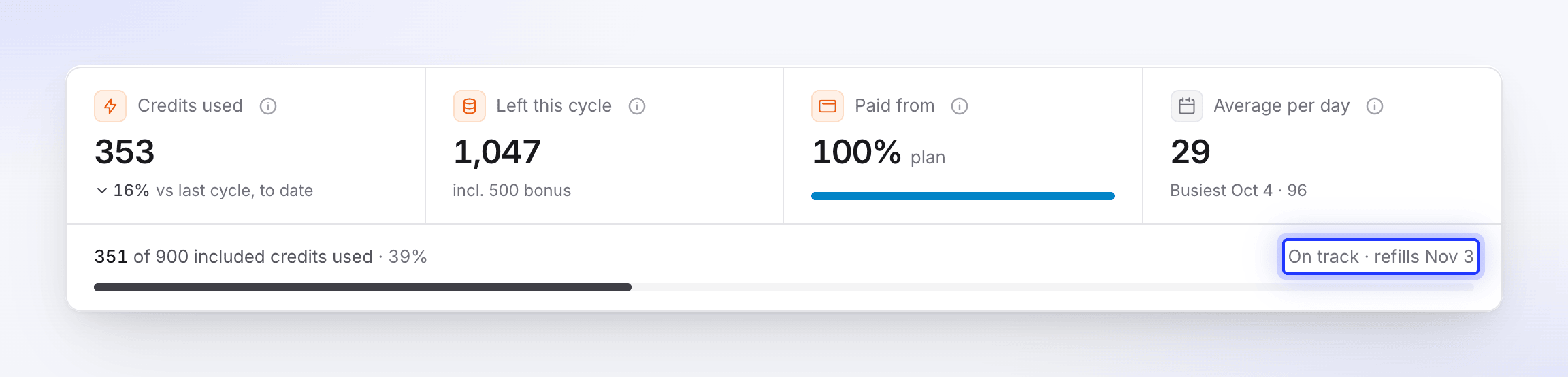
在卡片下方,長條圖顯示了本週期已使用多少包含點數,簡短的預測會告訴你點數是否足夠,例如 進度正常 · 將於 11 月 3 日補給。將滑鼠懸停在上方可查看完整預測:
- 「進度正常:照此速度,到 11 月 3 日你將使用 900 點包含點數中的約 600 點。」
- 「包含點數將於 10 月 28 日左右用盡;之後約 150 點獎勵與已購買點數可支撐你到 11 月 3 日。」
- 「照此速度,你將於 10 月 30 日左右用盡點數,比 11 月 3 日的包含點數補給日早 4 天。」
當點數看起來不足時,預測會提供按鈕,例如購買 1 × 1,000 點數(擁有者)或升級。預測會在開始使用幾天後出現。
查看點數用途
查看圖表
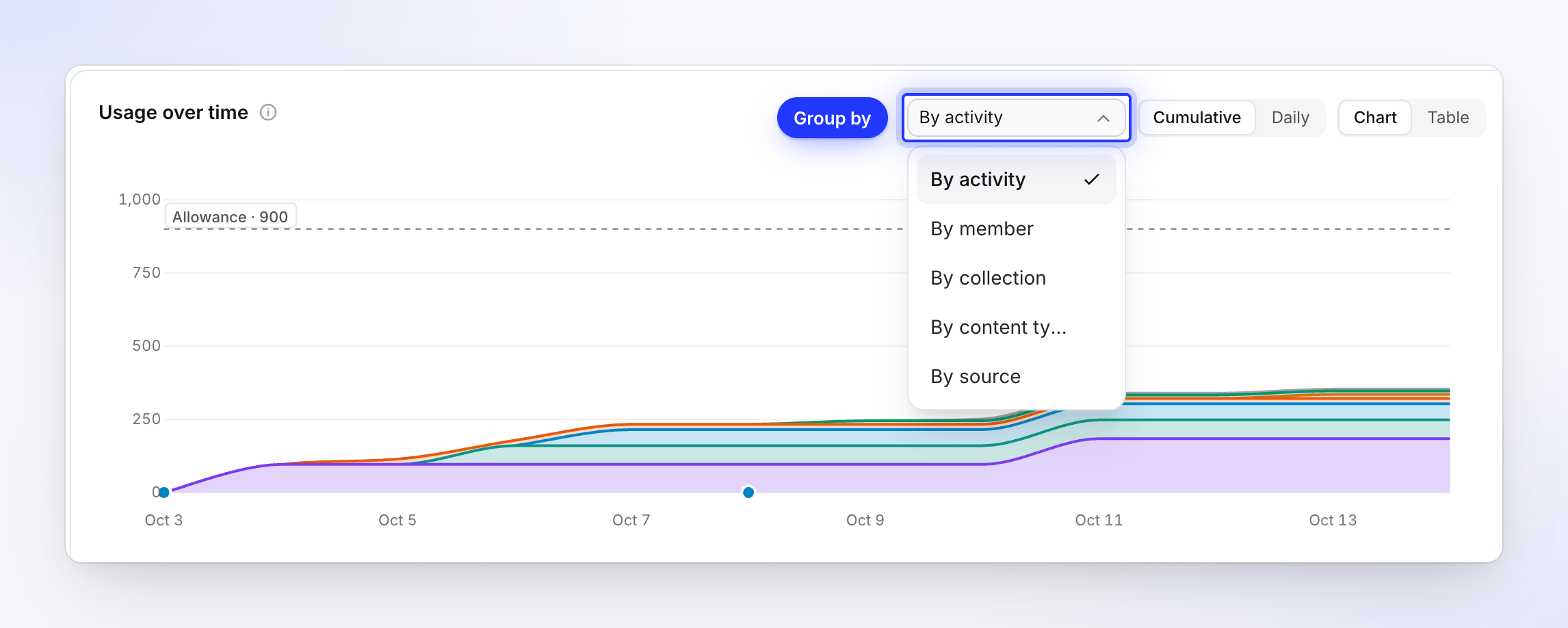
使用量趨勢圖表顯示每日(或長期間的每週)點數。使用分組依據可將其拆分為依活動、依成員、依集合、依內容類型或依來源,並切換至累計以查看累計總數。前六大群組會以各自的顏色顯示;其餘則歸類為「其他」。
檢查最大型的作業
使用它們的內容列出了消耗最多點數的項目與執行作業。每項作業都會顯示我們在執行前估算的典型範圍,以及它是「在 50–120 的預估範圍內」還是「高於 50–120 的預估範圍」。將標籤切換至活動或內容類型可改為查看環狀圖。
比較成員與集合
依成員顯示每個人的點數以及他們處理了多少項目;自動化涵蓋非人為啟動的工作。依集合顯示在每個集合中消耗的點數,計算方式為點數使用時項目所在的集合。
閱讀歷史記錄
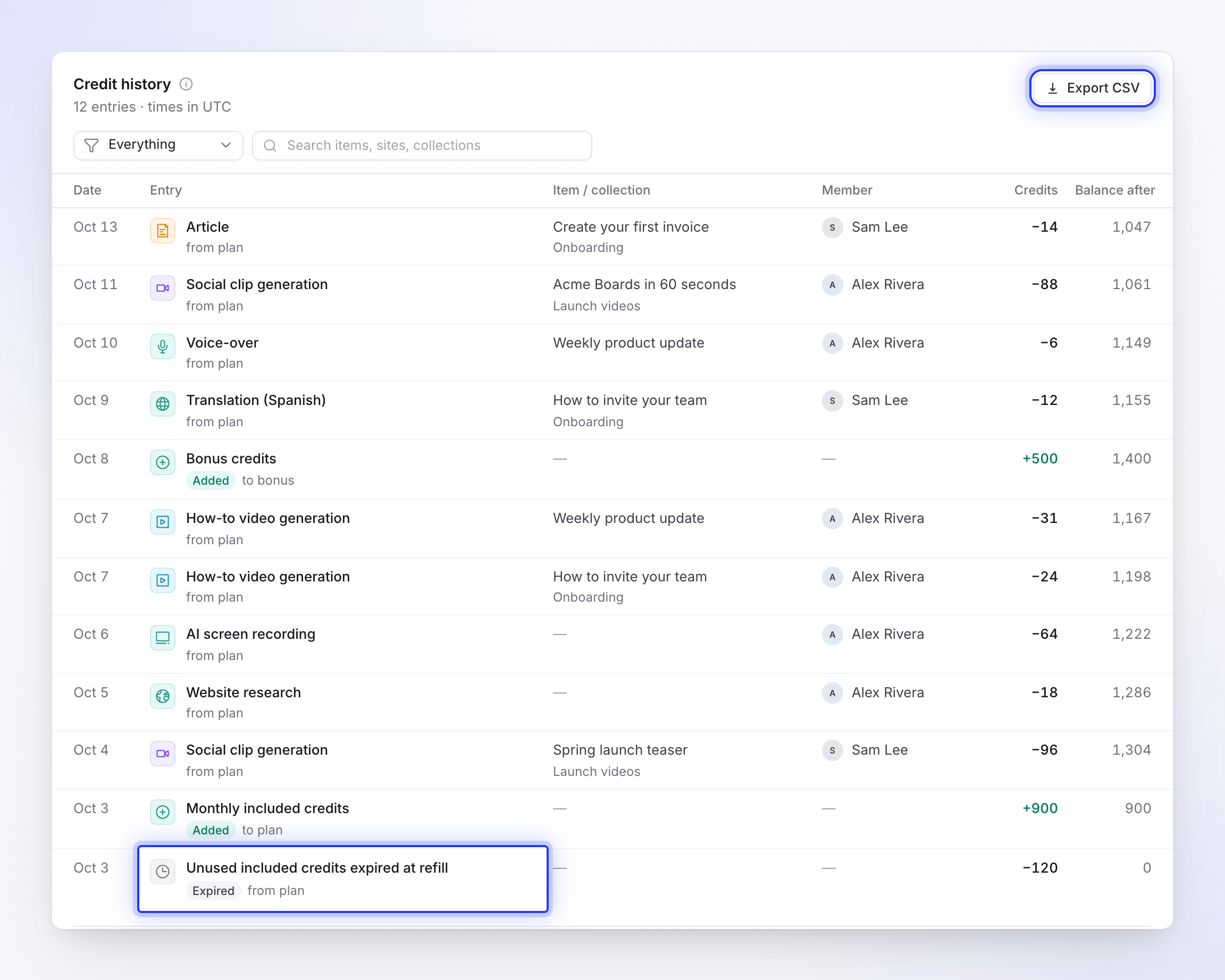
點數歷史記錄列出每一筆變動,由新到舊排列,包含日期、項目、項目 / 集合、成員、點數、付款來源與之後餘額。使用量會按項目、活動與日期分組。你可以依成員、集合或活動進行篩選,僅顯示使用量、已新增點數、已過期或更正,或搜尋項目、網站與集合。當你捲動頁面時,篩選器會保持在頁面頂部。點擊列即可開啟詳細資訊。
各項活動的意義
歷史記錄中的每筆扣款都標註了 AI 的執行內容:
| 活動 | 說明 |
|---|---|
| How-to 影片生成 | 從錄影製作 How-to 影片 |
| 產品展示生成 | 製作產品展示 |
| 預告短片生成 | 從錄影製作短預告片 |
| 影片清理與風格化 | 使用 Polish 清理或重新風格化錄影 |
| 社群短片生成 | 製作社群短片 |
| 文章 | 撰寫文章 |
| 文章 AI | 文章編輯器中的 AI 選單:重寫與建議 |
| 翻譯 | 翻譯影片或文章 |
| AI 虛擬人 | 製作虛擬人影片 |
| 配音 | 錄製 AI 旁白,包含 How-to 影片的配音以及腳本編輯後的重新配音 |
| AI 圖像與音樂 | AI 為影片製作的圖片或音樂 |
| AI 助理編輯 | 你要求助理進行的變更 |
| AI 螢幕錄影 | 使用 AI 錄影 |
| 網站研究 | AI 閱讀你連結的網站 |
| 文件閱讀 | 閱讀你附加的 PDF 與文件 |
| 錄影分析 | 理解錄影中發生的內容 |
| 前提檢查 | 檢查簡報是否包含影片所需的資訊,例如優惠活動中的優惠內容 |
| 其他 | 其他任何項目 |
每日公平使用額度內的小型助理編輯是免費的,因此不會出現在歷史記錄中。請參閱 了解點數扣款時機。
新增點數的項目會標記為已新增,例如每次補給時的每月包含點數、獎勵點數或點數包。未使用的包含點數於補給時過期標記為已過期,顯示在補給時失效的包含點數,而更正則顯示調整項目。
失敗作業的退款
當生成、翻譯、使用 AI 錄影或網站研究作業在我們端失敗時,其使用的每一點點數都會退還至原本的點數類型(包含、獎勵或已購買)。退款會以獨立列顯示在歷史記錄中,並以其退還的活動命名,例如失敗作業退款 · 社群短片生成或失敗作業退款 · AI 虛擬人。使用多項活動的作業會針對每項活動顯示一列。摘要中的已使用點數已扣除退款金額。請參閱 了解點數扣款時機 以了解哪些作業會退款。
將歷史記錄匯出為 CSV
點擊點數歷史記錄上方的匯出 CSV。該檔案涵蓋你選擇的期間與篩選器,包含以下欄位:日期、時間、項目、活動、項目、集合、內容類型、成員、來源 / 目的地、包含點數、獎勵點數、已購買點數、點數、費用、之後餘額。
疑難排解
| 你看到的內容 | 處理方式 |
|---|---|
| 「尚無點數活動」 | 此工作區尚未消耗任何點數。當你生成影片、短片、文章與翻譯時會消耗點數。 |
| 「此期間無點數使用」 | 選擇較長的範圍。 |
| 「搜尋項目過多」 | 選擇較短的日期範圍,或清除搜尋或活動篩選器。 |
| 「無法載入摘要。」 | 重新整理頁面。你的數據是安全的。 |