

การบันทึกของฉันไม่ได้อัปโหลด
การบันทึกหน้าจอหรือการอัปโหลดไฟล์ MP4 ของคุณไม่ถึง Clevera หรืออัปโหลดแล้วแต่ไม่สามารถประมวลผลได้ โปรดเปิดแอปทิ้งไว้ ลองอัปโหลดใหม่อีกครั้ง และตรวจสอบข้อความที่คุณพบเพื่อหาสาเหตุและวิธีแก้ไขบน macOS, Windows หรือเว็บ
หลังจากที่คุณหยุดการบันทึก แอปเดสก์ท็อปจะส่งไฟล์ไปยัง Clevera และเปิดขึ้นในเบราว์เซอร์ของคุณ หากไม่เป็นเช่นนั้น หรือไฟล์ MP4 ที่คุณอัปโหลดบนเว็บไม่สามารถใช้งานได้ หน้านี้จะช่วยให้คุณทราบว่าขั้นตอนติดขัดที่ใดและดำเนินการอัปโหลดให้เสร็จสิ้น
ตรวจสอบเบื้องต้น
- เปิดแอปเดสก์ท็อปทิ้งไว้ และดูที่หน้าต่างการอัปโหลด
- ตรวจสอบการเชื่อมต่ออินเทอร์เน็ตของคุณ การบันทึกจำเป็นต้องมีการเชื่อมต่อเพื่อเริ่มบันทึก ระหว่างบันทึก และเพื่อดำเนินการให้เสร็จสิ้น
- หากหน้าต่างมีตัวเลือกให้ลองใหม่ ให้ใช้งานตัวเลือกนั้น บน macOS คือ Retry upload (ลองอัปโหลดใหม่) บน Windows คือ Try Recording Again (ลองบันทึกใหม่อีกครั้ง) ทั้งสองตัวเลือกจะส่งการบันทึกเดิมซ้ำ และคุณสามารถลองใหม่ได้กี่ครั้งก็ได้ตามต้องการ
- ตรวจสอบความยาวของการบันทึก Clevera สามารถประมวลผลการบันทึกได้สูงสุด 60 นาที เราแนะนำให้บันทึกไม่เกิน 30 นาที
- ตรวจสอบพื้นที่ว่างในดิสก์ ไฟล์ชั่วคราวของการบันทึกที่ยาวอาจใช้พื้นที่หลาย GB
- ดูใน Content → Recordings (เนื้อหา → การบันทึก) ก่อนที่จะบันทึกใหม่อีกครั้ง การอัปโหลดอาจเสร็จสิ้นและเปิดขึ้นในหน้าต่างเบราว์เซอร์ที่คุณมองไม่เห็น การบันทึกล่าสุดจะอยู่ด้านบนสุด คุณยังสามารถค้นหาตามชื่อได้
การอัปโหลดล้มเหลวในแอปเดสก์ท็อป
เมื่อการอัปโหลดล้มเหลว สถานะของหน้าต่างจะเปลี่ยนเป็น "We hit a snag while preparing your recap" (เกิดปัญหาขณะเตรียมสรุปของคุณ) และแผง Upload needs your attention (การอัปโหลดต้องการความสนใจจากคุณ) จะแสดงข้อผิดพลาดและคำแนะนำเหล่านี้ภายใต้ Try this: (ลองทำสิ่งนี้:)
- เปลี่ยนไปใช้ Wi-Fi หรือเครือข่ายมือถืออื่น
- สลับการตั้งค่า VPN หรือ DNS ของคุณ (ปิดแล้วเปิดใหม่)
- ตรวจสอบว่ามีไฟร์วอลล์ที่ใช้งานอยู่ซึ่งบล็อก Clevera หรือไม่
- หากคุณใช้เครือข่ายองค์กร ให้ลองใช้ฮอตสปอต
- ตรวจสอบว่าคุณมีพื้นที่ดิสก์เพียงพอสำหรับไฟล์ชั่วคราวหรือไม่

แก้ไขสิ่งที่คุณทำได้
เปลี่ยนเครือข่าย ปิดและเปิด VPN ของคุณใหม่ หรือเพิ่มพื้นที่ว่างในดิสก์ บนเครือข่ายบริษัท ไฟร์วอลล์หรือพร็อกซีอาจบล็อกการอัปโหลด การใช้ฮอตสปอตจากโทรศัพท์เป็นวิธีทดสอบที่รวดเร็ว
คลิก Retry upload
Clevera จะส่งการบันทึกอีกครั้งจากไฟล์ชั่วคราวในคอมพิวเตอร์ของคุณ
รอข้อความ "Your recording is ready!"
หน้าต่างจะปิดลงเองในอีกสองสามวินาทีต่อมา และเบราว์เซอร์ของคุณจะเปิดการบันทึกบนหน้า Create (สร้าง)
หากเครือข่ายช้า คุณจะเห็น Slow upload detected (ตรวจพบการอัปโหลดช้า): "Your recording is still uploading, but the network is slower than usual. Clevera will keep working until it finishes." (การบันทึกของคุณยังคงอัปโหลดอยู่ แต่เครือข่ายช้ากว่าปกติ Clevera จะทำงานต่อไปจนกว่าจะเสร็จสิ้น) นี่ไม่ใช่ข้อผิดพลาด โปรดเปิดแอปทิ้งไว้และปล่อยให้มันทำงานจนเสร็จ
เมื่อการอัปโหลดล้มเหลว หน้าต่างจะเปลี่ยนเป็น Upload Failed (อัปโหลดไม่สำเร็จ) — "Something went wrong during the upload." (มีบางอย่างผิดพลาดระหว่างการอัปโหลด) — พร้อมข้อผิดพลาดด้านล่างและสองปุ่มคือ Try Recording Again (ลองบันทึกใหม่อีกครั้ง) และ Close (ปิด)

แก้ไขสิ่งที่คุณทำได้
เปลี่ยนเครือข่าย ปิด VPN ของคุณชั่วคราว หรือเพิ่มพื้นที่ว่างในดิสก์ บนเครือข่ายบริษัท ไฟร์วอลล์หรือพร็อกซีอาจบล็อกการอัปโหลด การใช้ฮอตสปอตจากโทรศัพท์เป็นวิธีทดสอบที่รวดเร็ว
คลิก Try Recording Again
แม้ชื่อปุ่มจะเป็นเช่นนี้ แต่ไม่ได้หมายความว่าคุณต้องบันทึกใหม่ Clevera จะส่งการบันทึกเดิมอีกครั้งจากไฟล์ในคอมพิวเตอร์ของคุณ สถานะจะแสดงว่า "Retrying upload..." (กำลังลองอัปโหลดใหม่...)
รอข้อความ Upload Complete
หน้าต่างจะแสดง Upload Complete (อัปโหลดเสร็จสมบูรณ์) เบราว์เซอร์ของคุณจะเปิดการบันทึก และหน้าต่างจะปิดลงในเวลาประมาณ 1.5 วินาทีต่อมา
หน้าต่างอัปโหลดของ Windows ไม่มีเปอร์เซ็นต์หรือคำเตือนการอัปโหลดช้า การบันทึกที่ยาวบนการเชื่อมต่อที่ช้าอาจใช้เวลาสักครู่ โปรดเปิดแอปทิ้งไว้
ข้อความในหน้าต่างการอัปโหลด
| ข้อความ | สาเหตุ | วิธีแก้ไข |
|---|---|---|
| A network error, or "Request timed out." | การเชื่อมต่อหลุดหรือช้าเกินกว่าจะเสร็จสิ้น | แก้ไขการเชื่อมต่อ แล้ว Retry upload การเชื่อมต่อที่เร็วและเสถียรจะช่วยในการบันทึกที่ยาว |
| "Failed to complete recording: …" | ขั้นตอนสุดท้ายที่ Clevera รวมไฟล์เข้าด้วยกันล้มเหลว | Retry upload หากยังล้มเหลวอีก ให้ติดต่อฝ่ายสนับสนุนก่อนปิดแอป |
| "The video duration cannot exceed 60 minutes." | การบันทึกยาวเกิน 60 นาที ตัวจับเวลาการบันทึกไม่หยุดที่ 60 นาที แต่ Clevera ไม่สามารถประมวลผลการบันทึกที่ยาวกว่านั้นได้ | บันทึกใหม่เป็นส่วนๆ โดยแนะนำให้แต่ละส่วนยาวไม่เกิน 30 นาที |
| "The file you're trying to upload is too large." | ไฟล์วิดีโอมีขนาดเกิน 5 GB | บันทึกเป็นส่วนที่สั้นลง หรือบันทึกพื้นที่หรือหน้าต่างที่เล็กลง |
| "Microphone audio file is empty or incomplete …" | ไมโครโฟนเปิดอยู่แต่หยุดส่งเสียงระหว่างการบันทึก ทำให้การบันทึกไม่สามารถเสร็จสิ้นได้ | ตรวจสอบไมโครโฟนในหน้าต่างการบันทึก แล้วบันทึกใหม่อีกครั้ง หากต้องการบันทึกโดยไม่มีเสียงของคุณ ให้ปิดไมโครโฟนก่อน |
| "File operation failed: …" | Clevera ไม่สามารถอ่านหรือเขียนไฟล์ชั่วคราวได้ | เพิ่มพื้นที่ว่างในดิสก์ แล้ว Retry upload |
| "Missing recording data. Please try again." | แอปสูญเสียการติดตามไฟล์ของการบันทึก | คลิก Retry upload หากยังเกิดซ้ำ การบันทึกนั้นจะไม่สามารถกู้คืนได้ ให้บันทึกใหม่อีกครั้ง |
| "Unable to complete the recording. Please try again." | เซิร์ฟเวอร์ไม่สามารถประมวลผลการบันทึกให้เสร็จสิ้นได้ | คลิก Retry upload หลังจากผ่านไปหนึ่งนาที |
| "Authentication error: Please log in again" | การลงชื่อเข้าใช้ของคุณหมดอายุและไม่สามารถรีเฟรชได้ | ลงชื่อเข้าใช้แอปอีกครั้ง แล้วลองใหม่ ดู ลงชื่อเข้าใช้แอปเดสก์ท็อป |
| "You don't have permission to complete this recording." | บทบาทของคุณในพื้นที่ทำงานเปลี่ยนไปในขณะที่คุณกำลังบันทึก หรือคุณถูกลบออก | ขอให้เจ้าของพื้นที่ทำงานตรวจสอบบทบาทของคุณ ดู ทำความเข้าใจพื้นที่ทำงาน บทบาท และสิทธิ์ผู้สร้าง |
เมื่อมีการแจ้งเตือนให้ Copy Details (คัดลอกรายละเอียด) ให้คลิกและวางรายละเอียดลงในข้อความของคุณเพื่อส่งถึงฝ่ายสนับสนุน
| ข้อความ | สาเหตุ | วิธีแก้ไข |
|---|---|---|
| "Upload was interrupted — this is usually a network or VPN issue. … Your recording is saved locally until upload succeeds." | การเชื่อมต่อหลุดหรือ VPN บล็อกการอัปโหลด | แก้ไขการเชื่อมต่อ แล้วคลิก Try Recording Again (ข้อความระบุว่า "tap Retry"; หมายถึงปุ่มนี้) การบันทึกจะถูกเก็บไว้ตราบเท่าที่หน้าต่างยังเปิดอยู่ |
| "Clevera could not detect enough interactions in this recording …" | การบันทึกไม่มีการคลิก การกดปุ่ม การเลื่อน หรือการลาก มีเพียงการเคลื่อนไหวของเมาส์ แอป Windows ไม่สามารถอัปโหลดการบันทึกดังกล่าวได้ | บันทึกใหม่อีกครั้งและคลิกหรือพิมพ์อย่างน้อยหนึ่งครั้ง การคลิกที่ปุ่ม Stop ไม่นับรวม |
| "Clevera needs permission to complete this recording." | Clevera ไม่สามารถจับภาพเมาส์และคีย์บอร์ดของคุณ หรือบทบาทของคุณไม่อนุญาตให้บันทึก | เปิด More → Permissions (เพิ่มเติม → สิทธิ์) และตรวจสอบ Mouse & Keyboard Capture (การจับภาพเมาส์และคีย์บอร์ด) แล้วบันทึกใหม่อีกครั้ง หากยังเกิดซ้ำ ให้ขอให้เจ้าของพื้นที่ทำงานตรวจสอบบทบาทของคุณ |
| "We could not finish this recording. Please try recording again." | ความล้มเหลวอื่นๆ ขณะประมวลผลการบันทึกให้เสร็จสิ้น | คลิก Try Recording Again หากยังล้มเหลวอีก ให้ส่งบันทึก (ด้านล่าง) และติดต่อฝ่ายสนับสนุนก่อนปิดหน้าต่าง |
ข้อผิดพลาดจะลงท้ายด้วยหมายเหตุว่าไม่มีการส่งบันทึกโดยอัตโนมัติ และชี้ไปที่ Settings > Submit Logs (การตั้งค่า > ส่งบันทึก) บน Windows คุณสามารถส่งบันทึกจากไอคอนถาดระบบ → Submit logs หรือจาก More → Submit logs ในหน้าต่างการบันทึก ดู ส่งบันทึกแอปเดสก์ท็อปของคุณไปยังฝ่ายสนับสนุน
การบันทึกไม่เคยเริ่มอัปโหลด
การบันทึกจะเริ่มอัปโหลดทันทีที่เริ่มบันทึก หากแอปแสดงข้อผิดพลาดทันทีที่คุณคลิก Start recording (เริ่มบันทึก) แสดงว่าการบันทึกไม่เคยเริ่มต้นขึ้น จึงไม่มีอะไรให้อัปโหลด สาเหตุทั่วไปคือไม่มีการเชื่อมต่ออินเทอร์เน็ต การอัปเดตแอปที่คุณยังไม่ได้ติดตั้ง ("Update Required" บน Mac, "Recording initialization failed: …" บน Windows) หรือบทบาทที่ไม่มีสิทธิ์บันทึก ดู Clevera ไม่สามารถบันทึกหน้าจอของฉันได้
การอัปโหลดเสร็จสิ้นแต่ไม่มีอะไรเปิดขึ้น
แอปจะเปิดการบันทึกในเบราว์เซอร์เริ่มต้นของคุณเมื่อเสร็จสิ้น หากคุณไม่เห็นหน้าต่างดังกล่าว:
- ตรวจสอบหน้าต่างเบราว์เซอร์อื่นและการตั้งค่าเบราว์เซอร์เริ่มต้นบนคอมพิวเตอร์ของคุณ
- เปิด Clevera บนเว็บแล้วไปที่ เนื้อหา → การบันทึก หรือคลิก + ใน Compose แล้วเลือก เลือกจากคลัง สมาชิกจะเห็นการบันทึกของตนเองที่นั่น เจ้าของพื้นที่ทำงานและผู้ดูแลระบบสามารถสลับ การบันทึกของใคร เป็น ของทุกคน ได้ ลิงก์เก่าที่ไปยังหน้าการบันทึกยังคงใช้งานได้
- การบันทึกจะไปที่พื้นที่ทำงานที่เลือกไว้บนเว็บในขณะที่คุณเริ่มบันทึก หากคุณไม่สามารถบันทึกที่นั่นได้ Clevera จะนำการบันทึกไปไว้ในพื้นที่ทำงานที่คุณสามารถบันทึกได้ ให้สลับพื้นที่ทำงานหากคุณหาไม่พบ ดู ลงชื่อเข้าใช้แอปเดสก์ท็อป
การบันทึกอยู่ในบัญชี Clevera อื่น
หากแอปเดสก์ท็อปลงชื่อเข้าใช้บัญชี Clevera ที่ต่างจากเบราว์เซอร์ของคุณ หน้าที่เปิดขึ้นจะแสดงข้อความว่า "การบันทึกนี้อยู่ในบัญชี Clevera อื่น" และระบุชื่อบัญชีที่แอปใช้งานอยู่ "การบันทึกของคุณปลอดภัยดี โดยอยู่ในคลังของบัญชีที่แอปได้ลงชื่อเข้าใช้ไว้"
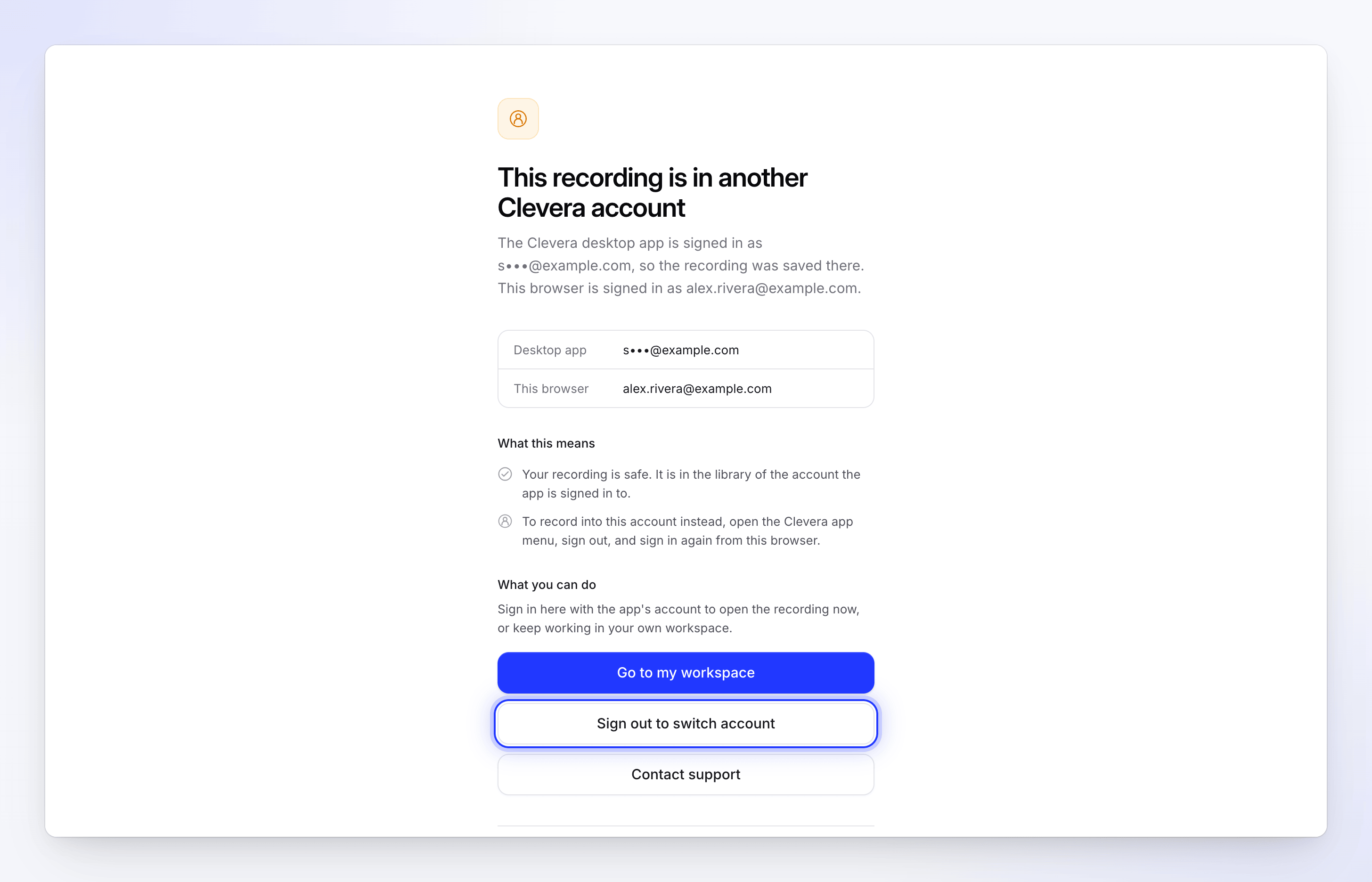
- หากต้องการเปิดทันที ให้คลิก ออกจากระบบเพื่อสลับบัญชี และลงชื่อเข้าใช้ด้วยบัญชีของแอป
- หากต้องการทำงานต่อในบัญชีของคุณเอง ให้คลิก ไปที่พื้นที่ทำงานของฉัน
- หากคุณไม่แน่ใจว่าเกิดอะไรขึ้น ให้คลิก ติดต่อฝ่ายสนับสนุน
- หากต้องการบันทึกลงในบัญชีของเบราว์เซอร์ในครั้งถัดไป ให้เปิดเมนูแอป Clevera ออกจากระบบ และลงชื่อเข้าใช้อีกครั้งจากเบราว์เซอร์นี้
อัปโหลดแล้วแต่ไม่สามารถประมวลผลได้
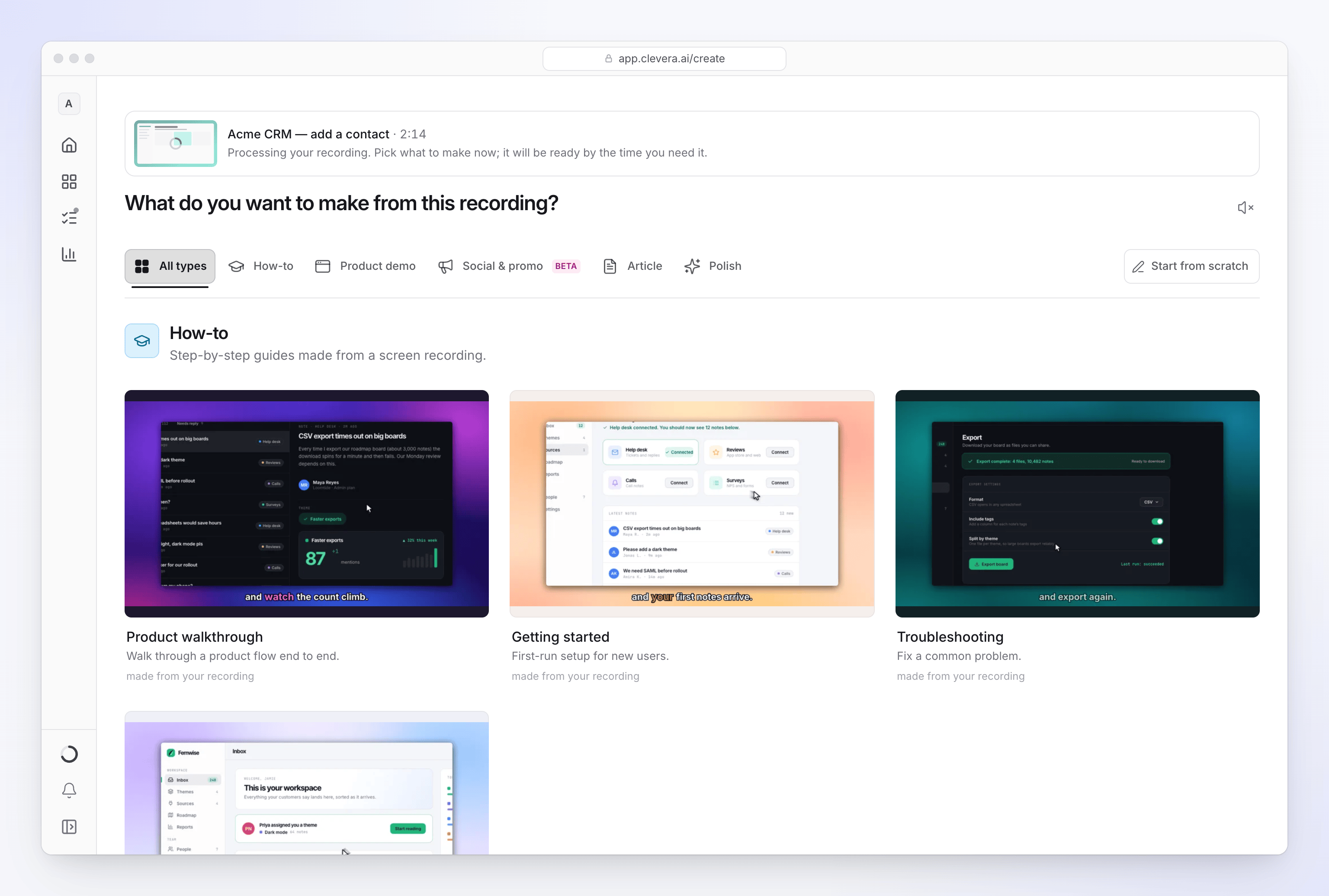
หลังจากการอัปโหลด Clevera จะเตรียมการบันทึกสำหรับการแก้ไข ซึ่งปกติจะใช้เวลาไม่กี่นาที ในระหว่างที่ดำเนินการ หน้าการบันทึกจะแสดงข้อความว่า "กำลังประมวลผล..." และหน้าสร้างจะแสดงข้อความว่า "กำลังประมวลผลการบันทึกของคุณ เลือกสิ่งที่จะสร้างตอนนี้ได้เลย มันจะพร้อมใช้งานเมื่อคุณต้องการ"
| ข้อความ | สาเหตุ | วิธีแก้ไข |
|---|---|---|
| "ไม่สามารถประมวลผลการบันทึกนี้ได้ คุณยังสามารถสร้างบางอย่างได้โดยไม่ต้องใช้มัน" | การประมวลผลล้มเหลวหลังจากการอัปโหลด | บันทึกใหม่อีกครั้ง หรืออัปโหลดวิดีโอเป็น MP4 แทน |
| "เราไม่สามารถเตรียมวิดีโอของคุณสำหรับการแก้ไขได้ โปรดลองอัปโหลดอีกครั้ง" | ไม่สามารถแปลงวิดีโอเพื่อการแก้ไขที่ราบรื่นได้ | อัปโหลดอีกครั้ง หากส่งออกมาจากเครื่องมืออื่น ให้ส่งออกเป็น MP4 (H.264) ก่อน |
| "เกิดข้อผิดพลาดขณะประมวลผลการบันทึกของคุณ" | การประมวลผลล้มเหลวด้วยเหตุผลอื่น | ลองใหม่อีกครั้งด้วยการบันทึกหรือการอัปโหลดใหม่ หากยังเกิดซ้ำ ให้ติดต่อฝ่ายสนับสนุน |
การอัปโหลด MP4 บนเว็บล้มเหลว
คุณสามารถอัปโหลด MP4 ที่มีอยู่แทนการบันทึกได้ในสองตำแหน่ง:
- ใน Compose ให้คลิก + และเลือกอัปโหลดวิดีโอ ("MP4 สูงสุด 250 MB เราจะเพิ่มลงในคลังของคุณและเลือกไว้ที่นี่")
- ใน เนื้อหา → การบันทึก ให้คลิก อัปโหลดวิดีโอ ("MP4 สูงสุด 250 MB")
การอัปโหลดมีไว้สำหรับเจ้าของพื้นที่ทำงาน ผู้ดูแลระบบ และผู้สร้างเนื้อหา สำหรับบรรณาธิการ ปุ่มอัปโหลดจะถูกปิดใช้งาน โดยมีข้อความว่า "บทบาทของคุณสามารถแก้ไขเนื้อหาที่มีอยู่ได้ แต่ไม่สามารถสร้างเนื้อหาใหม่ได้"
ไฟล์ .mp4 ที่สร้างโดยเครื่องมือบันทึกหน้าจอของ macOS สามารถใช้งานได้ แม้ว่าจะถูกระบุว่าเป็น QuickTime อยู่ภายในก็ตาม ไฟล์ .mov และ WebM ไม่สามารถใช้งานได้: ให้แปลงเป็น MP4 ก่อน
นี่คือข้อความที่คุณอาจพบ:
| ข้อความ | วิธีแก้ไข |
|---|---|
| "รองรับเฉพาะไฟล์วิดีโอ .mp4 เท่านั้น" | แปลงไฟล์เป็น MP4 ก่อน |
| "โปรดเลือกไฟล์วิดีโอ" | เลือกไฟล์วิดีโอ ไม่ใช่โฟลเดอร์หรือไฟล์ประเภทอื่น |
| "วิดีโอของคุณมีขนาด 312 MB โปรดอัปโหลดวิดีโอที่มีขนาด 250 MB หรือน้อยกว่า" | ตัดหรือบีบอัดวิดีโอ สำหรับวิดีโอที่ยาวขึ้น ให้บันทึกด้วยแอปเดสก์ท็อปแทน |
| "ข้อผิดพลาดของเครือข่ายขัดจังหวะการอัปโหลด" | ตรวจสอบการเชื่อมต่อของคุณและอัปโหลดอีกครั้ง |
| "การอัปโหลดถูกยกเลิก" | การอัปโหลดถูกหยุด เช่น โดยการปิดหน้าต่าง อัปโหลดอีกครั้ง |
| "เราไม่สามารถเริ่มการอัปโหลดของคุณได้ โปรดลองอีกครั้ง" หรือ "เราไม่สามารถอัปโหลดวิดีโอของคุณได้ในขณะนี้ โปรดลองอีกครั้ง" | ลองใหม่อีกครั้งในอีกสักครู่ |
| "โปรดรอสักครู่ก่อนอัปโหลดวิดีโออื่น" | คุณเริ่มการอัปโหลดหลายรายการอย่างรวดเร็ว รอสักครู่ |
| "เราไม่พบพื้นที่ทำงานของคุณ โปรดรีเฟรชหน้าและลองอีกครั้ง" | รีเฟรชหน้า ตรวจสอบพื้นที่ทำงาน และอัปโหลดอีกครั้ง |
| "อัปโหลดเสร็จสิ้นแต่เราไม่สามารถเปิดตัวอย่างการบันทึกได้ โปรดรีเฟรชและลองอีกครั้ง" | ไฟล์มาถึงแล้ว รีเฟรชหน้า; มันอยู่ในคลังของคุณ |
| "เราไม่สามารถติดตามการอัปโหลดของคุณได้ โปรดรีเฟรชและลองอีกครั้ง" | รีเฟรชหน้าและตรวจสอบคลังของคุณก่อนอัปโหลดอีกครั้ง |
| "วิดีโอของคุณใช้เวลานานกว่าปกติ เราจะดำเนินการประมวลผลต่อไป — ลองรีเฟรชในอีกสักครู่" | ไฟล์ขนาดใหญ่ใช้เวลานานกว่า รีเฟรชหลังจากผ่านไปหนึ่งหรือสองนาที |
| "เราไม่สามารถประมวลผลวิดีโอของคุณให้เสร็จสิ้นได้ โปรดลองอีกครั้ง" | อัปโหลดไฟล์อีกครั้ง |
| "วิดีโอสั้นเกินกว่าจะใช้งานได้ โปรดอัปโหลดวิดีโอที่ยาวกว่าครึ่งวินาที" | อัปโหลดวิดีโอที่ยาวขึ้น |
| "วิดีโอนี้มีความยาวเกินกว่าจะประมวลผลได้ โปรดอัปโหลดวิดีโอที่สั้นกว่า 240 นาที" | แบ่งวิดีโอออกเป็นส่วนที่สั้นลง |
| "ความละเอียดของวิดีโอนี้สูงเกินกว่าจะประมวลผลได้ โปรดส่งออกที่ 7680 พิกเซลหรือน้อยกว่าในด้านที่ยาวที่สุด แล้วลองอีกครั้ง" | ส่งออกใหม่ที่ความละเอียดต่ำลง เช่น 4K |
| "เราไม่สามารถอ่านขนาดของวิดีโอนี้ได้ โปรดส่งออกเป็น MP4 แล้วลองอีกครั้ง" | ส่งออกไฟล์เป็น MP4 มาตรฐานอีกครั้ง |
ขีดจำกัด
| ขีดจำกัด | ค่า |
|---|---|
| ความยาวการบันทึกบนเดสก์ท็อปที่แนะนำ | ต่ำกว่า 30 นาที |
| ความยาวการบันทึกบนเดสก์ท็อป | 1 วินาที ถึง 60 นาที |
| ไฟล์วิดีโอบนเดสก์ท็อป | สูงสุด 5 GB ต่อไฟล์ |
| การอัปโหลด MP4 บนเว็บ | สูงสุด 250 MB |
| ความยาววิดีโอที่อัปโหลด | สูงสุด 240 นาที |
| ความละเอียดวิดีโอที่อัปโหลด | สูงสุด 7680 พิกเซลในด้านที่ยาวที่สุด |
เมื่อใดที่ควรติดต่อฝ่ายสนับสนุน
ติดต่อฝ่ายสนับสนุนจากแชทในแอป ก่อนที่คุณจะปิดแอปเดสก์ท็อป หาก:
- การลองใหม่ยังคงล้มเหลวแม้มีการเชื่อมต่อที่ดี,
- ข้อความเดิมปรากฏขึ้นสำหรับการบันทึกใหม่ทุกครั้ง,
- การบันทึกที่คุณอัปโหลดแสดงว่าประมวลผลแล้วแต่ไม่สามารถเล่นได้
ระบุข้อความที่แน่นอน เวลาที่คุณบันทึก เวอร์ชันของแอป และระบุว่าคุณใช้ Mac หรือ Windows หากการแจ้งเตือนมีปุ่ม คัดลอกรายละเอียด ให้คัดลอกรายละเอียดเหล่านั้นมาด้วย การส่งบันทึกของคุณ (เพิ่มเติม → ส่งบันทึก) จะช่วยให้ทีมงานเห็นว่าเกิดข้อผิดพลาดอะไรขึ้น: ดู ส่งบันทึกแอปเดสก์ท็อปของคุณไปยังฝ่ายสนับสนุน