

เผยแพร่บทความไปยัง Notion
เชื่อมต่อ Notion เลือกหน้าเว็บที่ Clevera สามารถใช้งานได้ และเผยแพร่บทความในรูปแบบหน้า Notion พร้อมภาพหน้าจอที่อัปโหลด วิธีการแปลงบล็อก ผลลัพธ์ของการอัปเดต และวิธีการเพิกถอนการเข้าถึง
เผยแพร่บทความ Clevera ในรูปแบบหน้า Notion พร้อมภาพหน้าจอที่อัปโหลดไปยัง Notion คุณสามารถเลือกตำแหน่งที่จะเผยแพร่ได้ ไม่ว่าจะเป็นระดับบนสุดของพื้นที่ทำงาน Notion ของคุณ ภายใต้หน้าเว็บ หรือเป็นรายการใหม่ในฐานข้อมูล
ก่อนที่คุณจะเริ่ม
- ใน Clevera: พื้นที่ทำงานต้องอยู่ในแผน Pro หรือ กำหนดเอง และคุณต้องเป็นเจ้าของหรือผู้ดูแลระบบเพื่อเชื่อมต่อ Notion เมื่อเชื่อมต่อแล้ว ใครก็ตามที่สามารถแก้ไขบทความได้จะสามารถเผยแพร่บทความนั้นได้ ดู เผยแพร่บทความไปยังเครื่องมืออื่นๆ ของคุณ
- ใน Notion: สามารถใช้ได้กับทุกแผนของ Notion คุณต้องสามารถเพิ่มการเชื่อมต่อให้กับหน้าเว็บที่คุณต้องการเผยแพร่ได้ ในบางแผนของ Notion เจ้าของพื้นที่ทำงานอาจปิดกั้นไม่ให้สมาชิกเพิ่มการเชื่อมต่อได้ หาก Notion ไม่อนุญาตให้คุณทำ ให้สอบถามเจ้าของพื้นที่ทำงาน
- บทความ: สร้างบทความก่อน การเผยแพร่จะส่งเฉพาะตัวบทความเท่านั้น หากต้องการรวมวิดีโอ ให้วางวิดีโอไว้ภายในบทความ ดู แสดงวิดีโอในบทความ
เชื่อมต่อ Notion
เริ่มต้นจาก การเชื่อมต่อ
ใน Clevera ให้คลิกชื่อพื้นที่ทำงานของคุณในแถบด้านข้าง เลือก การเชื่อมต่อ ค้นหา Notion แล้วคลิก เชื่อมต่อ
เลือกพื้นที่ทำงานและหน้าเว็บของ Notion
Notion จะเปิดหน้าจอการอนุญาตสำหรับ Clevera ขึ้นมา หากคุณอยู่ในพื้นที่ทำงาน Notion หลายแห่ง ให้เลือกหนึ่งแห่งที่มุมขวาบน จากนั้นเลือก เลือกหน้าเว็บ และทำเครื่องหมายที่หน้าเว็บที่ต้องการให้ Clevera สามารถเผยแพร่ข้อมูลลงไปได้ โดยหน้าย่อยของหน้าที่คุณเลือกจะถูกรวมไปด้วย
อนุญาตการเข้าถึง
คลิก อนุญาตการเข้าถึง คุณจะกลับมาที่หน้า การเชื่อมต่อ พร้อมข้อความ "Notion เชื่อมต่อกับ Acme Inc. สำเร็จแล้ว!" และ Notion จะปรากฏภายใต้ เชื่อมต่อแล้ว
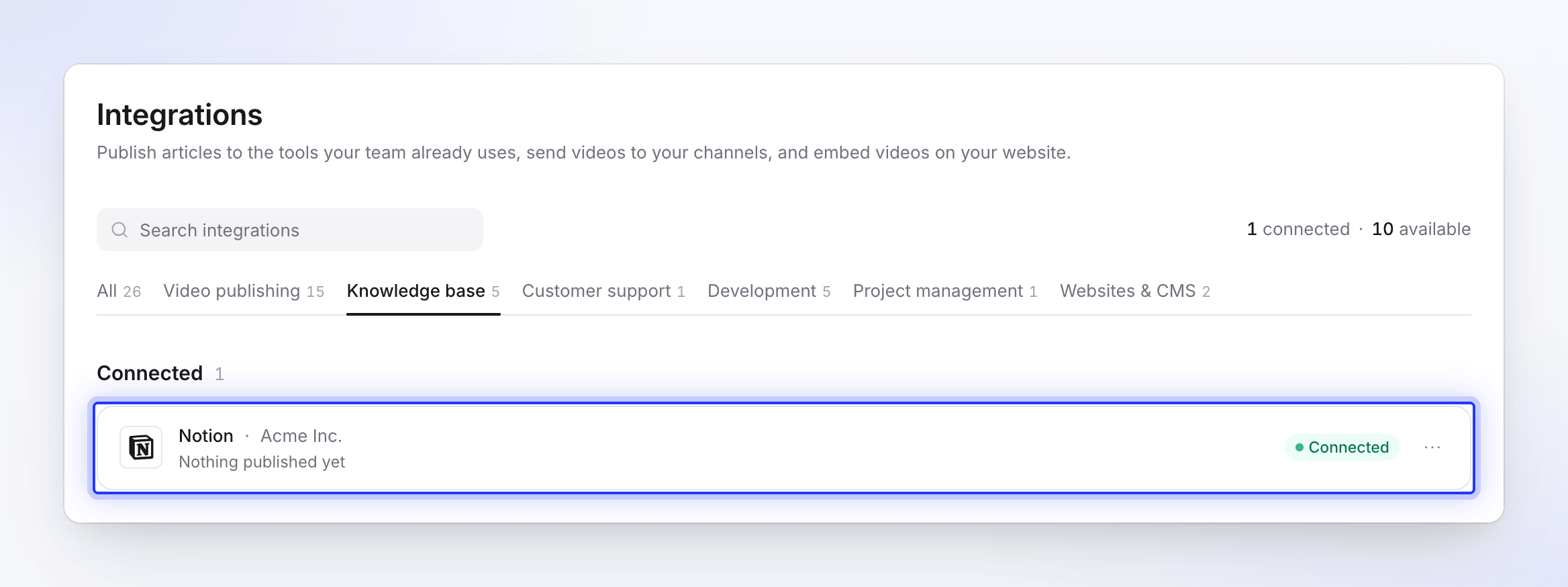
การเชื่อมต่อนี้ไม่มีวันหมดอายุ โดยจะทำงานต่อไปจนกว่าจะมีคนลบ Clevera ออกจาก Notion หรือยกเลิกการเชื่อมต่อใน Clevera
แชร์หน้าเว็บเพิ่มเติมในภายหลัง
หากต้องการเผยแพร่ไปยังหน้าเว็บที่คุณไม่ได้เลือกไว้ ให้เปิดหน้านั้นใน Notion คลิก ⋯ ที่มุมขวาบน เลือก การเชื่อมต่อ แล้วเพิ่ม Clevera จากนั้นปิดและเปิด แชร์ → เผยแพร่ ใน Clevera อีกครั้งเพื่อดูหน้านั้น
เผยแพร่บทความไปยัง Notion
เปิดแท็บ เผยแพร่
ในตัวแก้ไข ให้คลิก แชร์ → เผยแพร่ และคลิกที่ไทล์ Notion ภายใต้ พร้อมเผยแพร่
เลือกตำแหน่งที่จะเผยแพร่
ภายใต้ ตำแหน่งที่จะเผยแพร่ รายการจะแสดงพื้นที่ทำงานของคุณก่อน (ระบุว่าเป็น พื้นที่ทำงาน (ระดับบนสุด)) ตามด้วยหน้าเว็บและฐานข้อมูลที่ Clevera สามารถมองเห็นได้ โดยแต่ละรายการจะมีไอคอน Notion กำกับไว้
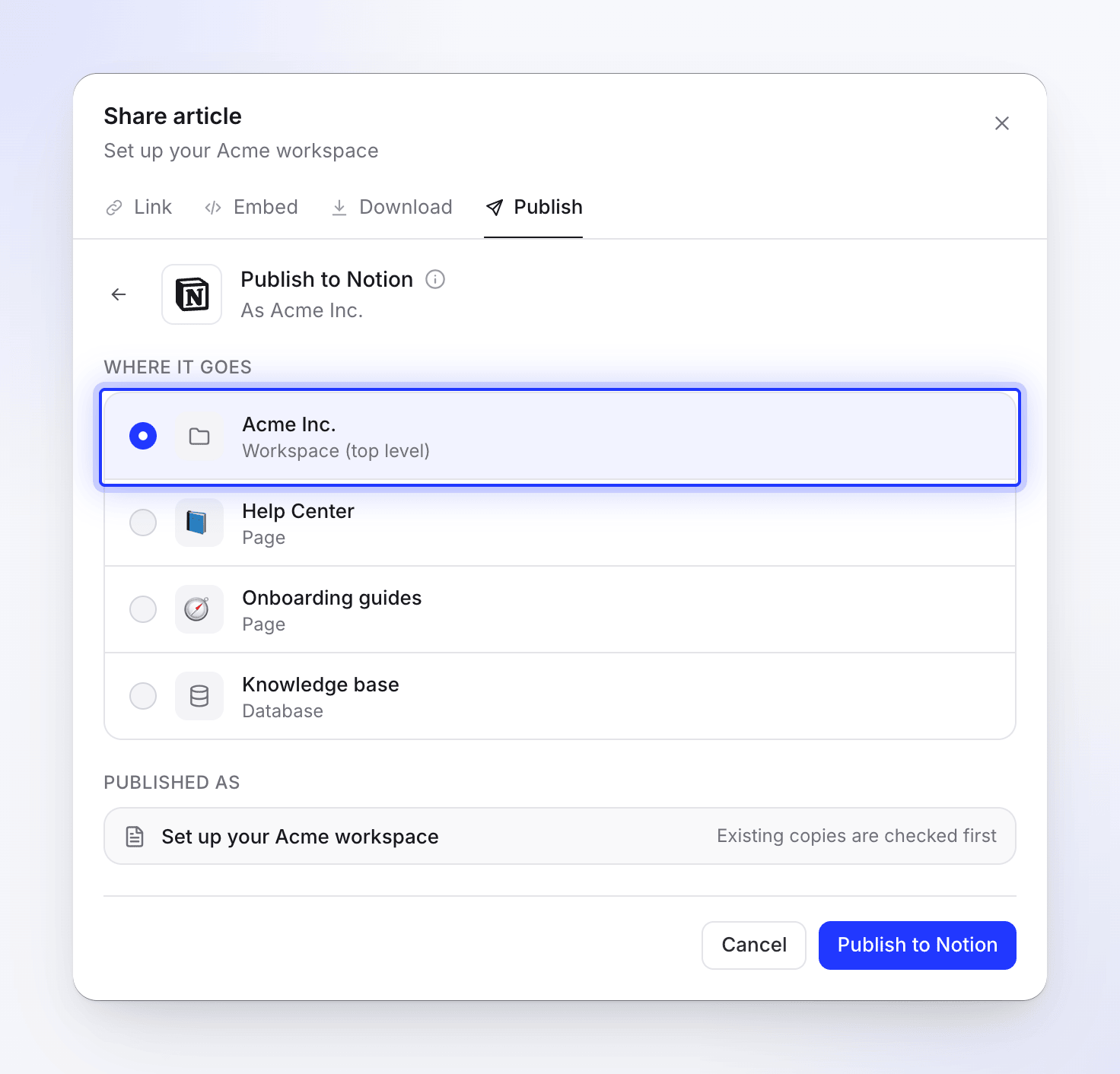
เฉพาะหน้าเว็บและฐานข้อมูลที่คุณแชร์กับ Clevera เท่านั้นที่จะปรากฏที่นี่ ตัวเลือก ผลลัพธ์ พื้นที่ทำงาน (ระดับบนสุด) หน้าใหม่ระดับบนสุดในพื้นที่ทำงาน หน้า หน้าลูกใหม่ที่อยู่ภายในหน้านั้น ฐานข้อมูล รายการใหม่ในฐานข้อมูล โดยมีบทความเป็นหน้าของรายการนั้น เฉพาะชื่อเรื่องเท่านั้นที่จะถูกกรอก ส่วนคุณสมบัติอื่นๆ จะว่างเปล่า เผยแพร่
คลิก เผยแพร่ไปยัง Notion Clevera จะตรวจสอบสำเนาที่มีอยู่ก่อน หากมีหน้าเว็บที่มีชื่อเดียวกันอยู่แล้ว ให้เลือกสิ่งที่ต้องการทำ (ดู อัปเดตหน้าเว็บที่คุณเผยแพร่ไปแล้ว) จากนั้นระบบจะอัปโหลดภาพหน้าจอ (กำลังอัปโหลดไฟล์ 2 จาก 5) และสร้างหน้าเว็บ
เมื่อเสร็จสิ้น คุณจะเห็นข้อความ "เผยแพร่ไปยัง Notion แล้ว" คลิก เปิดใน Notion เพื่อดูหน้าเว็บ คุณสามารถปิดหน้าต่าง แชร์ ในขณะที่ระบบกำลังทำงานได้ โดยจะมีแจ้งเตือนบอกคุณเมื่อเสร็จสิ้น
หน้าเว็บใน Notion มีลักษณะอย่างไร
ชื่อหน้าเว็บจะเป็นชื่อเดียวกับชื่อบทความ หน้าเว็บจะประกอบด้วยบทความเท่านั้น: วิดีโอต้นฉบับของบทความจะไม่ถูกเพิ่มเข้าไป Notion จะจัดระยะห่างของบล็อกด้วยตัวเอง ดังนั้น Clevera จึงไม่เพิ่มบรรทัดว่างระหว่างบล็อก
| ใน Clevera | ใน Notion |
|---|---|
| หัวข้อ 1–4 | หัวข้อ 1–4 (หัวข้อที่เล็กกว่าจะกลายเป็นหัวข้อ 4) |
| ตัวหนา, ตัวเอียง, ขีดฆ่า, โค้ดในบรรทัด, ลิงก์ | คงไว้ ลิงก์ไปยังหน้าอื่นของ Clevera จะคงไว้เฉพาะข้อความ |
| ไฮไลท์ | คงไว้ ในสีเดิม |
| ตัวยก, ตัวห้อย | ข้อความปกติ |
| รายการแบบสัญลักษณ์และตัวเลข | รายการแบบสัญลักษณ์และตัวเลข โดยคงการเยื้องและลำดับตัวเลขไว้ |
| รายการตรวจสอบ | บล็อกรายการสิ่งที่ต้องทำ โดยรายการที่ติ๊กแล้วจะยังคงติ๊กอยู่ |
| คำคม | บล็อกคำคม พร้อมเนื้อหาที่อยู่ภายใน |
| บล็อกโค้ด | บล็อกโค้ดพร้อมการตั้งค่าภาษา (หากไม่ทราบจะเป็นข้อความปกติ) ชื่อของโค้ดจะกลายเป็นคำบรรยาย |
| เส้นแบ่ง | เส้นแบ่ง |
| ตาราง | ตารางแบบง่าย แถวแรกจะกลายเป็นแถวหัวตารางหากใน Clevera เป็นเช่นนั้น |
| กล่องข้อความ (Callout) | กล่องข้อความพร้อมไอคอนและสี: ข้อมูล ℹ️, เคล็ดลับ 💡, คำเตือน ⚠️, บันทึก 📝, สำเร็จ ✅, อันตราย 🚨 ชื่อของกล่องข้อความจะเป็นตัวหนา |
| ขั้นตอนที่มีตัวเลข | รายการที่มีตัวเลข: ชื่อของแต่ละขั้นตอนจะเป็นตัวหนา และเนื้อหาจะอยู่ภายใต้ขั้นตอนนั้น |
| แท็บ | บล็อกแท็บของ Notion |
| ส่วนที่ยุบได้ | บล็อกสลับ (Toggle) |
| สมการ | สมการในบรรทัดและแบบบล็อก |
| การ์ด | รายการแบบสัญลักษณ์: ชื่อที่เชื่อมโยงจะเป็นตัวหนา ตามด้วยคำอธิบาย ไอคอนของการ์ดจะไม่ถูกนำมาด้วย |
| ภาพหน้าจอ | บล็อกรูปภาพที่อัปโหลดไปยัง Notion พร้อมคำบรรยาย |
| ไฟล์วิดีโอในบทความ | บล็อกวิดีโอของ Notion ที่อัปโหลดไปยัง Notion (สูงสุด 20 MB) |
| วิดีโอ YouTube ในบทความ | บล็อกวิดีโอของ Notion |
| วิดีโอ Clevera ในบทความ | ตัวอย่างลิงก์ (บุ๊กมาร์ก) ไปยังโปรแกรมเล่นวิดีโอ เฉพาะเมื่อเปิดลิงก์แชร์ของวิดีโอนั้นไว้ |
รูปภาพ รายการ และโค้ดที่อยู่ภายในกล่องข้อความ คำคม หรือรายการ จะถูกนำมาแสดงโดยอยู่ภายในรายการนั้นๆ
ภาพหน้าจอ
ภาพหน้าจอจะถูกอัปโหลดไปยัง Notion ดังนั้นภาพจะยังคงใช้งานได้แม้ว่าคุณจะลบบทความใน Clevera ไปแล้วก็ตาม ไฟล์ที่มีขนาดเกิน 20 MB หรือไฟล์ที่อัปโหลดไม่สำเร็จ จะถูกเชื่อมโยงจาก Clevera แทน ซึ่งลิงก์ดังกล่าวจะหมดอายุหลังจากผ่านไปสักระยะ ให้เผยแพร่อีกครั้งเพื่อต่ออายุ
อัปเดตหน้าเว็บที่คุณเผยแพร่ไปแล้ว
การเผยแพร่เป็นแบบทางเดียว หน้าเว็บใน Notion จะไม่อัปเดตเมื่อคุณแก้ไขบทความใน Clevera และการแก้ไขใน Notion จะไม่ย้อนกลับมาที่ Clevera หลังจากที่คุณแก้ไขบทความแล้ว ให้เผยแพร่อีกครั้งไปยังตำแหน่งเดิม Clevera จะค้นหาหน้าเว็บที่มีชื่อเดียวกัน (ไม่คำนึงถึงตัวพิมพ์เล็ก-ใหญ่) และแสดงข้อความ "บทความนี้อยู่ใน Notion แล้ว"
- อัปเดตบทความที่มีอยู่ จะสร้างหน้าใหม่ที่มีเวอร์ชันนี้ในตำแหน่งเดิม จากนั้นจะย้ายหน้าเก่าไปไว้ใน ถังขยะ ของ Notion คลิก อัปเดตใน Notion
- สร้างบทความใหม่ จะเก็บหน้าเก่าไว้และเพิ่มหน้าใหม่ภายใต้ ชื่อเรื่องใหม่ ที่คุณป้อน (Clevera จะแนะนำชื่อ เช่น "ตั้งค่าการเรียกเก็บเงิน (2)") คลิก สร้างบทความใหม่
เมื่อคุณเผยแพร่ไปยังหน้าเว็บหรือฐานข้อมูล Clevera จะค้นหาเฉพาะหน้าเว็บที่มีชื่อเดียวกันภายในนั้นเท่านั้น เมื่อคุณเผยแพร่ไปยัง พื้นที่ทำงาน (ระดับบนสุด) หน้าเว็บใดก็ตามที่มีชื่อเดียวกันที่ Clevera มองเห็นได้จะถูกนับรวมด้วย
ยกเลิกการเชื่อมต่อและเพิกถอนการเข้าถึง
- ใน Clevera ให้เปิด การเชื่อมต่อ คลิก Notion จากนั้นคลิก ยกเลิกการเชื่อมต่อ และยืนยัน หน้าเว็บที่คุณเผยแพร่ไปแล้วจะยังคงอยู่ใน Notion
- ใน Notion ให้เปิด การตั้งค่า → การเชื่อมต่อ ค้นหา Clevera คลิก ⋯ และเลือก ยกเลิกการเชื่อมต่อ การดำเนินการนี้จะลบสิทธิ์การเข้าถึงของ Clevera ออกจากทุกหน้าเว็บที่คุณแชร์ไว้
หากคุณลบ Clevera ใน Notion แต่ยังคงการเชื่อมต่อไว้ใน Clevera ไทล์ Notion ในแท็บ เผยแพร่ จะแสดงสถานะ ต้องเชื่อมต่อใหม่ ให้เชื่อมต่อใหม่หรือยกเลิกการเชื่อมต่อที่หน้า การเชื่อมต่อ
ข้อจำกัด
| ข้อจำกัด | ค่า |
|---|---|
| หน้าเว็บที่แสดงในตัวเลือก | สูงสุด 1,000 หน้า และ 1,000 ฐานข้อมูล |
| การอัปโหลดภาพหน้าจอหรือวิดีโอ | 20 MB ต่อไฟล์; ไฟล์ที่ใหญ่กว่าจะถูกเชื่อมโยงแทน |
| ข้อความในหนึ่งย่อหน้า | Notion รองรับสูงสุด 2,000 ตัวอักษร; Clevera จะแบ่งข้อความที่ยาวกว่านั้น |
| สมการ | สูงสุด 1,000 ตัวอักษรต่อสมการ; สมการที่ยาวกว่าจะคงไว้เป็นข้อความหรือโค้ด |
| การเชื่อมต่อ | หนึ่งพื้นที่ทำงาน Notion ต่อหนึ่งพื้นที่ทำงาน Clevera |
การแก้ไขปัญหา
| สิ่งที่คุณพบ | สิ่งที่ควรทำ |
|---|---|
| หน้าที่คุณต้องการไม่อยู่ในรายการ | แชร์หน้านั้นกับ Clevera ใน Notion (⋯ → การเชื่อมต่อ) จากนั้นเปิดแท็บเผยแพร่อีกครั้ง |
| "ยังไม่มีที่สำหรับเผยแพร่ แชร์หน้าหรือพื้นที่กับ Clevera ใน Notion แล้วกลับมาใหม่" | Clevera ไม่เห็นหน้า Notion ของคุณเลย ให้แชร์หน้ากับ Clevera ใน Notion หรือเชื่อมต่อ Notion ใหม่ใน การเชื่อมต่อ แล้วลองใหม่อีกครั้ง |
| "ไม่สามารถโหลดตำแหน่ง Notion ของคุณได้" | คลิก ลองใหม่อีกครั้ง หากยังพบปัญหาเดิม ให้เชื่อมต่อ Notion ใหม่ |
| "การเชื่อมต่อล้มเหลว: …" หรือ "ไม่สามารถเชื่อมต่อกับ Notion ได้: …" | คุณยกเลิกบนหน้าจอของ Notion หรือ Notion ปฏิเสธการเชื่อมต่อ คลิก เชื่อมต่อ อีกครั้ง |
| "ไม่สามารถเชื่อมต่อกับ Notion ได้ โปรดลองใหม่อีกครั้ง" | เกิดข้อผิดพลาดระหว่างการเชื่อมต่อกลับจาก Notion ให้เชื่อมต่อใหม่อีกครั้ง |
| "เนื้อหาบทความว่างเปล่าหรือไม่ถูกต้อง" | บทความยังไม่มีเนื้อหา ให้เปิดบทความ ตรวจสอบเนื้อหา แล้วจึงเผยแพร่ |
| "ไม่สามารถเผยแพร่ไปยัง Notion ได้" พร้อมข้อความจาก Notion | Notion ปฏิเสธบางส่วนของหน้าดังกล่าว จะไม่มีเนื้อหาที่เขียนค้างไว้เหลืออยู่: Clevera จะย้ายหน้าที่ไม่สมบูรณ์ไปที่ถังขยะ ตรวจสอบข้อความ แก้ไขบทความหากจำเป็น แล้วคลิก ลองใหม่อีกครั้ง |
| ข้อความจาก Notion เกี่ยวกับขีดจำกัดของบล็อก | พื้นที่ทำงาน Notion แบบฟรีมีขีดจำกัดของบล็อก ให้เพิ่มพื้นที่ใน Notion หรืออัปเกรดแผน Notion ของคุณ |
| "ไม่สามารถอ่านหน้า Notion เพื่อแทนที่: …" | หน้าที่คุณพยายามอัปเดตถูกลบไปแล้วหรือไม่ได้แชร์กับ Clevera อีกต่อไป ให้เลือก สร้างบทความใหม่ แทน |
| "ไม่สามารถเผยแพร่ไปยัง Notion ได้ โปรดลองใหม่อีกครั้ง" หรือ "ไม่สามารถอัปเดตหน้าใน Notion ได้ โปรดลองใหม่อีกครั้ง" | คลิก ลองใหม่อีกครั้ง หากยังคงล้มเหลว ให้เชื่อมต่อ Notion ใหม่ |
| "เชื่อมต่อ Notion ใหม่เพื่อเผยแพร่" | Clevera ถูกลบออกใน Notion คลิก เชื่อมต่อใหม่ |