

เชื่อมต่อโดเมนแบบกำหนดเองเข้ากับเว็บไซต์เอกสาร
ให้บริการเว็บไซต์เอกสารของคุณบนโดเมนย่อยที่คุณเป็นเจ้าของ เช่น help.example.com: เพียงเพิ่มระเบียน CNAME หนึ่งรายการ ตรวจสอบระเบียนนั้น แล้ว Clevera จะออกใบรับรองให้ ขั้นตอนสำหรับผู้ให้บริการแต่ละราย สถานะทั้งหมด และวิธีแก้ไขปัญหาสำหรับพร็อกซี, การทำให้แบน (flattened), CAA และปัญหาใบรับรอง
โดเมนแบบกำหนดเองช่วยให้ผู้อ่านเปิดเว็บไซต์เอกสารของคุณได้ที่ที่อยู่ที่คุณเป็นเจ้าของ เช่น help.example.com แทนที่จะเป็นที่อยู่ yoursite.clevera.help แบบฟรี คุณเพียงเพิ่มระเบียน DNS หนึ่งรายการที่ผู้ให้บริการโดเมนของคุณ Clevera จะตรวจสอบระเบียนนั้น ออกใบรับรองความปลอดภัย และต่ออายุให้คุณโดยอัตโนมัติ
หน้านี้ครอบคลุมถึงการตั้งค่า สถานะและข้อความทั้งหมดบนหน้าจอ โดเมน และวิธีแก้ไขปัญหาแต่ละอย่าง หากมีบางอย่างไม่ทำงาน ให้ไปที่ การแก้ไขปัญหา
ก่อนที่คุณจะเริ่ม
- แผน: โดเมนแบบกำหนดเองรวมอยู่ในแผน Starter, Pro, Business และ Custom สำหรับแผน Free การ์ด โดเมนแบบกำหนดเอง จะแสดง "ใช้ help.yourcompany.com" และ อัปเกรด
- บทบาท: เจ้าของพื้นที่ทำงาน ผู้ดูแลระบบ และบรรณาธิการสามารถเชื่อมต่อ ตรวจสอบ และลบโดเมนได้ บทบาทอื่นจะเห็นข้อความ "เฉพาะผู้ดูแลระบบและบรรณาธิการเท่านั้นที่สามารถเปลี่ยนโดเมนได้"
- โดเมนย่อยเท่านั้น: เชื่อมต่อ
help.example.com,docs.example.comหรือsupport.example.comได้ โดเมนหลักเช่นexample.comและwww.example.comไม่สามารถเชื่อมต่อได้ - การเข้าถึง DNS: คุณต้องเพิ่มระเบียนในที่ที่โฮสต์ DNS ของโดเมนของคุณ ซึ่งมักจะเป็นผู้รับจดทะเบียน (GoDaddy, Namecheap, Squarespace) หรือบริการ DNS เช่น Cloudflare หรือ Route 53
- หนึ่งโดเมนต่อหนึ่งเว็บไซต์: เว็บไซต์เอกสารแต่ละแห่งมีโดเมนแบบกำหนดเองได้หนึ่งรายการ หากต้องการใช้โดเมนอื่น ให้ลบโดเมนปัจจุบันออกก่อน
เชื่อมต่อโดเมนของคุณ
เปิดหน้าโดเมน
เปิดเว็บไซต์เอกสารของคุณแล้วคลิก โดเมน ภายใต้ เว็บไซต์ ในแถบด้านข้าง การ์ด ที่อยู่ฟรี จะแสดงที่อยู่ที่ใช้งานได้เสมอ
ป้อนโดเมนย่อยของคุณ
ในการ์ด โดเมนแบบกำหนดเอง ให้พิมพ์โดเมนภายใต้ โดเมน เช่น
help.example.comให้ป้อนเฉพาะโดเมนเท่านั้น: ห้ามใส่https://และห้ามใส่พาธ คลิก เชื่อมต่อ Clevera จะแจ้งว่า "เพิ่มระเบียน DNS ด้านล่างที่ผู้ให้บริการโดเมนของคุณ"เพิ่มระเบียนที่ผู้ให้บริการของคุณ
Clevera จะแสดง ระเบียนที่ต้องเพิ่ม ให้ลงชื่อเข้าใช้ในที่ที่โฮสต์ DNS ของโดเมนของคุณและเพิ่มระเบียน CNAME ตามที่แสดงไว้ทุกประการ ชื่อและค่าแต่ละรายการจะมีปุ่มคัดลอก ดู ระเบียนที่ต้องเพิ่ม และ ขั้นตอนสำหรับผู้ให้บริการของคุณ
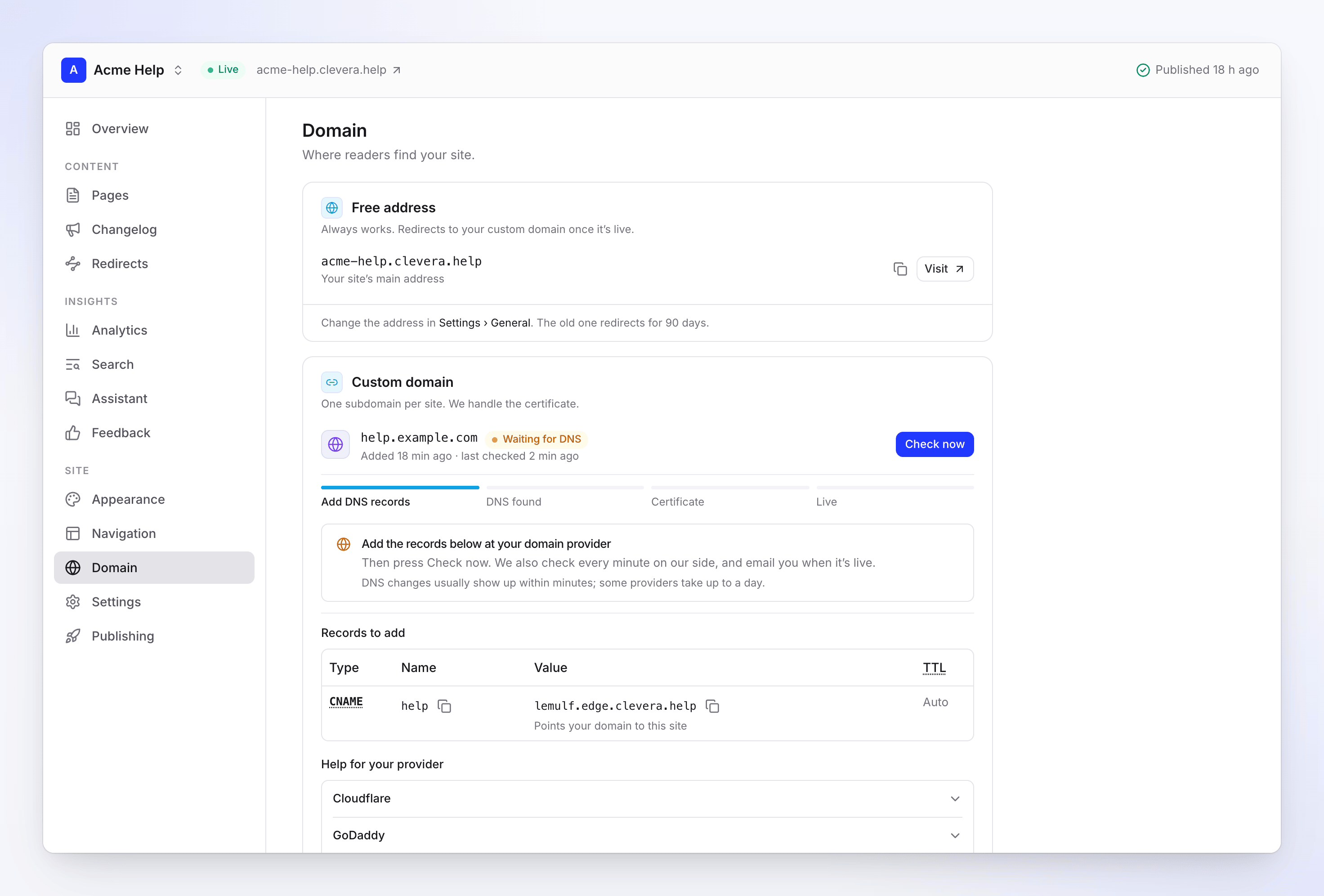
ระเบียนที่ต้องเพิ่มในขณะที่โดเมนกำลังรอ DNS ตรวจสอบ
กลับไปที่ Clevera แล้วคลิก ตรวจสอบทันที ในช่วงแรก Clevera จะตรวจสอบด้วยตัวเองทุกนาที ดังนั้นคุณสามารถออกจากหน้านี้ได้ คุณจะได้รับการแจ้งเตือนเมื่อโดเมนใช้งานได้จริง
รอใบรับรอง
เมื่อพบระเบียนแล้ว สถานะจะเปลี่ยนเป็น กำลังตรวจสอบ DNS และจากนั้นเป็น กำลังออกใบรับรอง โดยปกติใบรับรองจะใช้เวลา 5–30 นาที
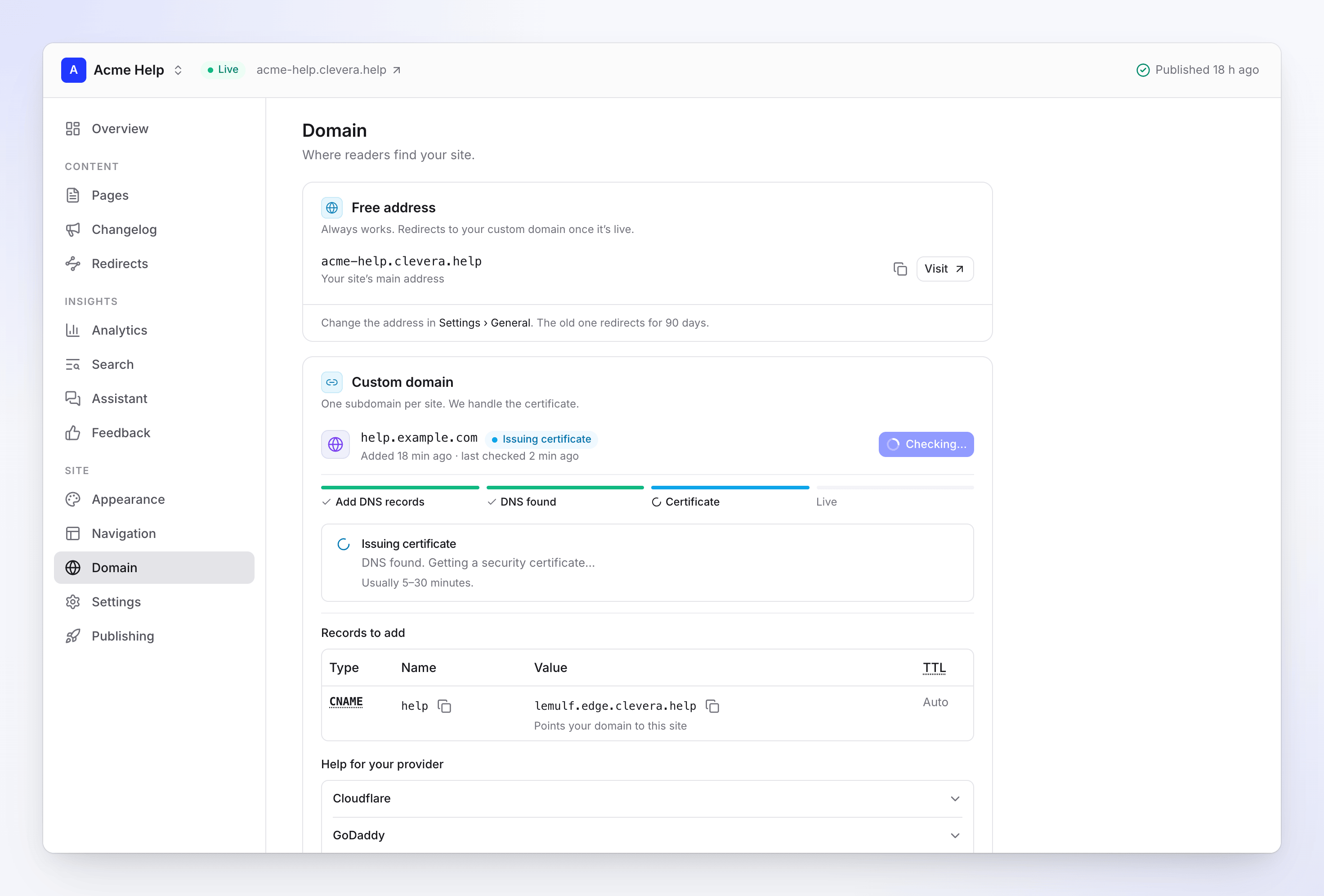
พบ DNS: กำลังดำเนินการออกใบรับรอง เปิดเว็บไซต์ของคุณที่ที่อยู่ใหม่
เมื่อสถานะเป็น ใช้งานจริง เว็บไซต์ของคุณจะตอบสนองที่โดเมนของคุณ และที่อยู่ฟรีจะเปลี่ยนเส้นทางไปยังโดเมนนั้น ในช่วงไม่กี่นาทีแรกที่อยู่ใหม่อาจยังแสดงว่า "ไม่พบ": ดู เว็บไซต์แสดง "ไม่พบ" ทันทีหลังจากสถานะใช้งานจริง
ระเบียนที่ต้องเพิ่ม
| ประเภท | ชื่อ | ค่า | TTL |
|---|---|---|---|
| CNAME | help (ส่วนก่อนโดเมนของคุณ) |
เป้าหมายของเว็บไซต์ของคุณเอง เช่น a1b2c3d4.edge.clevera.help |
อัตโนมัติ |
| TXT | _clevera-verify.help.example.com |
รหัสที่แสดงใน Clevera | อัตโนมัติ |
- CNAME "ชี้โดเมนของคุณไปยังเว็บไซต์นี้" คัดลอกค่าจากหน้าจอ โดเมน: เว็บไซต์แต่ละแห่งมีเป้าหมายของตัวเอง
- ระเบียน TXT "พิสูจน์ว่าโดเมนเป็นของคุณ" จะแสดงรายการเฉพาะเมื่อ Clevera ต้องการหลักฐาน: เมื่อโดเมนถูกเชื่อมต่อกับเว็บไซต์ Clevera อื่น หรือเมื่อคุณเชื่อมต่อโดเมนที่คุณยกเลิกการเชื่อมต่อในช่วง 90 วันที่ผ่านมาอีกครั้ง มิฉะนั้นคุณเพียงแค่เพิ่ม CNAME เท่านั้น
- ต้องเป็น CNAME แบบธรรมดา ไม่ใช่ระเบียน A, ไม่ใช่ ALIAS หรือ ANAME, ไม่ใช่ Route 53 Alias, ไม่ใช่ระเบียนที่ทำให้แบนหรือผ่านพร็อกซี ผู้ให้บริการโฮสต์ของเรายอมรับเฉพาะโดเมนที่ DNS ตอบกลับด้วย CNAME ไปยังเป้าหมายของเว็บไซต์ของคุณเท่านั้น
- ลบระเบียนอื่นที่มีชื่อเดียวกันออกก่อน ระเบียน A, AAAA หรือ CNAME เก่าสำหรับ
helpจะขัดแย้งกับระเบียนใหม่
วิธีป้อนชื่อ
Clevera แสดงชื่อ CNAME แบบย่อ (help) และชื่อ TXT แบบเต็ม (_clevera-verify.help.example.com) ผู้ให้บริการส่วนใหญ่จะเพิ่มโดเมนของคุณต่อท้ายชื่อให้โดยอัตโนมัติ ดังนั้นให้ป้อน help และ _clevera-verify.help
หากคุณพิมพ์ชื่อเต็มที่ผู้ให้บริการดังกล่าว ระเบียนจะกลายเป็น help.example.com.example.com และ Clevera จะไม่พบระเบียนนั้น หากผู้ให้บริการของคุณขอชื่อเต็ม (บางรายทำเช่นนั้น และ Route 53 จะแสดงโดเมนถัดจากช่อง) ให้ตรวจสอบสิ่งที่ระบบบันทึกไว้
ขั้นตอนสำหรับผู้ให้บริการของคุณ
หน้าจอ โดเมน มีคำแนะนำเดียวกันภายใต้ ความช่วยเหลือสำหรับผู้ให้บริการของคุณ "ชื่อ" และ "ค่า" หมายถึงค่าใน ระเบียนที่ต้องเพิ่ม
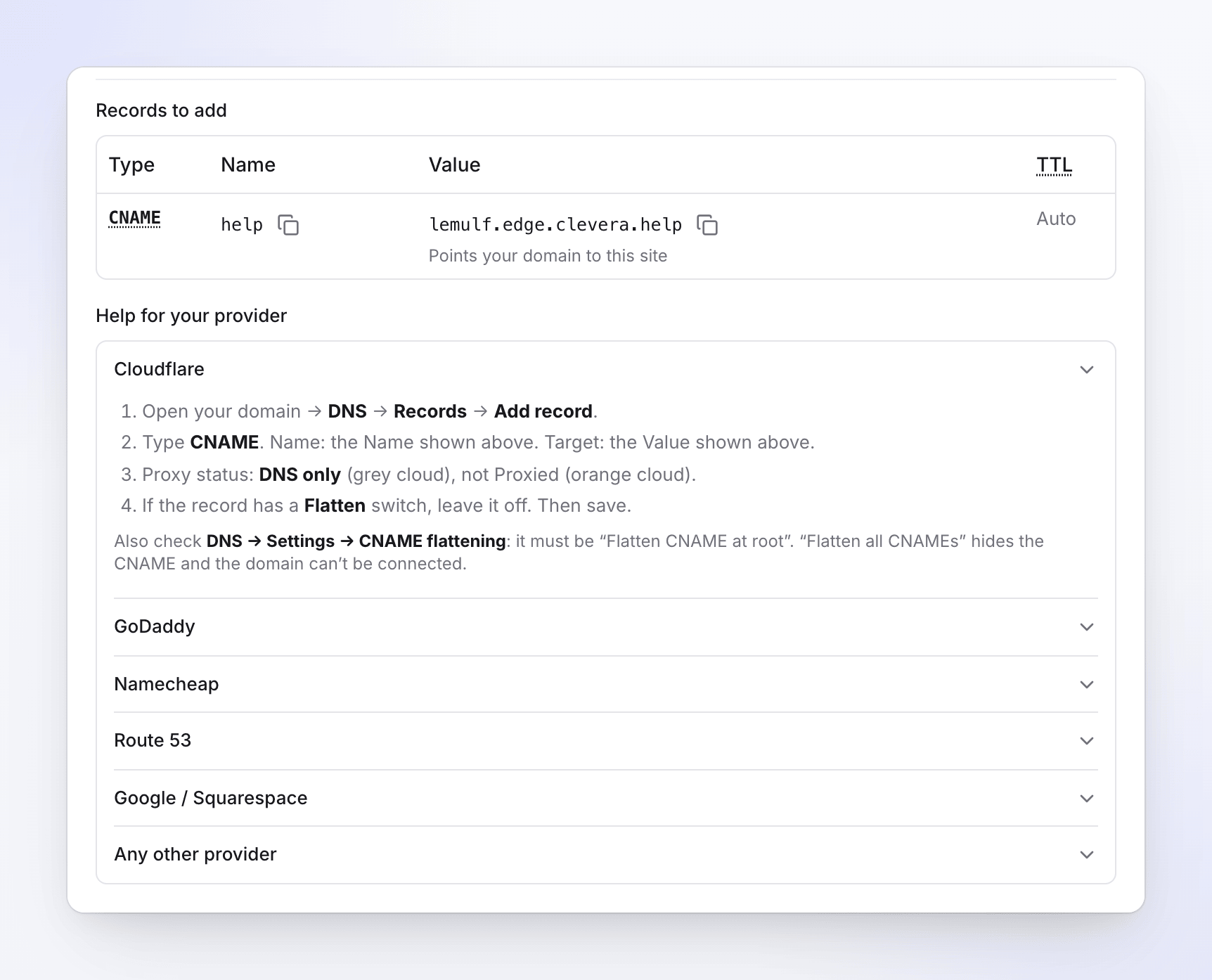
- เปิดโดเมนของคุณ → DNS → ระเบียน → เพิ่มระเบียน
- ประเภท CNAME ชื่อ: ชื่อที่แสดงใน Clevera เป้าหมาย: ค่าที่แสดงใน Clevera
- สถานะพร็อกซี: DNS เท่านั้น (เมฆสีเทา) ไม่ใช่ผ่านพร็อกซี (เมฆสีส้ม)
- หากระเบียนมีสวิตช์ Flatten ให้ปิดไว้ จากนั้นบันทึก
ข้อควรระวัง: ตรวจสอบ DNS → การตั้งค่า → CNAME flattening ด้วย ต้องเป็น "Flatten CNAME ที่รูท" หากเป็น "Flatten CNAME ทั้งหมด" จะซ่อน CNAME และโดเมนจะไม่สามารถเชื่อมต่อได้ ให้คงระเบียนไว้ที่ DNS เท่านั้น แม้หลังจากโดเมนใช้งานจริงแล้ว
- ผลิตภัณฑ์ของฉัน → โดเมนของคุณ → DNS → เพิ่มระเบียนใหม่
- ประเภท CNAME ชื่อ: เฉพาะส่วนก่อนโดเมนของคุณ (
helpไม่ใช่help.example.com) - ค่า: ค่าที่แสดงใน Clevera คงค่า TTL ไว้ตามเดิม จากนั้นบันทึก
ข้อควรระวัง: GoDaddy จะปฏิเสธ CNAME หากมีระเบียนอื่นใช้ชื่อนั้นอยู่แล้ว ให้ลบระเบียน A หรือ CNAME เก่าออกก่อน
- รายการโดเมน → จัดการ → DNS ขั้นสูง → เพิ่มระเบียนใหม่
- ประเภท ระเบียน CNAME โฮสต์: เฉพาะส่วนก่อนโดเมนของคุณ Namecheap จะเพิ่มส่วนที่เหลือให้
- ค่า: ค่าที่แสดงใน Clevera จากนั้นคลิกเครื่องหมายถูกเพื่อบันทึก
ข้อควรระวัง: หากโดเมนของคุณใช้เนมเซิร์ฟเวอร์แบบกำหนดเอง (โฮสต์ DNS อื่น) ให้เพิ่มระเบียนที่นั่นแทน ระเบียนของ Namecheap จะถูกละเว้นในกรณีนี้
- Hosted zones → โดเมนของคุณ → สร้างระเบียน
- ชื่อระเบียน: เฉพาะส่วนก่อนโดเมนของคุณ ประเภทระเบียน: CNAME
- ค่า: ค่าที่แสดงใน Clevera นโยบายการกำหนดเส้นทาง: แบบง่าย จากนั้นสร้างระเบียน
ข้อควรระวัง: ปิดสวิตช์ Alias ไว้ ระเบียน Alias จะตอบกลับด้วยที่อยู่แทนที่จะเป็น CNAME และโดเมนจะไม่สามารถเชื่อมต่อได้
- Squarespace โดเมน → โดเมนของคุณ → DNS → การตั้งค่า DNS
- ภายใต้ ระเบียนแบบกำหนดเอง คลิก เพิ่มระเบียน
- ประเภท CNAME โฮสต์: เฉพาะส่วนก่อนโดเมนของคุณ ข้อมูล: ค่าที่แสดงใน Clevera จากนั้นบันทึก
ข้อควรระวัง: การเปลี่ยนแปลงมักจะแสดงภายในหนึ่งชั่วโมง
- เพิ่มระเบียน CNAME ด้วยชื่อและค่าที่แสดงใน Clevera
- ลบระเบียนอื่นที่ใช้ชื่อเดียวกัน (A, AAAA หรือ CNAME) ออกก่อน
- ใช้ CNAME แบบธรรมดา ระเบียน ALIAS, ANAME หรือ "flattened" จะตอบกลับด้วยที่อยู่แทน และโดเมนจะไม่สามารถเชื่อมต่อได้
- หากผู้ให้บริการของคุณมีสวิตช์พร็อกซีหรือ CDN สำหรับระเบียน ให้ปิดสวิตช์นั้น
- หาก Clevera แสดงรายการระเบียน TXT ให้เพิ่มระเบียนนั้นในลักษณะเดียวกัน
ข้อควรระวัง: การเปลี่ยนแปลงมักจะแสดงภายในไม่กี่นาที ผู้ให้บริการบางรายอาจใช้เวลาสองสามชั่วโมง
สถานะหมายถึงอะไร
แถบสถานะถัดจากโดเมนของคุณจะแสดงสถานะปัจจุบัน แถบความคืบหน้าด้านล่างจะเลื่อนผ่าน เพิ่มระเบียน DNS, พบ DNS, ใบรับรอง และ ใช้งานจริง
| สถานะ | สิ่งที่เกิดขึ้น | สิ่งที่คุณต้องทำ |
|---|---|---|
| กำลังรอ DNS | Clevera ยังไม่พบ CNAME "การเปลี่ยนแปลง DNS มักจะแสดงภายในไม่กี่นาที ผู้ให้บริการบางรายอาจใช้เวลาถึงหนึ่งวัน" | เพิ่มระเบียน จากนั้นคลิก ตรวจสอบทันที |
| กำลังตรวจสอบ DNS | พบระเบียนแล้วและผู้ให้บริการโฮสต์ของเรากำลังยืนยัน "คุณสามารถออกจากหน้านี้ได้ เราจะตรวจสอบต่อไป" | ไม่ต้องทำอะไร ตรวจสอบทันที จะแสดง กำลังตรวจสอบ… ในระหว่างนี้ |
| กำลังออกใบรับรอง | "พบ DNS แล้ว กำลังรับใบรับรองความปลอดภัย…" โดยปกติใช้เวลา 5–30 นาที | ไม่ต้องทำอะไร คงระเบียนไว้ตามเดิม |
| ใช้งานจริง | เว็บไซต์ของคุณตอบสนองที่โดเมนของคุณ "ใช้งานจริงตั้งแต่วันที่ date · ใบรับรองจะต่ออายุโดยอัตโนมัติ" | คงระเบียนไว้ที่เดิม |
| ต้องแก้ไข | มีบางอย่างขัดขวางการเชื่อมต่อ กล่องสีแดงจะระบุสิ่งที่ Clevera พบและสิ่งที่ต้องเปลี่ยน | แก้ไข จากนั้นคลิก ตรวจสอบอีกครั้ง ดู การแก้ไขปัญหา |
| ไม่พบระเบียน DNS | CNAME ของโดเมนที่ใช้งานจริงหยุดตอบสนองอย่างถูกต้อง | ใส่ระเบียนกลับเข้าไป ดู เราไม่พบระเบียน CNAME ของคุณอีกต่อไป |
| หยุดชั่วคราวแล้ว | แผนของคุณไม่รวมโดเมนแบบกำหนดเองอีกต่อไป หรือเว็บไซต์ถูกหยุดชั่วคราว "ผู้อ่านจะถูกส่งไปยังที่อยู่ฟรีของคุณในขณะนี้" | อัปเกรด หรือคงเว็บไซต์ไว้ ดู หยุดชั่วคราวแล้ว |
ความถี่ที่ Clevera ตรวจสอบ
| สถานะ | การตรวจสอบ |
|---|---|
| กำลังรอ DNS (รวมถึงกรณีที่ต้องแก้ไข) | ทุกนาทีในชั่วโมงแรก ทุก 15 นาทีเป็นเวลา 3 วันถัดไป จากนั้นวันละครั้ง |
| กำลังตรวจสอบ DNS | สูงสุด 3 ครั้งภายในเวลาประมาณ 3 นาที |
| กำลังออกใบรับรอง | ทุกนาที นานสูงสุดประมาณหนึ่งวัน |
| ใช้งานจริง | วันละครั้ง หลังจากตรวจสอบไม่ผ่าน จะตรวจสอบซ้ำทุก 3 ชั่วโมง |
| ไม่พบระเบียน DNS | วันละครั้ง นานสูงสุด 14 วัน |
| ต้องแก้ไข หลังจาก กำลังตรวจสอบ DNS หรือ กำลังออกใบรับรอง | จะไม่ตรวจสอบอีกจนกว่าคุณจะคลิก ตรวจสอบอีกครั้ง |
- ตรวจสอบทันที จะเริ่มการตรวจสอบเดี๋ยวนี้ คุณสามารถใช้ได้นาทีละครั้ง
- เมื่อโดเมนต้องแก้ไขหรือระเบียนหายไป ปุ่มจะแสดงเป็น ตรวจสอบอีกครั้ง สำหรับโดเมนที่ล้มเหลวระหว่างการตรวจสอบหรือการออกใบรับรอง ปุ่มนี้จะเริ่มกระบวนการทั้งหมดใหม่ รวมถึงการตรวจสอบแบบนาทีต่อนาที
- ปัญหาที่พบระหว่าง กำลังรอ DNS (เป้าหมายผิด, พร็อกซี, การทำ flattening, CAA) จะถูกตรวจสอบซ้ำโดยอัตโนมัติ: เพียงแก้ไขระเบียนแล้วโดเมนจะดำเนินการต่อโดยที่คุณไม่ต้องคลิกอะไรเลย
การแจ้งเตือน
เจ้าของเวิร์กสเปซ ผู้ดูแลระบบ และบรรณาธิการจะได้รับการแจ้งเตือนเหล่านี้ใน Clevera:
| การแจ้งเตือน | เมื่อไหร่ |
|---|---|
| "help.example.com ใช้งานจริงสำหรับ site แล้ว" | โดเมนเริ่มใช้งานได้จริง |
| "ไม่สามารถเชื่อมต่อ help.example.com ได้" | โดเมนล้มเหลวระหว่างการตรวจสอบหรือการออกใบรับรอง จะส่งอีเมลหากยังไม่ได้อ่านหลังจาก 10 นาที |
| "ระเบียน DNS สำหรับ help.example.com หายไป" | โดเมนเปลี่ยนเป็น ไม่พบระเบียน DNS หรือ หยุดชั่วคราวแล้ว จะส่งอีเมลหากยังไม่ได้อ่านหลังจาก 10 นาที |
| "ใบรับรองสำหรับ help.example.com จะหมดอายุใน n วัน" | ใบรับรองไม่สามารถต่ออายุได้ ซึ่งมักเกิดจากการที่ระเบียนเปลี่ยนแปลง |
หลังจากโดเมนใช้งานจริง
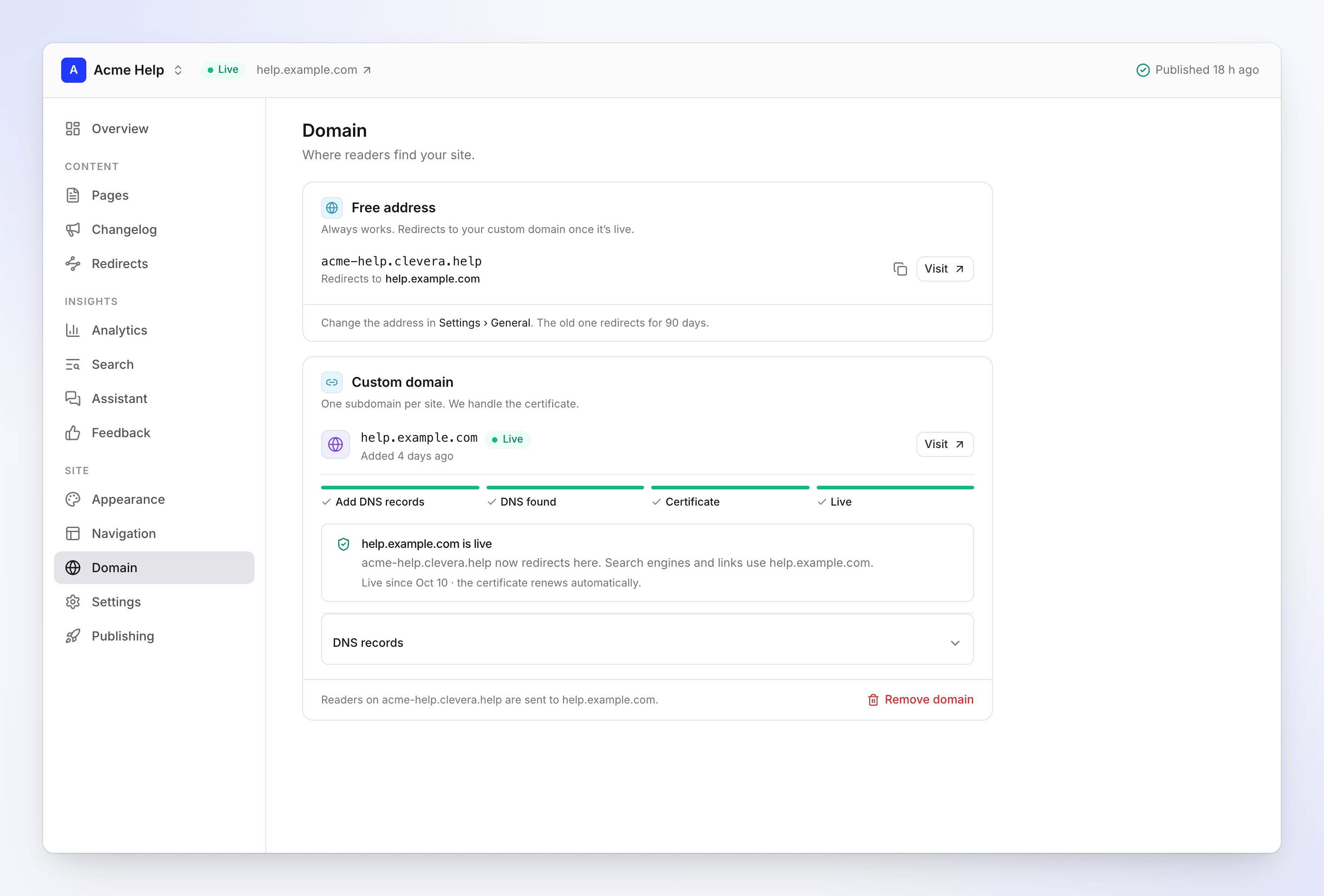
- "ผู้อ่านบน acme-help.clevera.help จะถูกส่งไปยัง help.example.com" ที่อยู่ฟรีจะยังคงทำงานและเปลี่ยนเส้นทางต่อไป เพื่อไม่ให้ลิงก์เก่าเสีย
- "เครื่องมือค้นหาและลิงก์ต่างๆ จะใช้ help.example.com" Clevera จะเผยแพร่ไซต์ซ้ำหนึ่งครั้งเพื่อให้ลิงก์, แผนผังเว็บไซต์ และแท็กสำหรับเครื่องมือค้นหาใช้ที่อยู่ใหม่
- ใบรับรองจะต่ออายุโดยอัตโนมัติตราบเท่าที่ CNAME ยังคงอยู่ ไม่ได้ผ่านพร็อกซี และไม่ได้ทำ flattening
- ระเบียนจะย้ายไปอยู่ใน ระเบียน DNS: "เก็บระเบียนเหล่านี้ไว้ที่ผู้ให้บริการโดเมนของคุณ เราจะตรวจสอบทุกวัน"
- ไซต์ส่วนตัวสามารถใช้งานบนโดเมนแบบกำหนดเองได้เช่นกัน ผู้อ่านจะต้องลงชื่อเข้าใช้ที่นั่น ดู ควบคุมผู้ที่สามารถอ่านไซต์เอกสาร
หากระเบียนหายไป
การตรวจสอบที่ล้มเหลวเพียงครั้งเดียวจะไม่ส่งผลใดๆ Clevera จะตรวจสอบซ้ำทุก 3 ชั่วโมง หาก CNAME ล้มเหลว 3 ครั้งติดต่อกันเป็นเวลาอย่างน้อย 6 ชั่วโมง สถานะจะกลายเป็น ไม่พบระเบียน DNS และคุณจะได้รับการแจ้งเตือน "ระเบียน DNS สำหรับ help.example.com หายไป"
- "ผู้อ่านบน acme-help.clevera.help ยังคงเข้าถึงไซต์ได้"
- ผู้อ่านบนโดเมนแบบกำหนดเองของคุณอาจเข้าถึงไซต์ไม่ได้
- ใส่ CNAME กลับคืนที่เดิมแล้วโดเมนจะกู้คืนได้เองในการตรวจสอบครั้งถัดไป หรือตรวจสอบทันทีด้วย ตรวจสอบอีกครั้ง
- คุณจะได้รับการแจ้งเตือนหลังจาก 7 และ 13 วัน หากไม่ได้รับการแก้ไขภายใน 14 วัน Clevera จะยกเลิกการเชื่อมต่อโดเมน วันที่จะแสดงบนหน้าจอ โดเมน
หากแผนของคุณเปลี่ยนแปลง
หากเวิร์กสเปซของคุณย้ายไปใช้แผนที่ไม่มีโดเมนแบบกำหนดเอง โดเมนจะถูก หยุดชั่วคราวแล้ว และผู้อ่านจะถูกส่งไปยังที่อยู่ฟรีของคุณ "เราจะยกเลิกการเชื่อมต่อโดเมนใน 14 วัน เว้นแต่ไซต์จะกลับมาใช้แผนที่มีโดเมนแบบกำหนดเอง" อัปเกรดก่อนหน้านั้นแล้วโดเมนจะกลับมาทำงานด้วยระเบียนเดิม
เหตุการณ์เดียวกันจะเกิดขึ้นเมื่อไซต์ถูกหยุดชั่วคราวเนื่องจากแผนของคุณมีจำนวนไซต์เอกสารน้อยลง: โดเมนจะถูกหยุดชั่วคราวจนกว่าจะถึงวันที่ไซต์ออฟไลน์ ดู แผนและขีดจำกัดของไซต์เอกสาร
ยกเลิกการเชื่อมต่อโดเมน
คลิก ลบโดเมน ที่ด้านล่างของการ์ด โดเมนแบบกำหนดเอง และยืนยัน ยกเลิกการเชื่อมต่อ
- "ผู้อ่านจะเห็นข้อผิดพลาดจนกว่าคุณจะลบระเบียน DNS" ลบ CNAME ที่ผู้ให้บริการของคุณหลังจากนั้น
- ที่อยู่ฟรีจะกลายเป็นที่อยู่หลักอีกครั้ง: "acme-help.clevera.help เป็นที่อยู่หลักอีกครั้ง"
- "เราจะเก็บ help.example.com ไว้สำหรับเวิร์กสเปซนี้เป็นเวลา 90 วัน เพื่อไม่ให้ใครนำไปใช้ได้" การเชื่อมต่อใหม่อีกครั้งภายใน 90 วันนั้นจะต้องใช้ระเบียน TXT: "help.example.com ถูกยกเลิกการเชื่อมต่อแล้ว การเชื่อมต่อใหม่อีกครั้งต้องใช้ระเบียน TXT"
- หากโดเมนเคยใช้งานจริง Clevera จะเผยแพร่ไซต์ซ้ำเพื่อให้ลิงก์ต่างๆ กลับมาใช้ที่อยู่ฟรีอีกครั้ง
หากต้องการเปลี่ยนที่อยู่ฟรี ให้ไปที่ การตั้งค่า → ทั่วไป ที่อยู่เก่าจะเปลี่ยนเส้นทางให้เป็นเวลา 90 วัน
การแก้ไขปัญหา
ค้นหาสิ่งที่คุณเห็นด้านล่าง การแก้ไขแต่ละรายการจะสิ้นสุดด้วย ตรวจสอบอีกครั้ง (หรือ ตรวจสอบทันที) บนหน้าจอ โดเมน การเปลี่ยนแปลง DNS อาจใช้เวลาสองสามนาทีหรือบางครั้งหลายชั่วโมงในการแสดงผล: ตัวแก้ไข (resolver) จะเก็บคำตอบเก่าไว้จนกว่า TTL จะหมดอายุ หาก Clevera ยังคงเห็นระเบียนเก่าหลังจากที่คุณเปลี่ยนแล้ว ให้รอสักครู่แล้วตรวจสอบอีกครั้ง
ค้างอยู่ที่ กำลังรอ DNS
สิ่งที่คุณเห็น: แถบสถานะค้างอยู่ที่ กำลังรอ DNS พร้อมข้อความ "เพิ่มระเบียนด้านล่างที่ผู้ให้บริการโดเมนของคุณ"
สาเหตุ: Clevera ยังไม่พบระเบียนใดๆ สำหรับชื่อนี้ สาเหตุทั่วไป:
- ระเบียนอยู่ที่โฮสต์ DNS ผิดที่ หากเนมเซิร์ฟเวอร์ของโดเมนคุณชี้ไปที่อื่น (เช่น Namecheap ที่ใช้เนมเซิร์ฟเวอร์แบบกำหนดเอง หรือโดเมนที่ย้ายไป Cloudflare) ระเบียนที่เพิ่มที่ผู้รับจดทะเบียนจะถูกละเว้น ให้เพิ่มระเบียนที่จุดที่เนมเซิร์ฟเวอร์ชี้ไป
- ชื่อซ้ำกัน คุณป้อน
help.example.comในที่ที่ผู้ให้บริการเพิ่มโดเมน ดังนั้นระเบียนจึงกลายเป็นhelp.example.com.example.comให้เปลี่ยนชื่อเป็นhelp - ไม่ได้บันทึกระเบียน ผู้ให้บริการบางรายต้องการการยืนยันเพิ่มเติม (เครื่องหมายถูกของ Namecheap)
- ยังไม่ปรากฏ ระเบียนใหม่มักจะปรากฏภายในไม่กี่นาที ผู้ให้บริการบางรายอาจใช้เวลาสองสามชั่วโมง
วิธีแก้ไข: แก้ไขระเบียนให้ถูกต้อง รอสักครู่แล้วคลิก ตรวจสอบทันที ใช้ ตรวจสอบระเบียนด้วยตัวเอง เพื่อดูว่าโลกภายนอกเห็นอะไร หากไม่มีอะไรปรากฏหลังจากผ่านไปหนึ่งวัน ให้ตรวจสอบเนมเซิร์ฟเวอร์
"CNAME ของคุณชี้ไปที่อื่น"
สิ่งที่คุณเห็น: ต้องแก้ไข และ "help.example.com ชี้ไปที่ บางอย่าง เปลี่ยน CNAME เป็น เป้าหมายของคุณ"
สาเหตุ: ชื่อมีการตอบกลับ แต่ไม่ใช่เป้าหมายของไซต์คุณ:
- CNAME พิมพ์ผิดหรือชี้ไปที่โฮสต์เก่า (Help Desk หรือเครื่องมือเอกสารชุดก่อนของคุณ)
- ยังมีระเบียน A หรือ AAAA เก่าสำหรับ
helpหลงเหลืออยู่ ข้อความจึงแสดงที่อยู่ IP - คุณเพิ่งเปลี่ยนระเบียนและตัวแก้ไข (resolver) ยังคงมีคำตอบเก่าอยู่
วิธีแก้ไข: ตั้งค่า CNAME ให้เป็นค่าเป้าหมายที่แสดงใน ระเบียนที่ต้องเพิ่ม และลบระเบียนอื่นที่ใช้ชื่อนี้ออก "หากคุณเพิ่งเปลี่ยน ให้รอสักครู่: เซิร์ฟเวอร์ DNS อาจเก็บคำตอบเก่าไว้ชั่วคราว" จากนั้นคลิก ตรวจสอบอีกครั้ง
"ระเบียนของคุณผ่านพร็อกซีของ Cloudflare"
สิ่งที่คุณเห็น: ต้องแก้ไข และ "ตั้งค่าเป็น DNS เท่านั้น (เมฆสีเทา) เมฆสีส้มจะซ่อนเป้าหมายของเราและทำให้ไม่สามารถออกใบรับรองได้"
สาเหตุ: ระเบียนถูกตั้งค่าเป็น ผ่านพร็อกซี (เมฆสีส้ม) ซึ่งเป็นค่าเริ่มต้นของ Cloudflare จากนั้น Cloudflare จะตอบกลับด้วยที่อยู่ของตนเอง ทำให้ผู้ให้บริการโฮสต์ของเราไม่เห็น CNAME หรือไม่สามารถออกใบรับรองได้
วิธีแก้ไข: ใน Cloudflare ให้เปิด DNS → ระเบียน แก้ไขระเบียนและตั้งค่า สถานะพร็อกซี เป็น DNS เท่านั้น (เมฆสีเทา) บันทึกแล้วคลิก ตรวจสอบอีกครั้ง ให้คงสถานะเป็น DNS เท่านั้น ไว้แม้หลังจากโดเมนใช้งานจริงแล้ว
"ผู้ให้บริการ DNS ของคุณทำ CNAME flattening"
สิ่งที่คุณเห็น: ต้องแก้ไข และ "help.example.com ตอบกลับด้วยที่อยู่แทนที่จะเป็น CNAME ไปยัง เป้าหมายของคุณ ปิด CNAME flattening สำหรับระเบียนนี้"
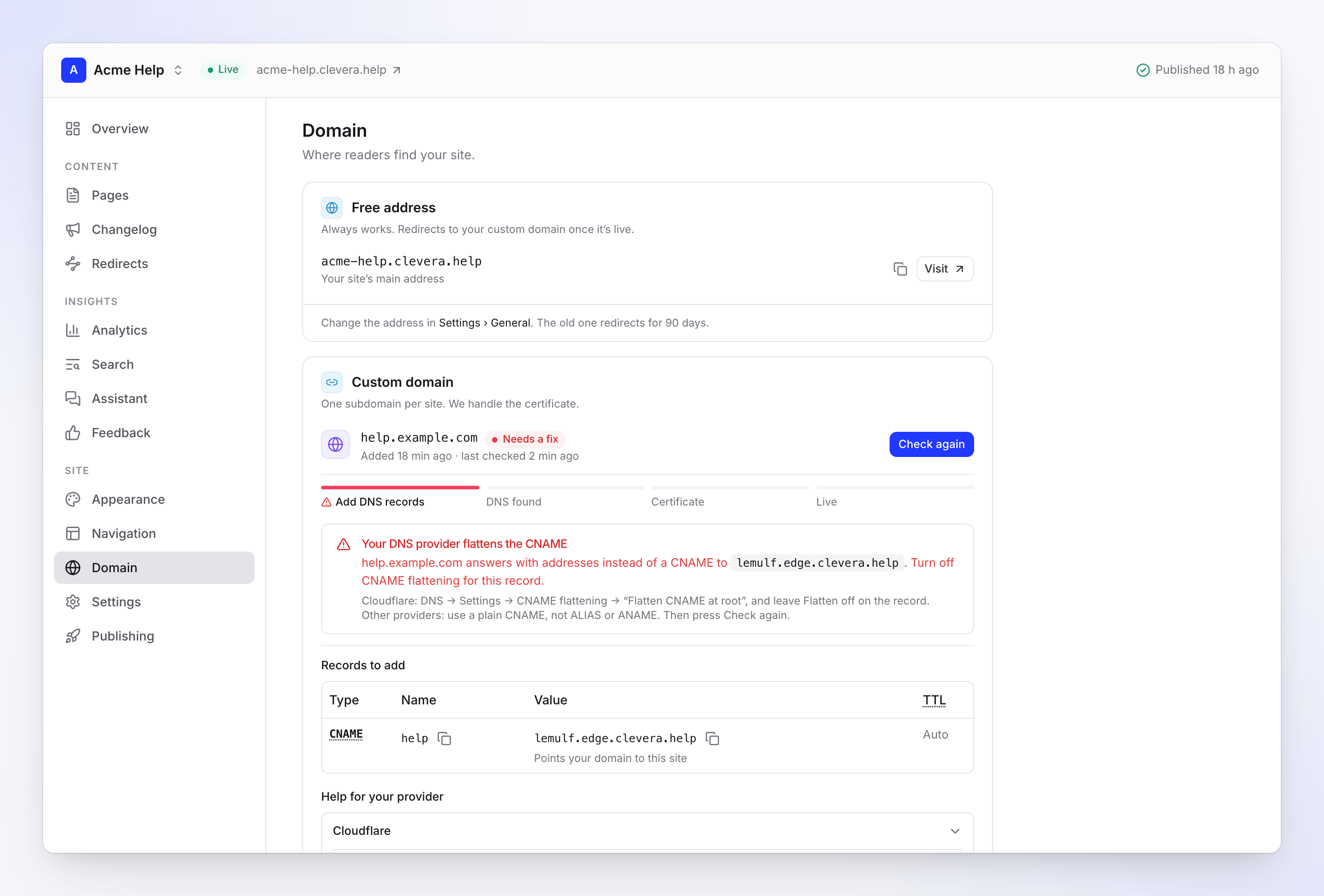
สาเหตุ: ระเบียนชี้ไปที่ที่ถูกต้อง แต่ผู้ให้บริการของคุณเผยแพร่ที่อยู่เบื้องหลังแทนที่จะเป็นตัว CNAME เอง ผู้ให้บริการโฮสต์ของเรายอมรับเฉพาะโดเมนที่ตอบกลับด้วย CNAME จริงเท่านั้น จึงปฏิเสธแบบที่ถูกทำ flattening สิ่งเหล่านี้จะถูกทำ flattening ทั้งหมด:
- การตั้งค่าโซนของ Cloudflare DNS → การตั้งค่า → CNAME flattening → "Flatten all CNAMEs"
- สวิตช์ Flatten ของ Cloudflare บนระเบียน
- ระเบียน ALIAS หรือ ANAME (มีให้โดยผู้ให้บริการ DNS หลายราย)
- ระเบียน Alias ของ Route 53
วิธีแก้ไข:
- Cloudflare: ตั้งค่า DNS → การตั้งค่า → CNAME flattening เป็น "Flatten CNAME at root" และปิดสวิตช์ Flatten ของระเบียน
- Route 53: ลบระเบียน Alias และสร้าง CNAME ธรรมดาโดยปิดสวิตช์ Alias
- ผู้ให้บริการรายอื่น: แทนที่ระเบียน ALIAS หรือ ANAME ด้วย CNAME ธรรมดา
จากนั้นคลิก ตรวจสอบอีกครั้ง
"ผู้ให้บริการโฮสต์ของเราไม่สามารถยืนยันโดเมนได้"
สิ่งที่คุณเห็น: ต้องแก้ไข และ "ไม่พบ help.example.com ชี้ไปที่ เป้าหมายของคุณ ซึ่งมักหมายความว่าระเบียนมีการเปลี่ยนแปลงในช่วงไม่กี่นาทีที่ผ่านมา หรือผู้ให้บริการ DNS ของคุณทำ flattening หรือส่งผ่านพร็อกซี"
สาเหตุ: Clevera พบระเบียนแล้ว แต่เมื่อผู้ให้บริการโฮสต์ของเราตรวจสอบในเวลาต่อมา กลับไม่เห็น CNAME โดยปกติแล้ว:
- ระเบียนมีการเปลี่ยนแปลงในช่วงไม่กี่นาทีที่ผ่านมา เซิร์ฟเวอร์ DNS บางแห่งจึงยังให้คำตอบเก่าอยู่
- ระเบียนถูกทำ flattening (ดู ด้านบน) หรือผ่านพร็อกซี (ดู ด้านบน)
Fix: "ตรวจสอบให้แน่ใจว่าเป็น CNAME แบบปกติที่ปิดพร็อกซีไว้ รอสักครู่ แล้วกด ตรวจสอบอีกครั้ง หากยังไม่สำเร็จหลังจากผ่านไปหนึ่งชั่วโมง โปรดติดต่อฝ่ายสนับสนุน" Clevera จะไม่ลองทำรายการนี้ซ้ำโดยอัตโนมัติ ดังนั้นให้คลิก ตรวจสอบอีกครั้ง หลังจากการเปลี่ยนแปลงแต่ละครั้ง
ค้างอยู่ที่ กำลังออกใบรับรอง หรือ "ไม่สามารถออกใบรับรองได้"
สิ่งที่คุณเห็น: กำลังออกใบรับรอง นานกว่าหนึ่งชั่วโมง หรือหลังจากผ่านไปประมาณหนึ่งวันจะขึ้นว่า ต้องแก้ไข พร้อมข้อความ "เราไม่สามารถออกใบรับรองได้ภายในหนึ่งวัน โดยปกติแล้วระเบียน CAA อาจบล็อกไว้ หรือ CNAME ผ่านพร็อกซีหรือถูกทำให้แบนราบ (flattened)"
สาเหตุ: ใบรับรองจะได้รับการตรวจสอบผ่าน CNAME ของคุณ ดังนั้นระเบียนต้องชี้ตรงไปยังเป้าหมายของไซต์คุณจนกว่าจะออกใบรับรองสำเร็จ ใบรับรองจะไม่ถูกออกให้เมื่อ:
- ระเบียน CAA ไม่อนุญาตให้ Amazon (ดู ส่วนถัดไป);
- ระเบียนถูกผ่านพร็อกซีหรือทำให้แบนราบหลังจาก Clevera ตรวจพบ;
- ระเบียนถูกเปลี่ยนหรือลบออกในขณะที่กำลังออกใบรับรอง
โดยปกติจะใช้เวลา 5–30 นาที
Fix: ตรวจสอบระเบียน CAA และทำให้ CNAME เป็นระเบียนแบบปกติที่ไม่ได้ผ่านพร็อกซีซึ่งชี้ไปยังเป้าหมายของคุณ จากนั้นคลิก ตรวจสอบอีกครั้ง ซึ่งจะเป็นการเริ่มกระบวนการใหม่และออกใบรับรองใหม่
"ระเบียน CAA ของคุณบล็อกใบรับรองไว้"
สิ่งที่คุณเห็น: ต้องแก้ไข และ "ระเบียน CAA ของโดเมนคุณไม่อนุญาตให้ Amazon ออกใบรับรอง เพิ่ม 0 issue "amazon.com" เป็นระเบียน CAA ใน example.com"
สาเหตุ: ระเบียน CAA จะระบุผู้ออกใบรับรองที่ได้รับอนุญาตให้ออกใบรับรองสำหรับโดเมนของคุณ ใบรับรองสำหรับทุกไซต์เอกสารของ Clevera จะออกผ่าน Amazon ชื่อที่ใกล้เคียงที่สุดที่มีระเบียน CAA จะเป็นตัวตัดสิน: สำหรับ help.example.com ระเบียน CAA บน help.example.com จะมีผล หากไม่มีจะใช้ระเบียนบน example.com หากระเบียนเหล่านั้นระบุผู้ออกรายอื่นที่ไม่ใช่ Amazon ใบรับรองจะถูกปฏิเสธ หากไม่มีระเบียน CAA เลย จะไม่มีอะไรถูกบล็อก
Fix: เพิ่มระเบียน CAA ในโซนที่ข้อความระบุ (โดยปกติคือโดเมนหลักของคุณ):
| ประเภท | ชื่อ | ค่า |
|---|---|---|
| CAA | @ (หรือชื่อในข้อความ) |
0 issue "amazon.com" |
คงระเบียน CAA อื่นๆ ของคุณไว้ จากนั้นคลิก ตรวจสอบอีกครั้ง
"โดเมนนี้ถูกใช้งานโดยบริการอื่นแล้ว"
สิ่งที่คุณเห็น: ต้องแก้ไข และ "help.example.com เชื่อมต่อกับบริการโฮสติ้งอื่นอยู่ อาจเป็นโฮสต์เอกสารเดิมของคุณ ให้ลบออกที่นั่นก่อน"
สาเหตุ: ชื่อโฮสต์เดียวกันถูกแนบไว้ที่อื่นบนผู้ให้บริการโฮสติ้งที่เราใช้ ซึ่งมักจะเป็นโฮสต์เอกสารเดิมของคุณหรือการตั้งค่าของคุณเองที่นั่น ชื่อโฮสต์สามารถแนบได้เพียงครั้งเดียวเท่านั้น
Fix: ลบ help.example.com ออกจากบริการอื่น (การตั้งค่าโดเมนแบบกำหนดเองของเครื่องมือเอกสารเก่าของคุณ หรือการตั้งค่าโฮสติ้งของคุณเอง) จากนั้นคลิก ตรวจสอบอีกครั้ง หากคุณหาไม่พบว่ามันถูกแนบไว้ที่ไหน โปรดติดต่อฝ่ายสนับสนุน
"โดเมนนี้เชื่อมต่อกับไซต์ Clevera อื่นแล้ว"
สิ่งที่คุณเห็น: ต้องแก้ไข "เพิ่มระเบียน TXT ด้านล่างเพื่อพิสูจน์ว่าเป็นของคุณ" และแถว TXT ภายใต้ ระเบียนที่ต้องเพิ่ม
สาเหตุ: ไซต์เอกสาร Clevera อื่นใช้โดเมนนี้อยู่ หรือถือครองไว้ในช่วง 90 วันหลังจากที่ถูกยกเลิกการเชื่อมต่อ หากต้องการย้ายโดเมน คุณต้องพิสูจน์ว่าคุณควบคุม DNS ได้
Fix: เพิ่มระเบียน TXT (ชื่อ _clevera-verify.help, ค่าจาก Clevera) และชี้ CNAME ไปที่เป้าหมายของไซต์นี้ เมื่อ Clevera พบทั้งสองอย่าง โดเมนจะย้ายมาที่ไซต์นี้และไซต์อื่นจะกลับไปใช้ที่อยู่ฟรี หรือลบโดเมนออกจากไซต์อื่นก่อน คำขอที่ยังไม่ได้พิสูจน์จะถูกยกเลิกหลังจาก 30 วัน
เบราว์เซอร์แสดง "403 ERROR" หรือ "ไม่ปลอดภัย"
สิ่งที่คุณเห็น: บนโดเมนแบบกำหนดเองของคุณ จะเป็นหน้าเพจธรรมดาที่อ่านว่า "403 ERROR — The request could not be satisfied. Bad request…" หรือคำเตือน "ไม่ปลอดภัย" / ใบรับรอง
สาเหตุ: นี่เป็นเรื่องปกติจนกว่าสถานะจะเป็น ใช้งานจริง โดเมนยังไม่ได้เชื่อมต่อ (ใบรับรองยังไม่ออก) หรือถูกยกเลิกการเชื่อมต่อในขณะที่ CNAME ยังคงชี้ไปที่ Clevera
Fix:
- ยังไม่ใช้งานจริง: ดำเนินการตั้งค่าจนกว่าสถานะจะอ่านว่า ใช้งานจริง ผู้อ่านสามารถใช้ที่อยู่ฟรีของคุณได้ในระหว่างนี้
- ยกเลิกการเชื่อมต่อแล้ว: ลบ CNAME ที่ผู้ให้บริการของคุณ หรือเชื่อมต่อโดเมนอีกครั้ง
- ใช้งานจริงแล้วแต่ยังแสดงผลแบบเดิม: เบราว์เซอร์ของคุณอาจแคชหน้าเก่าไว้ ให้รีเฟรชแบบบังคับ (Cmd+Shift+R บน Mac, Ctrl+Shift+R บน Windows) หรือลองใช้หน้าต่างส่วนตัว
ไซต์แสดง "ไม่พบ" ทันทีหลังจาก ใช้งานจริง
สิ่งที่คุณเห็น: สถานะคือ ใช้งานจริง แต่โดเมนแบบกำหนดเองแสดงหน้า "ไม่พบ" ของไซต์
สาเหตุ: เมื่อโดเมนเริ่มใช้งานจริง Clevera จะเผยแพร่ไซต์ใหม่ภายใต้ที่อยู่ใหม่ ซึ่งใช้เวลาสองสามนาที
Fix: รอสักครู่ จากนั้นรีเฟรชแบบบังคับ (Cmd+Shift+R หรือ Ctrl+Shift+R) หรือเปิดหน้าต่างส่วนตัว
"เราไม่พบระเบียน CNAME ของคุณอีกต่อไป"
สิ่งที่คุณเห็น: ไม่พบระเบียน DNS และ "ผู้อ่านอาจเข้าถึงไซต์ไม่ได้ เราจะยกเลิกการเชื่อมต่อโดเมนใน วันที่ หากไม่ได้รับการแก้ไข — เพิ่ม CNAME ด้านล่างอีกครั้ง"
สาเหตุ: โดเมนที่ใช้งานจริงไม่ผ่านการตรวจสอบ DNS ของ Clevera เป็นเวลาอย่างน้อย 6 ชั่วโมง ระเบียนถูกลบหรือแก้ไข หรือยังมีอยู่แต่ถูกผ่านพร็อกซีหรือทำให้แบนราบ (ทั้งสองอย่างนี้จะซ่อน CNAME) หรือโดเมนย้ายไปยังโฮสต์ DNS อื่นโดยไม่มีระเบียนดังกล่าว
Fix: ใส่ CNAME กลับไปให้ตรงตามที่แสดงภายใต้ ระเบียนที่ต้องเพิ่ม โดยเป็นระเบียนแบบปกติที่ปิดพร็อกซีไว้ จากนั้นคลิก ตรวจสอบอีกครั้ง โดเมนจะกลับไปเป็น ใช้งานจริง ผู้อ่านที่ใช้ที่อยู่ฟรีของคุณจะยังคงเข้าถึงไซต์ได้ในระหว่างนี้
หยุดชั่วคราวแล้ว
สิ่งที่คุณเห็น: หยุดชั่วคราวแล้ว และ "help.example.com ถูกหยุดชั่วคราว": "ผู้อ่านจะถูกส่งไปยัง acme-help.clevera.help ในขณะนี้ เราจะยกเลิกการเชื่อมต่อโดเมนใน วันที่ เว้นแต่ไซต์จะกลับมาอยู่ในแผนที่มีโดเมนแบบกำหนดเอง"
สาเหตุ: พื้นที่ทำงานย้ายไปอยู่ในแผนที่ไม่มีโดเมนแบบกำหนดเอง หรือไซต์ถูกหยุดชั่วคราวเนื่องจากแผนรวมไซต์เอกสารไว้น้อยลง
Fix: อัปเกรด หรือเก็บไซต์นี้ไว้เมื่อคุณเลือกไซต์ที่จะเก็บไว้ ก่อนวันที่ที่แสดง โดเมนจะกลับมาทำงานอีกครั้งด้วยระเบียนเดิม ให้คง CNAME ไว้ที่เดิม
ข้อความอื่นๆ
| ข้อความ | สิ่งที่ต้องทำ |
|---|---|
| ไม่สามารถเชื่อมต่อโดเมนหลักได้ | "ลบโดเมนนี้และเชื่อมต่อโดเมนย่อยแทน" ส่งต่อโดเมนหลักที่ผู้ให้บริการของคุณ |
| ไม่สามารถเชื่อมต่อโดเมนได้ | "ตรวจสอบระเบียนด้านล่าง แล้วกด ตรวจสอบอีกครั้ง" "หากยังคงล้มเหลว โปรดติดต่อฝ่ายสนับสนุน" |
ข้อความเมื่อคุณเชื่อมต่อ
| สิ่งที่คุณเห็น | สิ่งที่ต้องทำ |
|---|---|
| "ป้อนโดเมนเช่น help.example.com" | พิมพ์โดเมนเต็มที่มีจุด เช่น help.example.com |
| "ละเว้น https:// — ป้อนเฉพาะโดเมน" | ลบ https:// ออก คลิก ใช้ help.example.com เพื่อแก้ไขในขั้นตอนเดียว |
| "ป้อนเฉพาะโดเมน โดยไม่มีพาธ" | ลบทุกอย่างหลังโดเมนออก เช่น /docs |
| "ใช้โดเมนที่คุณเป็นเจ้าของ ที่อยู่ clevera.help ของคุณใช้งานได้อยู่แล้ว" | ที่อยู่ของ Clevera เองไม่สามารถเชื่อมต่อได้ |
| "โดเมนหลักเช่น example.com ไม่สามารถชี้ไปที่ไซต์เอกสารโดยตรง…" | คลิก ใช้ help.example.com หรือพิมพ์โดเมนย่อยอื่น ส่งต่อโดเมนหลักที่ผู้ให้บริการของคุณ |
| "โดเมนแบบกำหนดเองรวมอยู่ในแผนชำระเงิน อัปเกรดเพื่อใช้โดเมนของคุณเอง" | อัปเกรดเป็น Starter หรือสูงกว่า |
| "ไซต์เอกสารนี้มีโดเมนแบบกำหนดเองอยู่แล้ว ยกเลิกการเชื่อมต่อก่อน" | แต่ละไซต์มีโดเมนแบบกำหนดเองได้หนึ่งรายการ ลบรายการปัจจุบันออกก่อน |
ตรวจสอบระเบียนด้วยตัวเอง
เรียกใช้คำสั่งนี้ในเทอร์มินัล (macOS หรือ Linux) ด้วยโดเมนของคุณเอง:
dig +short CNAME help.example.com
- แสดงเป้าหมายของไซต์คุณ (เช่น
a1b2c3d4.edge.clevera.help.): CNAME ถูกต้องแล้ว - แสดงผลอย่างอื่น: CNAME ชี้ไปที่อื่น แก้ไขค่าให้ถูกต้อง
- ไม่แสดงผลอะไรเลย: เรียกใช้
dig +short help.example.comหากแสดงที่อยู่ IP แสดงว่าระเบียนถูกทำให้แบนราบ ผ่านพร็อกซี หรือเป็นระเบียน A หากไม่แสดงผลอะไรเลย แสดงว่าระเบียนไม่มีอยู่จริงในที่ที่โลกมองเห็น: ตรวจสอบชื่อและเนมเซิร์ฟเวอร์
บน Windows ให้ใช้:
nslookup -type=CNAME help.example.com
เว็บไซต์ค้นหา DNS สาธารณะก็ใช้ได้เช่นกัน: ค้นหาระเบียน CNAME สำหรับโดเมนของคุณ
สิ่งที่ต้องส่งให้ฝ่ายสนับสนุน
หากการแก้ไขไม่ได้ผล โปรดติดต่อฝ่ายสนับสนุนของ Clevera พร้อมข้อมูลดังนี้:
- ชื่อของไซต์เอกสาร;
- โดเมน เช่น
help.example.com; - ข้อความที่แน่นอนบนหน้าจอ โดเมน;
- ผลลัพธ์ของ
dig +short CNAME help.example.com(หรือบรรทัดnslookupบน Windows)