

ป้องกันไม่ให้ไอคอนบนเดสก์ท็อปและแถบเมนูติดเข้าไปในการบันทึก
ละเว้นไอคอนบนเดสก์ท็อป แถบเมนูของ macOS หรือแถบงานของ Windows ออกจากการบันทึกแบบเต็มหน้าจอ รวมถึงวิธีอื่นๆ ในการป้องกันไม่ให้การแจ้งเตือน หน้าต่างส่วนตัว และสิ่งที่ดูไม่เป็นระเบียบติดเข้าไปในวิดีโอของคุณ
การบันทึกแบบเต็มหน้าจอจะจับภาพทุกอย่างบนหน้าจอนั้น รวมถึงไฟล์บนเดสก์ท็อปและแถบเมนูหรือแถบงาน สำหรับบน Mac มีการตั้งค่าสองอย่างในแอปเดสก์ท็อป Clevera ที่จะช่วยละเว้นสิ่งเหล่านี้ออกจากวิดีโอในขณะที่คุณยังคงใช้งานได้ตามปกติ สำหรับบน Windows คุณสามารถจัดระเบียบหน้าจอได้ด้วยตัวเลือกของ Windows เอง
ละเว้นไอคอนบนเดสก์ท็อปและแถบเมนูหรือแถบงาน
เปิดการตั้งค่าจากหน้าต่างการบันทึก: คลิก การตั้งค่า แล้วดูภายใต้ การบันทึก
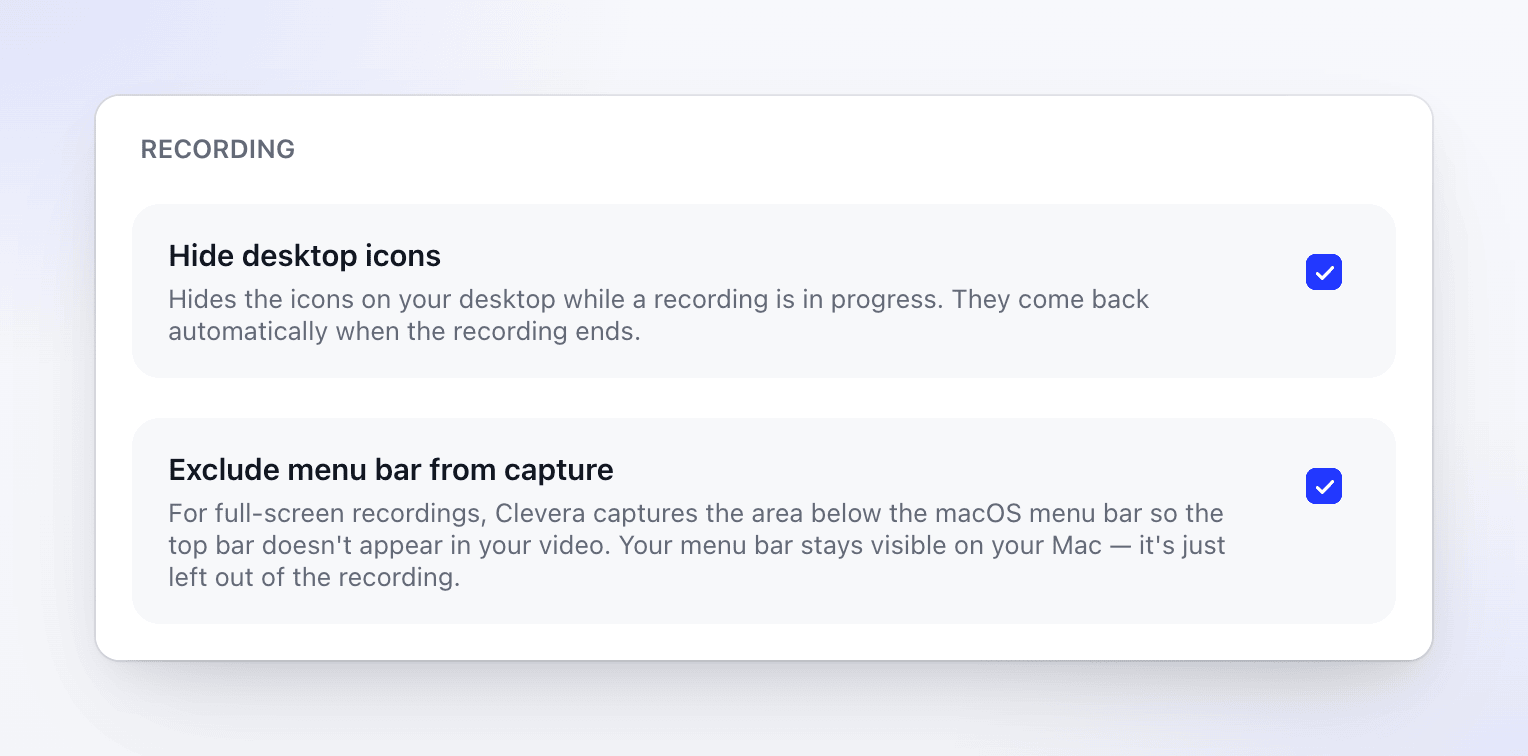
| การตั้งค่า | ค่าเริ่มต้น | การทำงาน |
|---|---|---|
| ซ่อนไอคอนเดสก์ท็อป | ปิด | ละเว้นไอคอนบนเดสก์ท็อปของคุณออกจากการบันทึก |
| ละเว้นแถบเมนูจากการจับภาพ | ปิด | ละเว้นแถบเมนูที่ด้านบนของหน้าจอออกจากการบันทึกแบบเต็มหน้าจอ |
เลือกการตั้งค่าเพื่อเปิดใช้งาน จากนั้นคลิก เสร็จสิ้น โดยจะมีผลกับการบันทึกครั้งถัดไปของคุณ
ซ่อนไอคอนเดสก์ท็อป
เมื่อเปิดใช้งาน ซ่อนไอคอนเดสก์ท็อป ไฟล์และโฟลเดอร์บนเดสก์ท็อปของคุณจะไม่ปรากฏในการบันทึก โดยวิดีโอจะแสดงภาพพื้นหลังของคุณแทน บนหน้าจอของคุณเอง ไอคอนจะยังคงอยู่ที่เดิมในขณะที่คุณบันทึก ดังนั้นคุณจึงยังคงใช้งานได้ตามปกติ
การตั้งค่านี้จะมีผลเมื่อคุณบันทึกแบบเต็มหน้าจอ บันทึกจอแสดงผล หรือบันทึกพื้นที่เฉพาะ การบันทึกแบบหน้าต่างจะไม่รวมเดสก์ท็อปอยู่แล้ว
ละเว้นแถบเมนูจากการจับภาพ
เมื่อเปิดใช้งาน ละเว้นแถบเมนูจากการจับภาพ การบันทึกแบบเต็มหน้าจอจะละเว้นแถบเมนู รวมถึงนาฬิกา ไอคอนสถานะ และการแจ้งเตือนใดๆ ที่ปรากฏขึ้นที่นั่น โดยแถบเมนูจะยังคงมองเห็นและใช้งานได้บนหน้าจอของคุณ
แอป Windows จะไม่ซ่อนไอคอนเดสก์ท็อปหรือแถบงานให้คุณ การบันทึกแบบเต็มหน้าจอจะรวมทุกอย่างที่อยู่บนหน้าจอนั้น ดังนั้นควรจัดระเบียบหน้าจอก่อนเริ่มบันทึก:
- ไอคอนเดสก์ท็อป: คลิกขวาที่เดสก์ท็อป → ดู → ยกเลิกการเลือก แสดงไอคอนเดสก์ท็อป แล้วค่อยเปิดกลับมาใหม่หลังบันทึกเสร็จ
- แถบงาน: เปิด การตั้งค่า → ส่วนบุคคล → แถบงาน → พฤติกรรมของแถบงาน และเปิดใช้งาน ซ่อนแถบงานโดยอัตโนมัติ
- หรือบันทึกหน้าต่างหรือพื้นที่เฉพาะ แทนการบันทึกแบบเต็มหน้าจอ จะไม่มีสิ่งใดภายนอกพื้นที่นั้นถูกบันทึก รวมถึงเดสก์ท็อปและแถบงาน ดูที่ บันทึกหน้าต่างหรือพื้นที่ที่กำหนดเอง
สิ่งที่ถูกละเว้นเสมอ
คุณไม่จำเป็นต้องตั้งค่าสำหรับสิ่งเหล่านี้ Clevera จะละเว้นหน้าต่างของแอปเองออกจากการบันทึก:
- หน้าต่างการบันทึกและแถบควบคุม,
- บันทึกย่อของผู้พูด ของคุณ,
- วงกลมแสดงตัวอย่างกล้อง (กล้องของคุณจะถูกบันทึกเป็นแทร็กแยกต่างหาก),
- การนับถอยหลังและกรอบเป้าหมาย
สำหรับบน Windows คุณสมบัตินี้ต้องใช้ Windows 10 เวอร์ชัน 2004 (build 19041) หรือใหม่กว่า ใน Windows 10 บางเวอร์ชัน หน้าต่างบันทึกย่อของผู้พูดอาจยังคงปรากฏอยู่
วิธีเพิ่มเติมในการทำให้วิดีโอสะอาดตา
- บันทึกหน้าต่างหรือพื้นที่เฉพาะ แทนการบันทึกแบบเต็มหน้าจอ ทุกอย่างที่อยู่นอกเหนือจากนั้นจะไม่ติดเข้าไปในวิดีโอ ดูที่ บันทึกหน้าต่างหรือพื้นที่ที่กำหนดเอง
- ปิดการแจ้งเตือน ก่อนที่คุณจะเริ่ม เปิดโหมดห้ามรบกวน (Focus บน Mac, Do not disturb บน Windows) เพื่อไม่ให้แบนเนอร์แจ้งเตือนเด้งขึ้นมาระหว่างบันทึก
- ปิดสิ่งที่ดูเป็นส่วนตัว: แอปแชท อีเมล แท็บเบราว์เซอร์อื่นๆ และโปรแกรมจัดการรหัสผ่านบนหน้าจอที่คุณบันทึก
- ใช้ข้อมูลตัวอย่าง: ชื่อสมมติและที่อยู่
example.comจะช่วยป้องกันไม่ให้ข้อมูลลูกค้าจริงติดเข้าไปในวิดีโอ - หยุดชั่วคราว ก่อนที่คุณจะเปิดสิ่งที่ดูเป็นส่วนตัว และกดบันทึกต่อเมื่อปิดสิ่งนั้นแล้ว ช่วงเวลาที่หยุดชั่วคราวจะไม่ถูกบันทึก