

เผยแพร่บทความไปยัง GitHub
เชื่อมต่อ GitHub และเผยแพร่บทความ Clevera ใดๆ เป็นไฟล์ Markdown พร้อมภาพหน้าจอไปยังที่เก็บข้อมูลและโฟลเดอร์ที่คุณเลือก: สิทธิ์การเข้าถึง, ชื่อไฟล์, front matter, รูปภาพ, การอัปเดต และข้อความแสดงข้อผิดพลาด
เชื่อมต่อ GitHub เพียงครั้งเดียว คุณก็สามารถเผยแพร่บทความ Clevera ใดๆ ไปยังที่เก็บข้อมูลในรูปแบบไฟล์ Markdown เพื่อเตรียมพร้อมสำหรับเว็บไซต์เอกสาร, โฟลเดอร์สไตล์วิกิ docs/ หรือคอลเลกชัน README บทความนี้ครอบคลุมถึงการเชื่อมต่อ การเลือกที่เก็บข้อมูลและโฟลเดอร์ ลักษณะของไฟล์ และวิธีการทำงานของการอัปเดต
ก่อนที่คุณจะเริ่ม
- แผนบริการ: การเผยแพร่ไปยัง GitHub เป็นส่วนหนึ่งของแผน Pro และ Custom สำหรับแผน Free และ Starter แท็บ เผยแพร่ จะแสดงข้อความ "การเผยแพร่ไปยังเครื่องมือของคุณรวมอยู่ในแผน Pro แล้ว" ดูที่ เลือกแผนบริการ
- บทบาทใน Clevera: เฉพาะเจ้าของพื้นที่ทำงานหรือผู้ดูแลระบบเท่านั้นที่สามารถเชื่อมต่อหรือยกเลิกการเชื่อมต่อ GitHub ได้ เมื่อเชื่อมต่อแล้ว ใครก็ตามที่สามารถแก้ไขบทความได้ก็สามารถเผยแพร่บทความนั้นได้
- การเข้าถึงใน GitHub: ผู้ที่ทำการเชื่อมต่อจำเป็นต้องมีสิทธิ์เขียน (write access) ในที่เก็บข้อมูลที่คุณต้องการเผยแพร่ และมีสิทธิ์ติดตั้ง GitHub App บนบัญชีส่วนตัวหรือองค์กรนั้น (หรือให้เจ้าขององค์กรเป็นผู้อนุมัติ)
- บทความ: คุณสามารถเผยแพร่บทความที่เป็นของวิดีโอหรือการบันทึกได้ โปรดสร้างบทความก่อน ดูที่ เปลี่ยนการบันทึกให้เป็นบทความ
การเผยแพร่ไม่ใช้เครดิต
เชื่อมต่อ GitHub
เปิดการเชื่อมต่อ
ในแถบด้านข้าง ให้เปิดเมนูพื้นที่ทำงานและเลือก การเชื่อมต่อ ค้นหา GitHub ภายใต้ การเชื่อมต่อที่มีให้ใช้งาน (หรือแท็บ การพัฒนา) แล้วคลิก เชื่อมต่อ ปุ่มจะปรากฏขึ้นเมื่อคุณชี้เมาส์ไปที่การ์ด
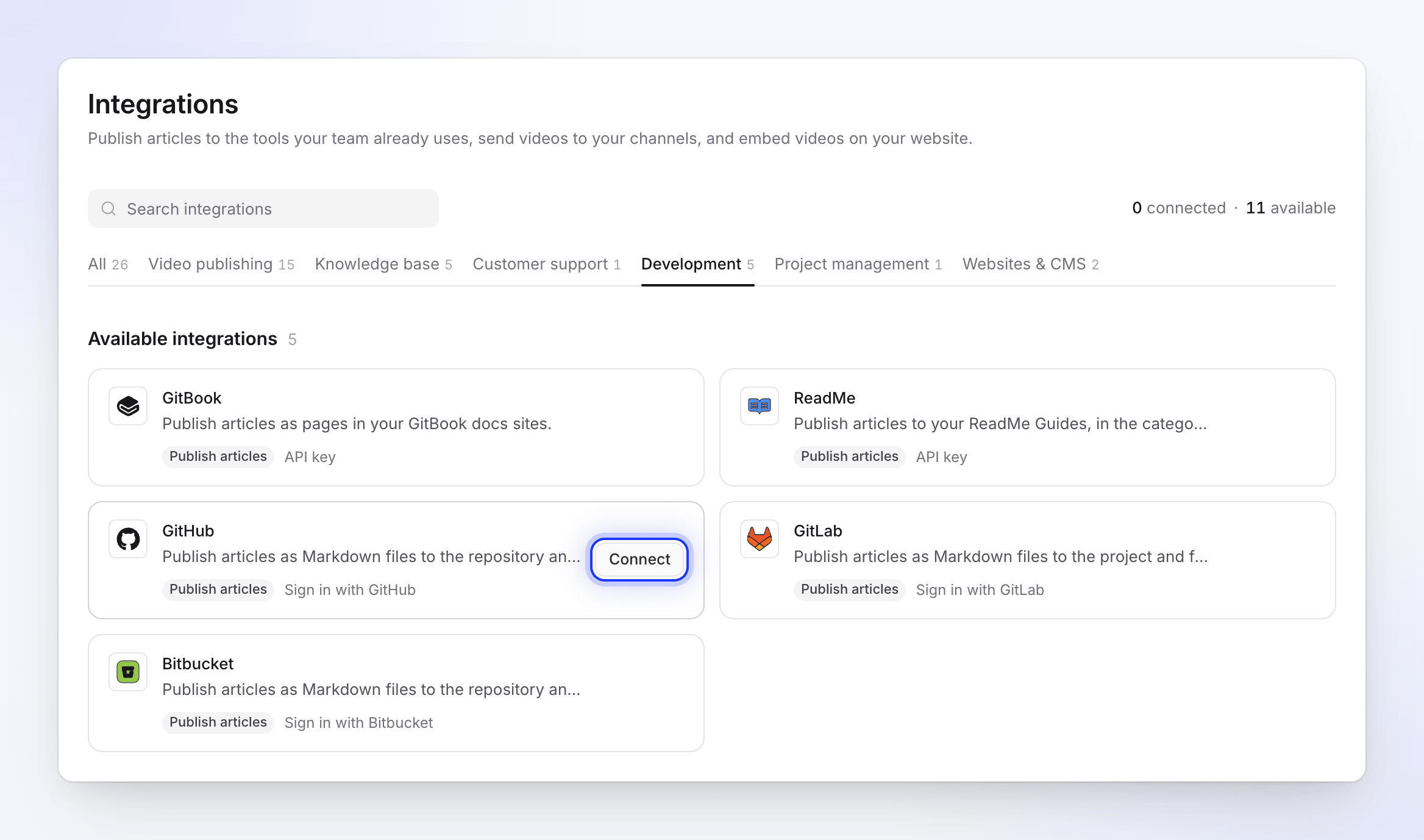
เฉพาะเจ้าของและผู้ดูแลระบบเท่านั้นที่จะเห็นปุ่มเชื่อมต่อ ให้สิทธิ์ Clevera บน GitHub
GitHub จะขอให้คุณให้สิทธิ์แอป Clevera AI โดยแอปจะขอสิทธิ์อ่านการเป็นสมาชิกองค์กรของคุณ เพื่อให้ Clevera สามารถแสดงรายการบัญชีที่คุณเป็นสมาชิกอยู่ได้ คลิก ให้สิทธิ์ (Authorize)
ติดตั้งแอปบนที่เก็บข้อมูลของคุณ
จากนั้น GitHub จะเปิดหน้าการติดตั้งแอป Clevera AI เลือกบัญชีส่วนตัวหรือองค์กรของคุณ จากนั้นเลือก ที่เก็บข้อมูลทั้งหมด หรือ เลือกเฉพาะที่เก็บข้อมูล แอปจะขอสิทธิ์ดังนี้:
สิทธิ์ของ GitHub เหตุผล เนื้อหา: อ่านและเขียน เพื่อสร้างและอัปเดตไฟล์ Markdown และรูปภาพของไฟล์นั้น ข้อมูลเมตา: อ่านอย่างเดียว GitHub กำหนดให้มีสำหรับทุกแอป เพื่อให้ Clevera สามารถแสดงรายการที่เก็บข้อมูลได้ คลิก ติดตั้ง ทำซ้ำสำหรับแต่ละองค์กรที่คุณต้องการเผยแพร่
ตรวจสอบการเชื่อมต่อ
กลับมาที่หน้า การเชื่อมต่อ GitHub จะย้ายไปอยู่ในรายการ เชื่อมต่อแล้ว พร้อมชื่อบัญชี GitHub หรือชื่อองค์กรของคุณและป้ายกำกับ เชื่อมต่อแล้ว ก่อนที่คุณจะเผยแพร่สิ่งใด ระบบจะแสดงข้อความ "ยังไม่มีการเผยแพร่"
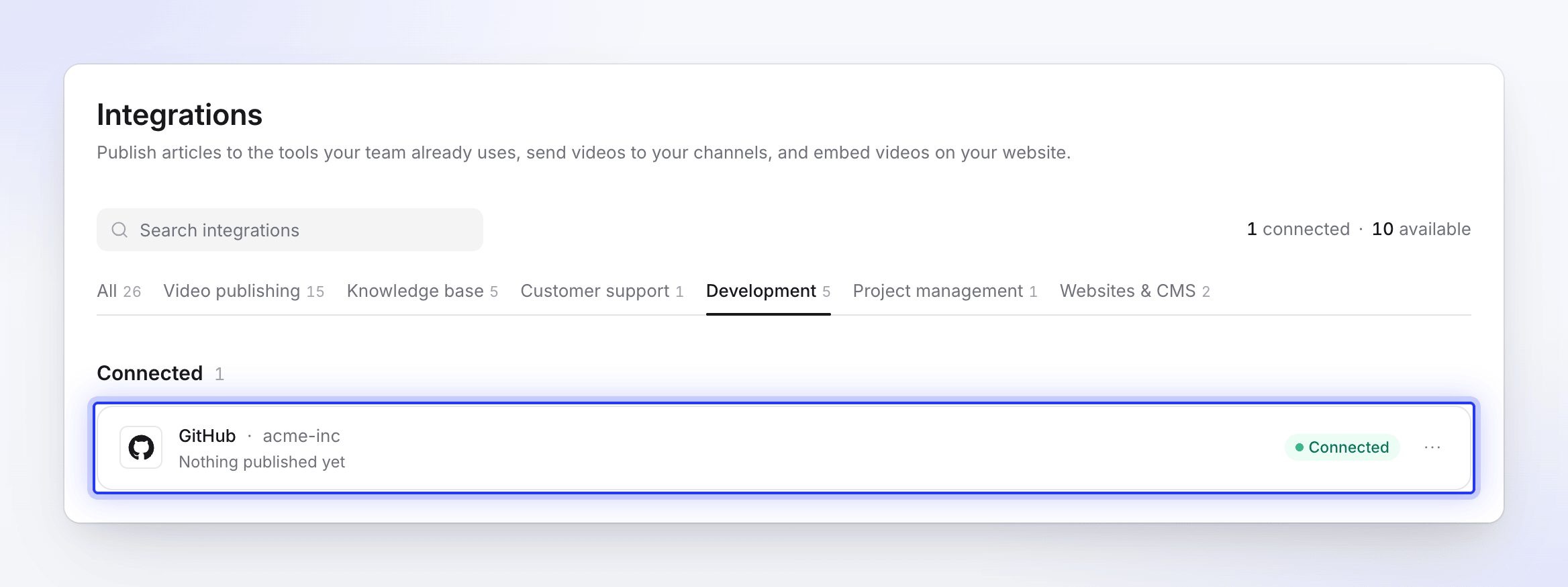
เพิ่มหรือลบที่เก็บข้อมูลในภายหลัง
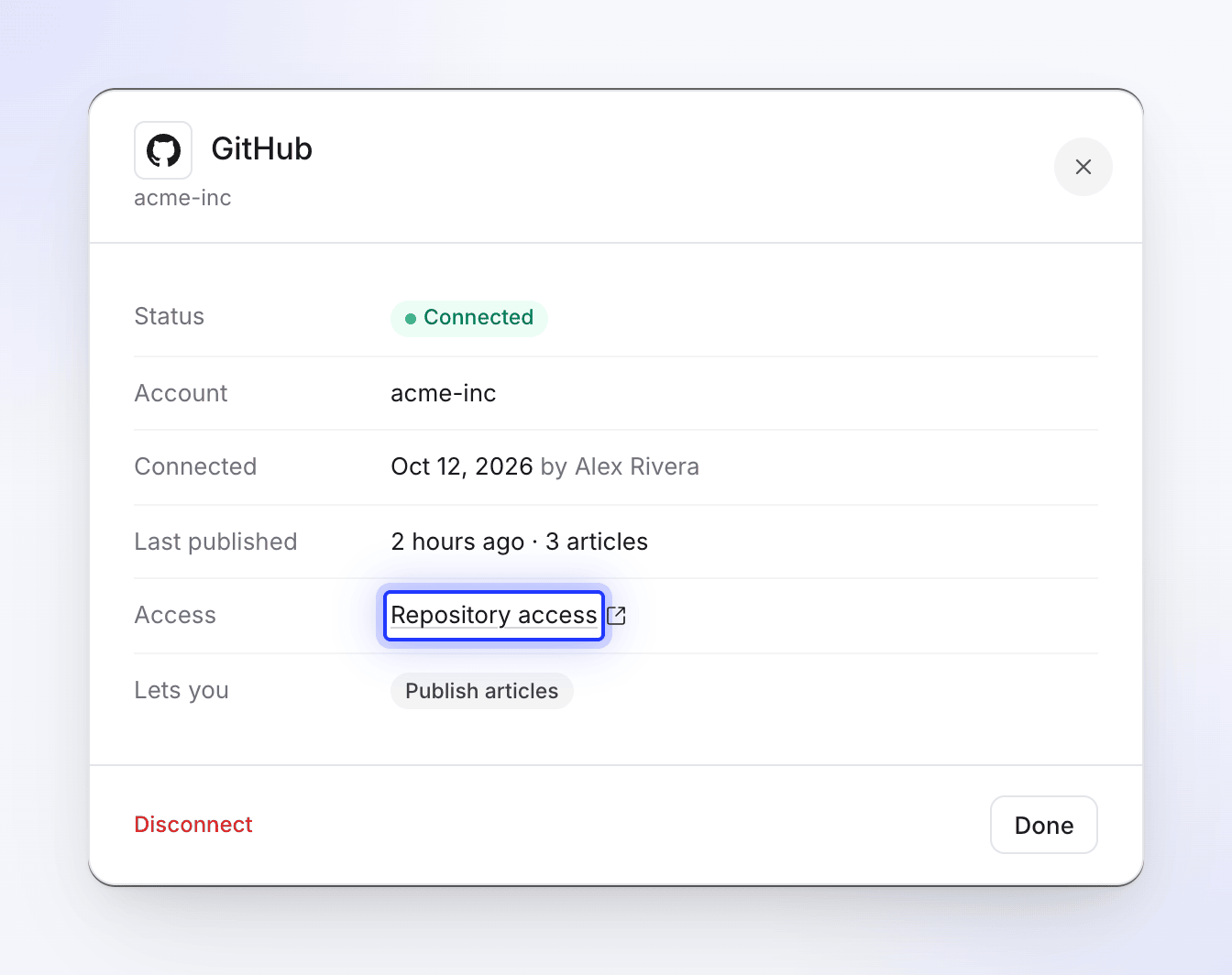
Clevera จะมองเห็นเฉพาะที่เก็บข้อมูลที่ติดตั้งแอปไว้เท่านั้น หากต้องการเปลี่ยนแปลง ให้เปิด การเชื่อมต่อ คลิก GitHub และภายใต้ การเข้าถึง ให้คลิก การเข้าถึงที่เก็บข้อมูล บน GitHub ให้เปิดบัญชี คลิก กำหนดค่า (Configure) และเปลี่ยนรายการที่เก็บข้อมูล ที่เก็บข้อมูลใหม่จะปรากฏขึ้นในครั้งถัดไปที่คุณเปิดแท็บ เผยแพร่
เผยแพร่บทความ
เปิดแท็บเผยแพร่
ในโปรแกรมแก้ไข ให้คลิก แชร์ และเปิดแท็บ เผยแพร่ ภายใต้ เผยแพร่บทความนี้ ให้คลิกที่ไทล์ GitHub ภายใต้ พร้อมเผยแพร่
บทความจะถูกเผยแพร่ในภาษาที่คุณเปิดอยู่ในโปรแกรมแก้ไข โปรดสลับภาษาที่แถบด้านบนก่อนหากต้องการเผยแพร่ฉบับแปล
เลือกบัญชี ที่เก็บข้อมูล และโฟลเดอร์
ภายใต้ ปลายทาง ให้เลือก:
ฟิลด์ สิ่งที่ต้องเลือก หมายเหตุ บัญชี บัญชีส่วนตัวหรือองค์กรของคุณ จะแสดงเฉพาะเมื่อที่เก็บข้อมูลของคุณอยู่ในบัญชีมากกว่าหนึ่งบัญชี ที่เก็บข้อมูล ที่เก็บข้อมูลสำหรับไฟล์ แสดงรายการที่อัปเดตล่าสุดก่อน รายการแรกจะถูกเลือกไว้ให้คุณ โฟลเดอร์ เส้นทาง เช่น docsหรือarticles/guides"ไฟล์ Markdown จะถูกสร้างขึ้นที่นี่ เว้นว่างไว้สำหรับรูทของที่เก็บข้อมูล" เริ่มต้นเป็น docsโฟลเดอร์ที่ยังไม่มีอยู่จะถูกสร้างขึ้นClevera จะจดจำสิ่งที่คุณเลือกไว้สำหรับครั้งถัดไป
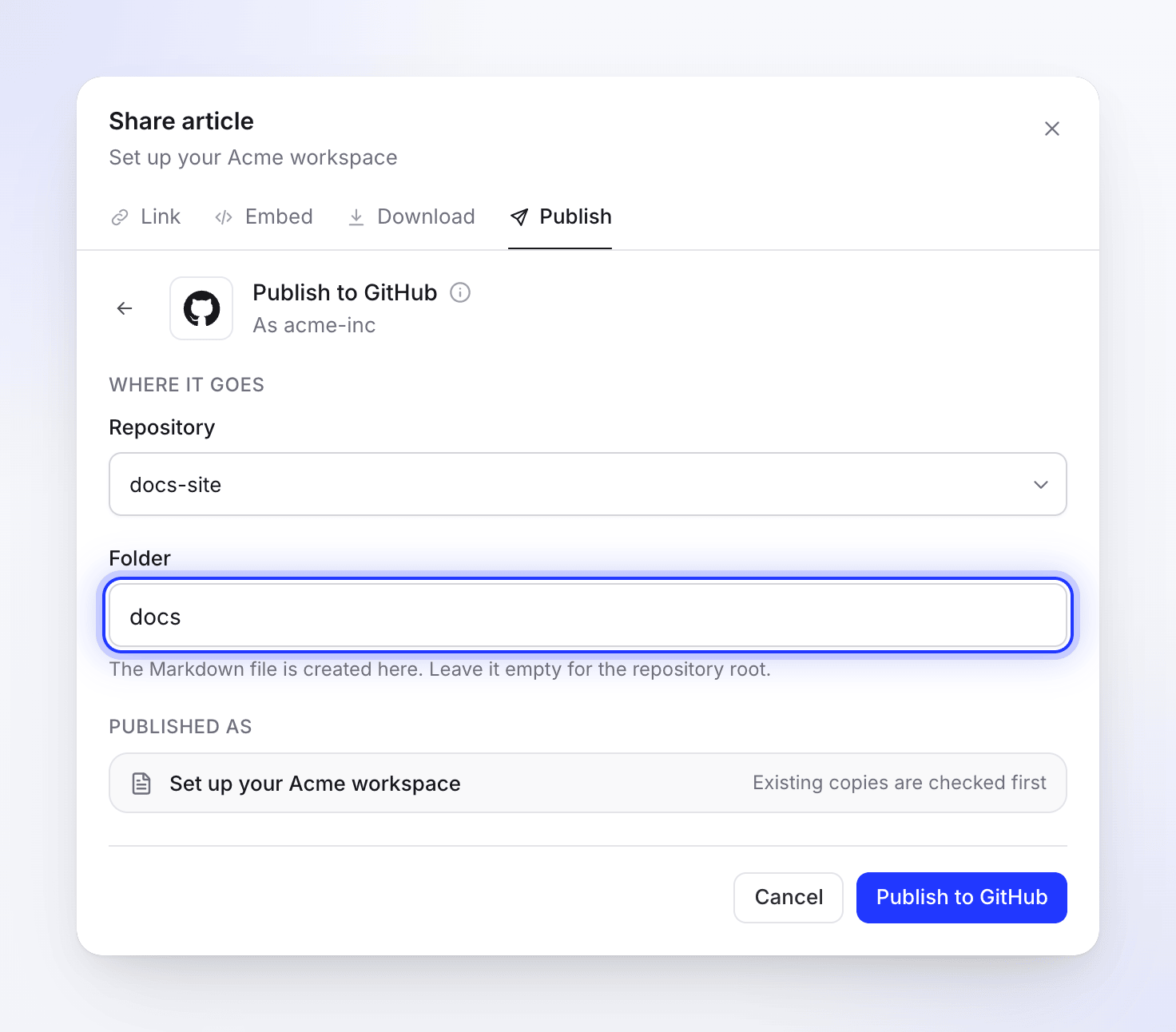
ไฟล์จะถูกส่งไปยังสาขาเริ่มต้นของที่เก็บข้อมูล ในโฟลเดอร์ที่คุณพิมพ์ เผยแพร่
คลิก เผยแพร่ไปยัง GitHub คุณจะเห็นข้อความ "กำลังค้นหาสำเนาที่มีอยู่ใน GitHub" จากนั้นเป็น กำลังเขียนหน้าเว็บ เมื่อเสร็จสิ้น คุณจะเห็นข้อความ "เผยแพร่ไปยัง GitHub แล้ว" คลิก เปิดใน GitHub เพื่อดูไฟล์
คุณสามารถปิดหน้าต่างแชร์ในขณะที่ระบบกำลังทำงานได้ โดยจะมีแจ้งเตือนบอกคุณเมื่อเสร็จสิ้น
ปลายทางของไฟล์
- สาขา: สาขาเริ่มต้นของที่เก็บข้อมูล (โดยปกติคือ
main) Clevera จะคอมมิตลงไปโดยตรง โดยจะไม่เปิด Pull Request และคุณไม่สามารถเลือกสาขาอื่นได้ - ชื่อไฟล์: ชื่อเรื่องที่เป็นตัวพิมพ์เล็ก โดยเปลี่ยนช่องว่างเป็นขีดกลาง และลงท้ายด้วย
.mdเช่น "Create your first invoice" จะกลายเป็นcreate-your-first-invoice.mdชื่อเรื่องในสคริปต์อื่นหรือที่มีเครื่องหมายกำกับเสียงจะถูกสะกดเป็นตัวอักษรละตินก่อน ("Créer une facture" จะกลายเป็นcreer-une-facture.md) ชื่อเรื่องที่ไม่มีส่วนใดให้สะกดได้ เช่น ชื่อเรื่องที่เป็นอีโมจิล้วน จะได้รับรหัสคงที่สั้นๆ แทน (article-บวก 8 ตัวอักษร) ชื่อไฟล์จะถูกตัดที่ 80 ตัวอักษร - รูปภาพ: ภาพหน้าจอของบทความจะถูกเก็บไว้ใน
assets/<file name>/ภายในโฟลเดอร์เดียวกัน ในคอมมิตเดียวกัน - ข้อความคอมมิต:
Add article: <title>หรือUpdate article: <title>เมื่อคุณอัปเดตไฟล์ที่มีอยู่เดิม - ผู้คอมมิต: บัญชี GitHub ที่เชื่อมต่อการเชื่อมต่อนี้
ลักษณะของไฟล์
Clevera เขียน Markdown แบบ GitHub-flavored พร้อมบล็อก front matter สั้นๆ ที่ด้านบน:
---
title: "Create your first invoice"
created_at: "2026-10-12T09:30:00+00:00"
updated_at: "2026-10-12T10:05:00+00:00"
source: "Clevera"
---
| ในบทความ Clevera | ในไฟล์ Markdown |
|---|---|
| หัวข้อ, ตัวหนา, ตัวเอียง, ขีดฆ่า, โค้ดในบรรทัด | Markdown มาตรฐาน |
| ลิงก์ | คงไว้ ลิงก์ไปยังหน้า Clevera อื่นๆ จะคงไว้เฉพาะข้อความเท่านั้น เนื่องจากจะไม่ทำงานในที่เก็บข้อมูล |
| รายการแบบจุด, แบบตัวเลข และรายการซ้อน | รายการ Markdown มาตรฐาน |
| รายการตรวจสอบ | รายการงาน (- [ ] / - [x]) |
| ตาราง | ตาราง Markdown |
| บล็อกโค้ด | บล็อกโค้ดแบบมีกรอบพร้อมภาษา; ชื่อโค้ดจะกลายเป็นบรรทัดตัวหนาด้านบน |
| Callouts | การแจ้งเตือนของ GitHub: info และ note เป็น [!NOTE], tip และ success เป็น [!TIP], warning เป็น [!WARNING], danger เป็น [!CAUTION] โดยชื่อเรื่องจะเป็นตัวหนาภายในกรอบการแจ้งเตือน |
| ขั้นตอนแบบตัวเลข | รายการแบบตัวเลข: ชื่อเรื่องของแต่ละขั้นตอนจะเป็นตัวหนา และเนื้อหาจะอยู่ภายใต้ขั้นตอนนั้น |
| แท็บ | ป้ายกำกับของแต่ละแท็บจะเป็นตัวหนา ตามด้วยเนื้อหาของแท็บนั้น |
| Toggles | ส่วนที่ยุบได้ <details> |
| การ์ด | รายการลิงก์พร้อมคำอธิบาย; ไอคอนการ์ดจะถูกละไว้ |
| ไฮไลต์, ตัวยก, ตัวห้อย | แท็ก <mark>, <sup> และ <sub> ซึ่ง GitHub จะแสดงผล |
| สมการ | คณิตศาสตร์ของ GitHub ($…$ และบล็อกคณิตศาสตร์) |
| ภาพหน้าจอและรูปภาพ | ไฟล์รูปภาพที่คอมมิตไปยังที่เก็บข้อมูล พร้อมคำบรรยายภาพที่เป็นตัวเอียง |
| วิดีโอและสิ่งที่ฝังไว้ | โปสเตอร์หรือภาพขนาดย่อของ YouTube ที่ลิงก์ไปยังวิดีโอ พร้อมลิงก์ ▶ ที่มีชื่อเรื่อง |
วิดีโอที่เป็นต้นทางของบทความจะไม่ถูกเพิ่มลงในไฟล์ วิดีโอ Clevera ที่วางไว้ในบทความจะกลายเป็นลิงก์ไปยังโปรแกรมเล่นวิดีโอเฉพาะเมื่อเปิดลิงก์แชร์ของวิดีโอนั้นไว้ ดูที่ แสดงวิดีโอในบทความ
รูปภาพ
ภาพหน้าจอจะถูกคอมมิตไปยังที่เก็บข้อมูลของคุณข้างไฟล์ และ Markdown จะลิงก์ไปยังภาพเหล่านั้นด้วยเส้นทางสัมพัทธ์ (assets/<file name>/…) ภาพเหล่านี้จะยังคงทำงานได้โดยไม่ต้องใช้ Clevera และในที่เก็บข้อมูลส่วนตัว ภาพเหล่านี้จะยังคงเป็นส่วนตัวเช่นเดียวกับส่วนอื่นๆ ของที่เก็บข้อมูล
ไฟล์วิดีโอที่คุณอัปโหลดลงในบทความจะไม่ถูกคอมมิต แต่จะยังคงเป็นลิงก์ไปยัง Clevera ซึ่งจะหมดอายุหลังจากผ่านไปสักระยะ ให้เผยแพร่อีกครั้งเพื่อต่ออายุ
ใช้งานกับเว็บไซต์เอกสาร
เครื่องมือสร้างเว็บไซต์แบบคงที่ส่วนใหญ่ที่สร้างจากที่เก็บข้อมูล (เช่น Docusaurus, MkDocs, Jekyll หรือ Hugo) จะอ่าน title จาก front matter และละเว้นฟิลด์ที่เครื่องมือไม่รู้จัก การตั้งค่าทั่วไปคือ:
- กำหนด โฟลเดอร์ ไปยังโฟลเดอร์ที่เว็บไซต์เอกสารของคุณอ่าน เช่น
docsหรือcontent/guides - เผยแพร่แต่ละบทความที่นั่น; การสร้างเว็บไซต์ตามปกติของคุณจะดึงคอมมิตใหม่ไปใช้งาน
- ตรวจสอบว่าเครื่องมือสร้างของคุณแสดงผลการแจ้งเตือนของ GitHub, คณิตศาสตร์ และ
<details>หรือไม่; บางเครื่องมืออาจแสดงการแจ้งเตือนเป็นเพียงข้อความอ้างอิงธรรมดา
อัปเดตบทความที่คุณเผยแพร่ไปแล้ว
การเผยแพร่เป็นแบบทางเดียว การแก้ไขที่คุณทำใน Clevera จะคงอยู่ใน Clevera จนกว่าคุณจะเผยแพร่อีกครั้ง และการเปลี่ยนแปลงที่ทำกับไฟล์บน GitHub จะไม่ถูกส่งกลับมายัง Clevera
เมื่อคุณเผยแพร่ไปยังที่เก็บข้อมูลและโฟลเดอร์เดิม Clevera จะพบไฟล์ที่มีชื่อเดียวกันและแสดงข้อความ "บทความนี้มีอยู่ใน GitHub แล้ว" คลิก ดูไฟล์ เพื่อเปิดไฟล์ที่มีอยู่เดิม จากนั้นเลือก:
| ตัวเลือก | สิ่งที่จะเกิดขึ้นบน GitHub | ปุ่ม |
|---|---|---|
| อัปเดตบทความที่มีอยู่ | ไฟล์เดิมและรูปภาพจะถูกเขียนทับในคอมมิตใหม่ | อัปเดตใน GitHub |
| สร้างบทความใหม่ | "เก็บไฟล์เดิมไว้และเพิ่มบทความนี้ภายใต้ชื่อเรื่องใหม่" Clevera จะแนะนำ ชื่อเรื่องใหม่ เช่น "Create your first invoice (2)" ซึ่งจะกลายเป็นไฟล์ใหม่ | สร้างบทความใหม่ |
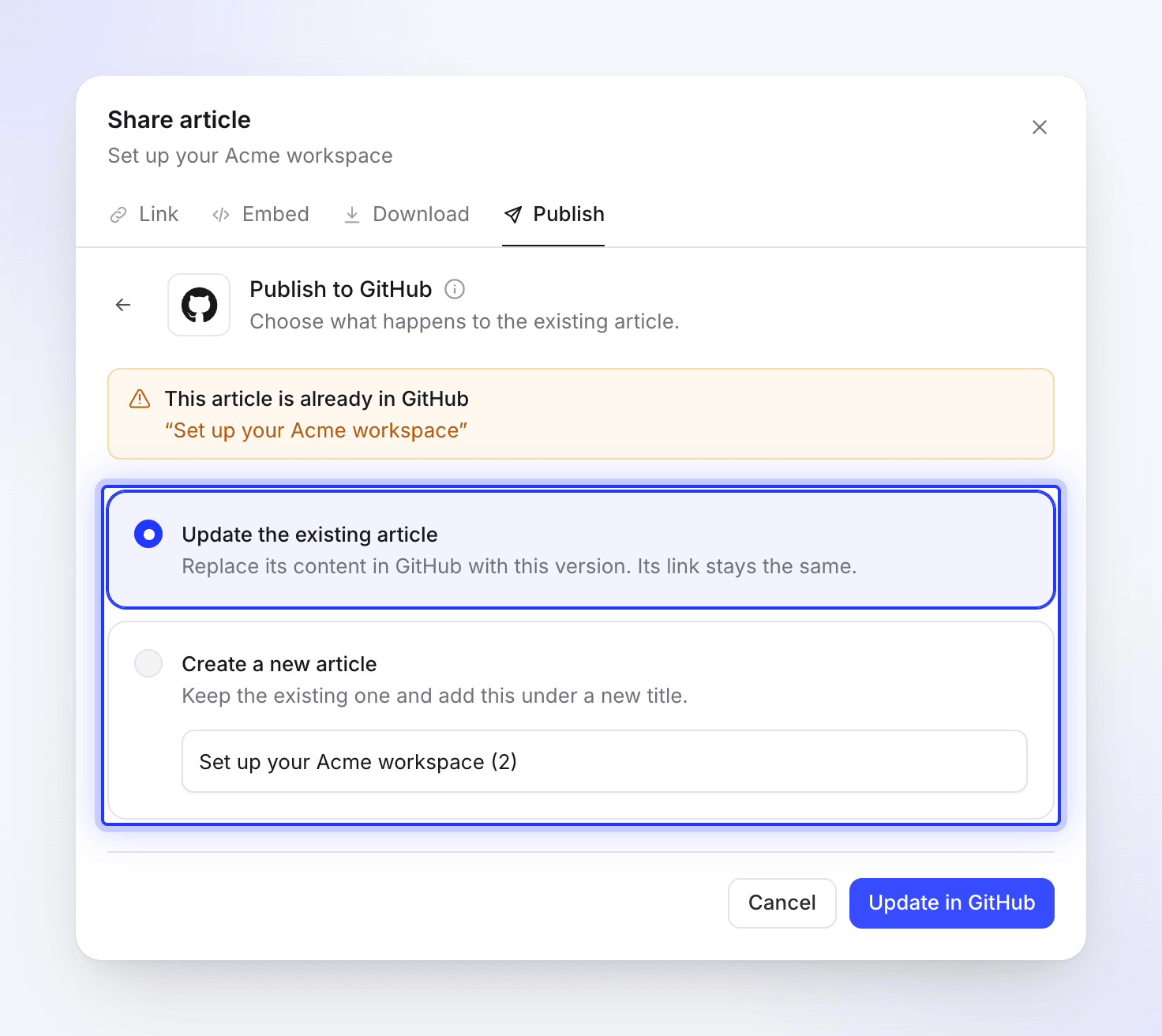
หากชื่อเรื่องมีการเปลี่ยนแปลงใน Clevera ชื่อไฟล์ก็จะเปลี่ยนไปด้วย ดังนั้นการเผยแพร่จะสร้างไฟล์ใหม่ขึ้นมาข้างๆ ไฟล์เดิม คุณต้องลบหรือเปลี่ยนชื่อไฟล์เก่าบน GitHub ด้วยตัวเอง
ไม่มีสิ่งใดใน Clevera ที่จะลบไฟล์ออกจากที่เก็บข้อมูลของคุณ
ยกเลิกการเชื่อมต่อ GitHub
- เปิด การเชื่อมต่อ คลิกเมนู ⋯ บนแถว GitHub แล้วเลือก ยกเลิกการเชื่อมต่อ (หรือคลิก GitHub แล้วเลือก ยกเลิกการเชื่อมต่อ)
- ยืนยัน "คุณจะไม่สามารถเผยแพร่ไปยังที่นั่นได้อีกจากตัวแก้ไข เนื้อหาที่คุณเผยแพร่ไปแล้วจะยังคงอยู่ใน GitHub"
การยกเลิกการเชื่อมต่อจะเป็นการลบโทเค็นการเข้าถึงของ Clevera หากต้องการลบการเข้าถึงของ Clevera บน GitHub ด้วย ให้ถอนการติดตั้งแอป Clevera AI (ไปที่ การตั้งค่า GitHub → Applications → Installed GitHub Apps → Configure → Uninstall) และเพิกถอนการอนุญาตภายใต้ Authorized GitHub Apps
การแก้ไขปัญหา
| สิ่งที่คุณเห็น | สิ่งที่ควรทำ |
|---|---|
| "Integrations are included in Pro and Custom plans." | อัปเกรดพื้นที่ทำงานเป็นแผน Pro ดูที่ เลือกแผน |
| ไม่มีปุ่ม เชื่อมต่อ บนหน้าการเชื่อมต่อ | เฉพาะเจ้าของหรือผู้ดูแลระบบเท่านั้นที่สามารถเชื่อมต่อได้ โปรดสอบถามพวกเขา |
| "You can view this item but not publish it. Ask someone who can edit it." | คุณต้องมีสิทธิ์แก้ไขบทความจึงจะเผยแพร่ได้ |
| "Connect GitHub on the Integrations page first." | ยังไม่มีการเชื่อมต่อ GitHub ในพื้นที่ทำงานนี้ โปรดสอบถามเจ้าของหรือผู้ดูแลระบบให้ทำการเชื่อมต่อ |
| "No repositories in this account." | ติดตั้งแอป Clevera AI ในบัญชีนั้น หรือเพิ่มที่เก็บข้อมูลผ่าน การเข้าถึงที่เก็บข้อมูล หากเคยมีที่เก็บข้อมูลอยู่ก่อนหน้านี้ ให้เชื่อมต่อ GitHub ใหม่ |
| ที่เก็บข้อมูลหายไปจากรายการ | ตรวจสอบว่ามีการติดตั้งแอป Clevera AI บนที่เก็บข้อมูลนั้นแล้ว รายการจะแสดงที่เก็บข้อมูลสูงสุด 1,000 รายการ โดยเรียงตามรายการที่อัปเดตล่าสุดก่อน |
| "Couldn’t load your GitHub locations" | คลิก ลองใหม่อีกครั้ง หากยังคงเกิดปัญหา ให้เชื่อมต่อ GitHub ใหม่ |
| "Could not publish to acme-inc/docs-site." ตามด้วยสิ่งที่ GitHub แจ้ง | GitHub ปฏิเสธการคอมมิต โดยปกติแล้วบัญชีที่เชื่อมต่อไม่สามารถพุชไปยังสาขาเริ่มต้นได้: การป้องกันสาขาที่กำหนดให้ต้องมีการดึงคำขอ (pull request) หรือการตรวจสอบจะบล็อกการทำงานนี้ โปรดอนุญาตการคอมมิต หรือเผยแพร่ไปยังที่เก็บข้อมูลที่ไม่มีกฎดังกล่าว |
| "GitHub rate limit reached. Please wait a moment and try again." | รอสักครู่แล้วคลิก ลองใหม่อีกครั้ง |
| "Your GitHub connection has expired. Please reconnect GitHub." | คลิก เชื่อมต่อใหม่ หรือเปิด การเชื่อมต่อ แล้วคลิก เชื่อมต่อใหม่ บนแถว GitHub |
| "Connection failed:" ตามด้วยเหตุผลของ GitHub | คุณปฏิเสธการอนุญาตหรือ GitHub ปฏิเสธการเชื่อมต่อ คลิก เชื่อมต่อ อีกครั้งและทำการอนุญาต |
| "Invalid authorization state. Please try again." หรือ "Authorization expired. Please try again." | การลงชื่อเข้าใช้ใช้เวลานานเกินไปหรือทำงานในแท็บอื่น ให้เริ่มใหม่จาก เชื่อมต่อ |
| "Too many connection attempts. Please try again later." | รอสักครู่ คุณสามารถเริ่มการเชื่อมต่อได้สูงสุด 5 ครั้งต่อนาที |
| "Article content is empty or invalid." | บทความไม่มีเนื้อหาในภาษานี้ โปรดสร้างหรือเขียนเนื้อหาแล้วเผยแพร่อีกครั้ง |
| "No article found. Please generate an article first." | วิดีโอนี้ไม่มีบทความในภาษาที่คุณเปิดอยู่ โปรดสร้างบทความหรือเปลี่ยนภาษา |
| "Too many publish attempts. Please wait a moment before trying again." | คุณสามารถเผยแพร่ได้สูงสุด 20 ครั้งต่อนาที โปรดรอสักครู่ |
| "Failed to publish to GitHub. Please try again." | คลิก ลองใหม่อีกครั้ง หากยังคงล้มเหลว ให้เชื่อมต่อ GitHub ใหม่และติดต่อฝ่ายสนับสนุน |
| การเชื่อมต่อแสดงสถานะ ต้องการความสนใจ หรือ ข้อผิดพลาด | คลิก เชื่อมต่อใหม่ บนแถวนั้นและทำการอนุญาตอีกครั้ง |