

ค้นหาการบันทึกของคุณหลังจากอัปโหลดเสร็จสิ้น
สิ่งที่เกิดขึ้นหลังจากที่คุณหยุดการบันทึกบนเดสก์ท็อป: หน้าต่างการอัปโหลด, ตำแหน่งที่การบันทึกจะเปิดขึ้นใน Clevera, การประมวลผล, ขีดจำกัด 60 นาที และสิ่งที่ควรทำหากการอัปโหลดไม่สำเร็จ
Clevera จะอัปโหลดการบันทึกของคุณในขณะที่คุณกำลังบันทึก ดังนั้นเมื่อคุณคลิก Stop มักจะเหลือข้อมูลเพียงเล็กน้อยเท่านั้นที่ต้องส่ง หลังจากนั้นครู่หนึ่ง เบราว์เซอร์ของคุณจะเปิด Clevera ขึ้นมาพร้อมกับการบันทึกที่พร้อมจะเปลี่ยนเป็นวิดีโอหรือบทความ บทความนี้จะครอบคลุมถึงหน้าต่างการอัปโหลด ตำแหน่งที่การบันทึกของคุณปรากฏ และสิ่งที่ควรทำหากการอัปโหลดไม่สำเร็จ
การทำงานของการอัปโหลด
- ในขณะที่คุณบันทึก วิดีโอหน้าจอและวิดีโอตัวช่วยของ AI จะถูกส่งไปยัง Clevera เป็นชิ้นส่วนเล็กๆ บน Mac วิดีโอจากกล้องของคุณจะถูกส่งด้วยวิธีนี้เช่นกัน ส่วนบน Windows จะถูกส่งเมื่อคุณกดหยุด หากชิ้นส่วนใดล้มเหลว Clevera จะลองส่งใหม่อีกครั้ง และการเชื่อมต่อเครือข่ายที่ขาดหายไปช่วงสั้นๆ จะไม่ทำให้การบันทึกหยุดลง
- เมื่อคุณคลิก Stop Clevera จะส่งข้อมูลส่วนที่เหลือ: วิดีโอส่วนสุดท้าย เสียงจากไมโครโฟนและระบบของคุณ รวมถึงบันทึกการคลิกและการกดแป้นพิมพ์ของคุณ
- เมื่อการอัปโหลดเสร็จสิ้น Clevera จะเปิดการบันทึกในเบราว์เซอร์เริ่มต้นของคุณ
คุณจำเป็นต้องมีการเชื่อมต่ออินเทอร์เน็ตตลอดระยะเวลาการบันทึก Clevera ไม่สามารถเริ่มการบันทึกแบบออฟไลน์ได้
หน้าต่างการอัปโหลด
หลังจากที่คุณคลิก Stop หน้าต่าง Recording upload จะปรากฏขึ้นใกล้ด้านล่างของหน้าจอพร้อมแสดงเปอร์เซ็นต์ ความเร็วในการอัปโหลด และแถบความคืบหน้า บรรทัดสถานะจะเปลี่ยนไปตามขั้นตอนเหล่านี้:
- "Getting your recording ready..."
- "Clevera is preparing your recording..."
- "Reading recording metadata..."
- "Organizing event timeline..."
- "Uploading companion data..."
- "Uploading main video..." จากนั้น "Uploading recording..." ในขณะที่วิดีโอส่วนที่เหลือถูกอัปโหลด
- "Finalising your recording..."
- "Your recording is ready! Opening Clevera Editor..."
หน้าต่างจะปิดลงเองหลังจาก "Your recording is ready!" ปรากฏขึ้นสองสามวินาที
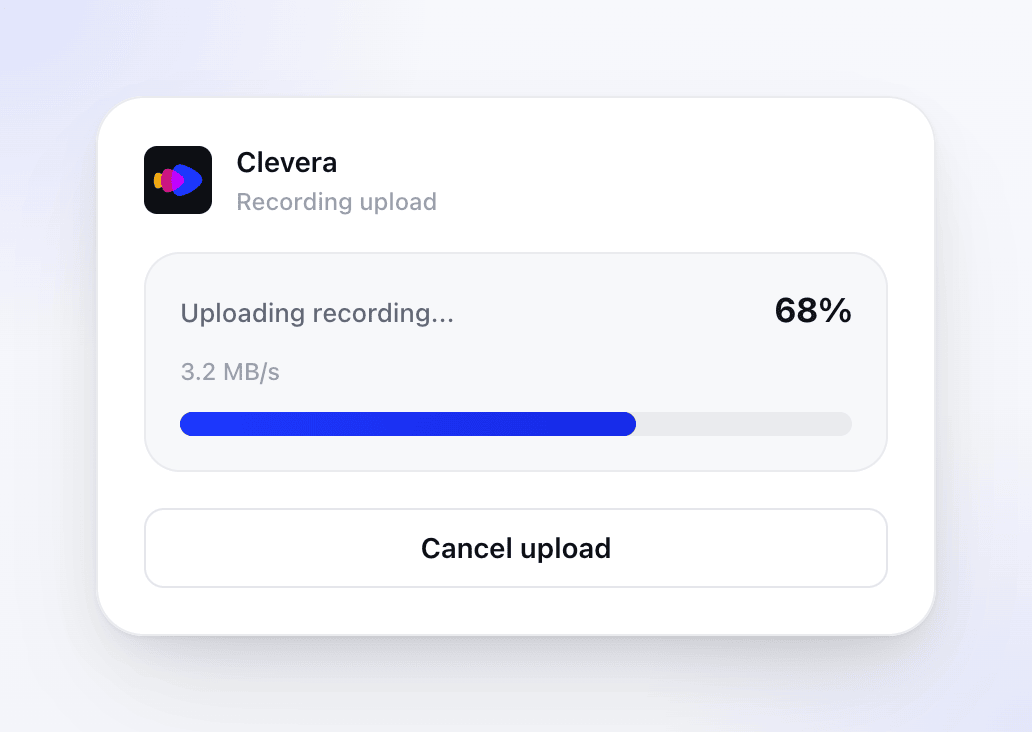
หากเครือข่ายช้าเป็นเวลานาน แบนเนอร์ Slow upload detected จะปรากฏขึ้น: "Your recording is still uploading, but the network is slower than usual. Clevera will keep working until it finishes." คุณไม่จำเป็นต้องทำอะไร เพียงแค่เปิดแอปทิ้งไว้
หลังจากที่คุณคลิก Stop หน้าต่างที่มีชื่อว่า Uploading Recording... จะแสดงบรรทัดสถานะและแถบความคืบหน้า โดยจะไม่แสดงเปอร์เซ็นต์หรือความเร็วในการอัปโหลด และไม่มีคำเตือนเรื่องการอัปโหลดช้า ดังนั้นโปรดให้เวลาสำหรับการบันทึกที่ยาวนานในการดำเนินการให้เสร็จสิ้น ปุ่ม Cancel จะเป็นการหยุดการอัปโหลด
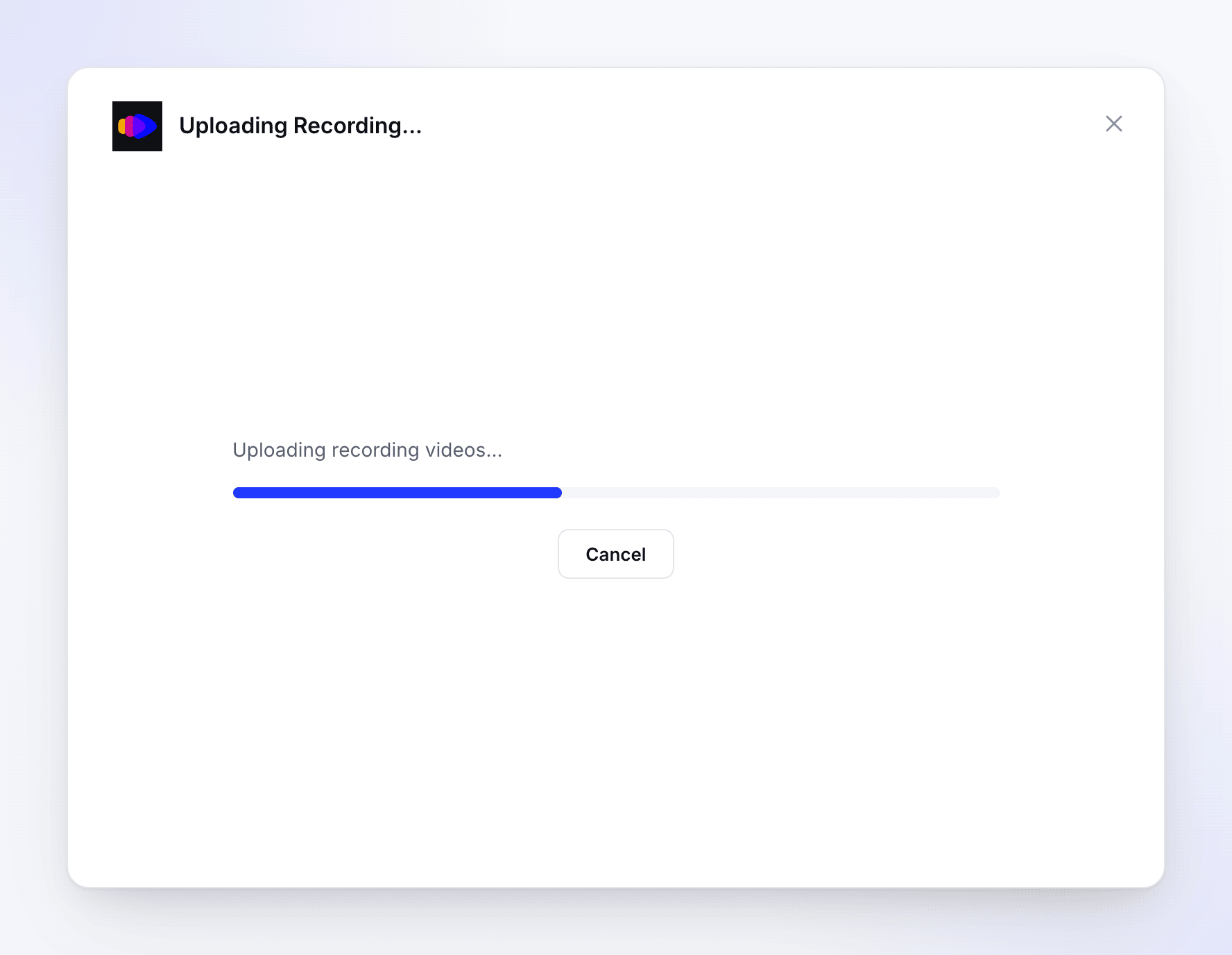
เมื่อเสร็จสิ้น หน้าต่างจะแสดง Upload Complete — "Your recording has been uploaded successfully." — จากนั้นจะเปิดการบันทึกในเบราว์เซอร์ของคุณและปิดลงในเวลาประมาณ 1.5 วินาทีต่อมา
ตำแหน่งที่การบันทึกของคุณเปิดขึ้น
เมื่อการอัปโหลดเสร็จสิ้น เบราว์เซอร์ของคุณจะเปิดหน้า Create ของพื้นที่ทำงานที่คุณบันทึกไว้ ที่ด้านบนจะมีแถบแสดงชื่อและความยาวของการบันทึกของคุณ และหน้าเว็บจะถามว่า What do you want to make from this recording?
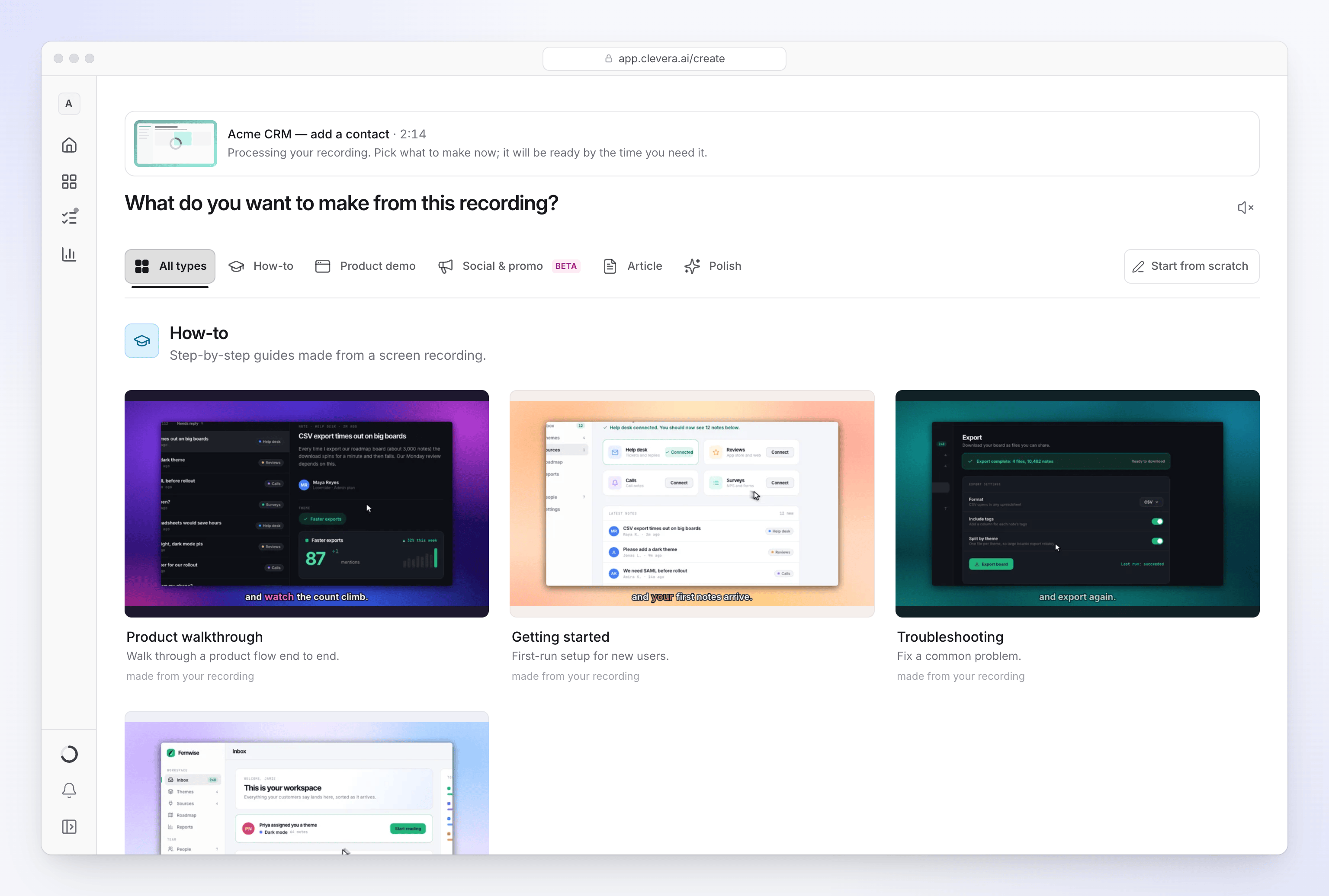
- ในขณะที่ Clevera กำลังประมวลผลการบันทึก แถบจะแสดงข้อความ "Processing your recording. Pick what to make now; it will be ready by the time you need it." คุณสามารถเลือกประเภทวิดีโอและเริ่มทำสรุปได้ทันที
- เมื่อการประมวลผลเสร็จสิ้น ให้คลิกที่ภาพตัวอย่างหรือ Watch เพื่อเล่นการบันทึก
- หากการประมวลผลล้มเหลว แถบจะแสดงข้อความ "This recording couldn't be processed. You can still make something without it." ให้บันทึกใหม่หรืออัปโหลดวิดีโอแทน
การประมวลผลมักใช้เวลาไม่กี่นาที และจะนานขึ้นสำหรับการบันทึกที่ยาว เบื้องหลังการทำงาน Clevera จะเตรียมวิดีโอสำหรับการตัดต่อที่ราบรื่น สร้างภาพตัวอย่าง แยกเสียง และสร้างแทร็กเคอร์เซอร์ที่ใช้สำหรับการซูม
ค้นหาการบันทึกในภายหลัง
การบันทึกจะยังคงอยู่ในคลังของพื้นที่ทำงานของคุณในขณะที่คุณใช้งาน:
- ใน Compose ให้คลิก + และเลือก Choose from library กรองโดยเลือก macOS หรือ Windows เพื่อดูเฉพาะการบันทึกจากเดสก์ท็อป
- หรือเปิด Content และเลือก Recordings ภายใต้ Library สมาชิกจะเห็นการบันทึกของตนเอง เจ้าของพื้นที่ทำงานและผู้ดูแลระบบสามารถสลับ Whose recordings ระหว่าง Everyone's และ Mine ได้
ส่วน Recordings มีรายการดังนี้:
| การควบคุม | การทำงาน |
|---|---|
| Search recordings | ค้นหาการบันทึกตามชื่อ |
| Source | แสดงเฉพาะการบันทึกจากแหล่งที่มาเดียว เช่น แอปเดสก์ท็อปบน macOS หรือ Windows |
| Sort by | Date created, Duration หรือ Name ตามลำดับที่ต้องการ |
| Grid / List | สลับมุมมอง รายการจะแสดงว่าการบันทึกแต่ละรายการถูก Used ที่ไหน ("Used in 2 items") |
| Upload video | เพิ่มไฟล์ MP4 ขนาดสูงสุด 250 MB |
เมนู ⋯ ของการบันทึกแต่ละรายการจะมี Create from this…, Watch, Copy link, Download และ Delete คุณสามารถลบการบันทึกของคุณเองได้ เจ้าของพื้นที่ทำงานและผู้ดูแลระบบสามารถลบรายการใดก็ได้ Clevera จะถามก่อนว่า: "Delete "title"?" — "It leaves your recordings."
Clevera จะลบการบันทึกโดยอัตโนมัติเมื่อไม่มีวิดีโอใดใช้งานและผ่านไปแล้ว 15 วัน การบันทึกที่ไม่ได้ใช้งานจะแสดงวันที่ เช่น "Unused · deleted Oct 30" ดังนั้นโปรดสร้างบางอย่างจากการบันทึกที่คุณต้องการเก็บไว้ ดู When recordings are deleted
การบันทึกจะถูกบันทึกลงในพื้นที่ทำงานที่เลือกไว้บนเว็บเมื่อคุณเริ่มบันทึก หากคุณหาไม่พบ ให้สลับพื้นที่ทำงาน ดู Sign in to the desktop app
ขีดจำกัด
| ขีดจำกัด | ค่า |
|---|---|
| ความยาวที่แนะนำ | ต่ำกว่า 30 นาที |
| ความยาวการบันทึก | 1 วินาที ถึง 60 นาที |
| ขนาดไฟล์ | สูงสุด 5 GB ต่อไฟล์วิดีโอ |
| อัปโหลดวิดีโอแทนการบันทึก | MP4, สูงสุด 250 MB |
หากการอัปโหลดไม่สำเร็จ
สถานะจะเปลี่ยนเป็น "We hit a snag while preparing your recap" และแผง Upload needs your attention จะแสดงข้อผิดพลาดและคำแนะนำ:
- สลับไปใช้เครือข่าย Wi-Fi หรือเครือข่ายมือถืออื่น
- สลับการตั้งค่า VPN หรือ DNS ของคุณ (ปิดแล้วเปิดใหม่)
- ตรวจสอบว่ามีไฟร์วอลล์ที่ใช้งานอยู่ซึ่งบล็อก Clevera หรือไม่
- หากคุณอยู่ในเครือข่ายองค์กร ให้ลองใช้ฮอตสปอต
- ตรวจสอบว่าคุณมีพื้นที่ดิสก์เพียงพอสำหรับไฟล์ชั่วคราวหรือไม่

แก้ไขสิ่งที่คุณทำได้ จากนั้นคลิก Retry upload Clevera จะส่งการบันทึกใหม่อีกครั้งจากไฟล์ชั่วคราวบนคอมพิวเตอร์ของคุณ คุณสามารถลองใหม่ได้กี่ครั้งก็ได้ตามต้องการ
ข้อความอื่นๆ:
| ข้อความ | สิ่งที่ควรทำ |
|---|---|
| "Failed to complete recording: …" — "The recording was captured but couldn't be processed. Please try again." | คลิก Retry upload หากยังล้มเหลวอีก ให้บันทึกใหม่ |
| "Microphone audio file is empty or incomplete …" | ไมโครโฟนหยุดส่งเสียงระหว่างการบันทึก ตรวจสอบไมโครโฟนและบันทึกใหม่ |
| "File operation failed: …" | เพิ่มพื้นที่ว่างในดิสก์และลองใหม่อีกครั้ง |
หน้าต่างจะเปลี่ยนเป็น Upload Failed — "Something went wrong during the upload." — พร้อมข้อผิดพลาดด้านล่างและสองปุ่ม:
- Try Recording Again จะส่งการบันทึกเดิมอีกครั้ง คุณไม่จำเป็นต้องบันทึกใหม่ คุณสามารถคลิกได้กี่ครั้งก็ได้ตามต้องการ
- Close คือการยกเลิกการอัปโหลด การบันทึกจะไม่ถูกส่งไปยัง Clevera

ข้อความแสดงข้อผิดพลาดอาจระบุว่า "tap Retry on this screen" หรือแนะนำให้คุณไปที่ Settings > Submit Logs ปุ่มคือ Try Recording Again และคุณสามารถส่งบันทึกจากไอคอนในถาดระบบหรือ More → Submit logs
| ข้อความ | สิ่งที่ควรทำ |
|---|---|
| "การอัปโหลดถูกขัดจังหวะ — โดยปกติแล้วเป็นปัญหาเกี่ยวกับเครือข่ายหรือ VPN … บันทึกของคุณจะถูกเก็บไว้ในเครื่องจนกว่าการอัปโหลดจะสำเร็จ" | ตรวจสอบการเชื่อมต่อของคุณ ปิด VPN ชั่วคราว จากนั้นคลิก ลองบันทึกอีกครั้ง เปิด Clevera ทิ้งไว้: บันทึกจะถูกเก็บไว้จนกว่าคุณจะปิดหน้าต่างหรือออกจากโปรแกรมเท่านั้น |
| "Clevera ไม่พบการโต้ตอบเพียงพอในบันทึกนี้ …" | บันทึกไม่มีการคลิก การกดปุ่ม การเลื่อน หรือการลากใดๆ ให้บันทึกใหม่อีกครั้งและคลิกอย่างน้อยหนึ่งครั้ง |
| "Clevera ต้องการสิทธิ์เพื่อดำเนินการบันทึกนี้ให้เสร็จสิ้น" | เปิด เพิ่มเติม → สิทธิ์ อนุญาตสิ่งที่ขาดหายไปแล้วบันทึกใหม่อีกครั้ง |
| "เราไม่สามารถบันทึกนี้ให้เสร็จสิ้นได้ โปรดลองบันทึกอีกครั้ง" | คลิก ลองบันทึกอีกครั้ง หากยังล้มเหลวอีก ให้บันทึกใหม่อีกครั้งและ ส่งบันทึกของคุณ |
สำหรับความช่วยเหลือเพิ่มเติม โปรดดู บันทึกของฉันไม่อัปโหลด