

เผยแพร่บทความไปยัง Bitbucket
เชื่อมต่อ Bitbucket Cloud และเผยแพร่บทความ Clevera ใดๆ ในรูปแบบไฟล์ Markdown พร้อมภาพหน้าจอไปยังที่เก็บข้อมูลและโฟลเดอร์ที่คุณเลือก: รวมถึงสิทธิ์การเข้าถึง ข้อจำกัดของสาขา ชื่อไฟล์ รูปภาพ การอัปเดต และข้อความแสดงข้อผิดพลาด
เชื่อมต่อ Bitbucket เพียงครั้งเดียว คุณก็สามารถเผยแพร่บทความ Clevera ใดๆ ไปยังที่เก็บข้อมูล Bitbucket ในรูปแบบไฟล์ Markdown ซึ่งพร้อมสำหรับเว็บไซต์เอกสารหรือ docs/ โฟลเดอร์ถัดจากโค้ดของคุณ บทความนี้ครอบคลุมถึงการเชื่อมต่อ การเลือกที่เก็บข้อมูลและโฟลเดอร์ ลักษณะของไฟล์ และวิธีการทำงานของการอัปเดต
ก่อนที่คุณจะเริ่มต้น
- แผน: การเผยแพร่ไปยัง Bitbucket เป็นส่วนหนึ่งของแผน Pro และ Custom สำหรับแผน Free และ Starter แท็บ เผยแพร่ จะแสดงข้อความ "การเผยแพร่ไปยังเครื่องมือของคุณรวมอยู่ในแผน Pro แล้ว" ดูที่ เลือกแผน
- บทบาทใน Clevera: เฉพาะเจ้าของพื้นที่ทำงานหรือผู้ดูแลระบบเท่านั้นที่สามารถเชื่อมต่อหรือยกเลิกการเชื่อมต่อ Bitbucket ได้ เมื่อเชื่อมต่อแล้ว ใครก็ตามที่สามารถแก้ไขบทความได้จะสามารถเผยแพร่บทความนั้นได้
- Bitbucket Cloud เท่านั้น: Clevera เชื่อมต่อกับ bitbucket.org ไม่รองรับ Bitbucket Data Center และ Server
- การเข้าถึงใน Bitbucket: บัญชีที่ใช้เชื่อมต่อต้องสามารถมีส่วนร่วมในที่เก็บข้อมูลที่คุณต้องการเผยแพร่ได้ โดยต้องมีสิทธิ์เขียนในสาขาหลัก
- บทความ: คุณสามารถเผยแพร่บทความที่เป็นของวิดีโอหรือการบันทึกได้ โปรดสร้างบทความก่อน ดูที่ เปลี่ยนการบันทึกให้เป็นบทความ
การเผยแพร่ไม่ใช้เครดิต
เชื่อมต่อ Bitbucket
เปิดการเชื่อมต่อ
ในแถบด้านข้าง ให้เปิดเมนูพื้นที่ทำงานและเลือก การเชื่อมต่อ ค้นหา Bitbucket ภายใต้ การเชื่อมต่อที่มีให้ (หรือแท็บ การพัฒนา) แล้วคลิก เชื่อมต่อ
ให้สิทธิ์การเข้าถึงใน Bitbucket
ลงชื่อเข้าใช้ Bitbucket หากคุณยังไม่ได้ลงชื่อเข้าใช้ Bitbucket จะขอให้คุณให้สิทธิ์ Clevera ในการเข้าถึง:
สิทธิ์ของ Bitbucket เหตุผล บัญชี: อ่าน เพื่อแสดงชื่อ Bitbucket ของคุณใน Clevera ที่เก็บข้อมูล: อ่าน เพื่อแสดงรายการที่เก็บข้อมูลและตรวจสอบว่ามีไฟล์อยู่แล้วหรือไม่ ที่เก็บข้อมูล: เขียน เพื่อคอมมิตไฟล์ Markdown และรูปภาพของไฟล์นั้น คลิก ให้สิทธิ์การเข้าถึง
ตรวจสอบการเชื่อมต่อ
คุณจะกลับมาที่ การเชื่อมต่อ พร้อมข้อความ "เชื่อมต่อ Bitbucket สำเร็จแล้วกับ" ตามด้วยชื่อ Bitbucket ของคุณ Bitbucket จะย้ายไปอยู่ในรายการ เชื่อมต่อแล้ว พร้อมป้ายกำกับ เชื่อมต่อแล้ว ก่อนที่คุณจะเผยแพร่สิ่งใด ระบบจะแสดงข้อความ "ยังไม่มีการเผยแพร่ใดๆ"
เผยแพร่บทความ
เปิดแท็บเผยแพร่
ในตัวแก้ไข ให้คลิก แชร์ และเปิดแท็บ เผยแพร่ ภายใต้ เผยแพร่บทความนี้ ให้คลิกที่ไทล์ Bitbucket ภายใต้ พร้อมเผยแพร่
บทความจะถูกเผยแพร่ในภาษาที่คุณเปิดอยู่ในตัวแก้ไข โปรดสลับภาษาที่แถบด้านบนก่อนหากต้องการเผยแพร่ฉบับแปล
เลือกที่เก็บข้อมูลและโฟลเดอร์
ภายใต้ ปลายทาง ให้เลือก:
ฟิลด์ สิ่งที่ต้องเลือก หมายเหตุ ที่เก็บข้อมูล ที่เก็บข้อมูล Bitbucket สำหรับไฟล์ ที่เก็บข้อมูลที่คุณสามารถมีส่วนร่วมได้จากพื้นที่ทำงาน Bitbucket ของคุณ โดยเรียงตามการอัปเดตล่าสุด รายการแรกจะถูกเลือกไว้ให้คุณ โฟลเดอร์ เส้นทางเช่น docsหรือarticles/guides"ไฟล์ Markdown จะถูกสร้างขึ้นที่นี่ เว้นว่างไว้สำหรับรูทของที่เก็บข้อมูล" เริ่มต้นเป็น docsโฟลเดอร์ที่ยังไม่มีอยู่จะถูกสร้างขึ้นClevera จะจดจำสิ่งที่คุณเลือกไว้สำหรับการใช้งานครั้งถัดไป
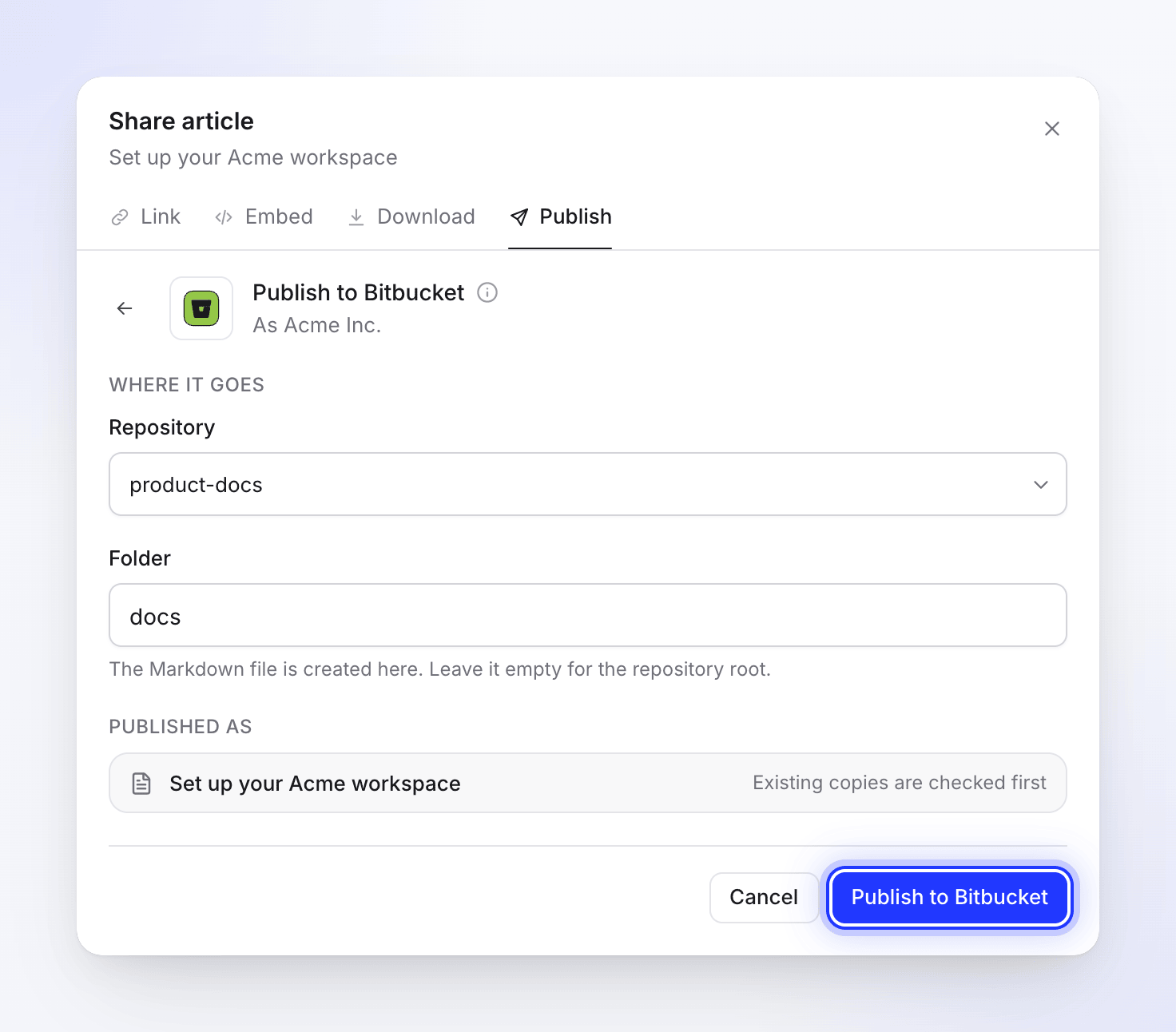
เผยแพร่
คลิก เผยแพร่ไปยัง Bitbucket คุณจะเห็นข้อความ "กำลังค้นหาสำเนาที่มีอยู่ใน Bitbucket" จากนั้นจะเป็น กำลังเขียนหน้า เมื่อเสร็จสิ้น คุณจะเห็นข้อความ "เผยแพร่ไปยัง Bitbucket แล้ว" คลิก เปิดใน Bitbucket เพื่อดูไฟล์
คุณสามารถปิดหน้าต่างแชร์ในขณะที่ระบบกำลังทำงานได้ โดยจะมีข้อความแจ้งเตือนบอกคุณเมื่อเสร็จสิ้น
ไฟล์จะไปอยู่ที่ไหน
- สาขา: สาขาหลักของที่เก็บข้อมูล (โดยปกติคือ
mainหรือmaster) Clevera จะคอมมิตไปยังสาขานั้นโดยตรง โดยจะไม่เปิดคำขอ pull request และคุณไม่สามารถเลือกสาขาอื่นได้ - ชื่อไฟล์: ชื่อเรื่องที่เป็นตัวพิมพ์เล็ก โดยเปลี่ยนช่องว่างเป็นขีดกลาง และลงท้ายด้วย
.md"Create your first invoice" จะกลายเป็นcreate-your-first-invoice.mdชื่อเรื่องในสคริปต์อื่นหรือที่มีเครื่องหมายกำกับเสียงจะถูกสะกดเป็นตัวอักษรละตินก่อน ("Créer une facture" จะกลายเป็นcreer-une-facture.md) ชื่อเรื่องที่ไม่มีตัวอักษรเหลือให้สะกด เช่น ชื่อเรื่องที่ประกอบด้วยอีโมจิเพียงอย่างเดียว จะได้รับรหัสคงที่สั้นๆ แทน (article-บวกกับ 8 ตัวอักษร) ชื่อไฟล์จะถูกตัดให้เหลือ 80 ตัวอักษร - รูปภาพ: ภาพหน้าจอของบทความจะไปอยู่ใน
assets/<file name>/ภายในโฟลเดอร์เดียวกัน ในคอมมิตเดียวกัน - ข้อความคอมมิต:
Add article: <title>หรือUpdate article: <title>เมื่อคุณอัปเดตไฟล์ที่มีอยู่เดิม - ผู้คอมมิต: บัญชี Bitbucket ที่เชื่อมต่อการเชื่อมต่อนี้
ข้อจำกัดของสาขา
หากที่เก็บข้อมูลมีข้อจำกัดของสาขาบนสาขาหลัก (เช่น การเปลี่ยนแปลงต้องทำผ่าน pull request เท่านั้น หรือจำกัดการเขียนเฉพาะบางคน) การคอมมิตของ Clevera จะถูกปฏิเสธ เช่น ด้วยข้อความ "คุณต้องมีสิทธิ์เขียนเพื่อคอมมิตไปยังที่เก็บข้อมูล Bitbucket นี้" ให้เพิ่มบัญชีที่เชื่อมต่อเข้าไปในกลุ่มผู้ที่สามารถเขียนสาขานั้นได้ภายใต้ การตั้งค่าที่เก็บข้อมูล → ข้อจำกัดของสาขา หรือเผยแพร่ไปยังที่เก็บข้อมูลที่ไม่มีกฎดังกล่าว
ลักษณะของไฟล์
Clevera เขียน Markdown แบบธรรมดาที่มุมมองไฟล์ของ Bitbucket สามารถแสดงได้ พร้อมบล็อก front matter สั้นๆ ที่ด้านบน โดยไม่มี HTML ดิบ เนื่องจาก Bitbucket ไม่แสดงผล HTML ดังกล่าว
---
title: "Create your first invoice"
created_at: "2026-10-12T09:30:00+00:00"
updated_at: "2026-10-12T10:05:00+00:00"
source: "Clevera"
---
| ในบทความ Clevera | ในไฟล์ Markdown |
|---|---|
| หัวข้อ, ตัวหนา, ตัวเอียง, ขีดฆ่า, โค้ดในบรรทัด | Markdown มาตรฐาน |
| ลิงก์ | คงไว้ ลิงก์ไปยังหน้า Clevera อื่นๆ จะคงไว้เฉพาะข้อความเท่านั้น เนื่องจากลิงก์เหล่านั้นจะไม่ทำงานในที่เก็บข้อมูล |
| รายการแบบจุด, แบบตัวเลข และแบบซ้อน | รายการ Markdown มาตรฐาน |
| รายการตรวจสอบ | รายการงาน (- [ ] / - [x]); Bitbucket อาจแสดงช่องทำเครื่องหมายเป็นข้อความ |
| ตาราง | ตาราง Markdown |
| บล็อกโค้ด | บล็อกโค้ดแบบมีกรอบพร้อมภาษา; ชื่อเรื่องโค้ดจะกลายเป็นบรรทัดตัวหนาด้านบน |
| กล่องข้อความ (Callouts) | คำพูดที่ขึ้นต้นด้วยอีโมจิและชื่อเรื่องกล่องข้อความที่เป็นตัวหนา: ข้อมูล ℹ️, เคล็ดลับ 💡, คำเตือน ⚠️, หมายเหตุ 📝, ความสำเร็จ ✅, อันตราย 🚨 |
| ขั้นตอนแบบตัวเลข | รายการแบบตัวเลข: ชื่อเรื่องของแต่ละขั้นตอนจะเป็นตัวหนา และเนื้อหาจะอยู่ภายใต้ขั้นตอนนั้น |
| แท็บ | ป้ายกำกับของแต่ละแท็บจะเป็นตัวหนา ตามด้วยเนื้อหา |
| ส่วนขยาย (Toggles) | สรุปที่เป็นตัวหนา ตามด้วยเนื้อหา โดยเปิดไว้เสมอ |
| การ์ด | รายการลิงก์พร้อมคำอธิบาย; ไอคอนการ์ดจะถูกละไว้ |
| ไฮไลต์, ตัวยก, ตัวห้อย | ข้อความธรรมดา |
| สมการ | บล็อกคณิตศาสตร์เป็นบล็อกโค้ด math, สมการในบรรทัดเป็นโค้ดในบรรทัด (Bitbucket ไม่แสดงผลคณิตศาสตร์) |
| ภาพหน้าจอและรูปภาพ | ไฟล์รูปภาพที่คอมมิตไปยังที่เก็บข้อมูล พร้อมคำบรรยายที่เป็นตัวเอียง |
| วิดีโอและสิ่งที่ฝังไว้ | โปสเตอร์หรือภาพขนาดย่อของ YouTube ที่ลิงก์ไปยังวิดีโอ พร้อมลิงก์ ▶ ที่มีชื่อเรื่อง |
วิดีโอที่เป็นต้นทางของบทความจะไม่ถูกเพิ่มลงในไฟล์ วิดีโอ Clevera ที่วางไว้ในบทความจะกลายเป็นลิงก์ไปยังโปรแกรมเล่นวิดีโอเมื่อเปิดใช้งานลิงก์แชร์ของวิดีโอนั้นเท่านั้น ดูที่ แสดงวิดีโอในบทความ
รูปภาพ
ภาพหน้าจอจะถูกคอมมิตไปยังที่เก็บข้อมูลของคุณถัดจากไฟล์ และ Markdown จะลิงก์ไปยังภาพเหล่านั้นด้วยเส้นทางสัมพัทธ์ (assets/<file name>/…) ภาพเหล่านั้นจะยังคงทำงานได้โดยไม่ต้องมี Clevera และในที่เก็บข้อมูลส่วนตัว ภาพเหล่านั้นจะยังคงเป็นส่วนตัวเช่นเดียวกับส่วนอื่นๆ ของที่เก็บข้อมูล
ไฟล์วิดีโอที่คุณอัปโหลดลงในบทความจะไม่ถูกคอมมิต แต่จะยังคงเป็นลิงก์ไปยัง Clevera ซึ่งจะหมดอายุหลังจากผ่านไปสักระยะ ให้เผยแพร่อีกครั้งเพื่อต่ออายุ
ใช้งานกับเว็บไซต์เอกสาร
หากเครื่องมือสร้างเว็บไซต์แบบคงที่ (เช่น MkDocs, Docusaurus หรือ Hugo) สร้างเอกสารของคุณจากที่เก็บข้อมูล ให้ชี้ โฟลเดอร์ ไปยังโฟลเดอร์ที่เครื่องมือนั้นอ่าน การเผยแพร่แต่ละครั้งจะเป็นการคอมมิตตามปกติ ดังนั้น Bitbucket Pipelines หรือการสร้างอื่นๆ ของคุณจะทำงานตามปกติ เครื่องมือส่วนใหญ่อ่าน title จาก front matter และละเว้นฟิลด์ที่ไม่รู้จัก
อัปเดตบทความที่คุณเผยแพร่ไปแล้ว
การเผยแพร่เป็นแบบทางเดียว การแก้ไขที่คุณทำใน Clevera จะคงอยู่ใน Clevera จนกว่าคุณจะเผยแพร่อีกครั้ง และการเปลี่ยนแปลงที่ทำกับไฟล์ใน Bitbucket จะไม่ถูกส่งกลับมายัง Clevera
เมื่อคุณเผยแพร่ไปยังที่เก็บข้อมูลและโฟลเดอร์เดิม Clevera จะค้นหาไฟล์ที่มีชื่อเดียวกันและแสดงข้อความ "บทความนี้อยู่ใน Bitbucket แล้ว" คลิก ดูไฟล์ เพื่อเปิดไฟล์ที่มีอยู่เดิม จากนั้นเลือก:
| ตัวเลือก | สิ่งที่จะเกิดขึ้นใน Bitbucket | ปุ่ม |
|---|---|---|
| อัปเดตบทความที่มีอยู่ | ไฟล์เดิมและรูปภาพของไฟล์จะถูกเขียนทับในคอมมิตใหม่ | อัปเดตใน Bitbucket |
| สร้างบทความใหม่ | "เก็บไฟล์เดิมไว้และเพิ่มบทความนี้ภายใต้ชื่อเรื่องใหม่" Clevera จะแนะนำ ชื่อเรื่องใหม่ เช่น "Create your first invoice (2)" ซึ่งจะกลายเป็นไฟล์ใหม่ | สร้างบทความใหม่ |
หากชื่อเรื่องเปลี่ยนไปใน Clevera ชื่อไฟล์ก็จะเปลี่ยนไปด้วย ดังนั้นการเผยแพร่จะสร้างไฟล์ใหม่ถัดจากไฟล์เดิม คุณต้องลบหรือเปลี่ยนชื่อไฟล์เดิมใน Bitbucket ด้วยตนเอง ไม่มีสิ่งใดใน Clevera ที่จะลบไฟล์ออกจากที่เก็บข้อมูลของคุณ
ยกเลิกการเชื่อมต่อ Bitbucket
- เปิด การเชื่อมต่อ คลิกเมนู ⋯ บนแถว Bitbucket แล้วเลือก ยกเลิกการเชื่อมต่อ (หรือคลิก Bitbucket แล้วคลิก ยกเลิกการเชื่อมต่อ)
- ยืนยัน "คุณจะไม่สามารถเผยแพร่ไปยังที่เก็บข้อมูลนั้นจากตัวแก้ไขได้อีกต่อไป เนื้อหาที่คุณเผยแพร่ไปแล้วจะยังคงอยู่ใน Bitbucket"
การยกเลิกการเชื่อมต่อจะเป็นการลบโทเค็นของ Clevera หากต้องการเพิกถอนสิทธิ์การเข้าถึงของ Clevera บน Bitbucket ด้วย ให้เปิด การตั้งค่าส่วนบุคคล ของ Bitbucket ไปที่ การให้สิทธิ์แอป และเพิกถอนสิทธิ์ของ Clevera
การแก้ไขปัญหา
| สิ่งที่คุณพบ | สิ่งที่ควรทำ |
|---|---|
| "Integrations are included in Pro and Custom plans." | อัปเกรดพื้นที่ทำงานเป็นแผน Pro ดู เลือกแผน |
| ไม่มีปุ่ม เชื่อมต่อ บนหน้าการเชื่อมต่อ | เฉพาะเจ้าของหรือผู้ดูแลระบบเท่านั้นที่สามารถเชื่อมต่อได้ โปรดสอบถามจากบุคคลดังกล่าว |
| "You can view this item but not publish it. Ask someone who can edit it." | คุณต้องมีสิทธิ์แก้ไขบทความจึงจะสามารถเผยแพร่ได้ |
| "Connect Bitbucket on the Integrations page first." | ยังไม่มีการเชื่อมต่อ Bitbucket ในพื้นที่ทำงานนี้ โปรดขอให้เจ้าของหรือผู้ดูแลระบบทำการเชื่อมต่อ |
| "No repositories in this account." | บัญชีที่เชื่อมต่อไม่สามารถมีส่วนร่วมในที่เก็บข้อมูลใดๆ ได้ โปรดให้สิทธิ์เข้าถึง หรือเชื่อมต่อใหม่ด้วยบัญชีอื่น |
| ที่เก็บข้อมูลหายไปจากรายการ | ตรวจสอบว่าบัญชีที่เชื่อมต่อสามารถมีส่วนร่วมในที่เก็บข้อมูลนั้นได้ รายการนี้รองรับที่เก็บข้อมูลสูงสุด 1,000 รายการ โดยเรียงตามรายการที่อัปเดตล่าสุดก่อน |
| "Couldn’t load your Bitbucket locations" | คลิก ลองใหม่อีกครั้ง หากยังคงเกิดปัญหา ให้เชื่อมต่อ Bitbucket ใหม่ |
| "You need write access to commit to this Bitbucket repository." | โดยปกติเกิดจากการจำกัดสาขาหรือไม่มีสิทธิ์เขียน ดู ข้อจำกัดของสาขา |
| "Bitbucket rejected the commit." ตามด้วยสิ่งที่ Bitbucket แจ้ง | อ่านเหตุผลของ Bitbucket แก้ไขในที่เก็บข้อมูล แล้วคลิก ลองใหม่อีกครั้ง |
| "The Bitbucket repository was not found, or you no longer have access to it." | ที่เก็บข้อมูลถูกย้ายหรือลบ หรือบัญชีสูญเสียสิทธิ์เข้าถึง โปรดเลือกที่เก็บข้อมูลอื่น หรือแก้ไขสิทธิ์เข้าถึงใน Bitbucket |
| "Bitbucket rejected the access token. Please reconnect Bitbucket." หรือ "No refresh token available. Please reconnect your Bitbucket account." | คลิก เชื่อมต่อใหม่ หรือเปิด การเชื่อมต่อ แล้วคลิก เชื่อมต่อใหม่ ที่แถว Bitbucket |
| "Failed to refresh Bitbucket token. Please reconnect." | สิทธิ์เข้าถึงถูกเพิกถอนใน Bitbucket โปรดเชื่อมต่อใหม่ |
| "Bitbucket rate limit reached. Please wait a moment and try again." | รอสักครู่แล้วคลิก ลองใหม่อีกครั้ง |
| "Connection failed:" ตามด้วยเหตุผลของ Bitbucket | คุณปฏิเสธการเข้าถึงหรือ Bitbucket ปฏิเสธการเชื่อมต่อ คลิก เชื่อมต่อ อีกครั้งและให้สิทธิ์เข้าถึง |
| "Invalid authorization state. Please try again." หรือ "Authorization expired. Please try again." | การลงชื่อเข้าใช้ใช้เวลานานเกินไปหรือทำงานในแท็บอื่น เริ่มต้นใหม่จาก เชื่อมต่อ |
| "Article content is empty or invalid." | บทความไม่มีเนื้อหาในภาษานี้ โปรดสร้างหรือเขียนเนื้อหา แล้วเผยแพร่อีกครั้ง |
| "No article found. Please generate an article first." | วิดีโอไม่มีบทความในภาษาที่คุณเปิดอยู่ โปรดสร้างบทความหรือเปลี่ยนภาษา |
| "Too many publish attempts. Please wait a moment before trying again." | คุณสามารถเผยแพร่ได้สูงสุด 20 ครั้งต่อนาที โปรดรอสักครู่ |
| "Failed to publish to Bitbucket. Please try again." | คลิก ลองใหม่อีกครั้ง หากยังคงล้มเหลว ให้เชื่อมต่อ Bitbucket ใหม่และติดต่อฝ่ายสนับสนุน |
| การเชื่อมต่อแสดงสถานะ ต้องการความสนใจ หรือ ข้อผิดพลาด | คลิก เชื่อมต่อใหม่ บนแถวนั้นและให้สิทธิ์เข้าถึงอีกครั้ง |